深度学习系列实验——1-深度学习环境配置:显卡驱动+Anaconda库管理+Pycharm IDE开发环境+pytorch安装
深度学习环境配置:显卡驱动+Anaconda库管理+Pycharm IDE开发环境+pytorch安装
提示:这里可以添加系列文章的所有文章的目录,目录需要自己手动添加
例如:第一章 Python 机器学习入门之pandas的使用
提示:写完文章后,目录可以自动生成,如何生成可参考右边的帮助文档
文章目录
前言
深度学习环境的安装配置,安装顺序不要颠倒。按照显卡驱动-CUDA安装-Anaconda安装-pytorch安装的顺序。
一、安装NVIDIA显卡驱动、CUDA和cuDNN
1.1 安装/更新显卡驱动
安装新版NVIDIA显卡驱动对于运行数据集来说是非常重要的,原因主要有以下几点:
		首先,显卡驱动是显卡与计算机操作系统之间的接口,它使得显卡能够正常工作并发挥其应有的性能。当你运行一个数据集时,尤其是涉及图形处理或深度学习等计算密集型任务时,显卡的性能至关重要。因此,安装最新版的显卡驱动可以确保显卡与操作系统之间的兼容性,从而提供最佳的性能和稳定性。

    其次,新版显卡驱动通常会修复旧版本中的一些错误和漏洞,提升显卡的性能和稳定性。这意味着在运行数据集时,新版驱动能够更有效地利用显卡的资源,减少出错的可能性,并提升计算速度。

    此外,随着技术的发展和新的算法、技术的出现,新版显卡驱动还可能支持新的特性和功能。这些新特性可能有助于更好地处理数据集,提高计算效率,或者为开发者提供更多的灵活性和选择。

    综上所述,安装新版NVIDIA显卡驱动可以确保显卡与操作系统的兼容性,提升显卡的性能和稳定性,并可能支持新的特性和功能,从而有助于更好地运行和处理数据集。
- 首先要查看你的显卡型号(在设备管理器中同样可以查看);
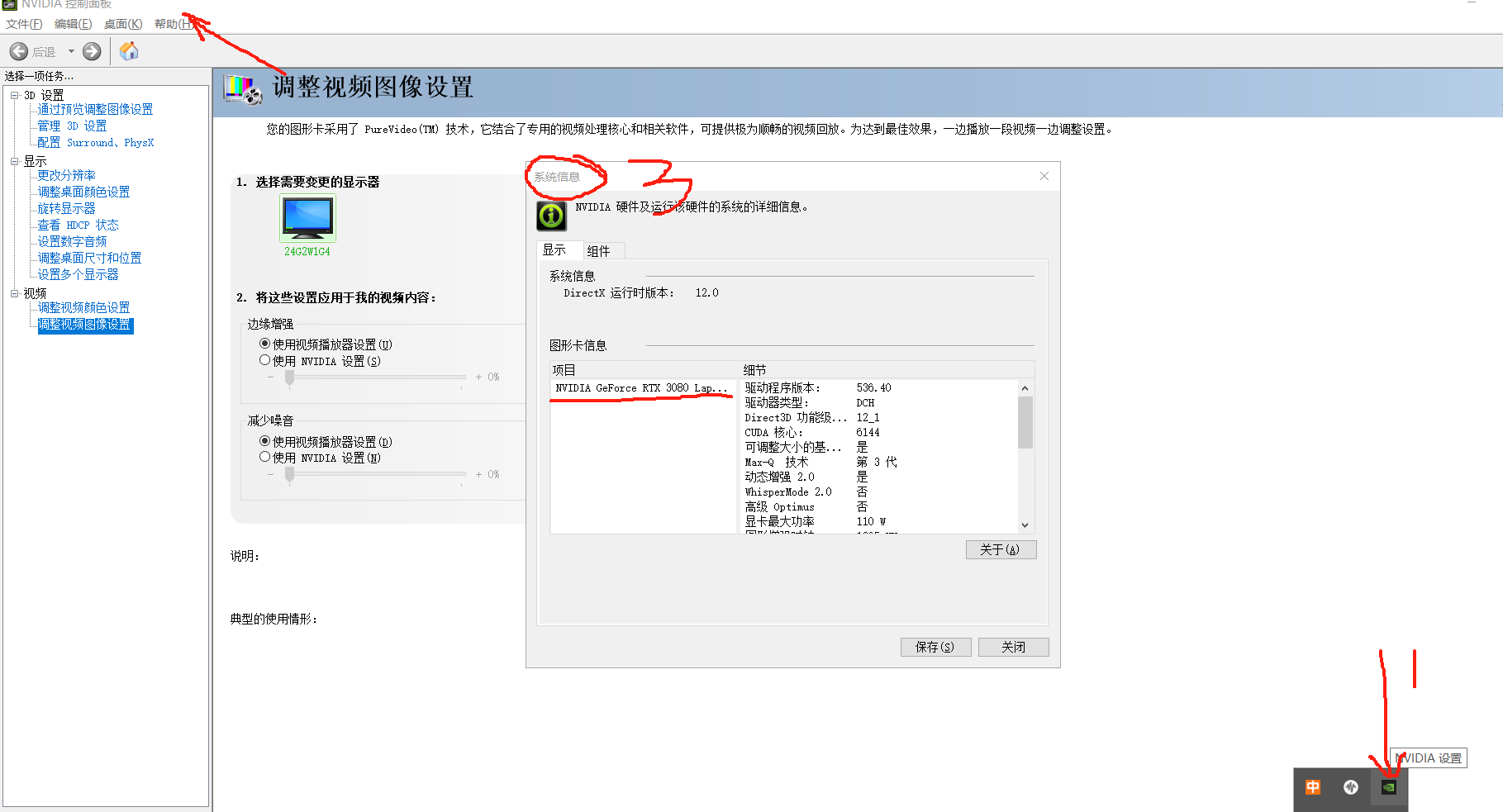
- 在官网上找自己的显卡型号系列
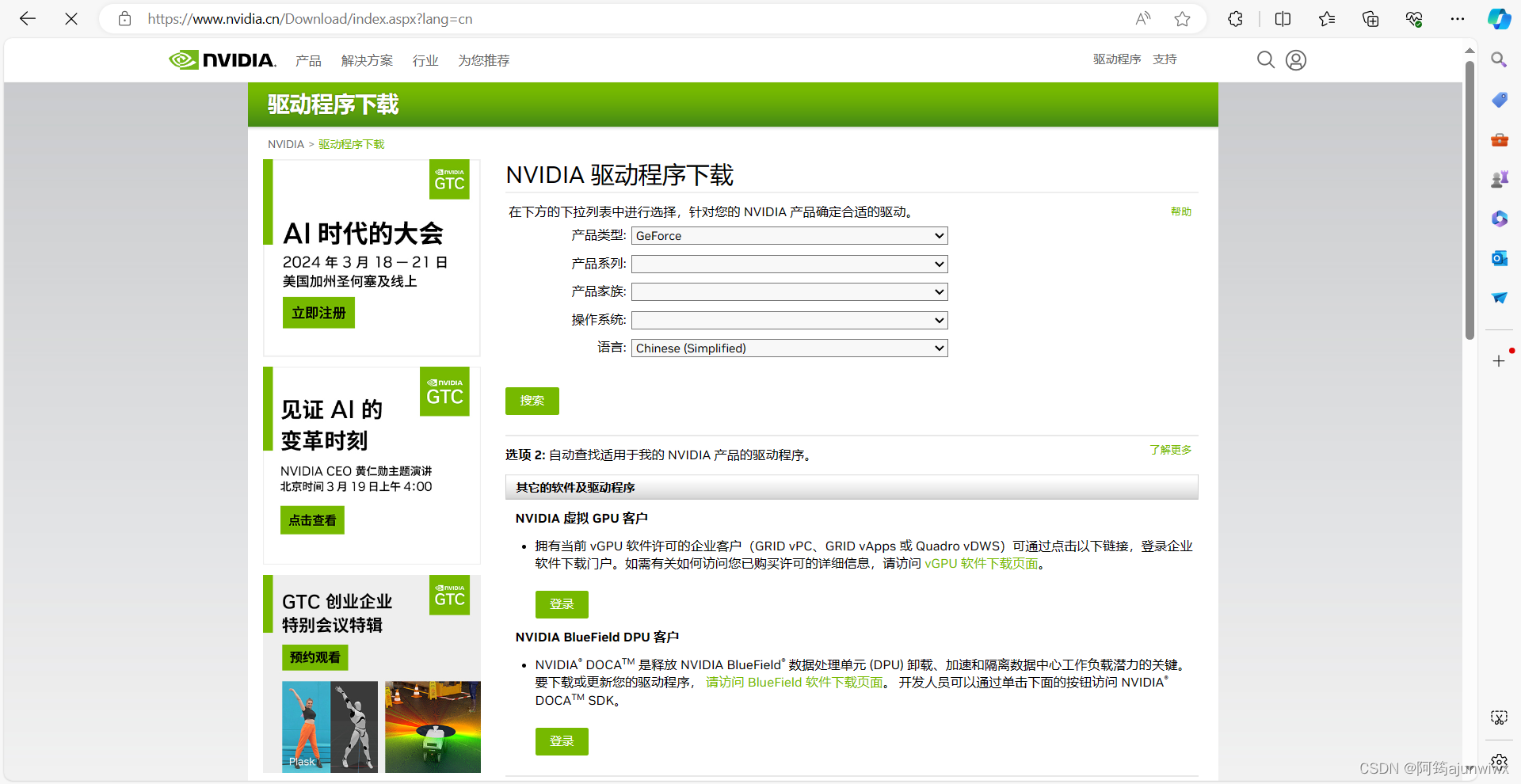
- 默认安装位置就好,不建议安装到别的盘里;
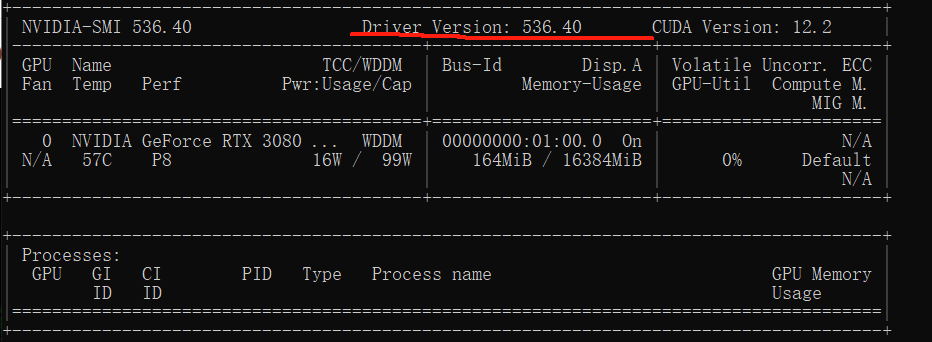
- 使用快捷键windows+r,输入cmd,在命令行中输入nvidia-smi,出现以下内容,说明安装成功:
1.2 安装CUDA Toolkit
- 访问 CUDA Toolkit Archive。
下载CUDA Toolkit,版本应**<=上图中CUDA版本**。
下载完后,双击运行,最好默认安装位置
1.3 安装cuDNN
-
访问 cuDNN下载页面(需要注册NVIDIA账号)。
-
选择与你的CUDA版本匹配的cuDNN版本(例如,对于CUDA 11.x,选择最新支持CUDA 11.x的cuDNN)。
下载后是一个压缩包。解压后,将其中的 bin, include, lib 文件夹直接复制到你的CUDA安装目录(默认为 C:\Program Files\NVIDIA GPU Computing Toolkit\CUDA\v11.8)中,合并文件夹。
1.4 配置系统环境变量
- 在桌面“此电脑”,鼠标右键,选择“属性”;
- 打开后,鼠标滚轮直接向下划到底,点击“高级系统设置”;
- 选择“环境变量”, 就可以在系统变量那里看到我们安装好的CUDA了;
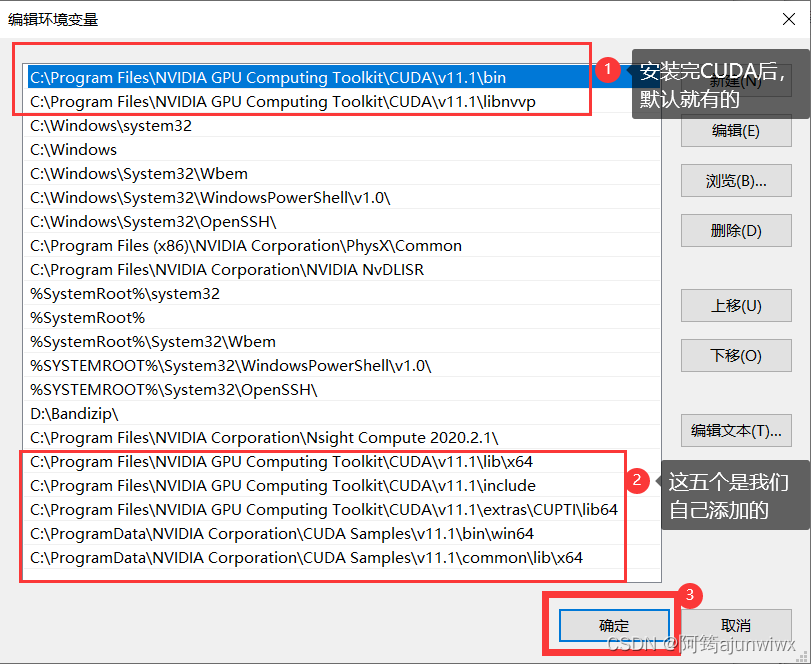
- 在系统环境变量下面鼠标下滑找到“Path”,双击打开;记住自己的CUDA存放位置:C:\Program Files\NVIDIA GPU Computing Toolkit\CUDA\v11.1
- 点击“新建”,添加环境变量,依次新建五次,添加五次;
C:\Program Files\NVIDIA GPU Computing Toolkit\CUDA\v11.1\lib\x64
C:\Program Files\NVIDIA GPU Computing Toolkit\CUDA\v11.1\include
C:\Program Files\NVIDIA GPU Computing Toolkit\CUDA\v11.1\extras\CUPTI\lib64
C:\ProgramData\NVIDIA Corporation\CUDA Samples\v11.1\bin\win64
C:\ProgramData\NVIDIA Corporation\CUDA Samples\v11.1\common\lib\x64
1.5 验证安装
打开命令提示符(Win+R,输入cmd)。
输入 nvcc -V,应显示CUDA的版本信息。
输入 nvidia-smi,应显示显卡状态和驱动/CUDA版本信息。这里显示的CUDA版本是驱动支持的最高版本,只要它不低于你安装的CUDA Toolkit版本即可。
二、安装Anaconda并创建虚拟环境
2.1 安装Anaconda
-
访问 Anaconda官网,下载Python 3.9版本的Windows安装包。
-
双击安装,安装路径建议不要有中文和空格(如 D:\Anaconda3)。
-
安装选项中,强烈建议勾选 “Add Anaconda3 to my PATH environment variable”(虽然会提示不推荐,但这会让后续配置更简单)和 “Register Anaconda3 as my default Python 3.9”。
2.2 创建虚拟环境
-
打开 Anaconda Prompt(在开始菜单中搜索)。
-
执行以下命令,创建一个名为 pytorch_env(可自定义)的虚拟环境,并指定Python版本为3.9:
conda create -n pytorch_env python=3.9
-
输入 y 确认安装。
-
激活(进入)该环境:
conda activate pytorch_env
- 命令行前缀会从 (base) 变为 (pytorch_env),表示你已在该环境中操作。
三、安装PyTorch(GPU版本)
-
确保你在上一步创建的 pytorch_env 环境中(命令行前缀为 (pytorch_env))。
-
进入 PyTorch 官方安装网址(网页端搜索PyTorch),选择以下安装选项:
- 第二行:根据自己的电脑版本选择
- 第三行:选择通过 pip 或 conda 安装(推荐pip)
- 第五行:根据自己的 CUDA 版本来选择对应的 PyTorch 版本(非 NVIDIA 则选择 CPU 版本)
-
选择你的配置(例如:Stable (2.0.1) -> Windows -> Pip -> Python -> CUDA 11.8)。
官网会生成一行类似于下面的pip安装命令:
pip3 install torch torchvision torchaudio --index-url https://download.pytorch.org/whl/cu118
在 Anaconda Prompt (pytorch_env环境下) 中,复制并运行这行命令。(或者点击 “previous versions of PyTorch” 选择之前的 PyTorch 版本。)
等待安装完成。这个过程可能需要较长时间,请保持网络通畅。
四、安装并配置PyCharm
4.1 安装PyCharm
-
访问 JetBrains官网,下载 Community(社区版),它免费且功能足够学习使用。
-
双击安装,安装路径建议不要有中文和空格(如 D:\PyCharm)。
-
安装选项中,勾选所有关联(.py),以及“添加到PATH”。
4.2 创建新项目并配置Conda解释器
-
打开PyCharm,选择 New Project。
-
选择项目存放位置(Location)。
-
最关键的一步: 展开 Python Interpreter 选项。
-
选择 Previously configured interpreter -> Add Interpreter -> Add Local Interpreter…。
-
在弹出的窗口中,选择左侧 Conda Environment。
-
选择 Use existing environment,然后点击右侧的 … 浏览按钮。
-
导航到你的Anaconda安装目录下的 envs 文件夹(如 D:\Anaconda3\envs),选择你之前创建的 pytorch_env 环境中的 python.exe 文件(路径类似于 D:\Anaconda3\envs\pytorch_env\python.exe)。
-
点击 OK -> OK。
-
点击 Create 创建项目。
-
现在,你的PyCharm项目就和你之前创建并安装了PyTorch的Conda虚拟环境绑定在一起了。
五、验证环境
- 在PyCharm中新建一个Python文件,例如 test_gpu.py。
输入以下代码:
python
import torch

# 检查PyTorch是否安装成功
print(f"PyTorch version: {torch.__version__}")

# 检查CUDA(GPU支持)是否可用
print(f"CUDA is available: {torch.cuda.is_available()}")

# 如果可用,打印当前GPU设备名称
if torch.cuda.is_available():
    print(f"Current GPU device: {torch.cuda.get_device_name(0)}")
else:
    print("No GPU found. Using CPU.")

# 创建一个张量并将其移动到GPU上(如果可用)
x = torch.tensor([1.0, 2.0, 3.0])
if torch.cuda.is_available():
    x = x.cuda()
print(x)
- 右键运行该脚本。
预期结果:
输出PyTorch版本号(如 2.0.1)。
输出 CUDA is available: True。
输出你的显卡型号(如 NVIDIA GeForce RTX 3060)。
输出张量,并显示设备为 device=‘cuda:0’。
如果所有输出都符合预期,恭喜你!你的深度学习实验环境已全部配置成功!。
参考
- https://blog.csdn.net/HqyHans/article/details/135718533
- https://blog.csdn.net/sdjklghiof/article/details/137777480
- https://blog.csdn.net/m0_63244368/article/details/135070205

码道开发者社区,聚焦华为云码道 CodeArts 代码智能体,沉淀 Agent、Skill、鸿蒙开发实战内容,供开发者查阅资料、交流技术、分享工程实践
更多推荐



 30
30 0
0- 0


 已为社区贡献1条内容

所有评论(0)