任务2:主机名、IP、SSH免密登录(Hadoop部署9.17)
·
1.对虚拟机进行克隆,并放在同一文件夹下
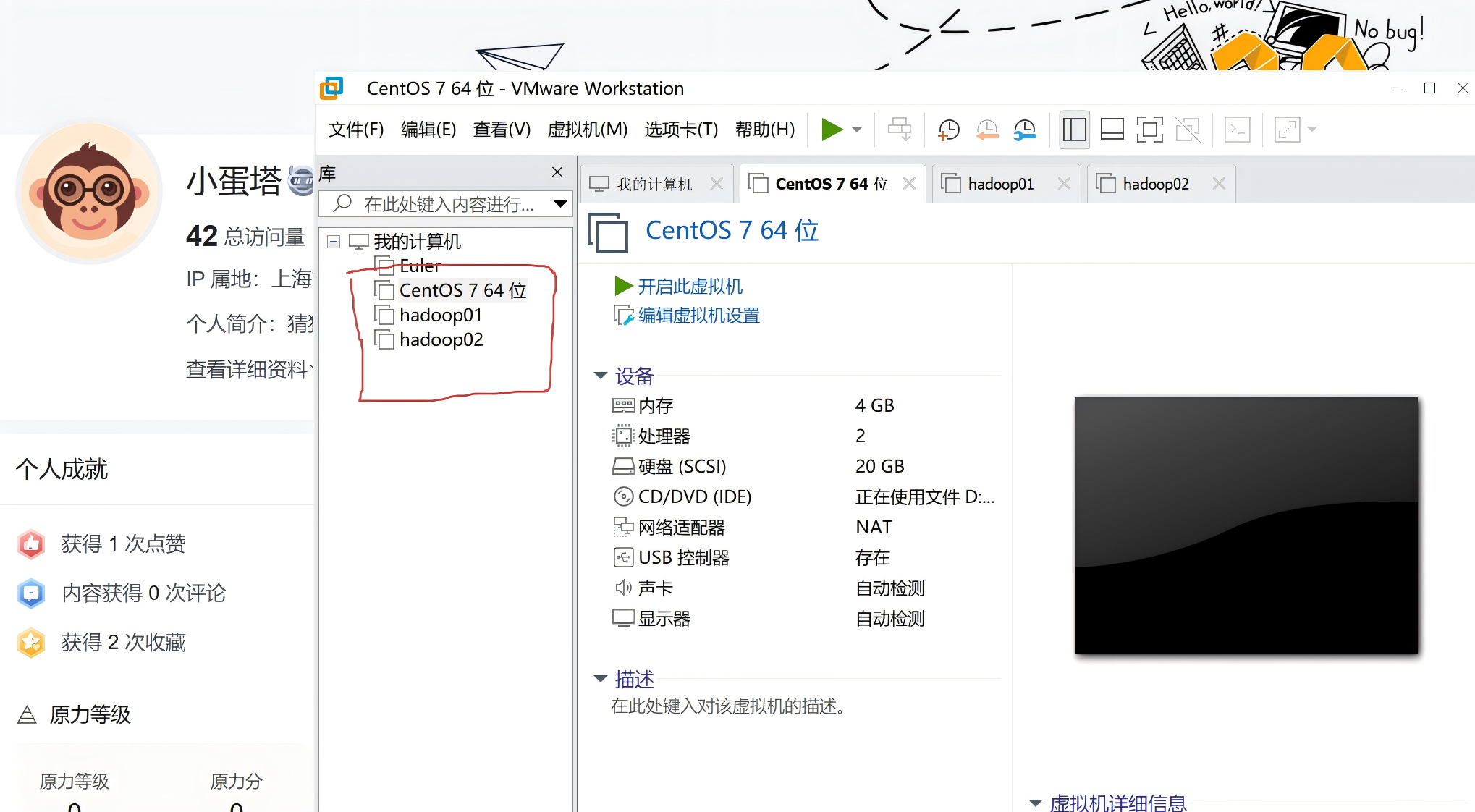
2.依次开机 → 改主机名
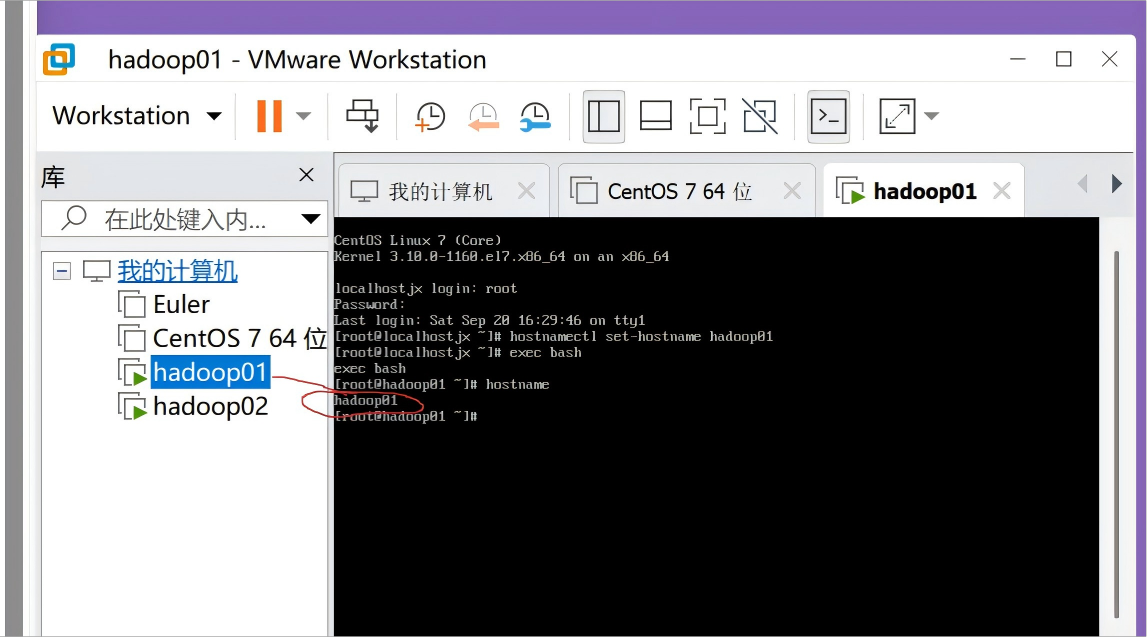
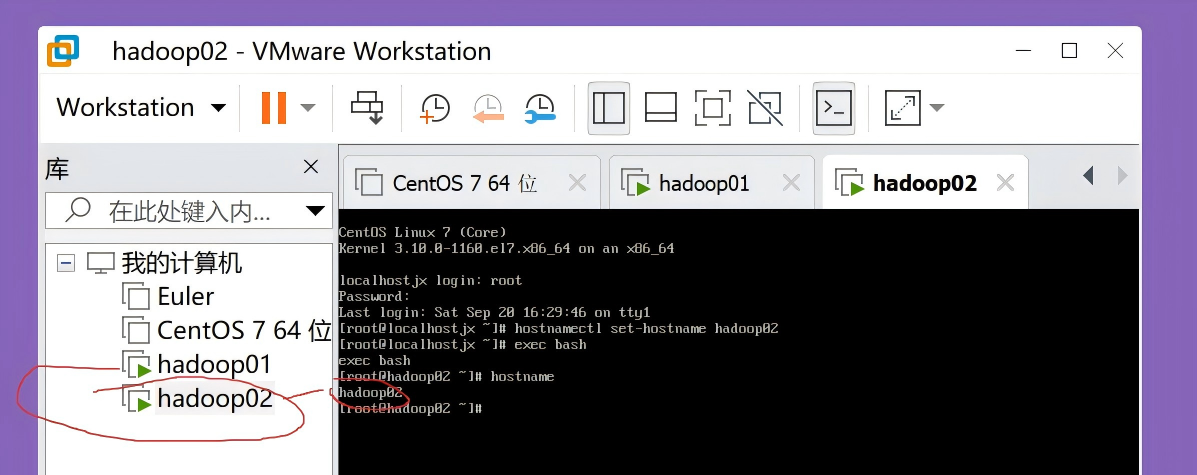
hostnamectl set-hostname hadoop0X
exec bash
hostname #验证
如下图:
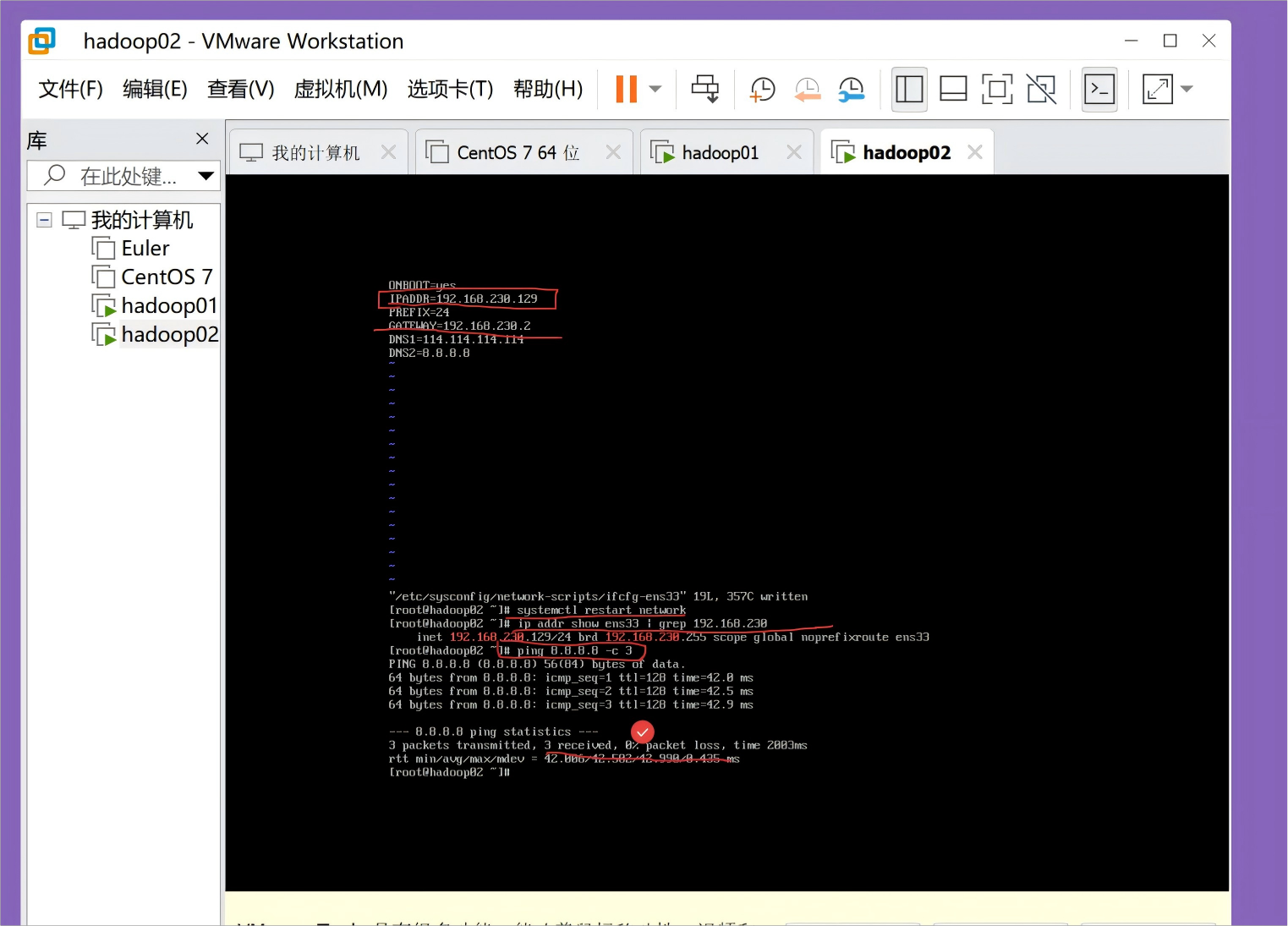
3.写静态 IP
把“动态 IP”改成“静态 IP”,防止虚拟机重启后地址变化,导致 Hadoop 集群各节点互相找不到。
1)备份 2)编辑
cp /etc/sysconfig/network-scripts/ifcfg-ens33{,.bak}
vi /etc/sysconfig/network-scripts/ifcfg-ens33
3)重启网络,ping一下查看是否连接
systemctl restart network
ip addr show ens33 | grep 192.168.230   #确认新IP
ping 8.8.8.8 -c 3
hadoop01: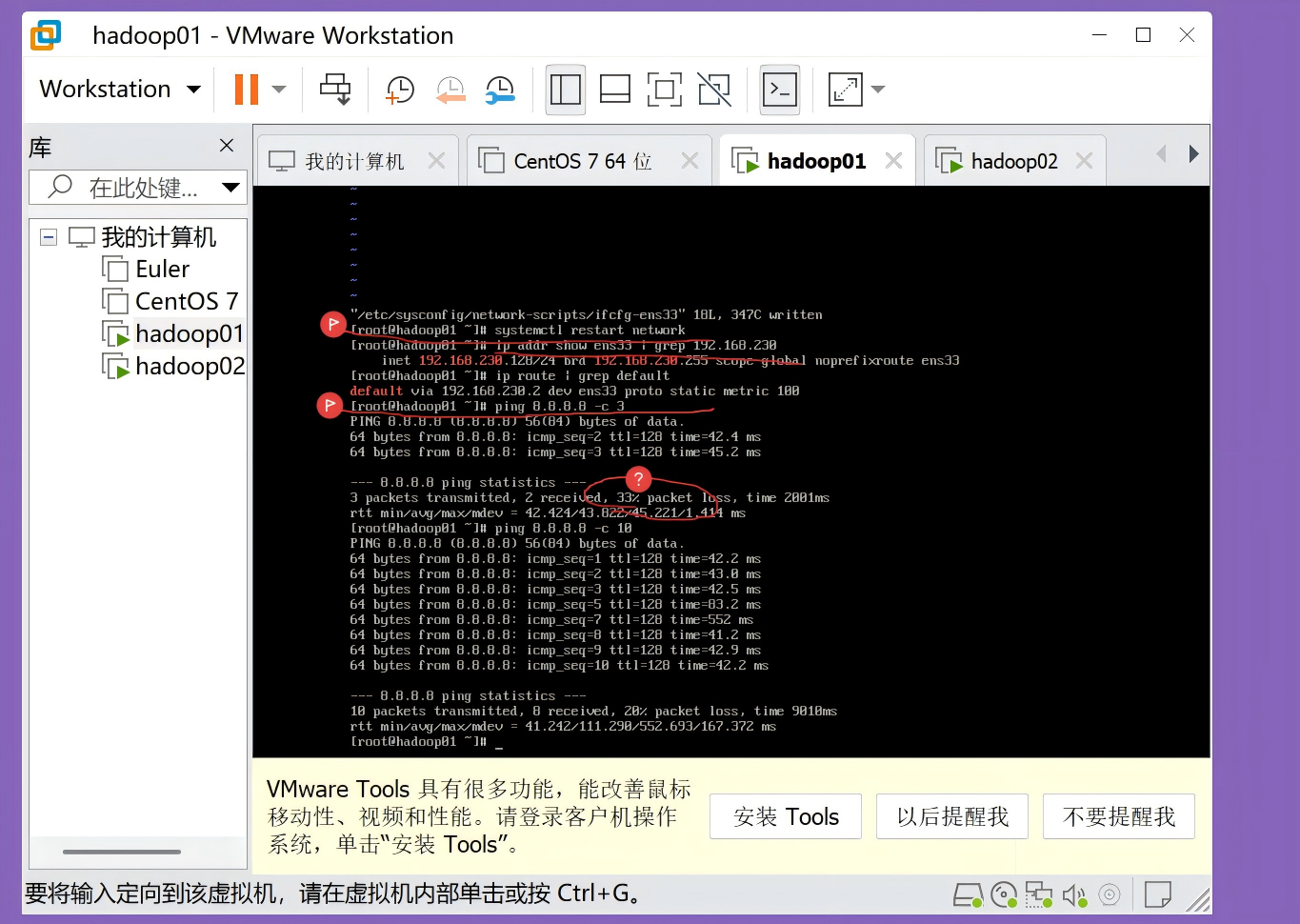
hadoop02:
3. 两台 SSH 免密
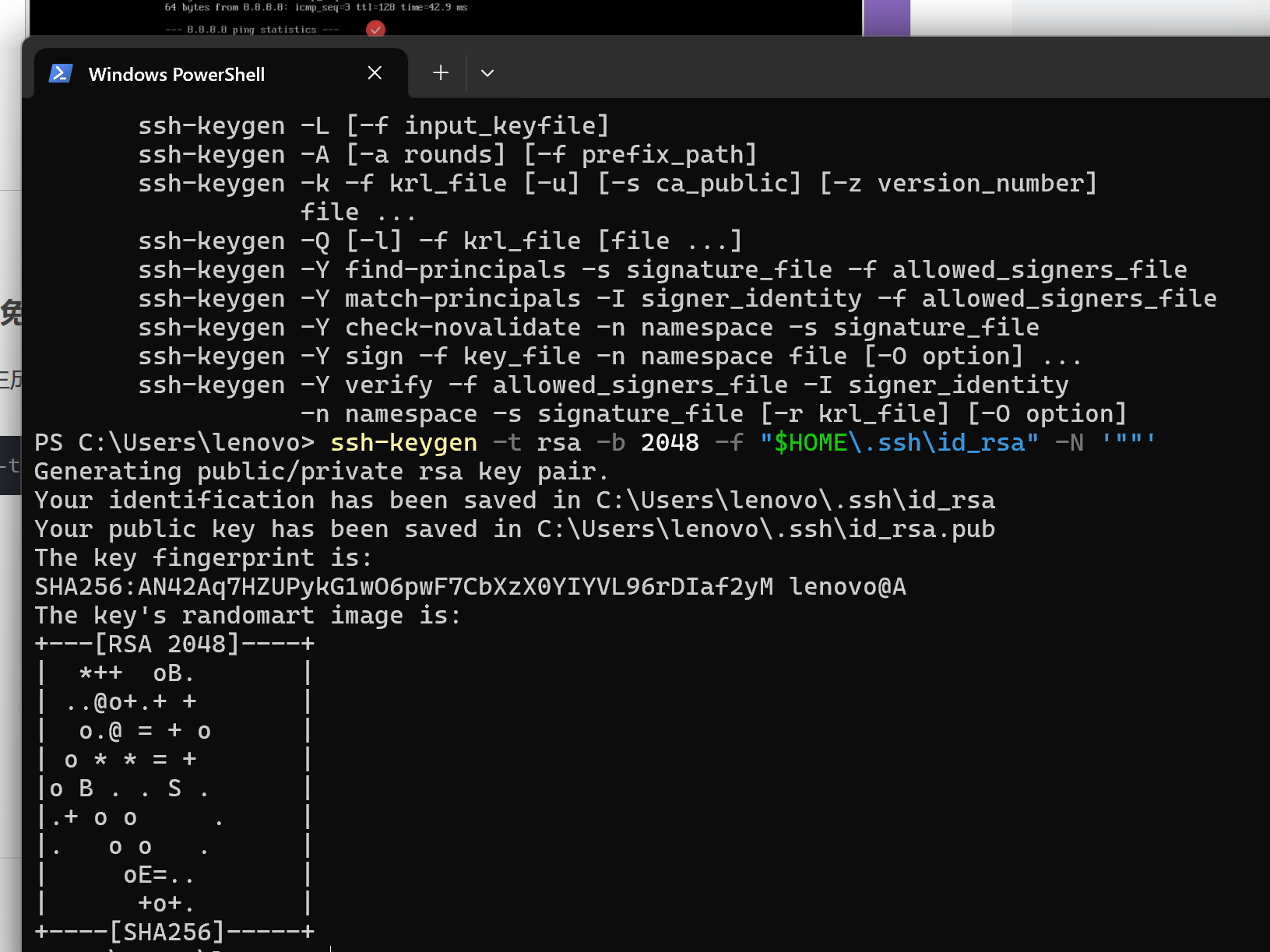
在windows上生成钥匙:
ssh-keygen -t rsa -b 2048 -f C:\Users\%USERNAME%\.ssh\id_rsa -N ""
#ssh-keygen -t rsa -b 2048 -f "$HOME\.ssh\id_rsa" -N '""'
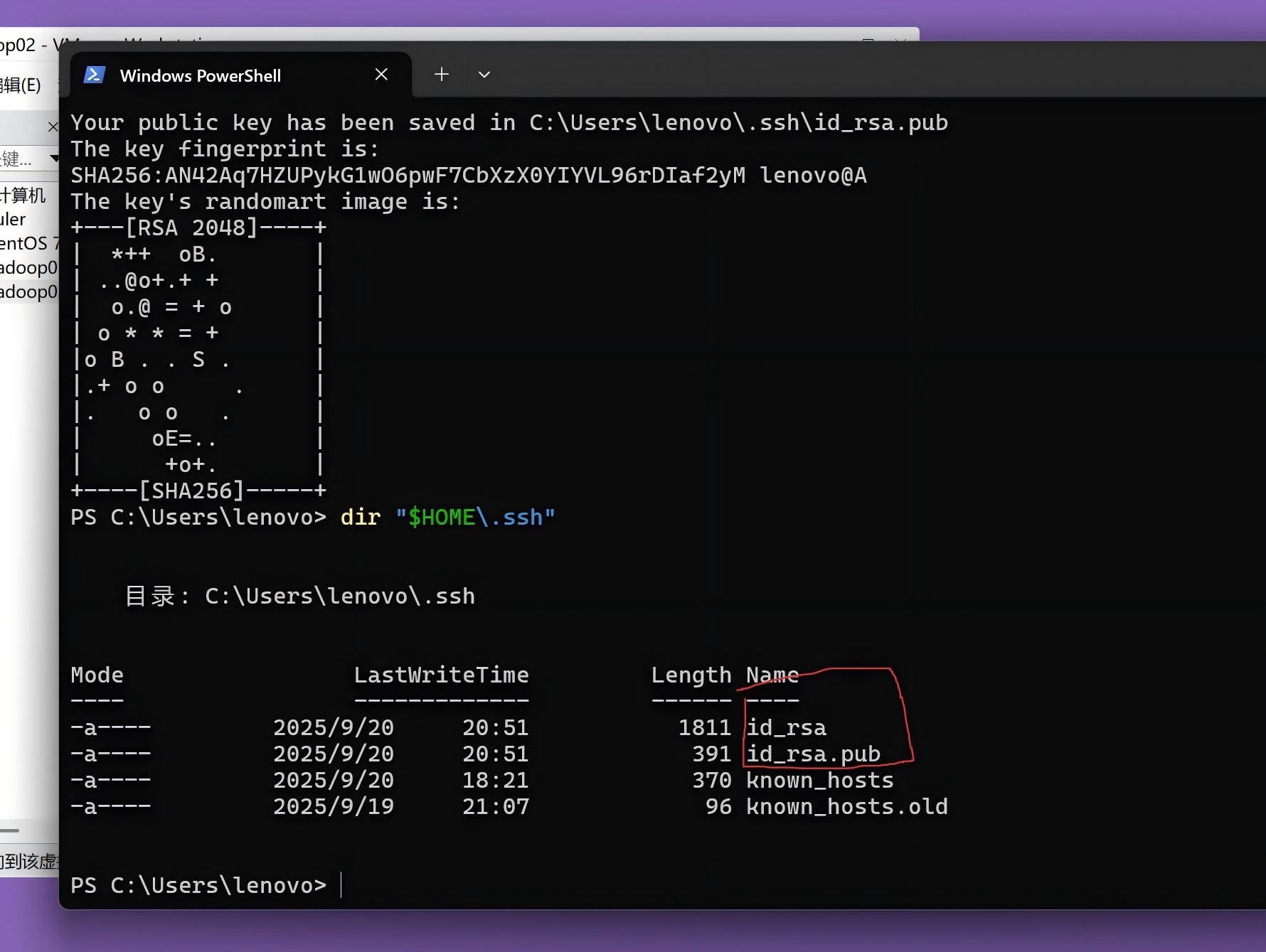
如下图,出现随机字符画和SHA256指纹 即钥匙生成成功。
接着在 PowerShell 执行:
dir "$HOME\.ssh"
4.把公钥一次性灌进两台 Linux
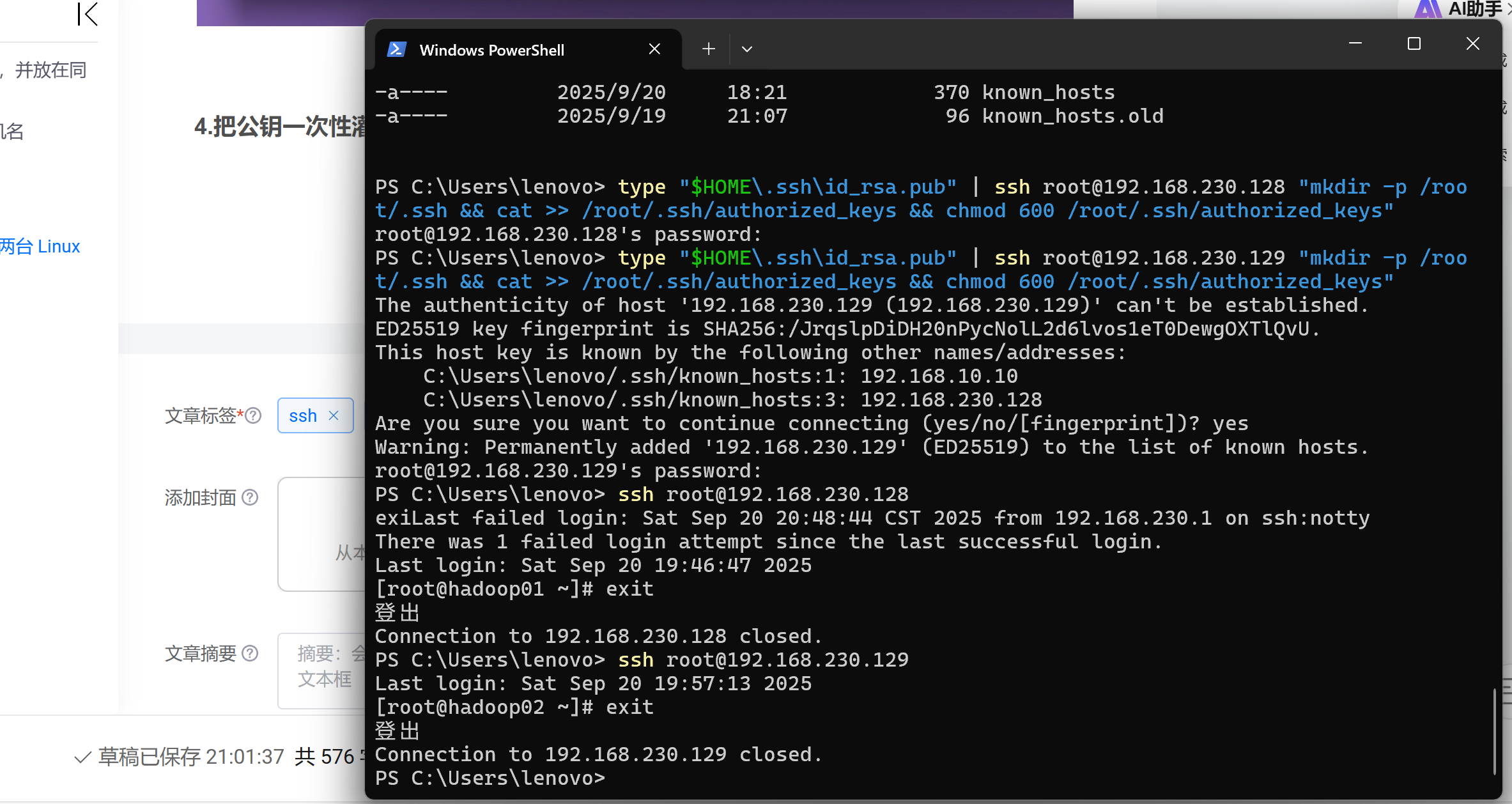
type "$HOME\.ssh\id_rsa.pub" | ssh root@192.168.230.128 "mkdir -p /root/.ssh && cat >> /root/.ssh/authorized_keys && chmod 600 /root/.ssh/authorized_keys"

type "$HOME\.ssh\id_rsa.pub" | ssh root@192.168.230.129 "mkdir -p /root/.ssh && cat >> /root/.ssh/authorized_keys && chmod 600 /root/.ssh/authorized_keys"

ssh root@192.168.230.128   # 直接进系统了
exit

ssh root@192.168.230.129
exit

码道开发者社区,聚焦华为云码道 CodeArts 代码智能体,沉淀 Agent、Skill、鸿蒙开发实战内容,供开发者查阅资料、交流技术、分享工程实践
更多推荐



 17
17 0
0- 0


 已为社区贡献5条内容

所有评论(0)