零基础入门:深度学习项目训练环境一键搭建指南
零基础入门:深度学习项目训练环境一键搭建指南
还在为深度学习环境配置头疼吗?从驱动安装到环境配置,每一步都可能遇到各种坑。本文将带你用最简单的方式,快速搭建完整的深度学习训练环境。
1. 环境准备:为什么选择预配置镜像
深度学习环境搭建一直是很多初学者和开发者的痛点。传统的环境配置需要手动安装GPU驱动、CUDA工具包、Python环境、各种深度学习框架和依赖库,整个过程繁琐且容易出错。
深度学习项目训练环境镜像解决了这个痛点,它预装了完整的开发环境,包括:
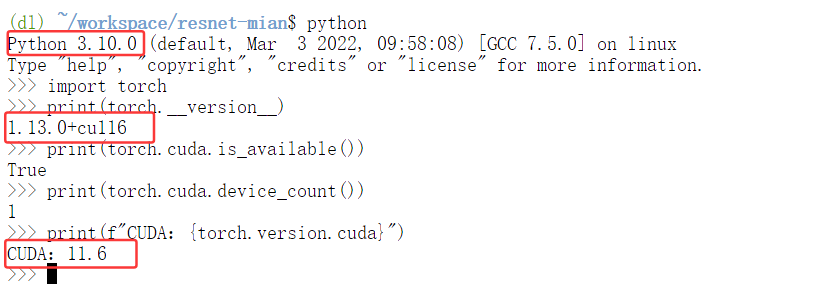
- PyTorch 1.13.0:主流深度学习框架
- CUDA 11.6:GPU加速计算环境
- Python 3.10.0:编程语言环境
- 常用数据科学库:NumPy、OpenCV、Pandas等
这意味着你不需要再花费数小时甚至数天时间来配置环境,只需要启动镜像,就能立即开始深度学习项目的开发和训练。
2. 快速开始:环境激活与项目准备
2.1 激活深度学习环境
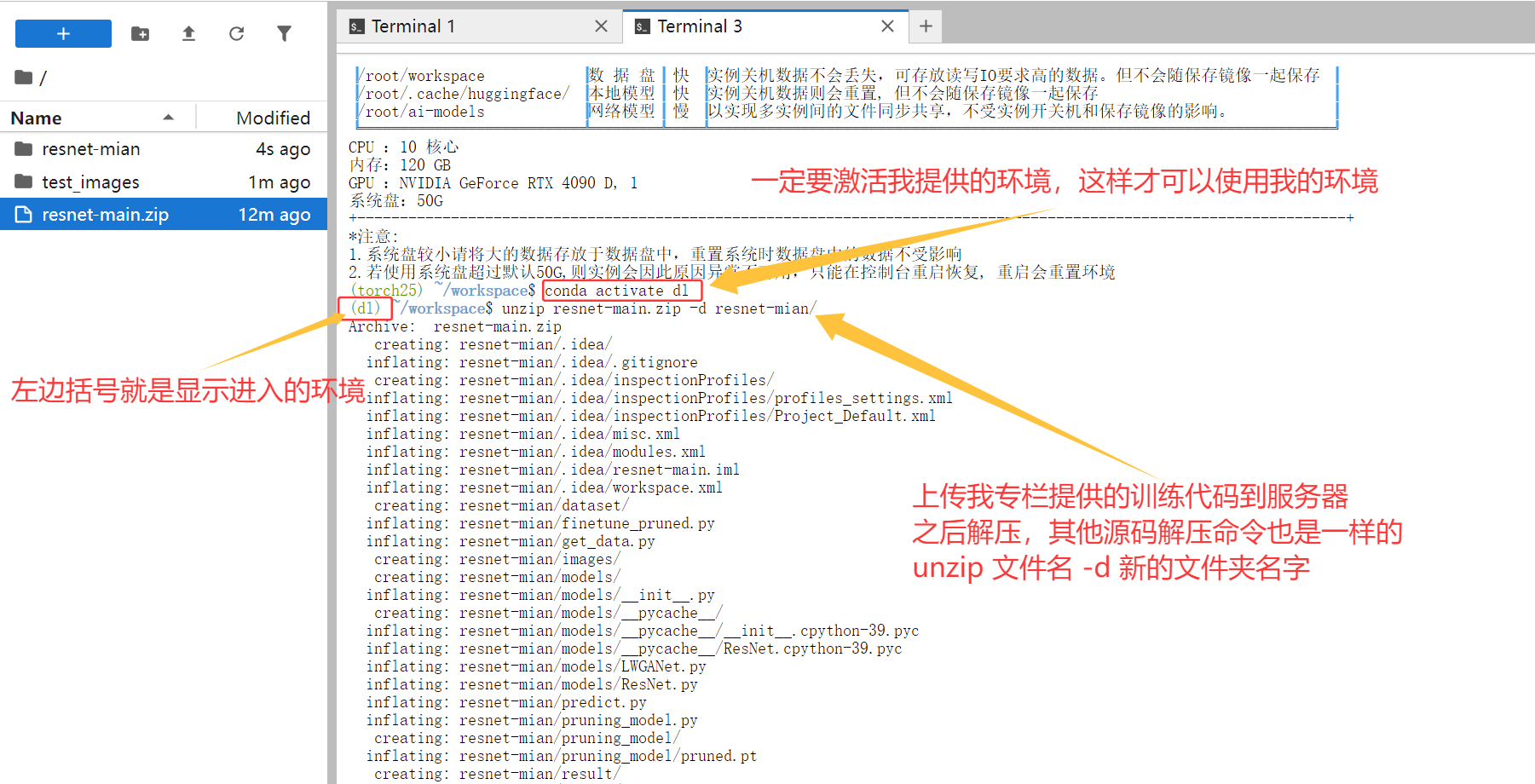
镜像启动后,第一件事是激活预配置的深度学习环境。环境名称设置为dl(deep learning的缩写),使用以下命令:
conda activate dl
这个命令会切换到包含所有必要依赖的Python环境,确保你的代码能够正常运行。
2.2 上传项目代码与数据
接下来需要上传你的训练代码和数据集。推荐使用Xftp等工具进行文件传输:
- 上传代码:将你的Python训练脚本(如train.py、val.py等)上传到服务器
- 上传数据集:准备你的训练数据,建议使用压缩格式以减少传输时间
- 选择存储位置:将文件放在数据盘而不是系统盘,避免空间不足问题
2.3 进入项目目录
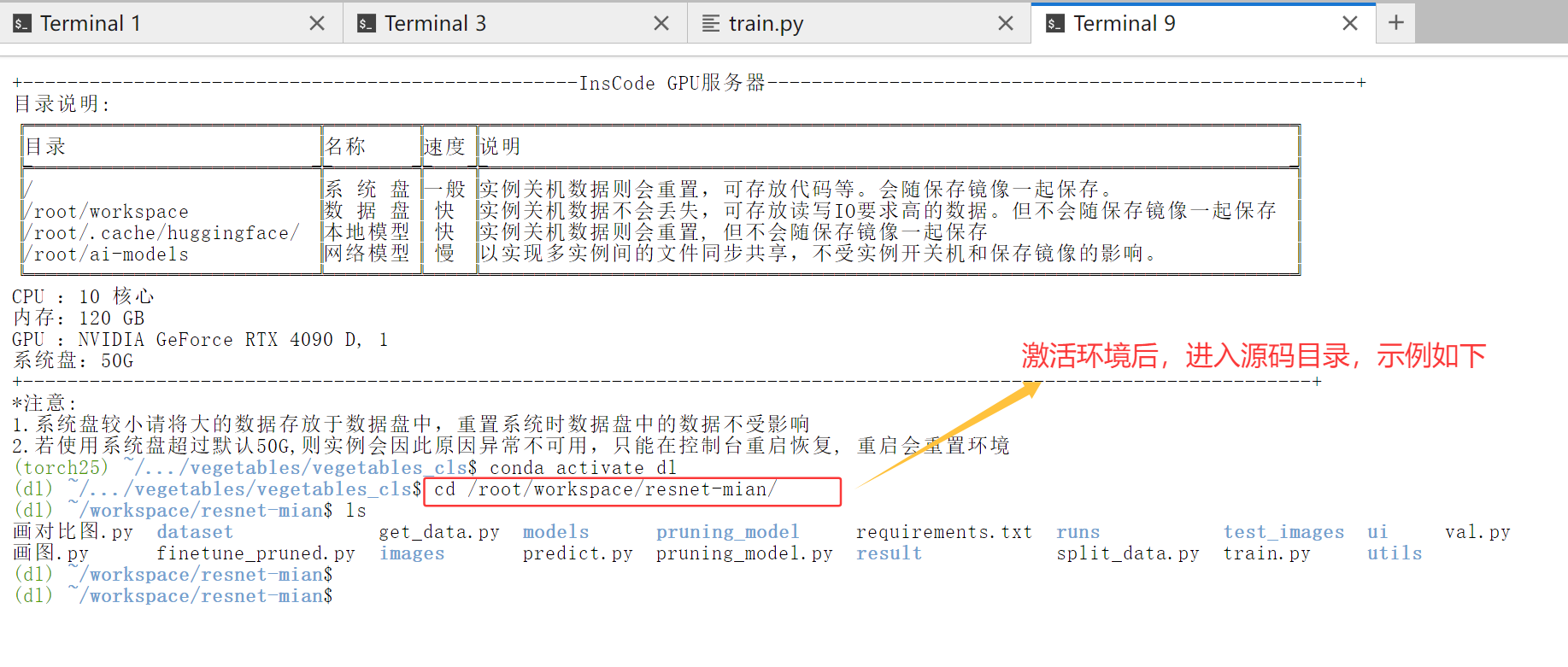
上传完成后,使用cd命令进入你的项目目录:
cd /root/workspace/你的项目文件夹名称
确保你位于正确的目录中,这样后续的训练命令才能找到对应的脚本文件。
3. 数据处理:准备训练素材
3.1 数据集解压操作
深度学习项目通常需要处理大量数据,这些数据往往以压缩格式存储。以下是常见的解压命令:
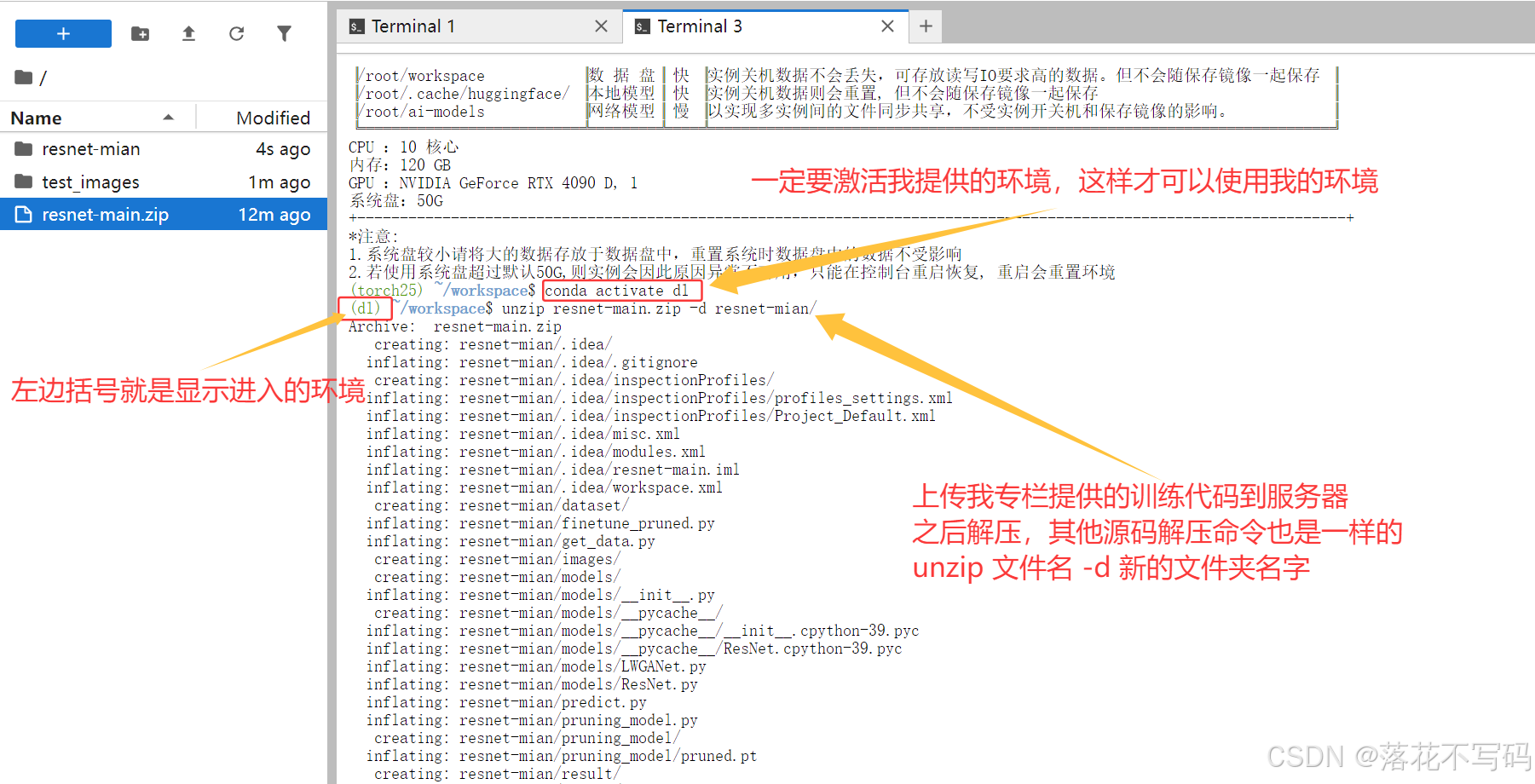
解压ZIP文件:
unzip 文件名.zip -d 目标文件夹
解压TAR.GZ文件:
# 解压到当前目录
tar -zxvf 文件名.tar.gz

# 解压到指定目录
tar -zxvf 文件名.tar.gz -C /目标/路径/
3.2 数据集组织结构
确保你的数据集按照正确的格式组织。对于图像分类任务,通常建议的结构是:
数据集名称/
├── train/
│   ├── 类别1/
│   │   ├── 图片1.jpg
│   │   └── 图片2.jpg
│   └── 类别2/
│       ├── 图片1.jpg
│       └── 图片2.jpg
└── val/
    ├── 类别1/
    └── 类别2/
这种结构使得数据加载器能够自动识别类别和划分训练验证集。
4. 模型训练:开始你的第一个深度学习项目
4.1 训练脚本配置
在开始训练前,需要根据你的数据集修改训练脚本的参数。主要需要调整的配置包括:
- 数据路径:指向你上传的数据集位置
- 类别数量:根据你的分类任务调整
- 训练参数:学习率、批次大小、训练轮数等
- 模型保存路径:指定训练结果的保存位置
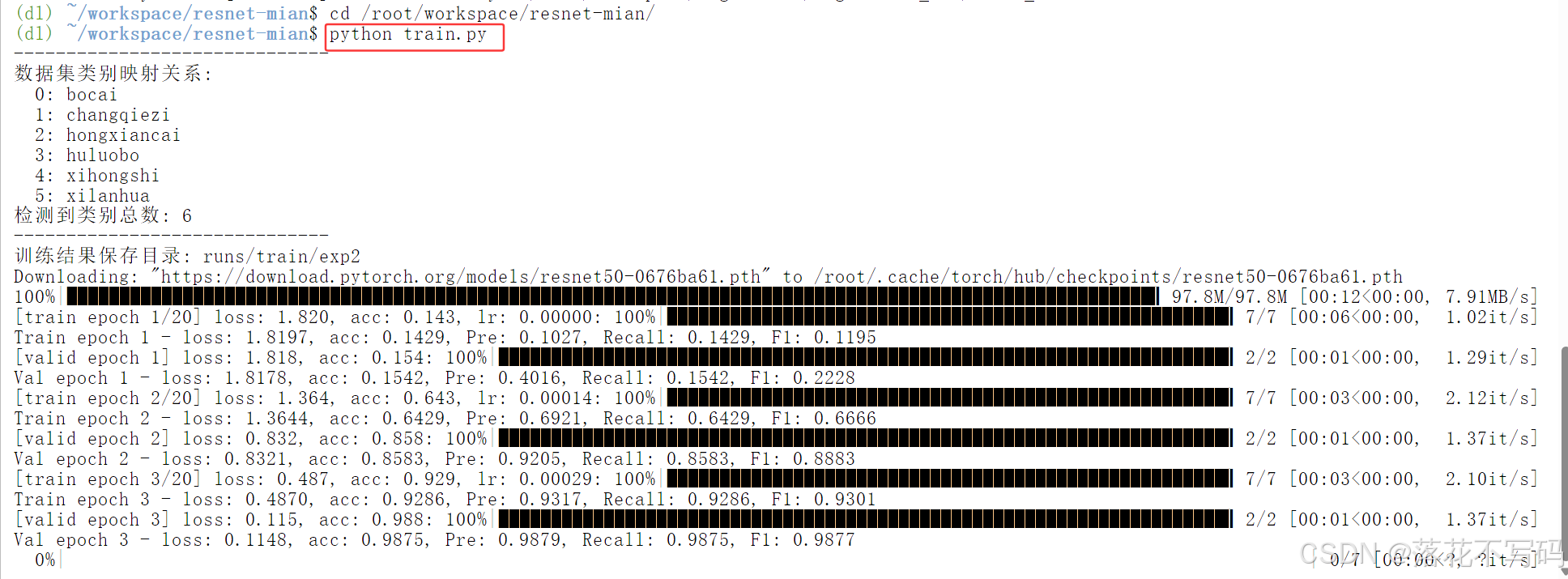
典型的训练脚本启动命令:
python train.py
训练过程中,终端会显示进度信息、损失值变化和准确率等指标。
4.2 训练监控与可视化
训练过程中,你可以实时监控以下指标:
- 损失曲线:观察训练损失和验证损失的变化
- 准确率曲线:跟踪模型在训练集和验证集上的表现
- 学习率变化:如果使用了学习率调度器,可以观察其变化
训练完成后,可以使用提供的可视化脚本生成训练曲线图:
# 修改路径后运行画图脚本
python plot_results.py
这些可视化结果有助于分析模型训练效果和调整超参数。

5. 模型验证与优化
5.1 模型性能验证
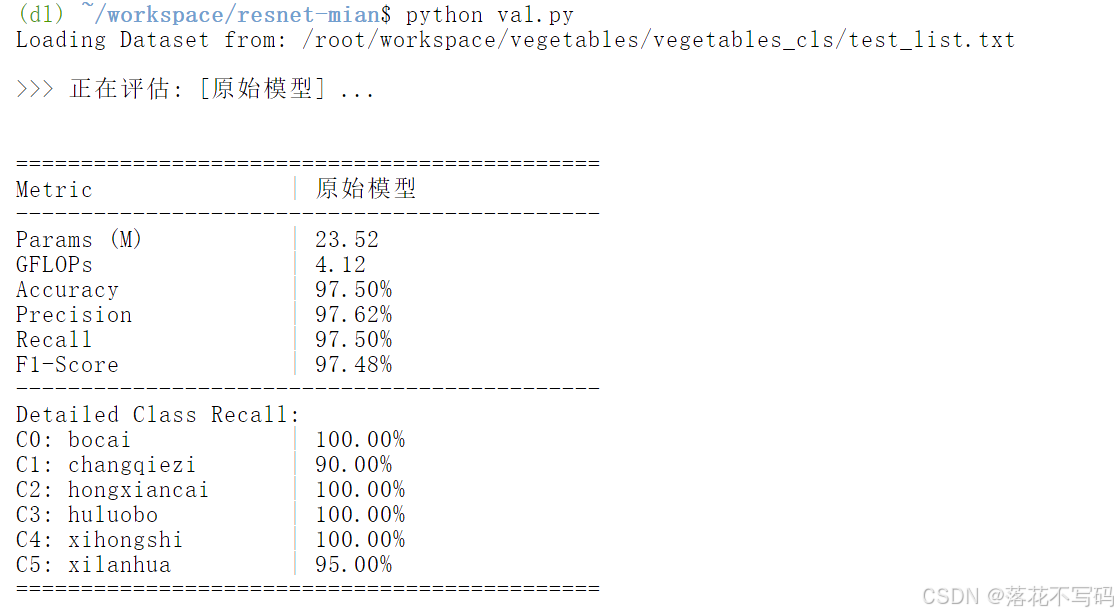
训练完成后,使用验证脚本测试模型在测试集上的表现:
python val.py
验证脚本会输出模型的各项性能指标,如准确率、精确率、召回率等,帮助你全面评估模型效果。
5.2 模型优化技术
镜像环境还支持多种模型优化技术:
模型剪枝:减少模型参数数量,降低计算复杂度
python prune.py
模型微调:在预训练模型基础上进行针对性训练
python finetune.py
这些技术可以帮助你进一步提升模型性能或优化推理速度。
6. 结果下载与部署
6.1 下载训练结果
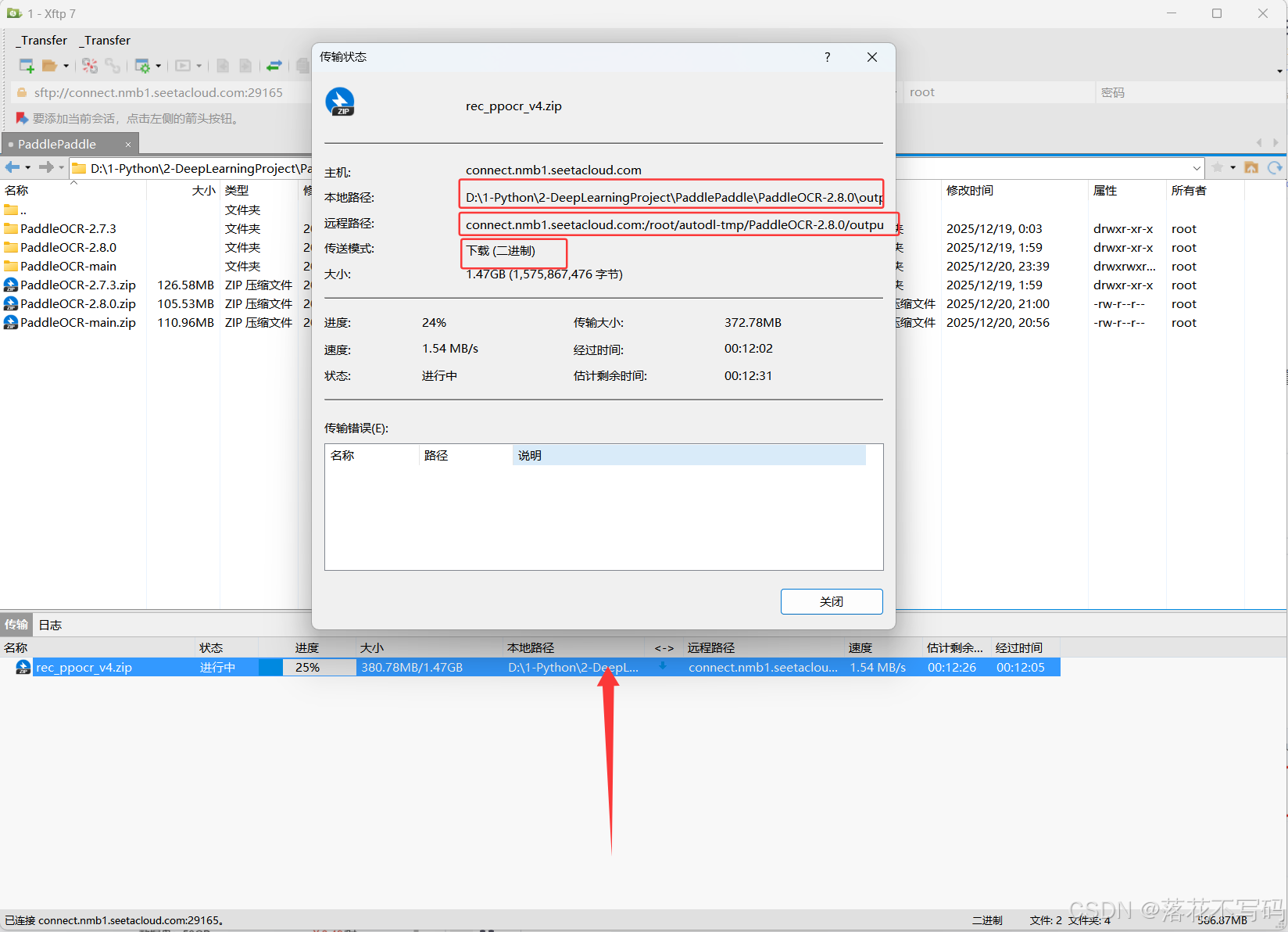
训练完成后,你需要将模型文件和其他结果下载到本地:
- 使用Xftp工具:通过拖拽操作下载文件或文件夹
- 压缩大文件:建议先压缩再下载,节省传输时间
- 双击下载:单个文件可以直接双击进行下载
训练结果通常包括:
- 训练好的模型权重文件(.pth或.pt格式)
- 训练曲线和可视化结果
- 性能评估报告
6.2 本地部署与使用
下载的模型可以在本地环境中部署使用:
- 安装必要的依赖:确保本地环境有PyTorch等必要库
- 加载模型:使用torch.load()加载训练好的权重
- 进行推理:使用模型对新数据进行预测
7. 常见问题与解决方案
7.1 环境相关问题
问题:环境激活失败
- 解决方案:确认使用了正确的环境名称
dl,检查conda环境列表
问题:缺少特定库
- 解决方案:使用pip或conda安装缺失的库,镜像环境已配置好基础依赖
7.2 训练相关问题
问题:数据集路径错误
- 解决方案:检查训练脚本中的数据路径配置,确保指向正确位置
问题:GPU内存不足
- 解决方案:减小批次大小(batch size)或使用梯度累积
7.3 性能优化建议
- 使用混合精度训练:减少显存占用,加快训练速度
- 启用数据并行:多GPU训练加速
- 调整数据加载器参数:合理设置num_workers提高数据加载效率
8. 总结
通过本文介绍的深度学习项目训练环境镜像,你可以快速跳过繁琐的环境配置步骤,直接开始深度学习项目的实战开发。这种开箱即用的方式特别适合:
- 深度学习初学者:避免在环境配置阶段放弃学习
- 项目快速原型开发:迅速验证想法和方案
- 教学和培训场景:统一环境配置,减少兼容性问题
记住,深度学习环境搭建只是第一步,真正的价值在于如何使用这个环境来解决实际问题。现在环境已经准备好了,接下来就是发挥你的创造力,开始构建有趣的深度学习项目了!
获取更多AI镜像
想探索更多AI镜像和应用场景?访问 CSDN星图镜像广场,提供丰富的预置镜像,覆盖大模型推理、图像生成、视频生成、模型微调等多个领域,支持一键部署。

码道开发者社区,聚焦华为云码道 CodeArts 代码智能体,沉淀 Agent、Skill、鸿蒙开发实战内容,供开发者查阅资料、交流技术、分享工程实践
更多推荐


 1
1 0
0- 0


 已为社区贡献5条内容

所有评论(0)