深度学习记录01_conda虚拟环境安装,下载torch包并关联pycharm
·
day1创建虚拟环境,下载torch包,并使用pycharm关联上新建环境
python环境准备:
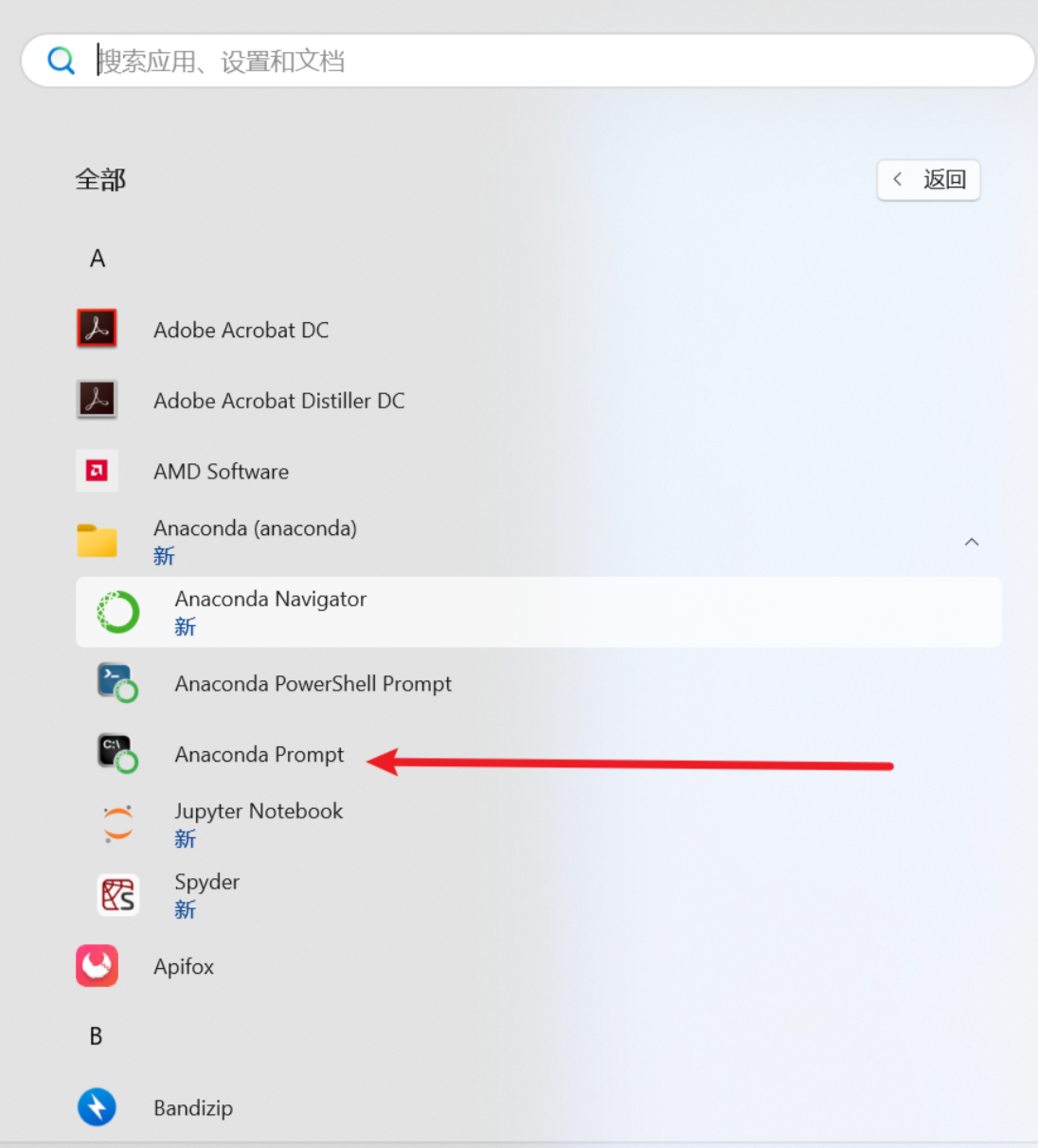
在搜索栏找到Anaconda Prompt窗口打开
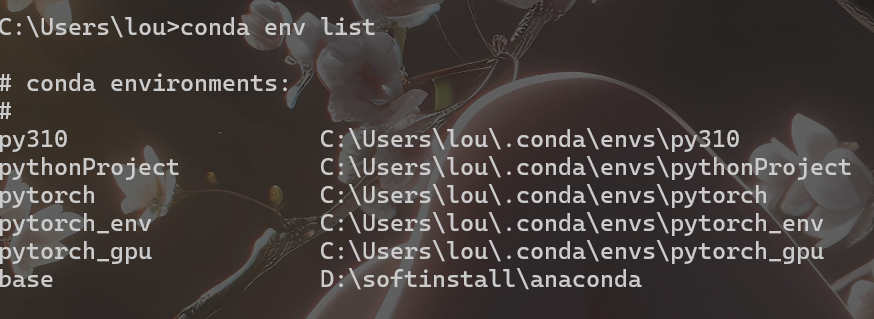
输入命令conda env list查看已经创建的虚拟环境
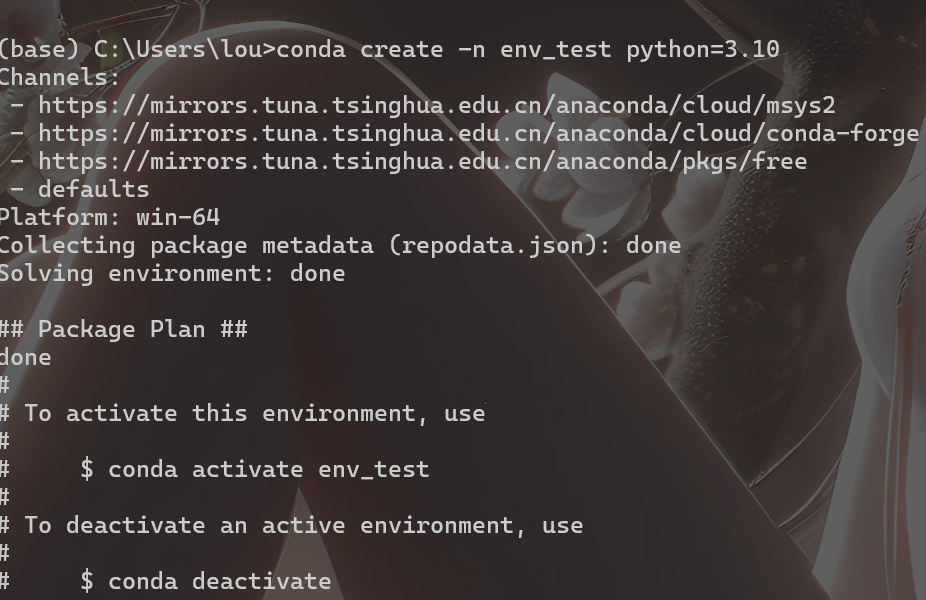
新建一个虚拟环境:
Conda create -n env_test python=3.10 env_test是环境名字,3.10是指定的python版本
创建好后查看环境列表
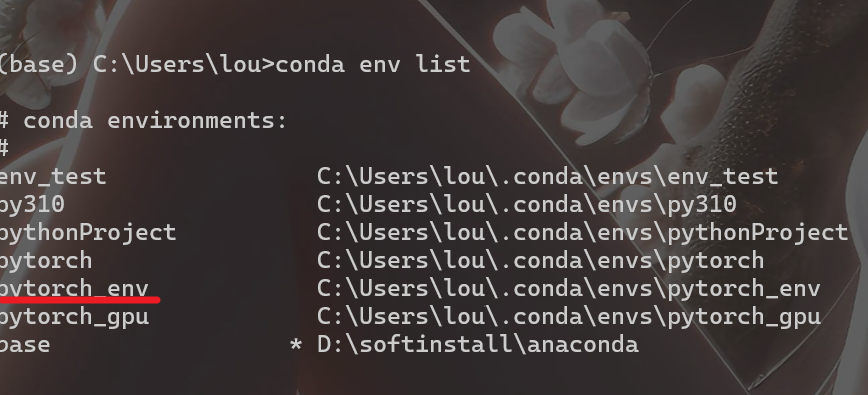
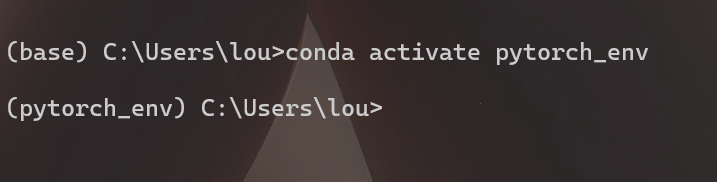
切换到创建好的环境pytorch_env
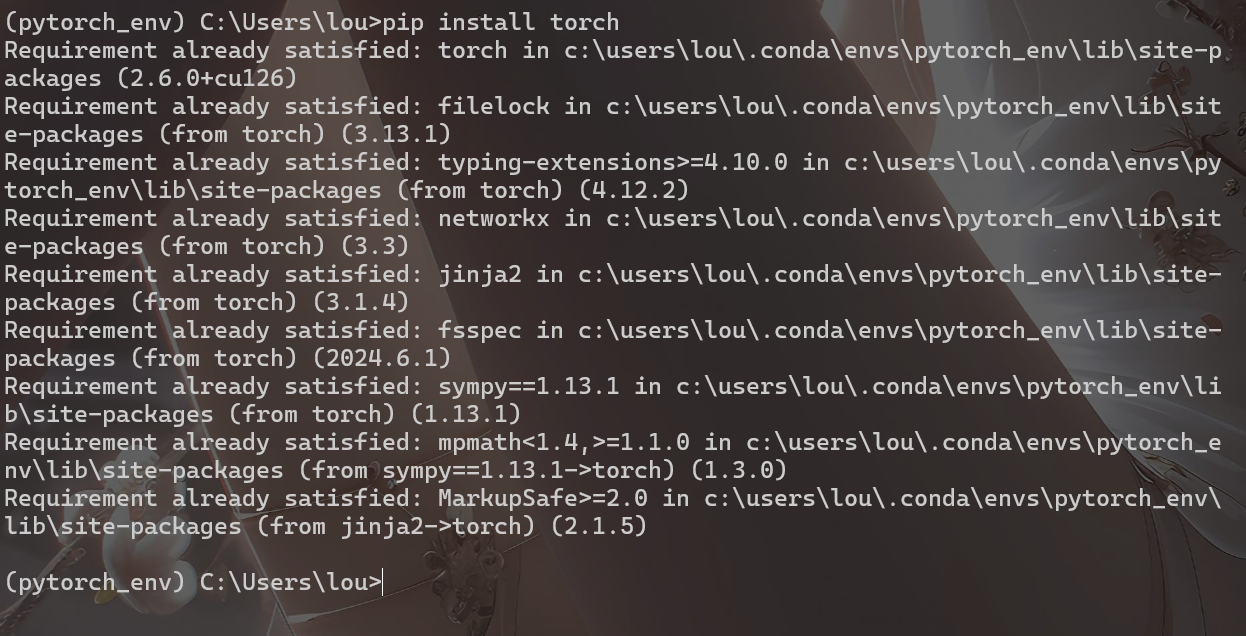
在pytorch_env中下载torch包 pip install torch
查看该环境中的所有包 conda list
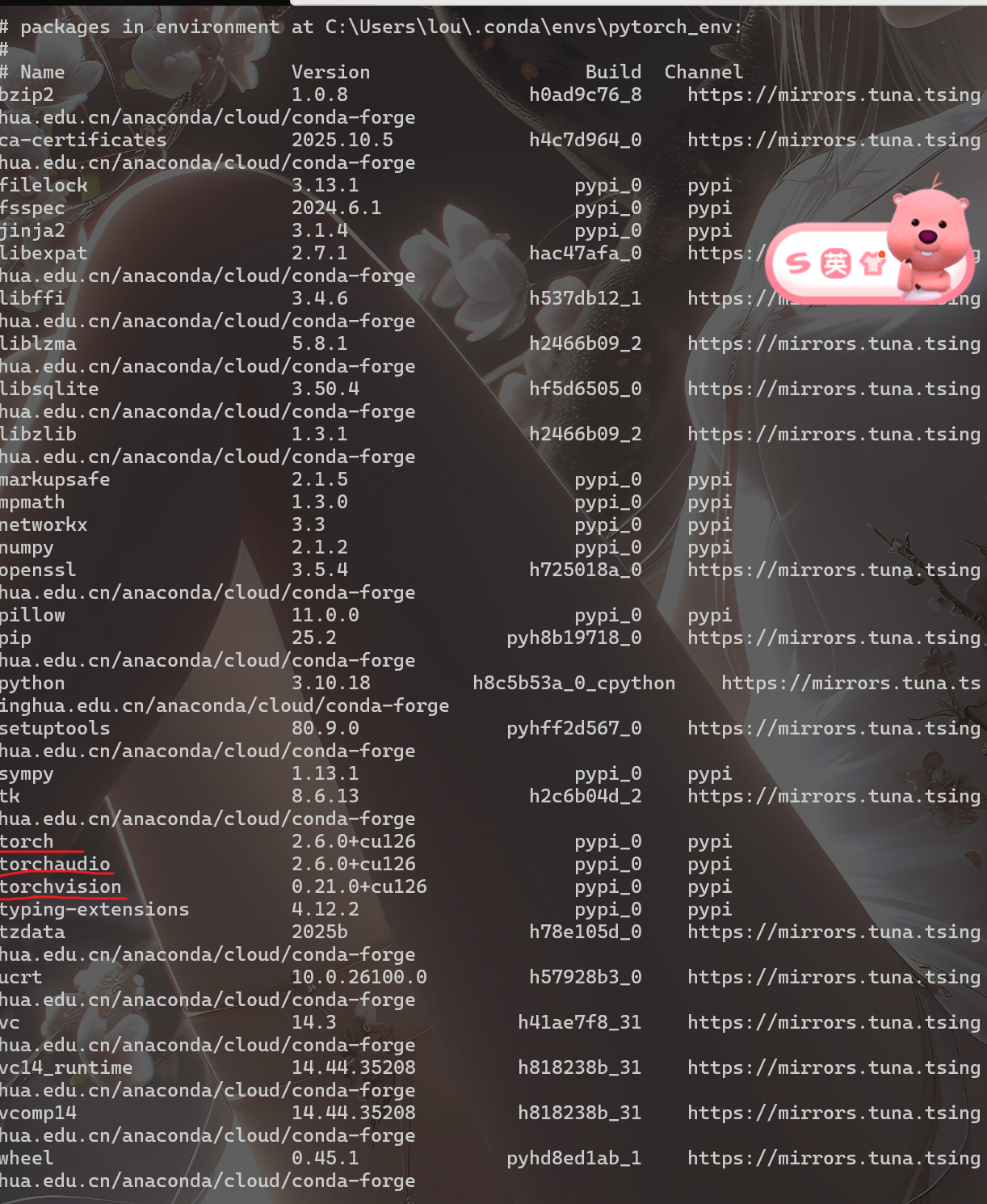
有上面的三个包表示创建虚拟环境已经下载Pytorch包已经完成,下一步就是在pycharm中新建项目并且选择创建好的虚拟环境
这里用Pycharm新建项目,1是为每个项目创建一个新的虚拟环境,2是使用之前配置的解释器。这里我选择2,给它重新配置一下虚拟环境。点击添加解释器->添加本地解释器->
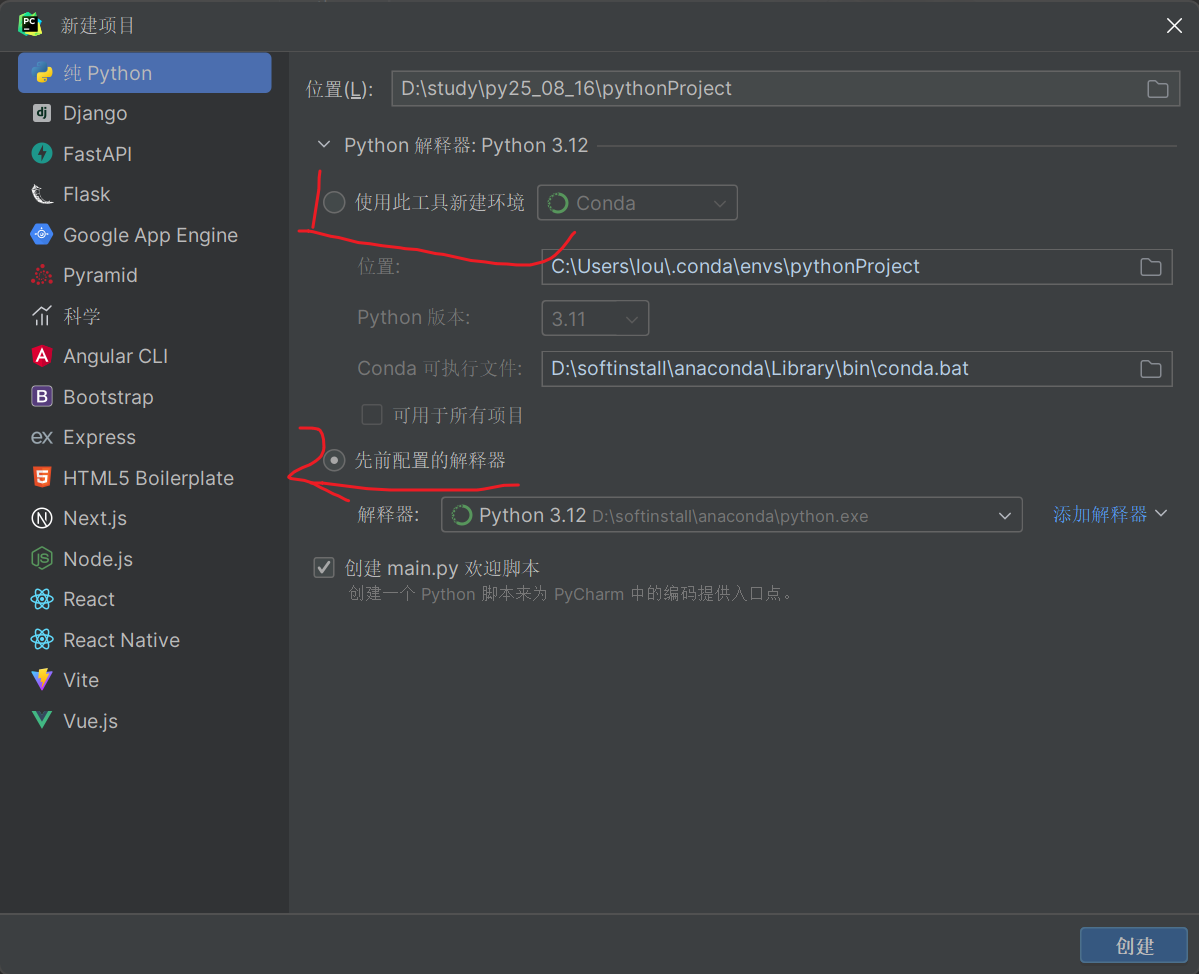
这里这三个随便选一个,这里我选第三个
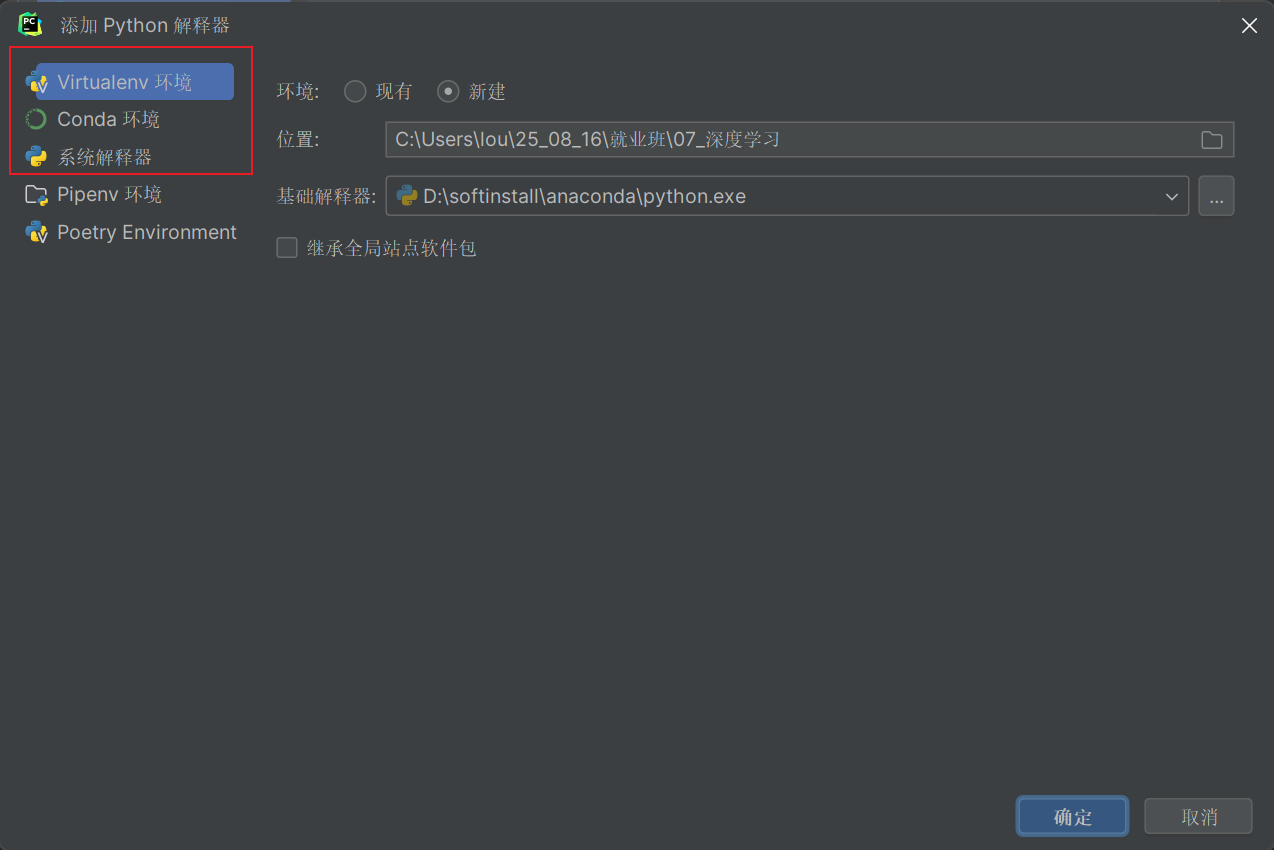
然后在命令行中输入conda info 查看自己环境的安装目录
去对应目录下找到自己安装的环境的python.exe文件,我这里就是c盘下,点击创建
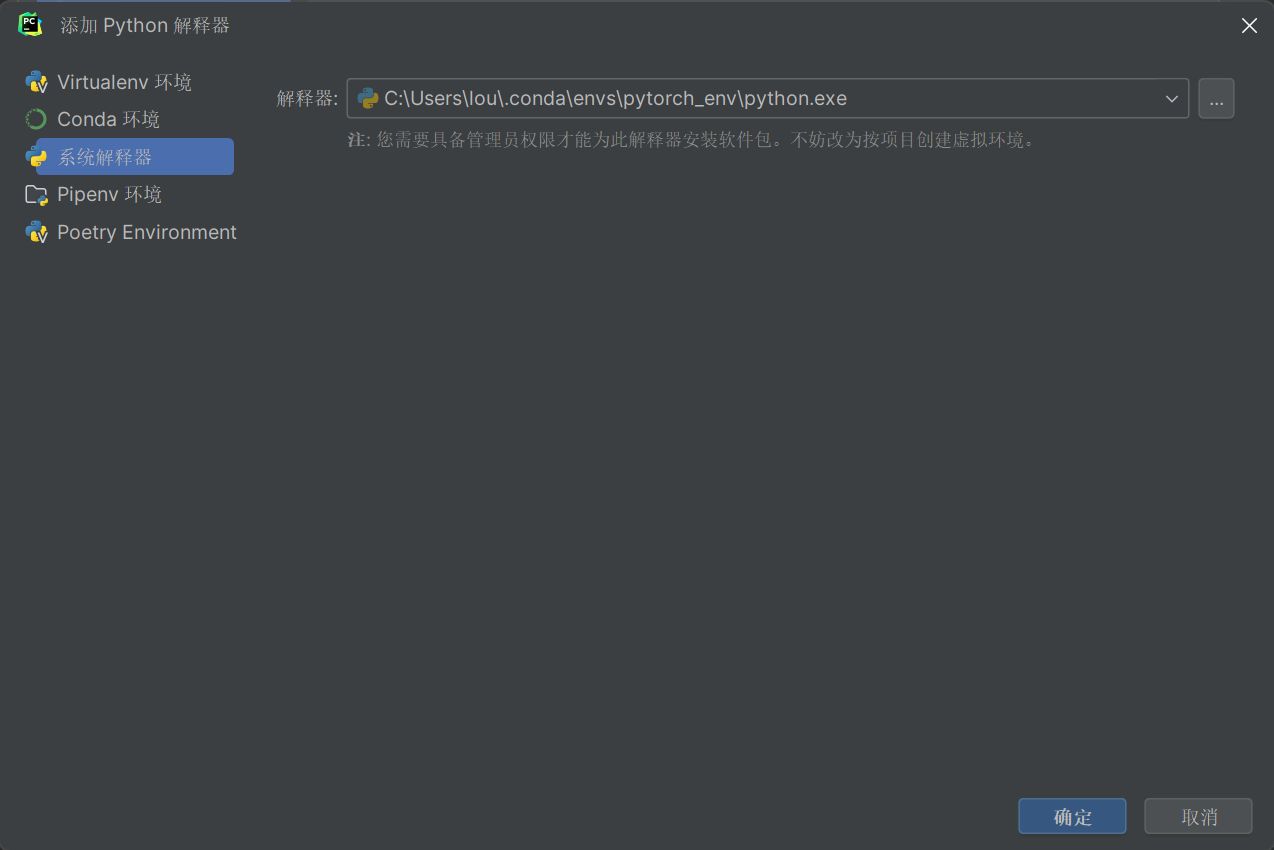
然后新建一个.py文件,输入import torch ,按住左ctrl点击torch,能进去的话就说明导入成功啦!

码道开发者社区,聚焦华为云码道 CodeArts 代码智能体,沉淀 Agent、Skill、鸿蒙开发实战内容,供开发者查阅资料、交流技术、分享工程实践
更多推荐



 6
6 0
0- 0


 已为社区贡献1条内容

所有评论(0)