深度学习新人向:科研白板的工作记录1(Miniconda换源/Git代码协同管理初体验)
编程语言选择
Python
Miniconda换源
博主曾经跟过深度学习相关的项目,习惯用VSCode进行编程。当时经常遇到的一个情况就是找到一个开源代码仓库,把代码扒下来直接运行,并习惯性忽略一个叫做requirements.txt的文件。由于博主的python和各个库都是较新版本,很长一段时间以来没有出过问题,基本上代码都是一跑就通。直到上个假期在学斯坦福大学李飞飞教授的cs231n课程时,依稀记得作业一的代码里有一个库是一个非常老的版本,里面的一个函数在这个库的新版已经弃用了。为了跑通这个代码,博主卸载了原库并安装了新版本,非常麻烦。也就是在这时博主才了解到Miniconda这一编程环境管理工具。
它的使用也是非常简单,首先去官网下载一个适合自己电脑系统的版本并安装(唯一需要注意的点是有一页里它问你要不要把Miniconda加入到系统环境变量,如果你只是Prompt进行操作的话这个可以不选)。
安装好后你的应用程序列表应该会出现两个新图标(Anaconda Powershell Prompt和Anaconda Prompt),点击后者即可进入命令行并开始环境管理。
具体的操作和命令网上应该有很多,博主这里想说一个换源的问题。在conda里安装依赖时,有两个方式:conda install和pip install。其中pip install能下载的库更全面,但是它只是下载下来,不会主动检查库之间的兼容性;conda install能下载的库少,但是它会考虑库之间兼容性。博主实测在用默认源(不换源的话就是默认源)时,挂着梯子也会出现网络验证的问题,同时下载速度较慢。为了将问题彻底解决博主把下载源换成了清华源。
conda install的全局换源(指你进行了这一操作后所有的conda install的下载源都会换成你的指定源,这里以清华源为例)方式较为简单,只需要在conda里输入:
# 添加清华主仓库
conda config --add channels https://mirrors.tuna.tsinghua.edu.cn/anaconda/pkgs/main
conda config --add channels https://mirrors.tuna.tsinghua.edu.cn/anaconda/pkgs/r
conda config --add channels https://mirrors.tuna.tsinghua.edu.cn/anaconda/pkgs/msys2

# 常用社区仓库(可选,但强烈建议)
conda config --add channels https://mirrors.tuna.tsinghua.edu.cn/anaconda/cloud/conda-forge
# 若需 PyTorch:
conda config --add channels https://mirrors.tuna.tsinghua.edu.cn/anaconda/cloud/pytorch

# 显示具体源地址
conda config --set show_channel_urls yes

# 清理索引缓存,确保生效
conda clean -i
pip install的全局换源需要你自己找到pip的文件夹,不过第一次操作的用户往往是没有创建过pip的文件夹,所以直接去找是找不到的,需要我们自己创建。在C:\Users\你的用户名(如果没改过一般叫Administrator)\AppData\Roaming下,新建一个叫pip的文件夹。然后在pip文件夹里新建一个.txt文档,改名为pip.ini(也就是把后缀名也改掉),这时候系统一般会提示更改后缀名可能会导致一些问题,不用管,直接确定就可以。然后双击该文件,并把这段命令复制进去:
[global]
index-url = https://pypi.tuna.tsinghua.edu.cn/simple
做好后,一定一定要记得单击记事本的“文件”按钮并保存。
Git代码协同管理初体验
博主以往的做法都是去GIt上下载代码和数据,在本地组织文件结构,然后在VSCode上运行。这次简单学了一下用VSCODE直接连接Git。
1.首先打开VSCode,然后左上角File->New Window->Start->Clone Git Respository。
2.去Git上找到目标仓库,点“Code”

3.复制web URL,然后粘贴到VSCode里
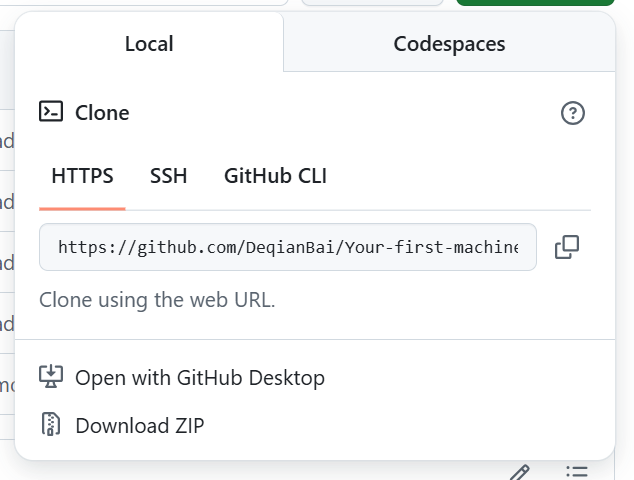
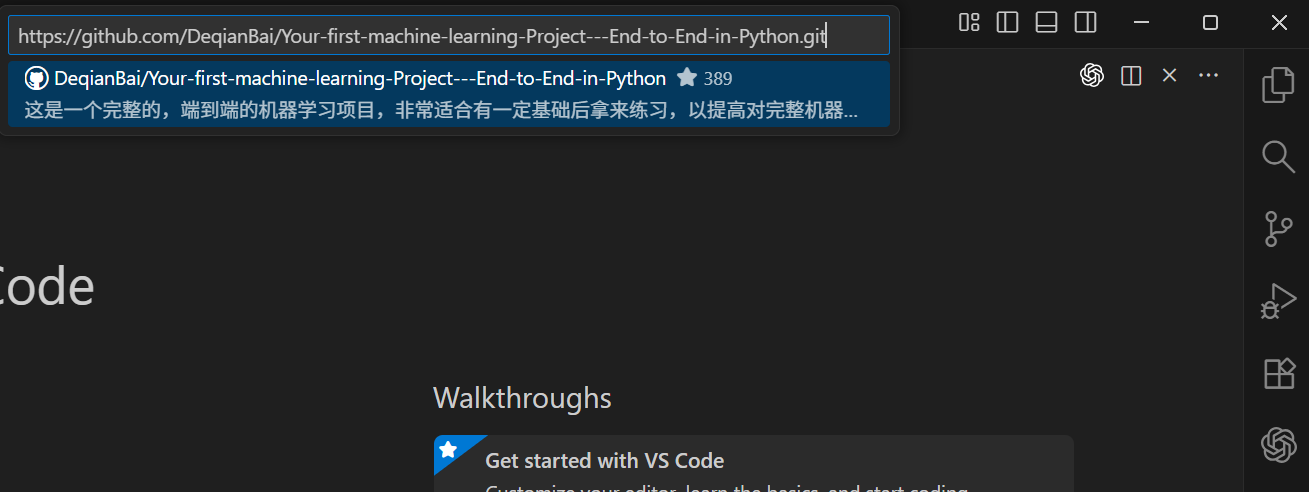
4.VSCode会要求你在本地Copy这个仓库,之后就会自动打开这个Folder,然后开始编程和修改任务。

码道开发者社区,聚焦华为云码道 CodeArts 代码智能体,沉淀 Agent、Skill、鸿蒙开发实战内容,供开发者查阅资料、交流技术、分享工程实践
更多推荐


 25
25 0
0- 0


 已为社区贡献1条内容

所有评论(0)