PyTorch深度学习笔记(三)(Tensorboard的使用)
·
前言
这节学习Tensorboard的使用
Tensorboad 可以用来查看loss是否按照我们预想的变化,或者查看训练到某一步输出的图像是什么样。
安装Tensorboard包
pip install tensorboard
Tensorboard 写日志
调用SummaryWriter包用来写函数
from torch.utils.tensorboard import SummaryWriter
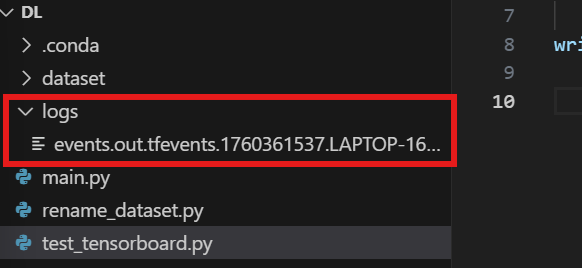
创建名为logs的日志文件
writer = SummaryWriter("logs")
运行一个0-99范围的y=x函数
for i in range(100):
    writer.add_scalar("y=x",i,i)
记得写close,不然会出错
writer.close()
生成如下
完整代码
from torch.utils.tensorboard import SummaryWriter

writer = SummaryWriter("logs")

for i in range(100):
    writer.add_scalar("y=x",i,i)
writer.close()
Tensorboard 读日志
接下来是如何打开log文件
在终端中输入命令
tensorboard --logdir=logs
会在尾行给出链接(CTRL+C为终止当前操作)
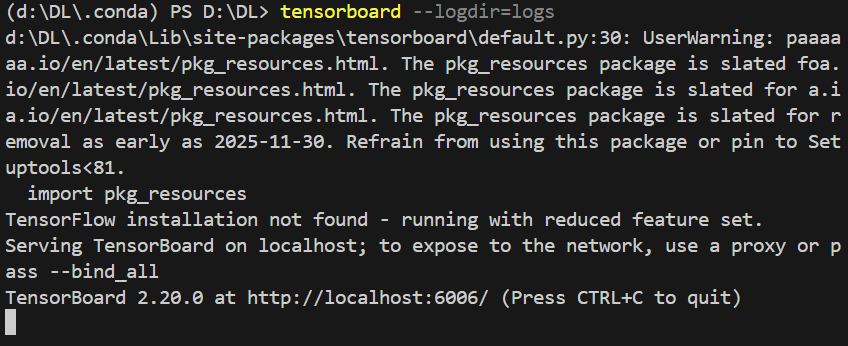 ctrl+单击 打开链接则跳转到如下可交互的可视化界面
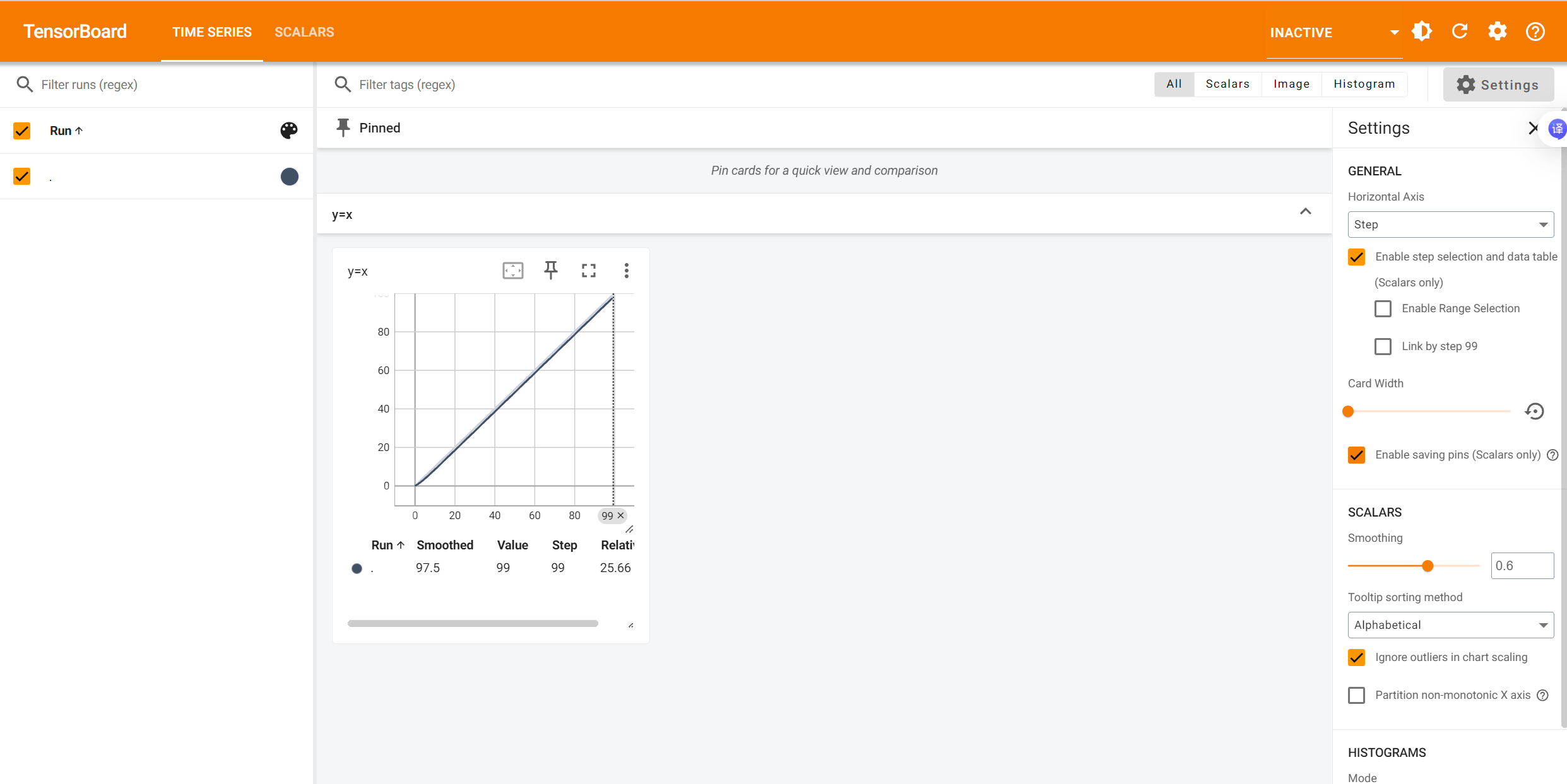
为避免多人使用端口导致冲突,也可以在后面加上后缀,使得端口独立,如使用 tensorboard --logdir=logs --port=6007 命令将端口号改为6007,或自定义你需要的端口号
Tensorboard 读图像
直接使用路径加载数据
img_path1 = "dataset/train/ants_image/0013035.jpg"
img_PIL1 = Image.open(img_path1)
使用numpy.array对PIL型图片转换为numpy型
img_array1 = np.array(img_PIL1)
在日志中展示图片
writer.add_image("test",img_array1,1,dataformats="HWC")
1 表示图片在第一步,即step为1;HWC表示图片的shape,即高度、宽度、通道数;
从PIL到numpy,需要在add_image()中指定shape中每一个数字/维表示的含义。
再在终端中运行之前的tensorboard --logdir=logs命令或直接刷新网页可得到图像显示
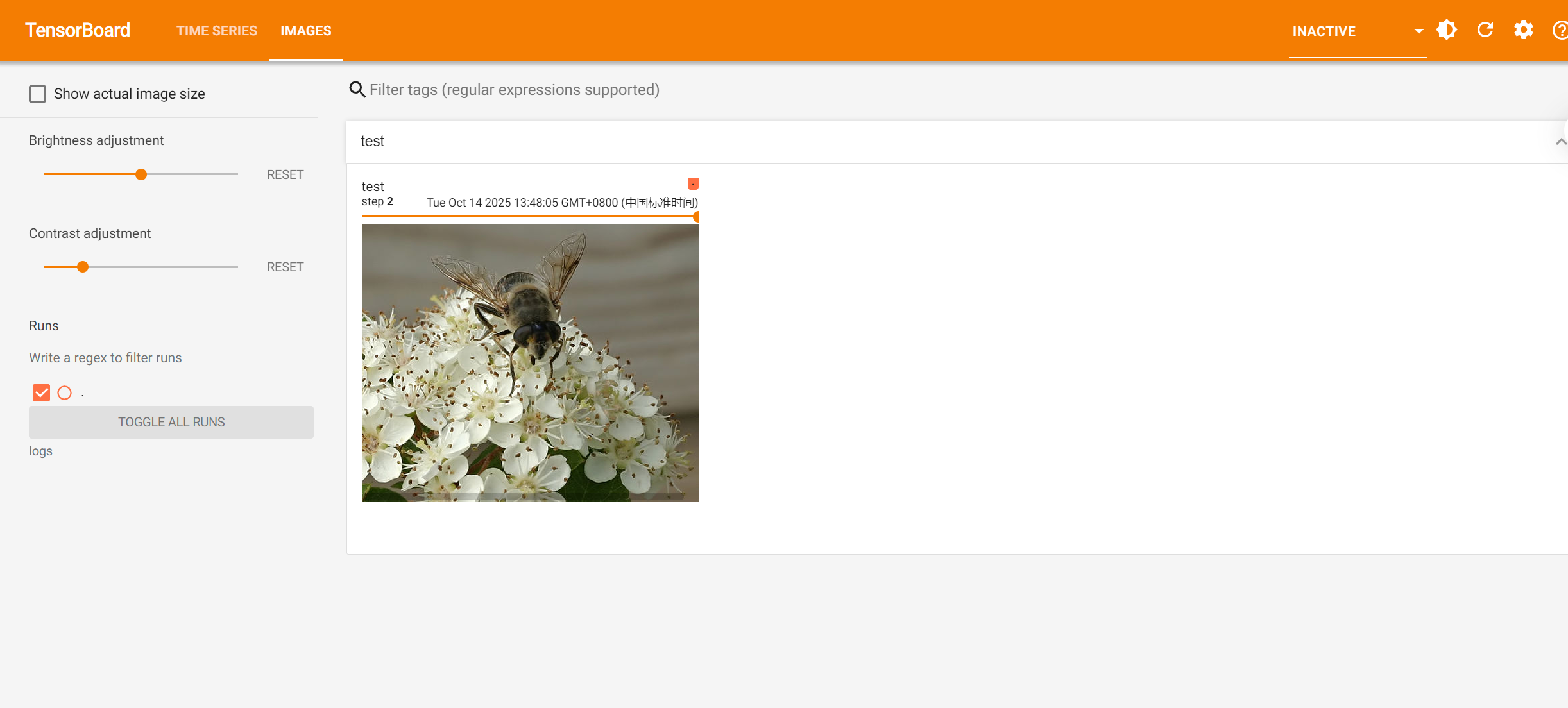
没有变化的可以删除logs文件,再重新运行生成
完整代码
from torch.utils.tensorboard import SummaryWriter
from PIL import Image
import numpy as np

img_path1 = "dataset/train/ants_image/0013035.jpg"
img_PIL1 = Image.open(img_path1)
img_array1 = np.array(img_PIL1)

img_path2 = "dataset/train/bees_image/17209602_fe5a5a746f.jpg"
img_PIL2 = Image.open(img_path2)
img_array2 = np.array(img_PIL2)

writer = SummaryWriter("logs")
writer.add_image("test",img_array1,1,dataformats="HWC")
writer.add_image("test",img_array2,2,dataformats="HWC")
writer.close()

码道开发者社区,聚焦华为云码道 CodeArts 代码智能体,沉淀 Agent、Skill、鸿蒙开发实战内容,供开发者查阅资料、交流技术、分享工程实践
更多推荐



 7
7 0
0- 0


 已为社区贡献4条内容

所有评论(0)