docker创建solo博客系统
·
1.构建solo博客系统
1.1 准备solo数据库
步骤 1 安装mysql软件包
[root@localhost ~]# yum install -y mysql
步骤 2 通过容器运行mysql
[root@localhost ~]# docker run -d -p 3306:3306 --name mysql -v /root/mysql:/var/lib/mysql -e MYSQL_ROOT_PASSWORD='Tell12#$%' mysql:5.6
[root@localhost ~]# docker ps
步骤 3 上传软件包openjdk-12.0.2_linux-x64_bin.tar.gz和solo-.4.0.zip至宿主机
略
步骤 4 拉取mysql镜像
使用“docker pull”拉取一个mysql的镜像,具体命令如下:
[root@localhost ~]# docker pull mysql:5.6
5.6: Pulling from library/mysql
35b2232c987e: Pull complete
…….
Digest: sha256:20575ecebe6216036d25dab5903808211f1e9ba63dc7825ac20cb975e34cfcae
Status: Downloaded newer image for mysql:5.6
docker.io/library/mysql:5.6
[root@docker ~]# docker images
REPOSITORY   TAG                 IMAGE ID            CREATED          SIZE
nginx         latest             3b25b682ea82        11 months ago    192MB
mysql         5.6                dd3b2a5dcb48        3 years ago      303MB

步骤 5 登录数据库创建solo数据库
[root@localhost ~]# mysql -h 192.168.248.128 -uroot -p
Enter password: Tell12#$%   ##创建mysql容器时设置的
MySQL [(none)]> show databases;  ##查看数据库
+--------------------+
| Database           |
+--------------------+
| information_schema |
| mysql              |
| performance_schema |
+--------------------+
3 rows in set (0.01 sec)

MySQL [(none)]> create database solo;  ##创建solo数据库
Query OK, 1 row affected (0.00 sec)

MySQL [(none)]> show databases;  ##查看数据库
+--------------------+
| Database           |
+--------------------+
| information_schema |
| mysql              |
| performance_schema |
| solo               |
+--------------------+
4 rows in set (0.01 sec)

MySQL [(none)]> exit
Bye
步骤 6 解压openjdk-12.0.2_linux-x64_bin.tar.gz和solo-.4.0.zip到指定目录
[root@localhost ~]# mkdir solo
[root@localhost ~]# ls
openjdk-12.0.2_linux-x64_bin.tar.gz    solo-v4.4.0.zip
[root@localhost ~]# tar -xzvf openjdk-12.0.2_linux-x64_bin.tar.gz -C /root/solo
[root@localhost ~]# unzip solo-v4.4.0.zip -d /root/solo
root@localhost ~]# cd solo/
步骤 7 配置 Java 环境变量
##定义 JAVA_HOME 环境变量,指向 JDK 的安装目录(告诉系统 Java 安装在哪里)
[root@localhost solo]# export JAVA_HOME=/root/solo/jdk-12.0.2
##定义 CLASSPATH 环境变量,指定 Java 类的搜索路径(这里包含了 JDK 的工具类库)
[root@localhost solo]# export CLASSPATH=/root/solo/jdk-12.0.2/lib.tools.jar
##将 JDK 的 bin 目录(包含 java、javac 等命令)添加到系统 PATH 中,使得可以直接在命令行使用 java 命令
[root@localhost solo]#  echo $PATH
/usr/local/bin:/usr/local/sbin:/usr/bin:/usr/sbin:/bin:/sbin:/root/bin
[root@localhost solo]# export PATH=/root/solo/jdk-12.0.2/bin:/usr/local/sbin:/usr/local/bin:/usr/sbin:/usr/bin:/root/bin
步骤 8 修改solo配置文件
##修改密码为Tell12#$%
[root@localhost solo]# sed -i 's/123456/Tell12#$%/' local.properties
##修改数据库的地址
[root@localhost solo]# sed -i 's/localhost/192.168.248.20/' local.properties
步骤 9 启动solo应用
[root@localhost solo]# java -cp "lib/*:." org.b3log.solo.Server --listen_port=8080
##java:调用 Java 运行时环境执行程序
##-cp "lib/*:.":指定类路径(cp 即 classpath),lib/* 表示加载 lib 目录下的所有 jar 包,. 表示当前目录
##org.b3log.solo.Server:要执行的主类(solo 应用的入口类)。
##--listen_port=8080:指定应用监听的端口为 8080(访问应用时需要通过该端口)

[INFO ]-[2025-09-16 23:35:02]-[org.b3log.solo.Server:259]: Solo is booting [ver=4.4.0, os=Linux, isDocker=false, inJar=false, luteAvailable=false, pid=4785, runtimeDatabase=MYSQL, runtimeMode=PRODUCTION, jdbc.username=root, jdbc.URL=jdbc:mysql://192.168.248.20:3306/solo?useUnicode=yes&characterEncoding=UTF-8&useSSL=false&serverTimezone=UTC&allowPublicKeyRetrieval=true]
[INFO ]-[2025-09-16 23:35:02]-[org.b3log.solo.service.InitService:177]: It's your first time setup Solo, initialize tables in database [MYSQL]
[WARN ]-[2025-09-16 23:35:02]-[org.b3log.solo.service.InitService:150]: Solo has not been initialized, please open your browser to init Solo
步骤 10 验证solo是否正常
http://192.168.248.20:8080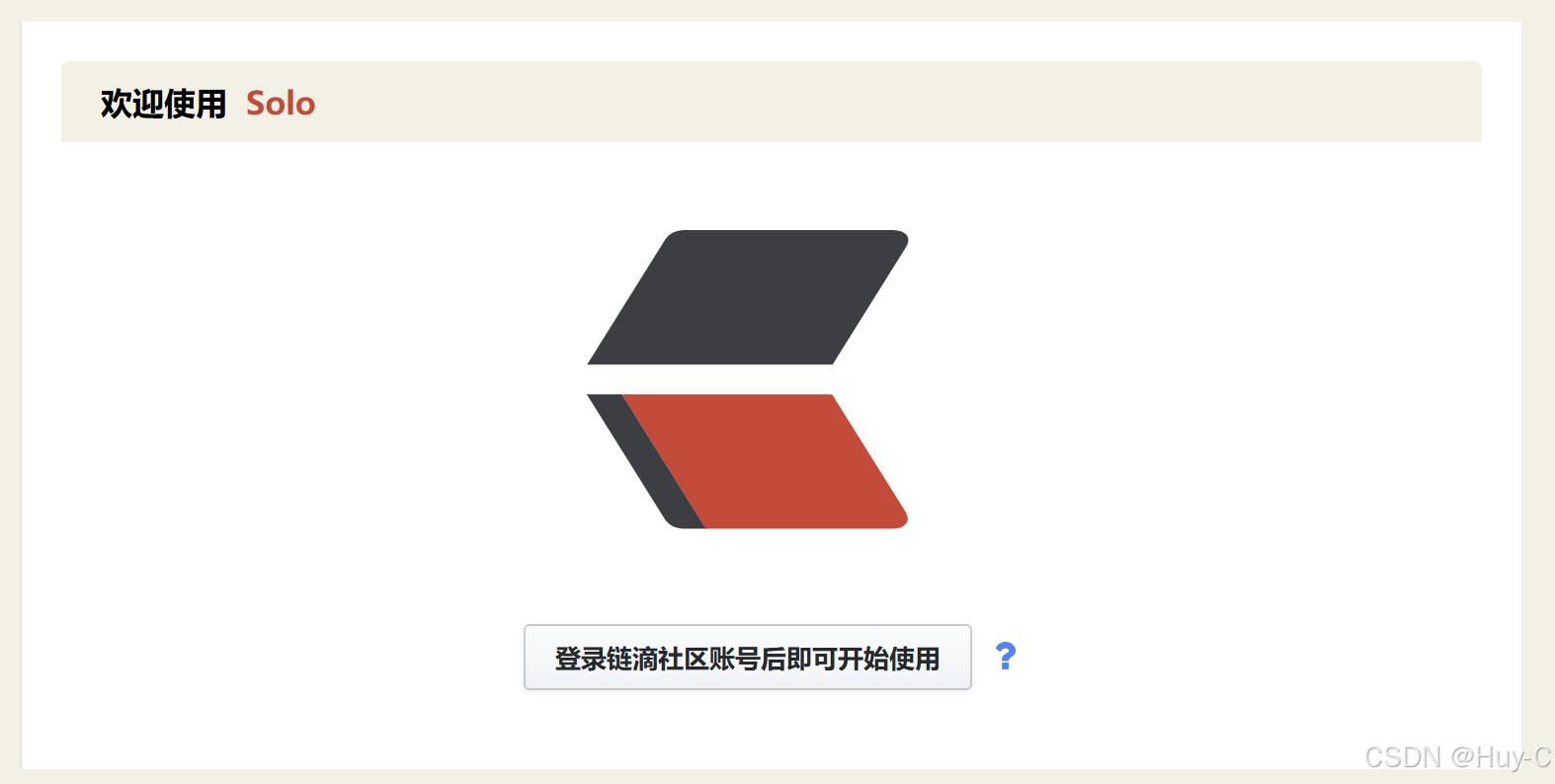

码道开发者社区,聚焦华为云码道 CodeArts 代码智能体,沉淀 Agent、Skill、鸿蒙开发实战内容,供开发者查阅资料、交流技术、分享工程实践
更多推荐


 9
9 0
0- 0


 已为社区贡献5条内容

所有评论(0)