WorkBuddy / Qoder / Trae 额度很快用完怎么办? 一篇文章教会你接入第三方API。
最近,AI 工具的内卷速度肉眼可见地加快了。
WorkBuddy 搭建的个人 AI 工作台、Qoder 的智能体自主开发、Trae 的 AI 原生编程体验——这些工具背后都离不开大模型能力:理解指令、读取代码、调用工具、持续完成多步骤任务。
但问题也随之而来:内置额度不够用了。当额度告急,要么等月度重置,要么充值升级——但内置模型的选择有限,价格也不一定最优。
更现实的痛点是:很多人有接入全球大模型,比如GPT、Claude等的需求。这样可以国产模型和全球模型一起用,选择更多,又想要避免不同工具管理起来的碎片化。
这时候,接入第三方大模型 API 就成了一个自然的选择。换一条模型服务线路,工作台不用重新搭,代码不用重新写,任务可以继续跑。
本文手把手演示如何将一套 API 同时接入 WorkBuddy、Qoder 和 Trae,实现"一个 Key,三端通用"。
第三方API平台是什么?
一家大模型聚合网关平台,核心定位是用统一的 API Key 调用全球主流大模型。
一般来说技术架构基于 OpenAI 兼容协议——这意味着只要你的工具支持"自定义 OpenAI 兼容接口"或"Custom Provider",填入 Base URL + API Key + 模型 ID 三个参数就能接入,不需要装额外的 SDK。
| 模型覆盖 | DeepSeek、Claude、GPT、Gemini、Kimi、GLM、Qwen、Doubao 等 200+ 模型 |
| 接口协议 | 兼容 OpenAI 标准(/v1/chat/completions),同时支持 Anthropic 协议 |
| 接入方式 | Base URL + API Key + 模型 ID,三参数搞定 |
| 分组机制 | 不同倍率的线路分组,倍率越高速度越快越稳定 |
| 令牌管理 | 可为不同工具/项目创建独立令牌,分别设置额度上限 |
| 计费模式 | 预充值,按 Token 用量扣费,消费可追溯 |
| 国内直连 | 走阿里云 CDN,国内访问延迟低,无需梯子 |
为什么不直连官方?
-
官方 API 通常需要海外支付方式,国内用户门槛高
-
一个账户就能调用多家厂商模型,不用分别注册充值
-
同一个 Key 可以在 WorkBuddy、Qoder、Trae、Cursor 等多个工具中同时使用
-
令牌管理可以分别控制每个工具的用量和预算
如何在平台获取 API Key
这一步是所有后续配置的前提,三个工具共用同一套流程。【这里以魔芋平台为例】
1.1 注册账号
打开平台,使用手机号或邮箱一键注册,大部份API平台都是一样的流程。
注册地址:Konjac AI — Unified AI API for China & Global LLMs
注册成功后登录控制台。
1.2 创建令牌(API Key)
进入左侧菜单的「令牌管理」页面:
-
点击「添加令牌」
-
输入令牌名称——建议按用途命名,比如"WorkBuddy"、"Qoder编码"、"Trae开发"
-
选择分组:倍率越高的分组,线路速度越快、越稳定。预算充足建议选 max
-
(可选)设置额度上限,防止意外超支
-
提交后,在令牌列表中复制 API Key
API Key 格式格式为 sk-xxxxxxxxxxxxxxxx,复制时注意:前后不要带空格或换行,直接从页面复制,不要手动输入。
建议为 WorkBuddy、Qoder、Trae 分别创建独立令牌。这样每个工具的用量可以独立追踪,也可以分别设置额度上限。
1.3 获取模型 ID
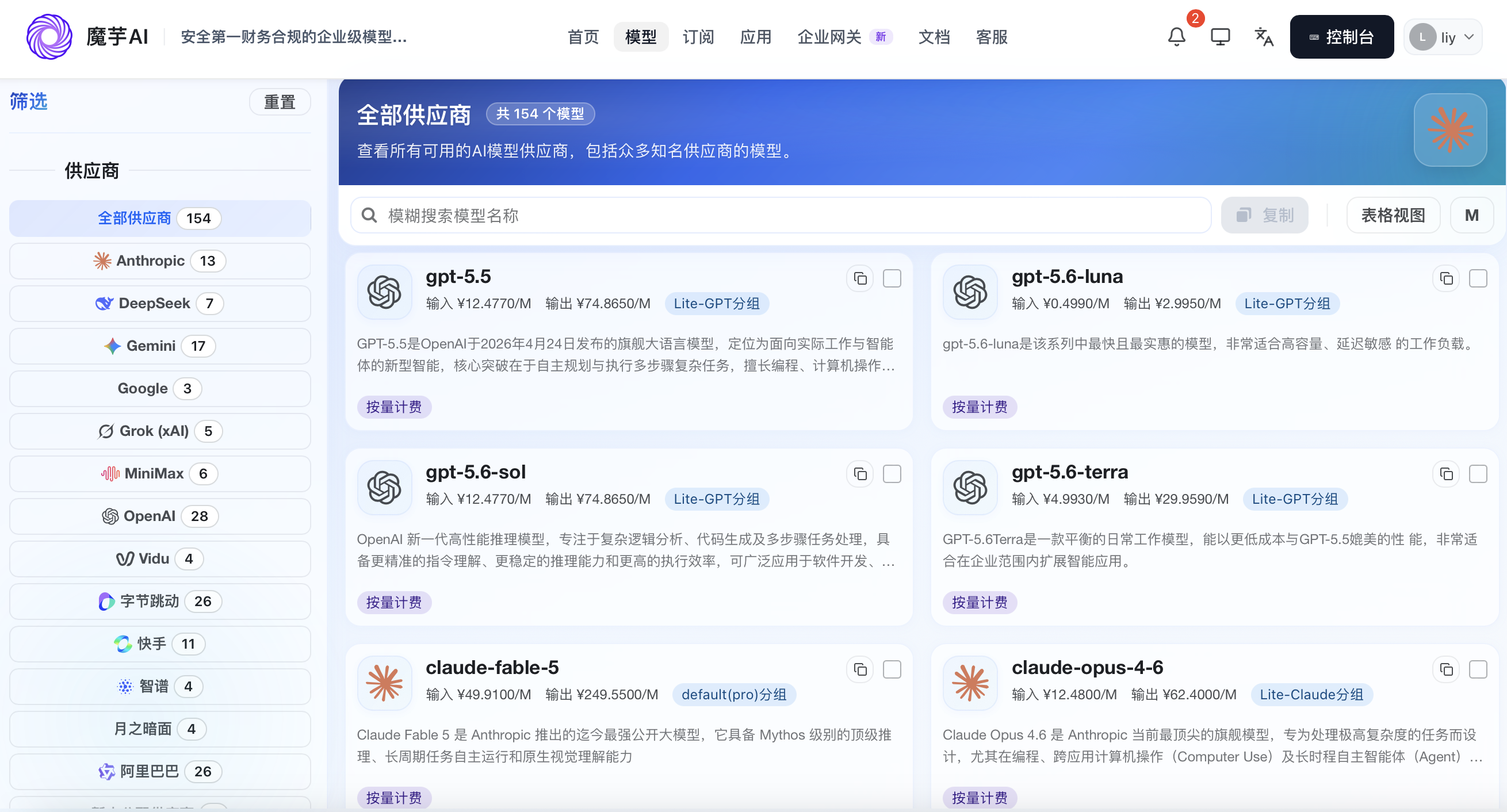
进入「模型广场」页面,这里展示了平台支持的所有模型。
找到你想用的模型,点击模型名称复制完整 ID。
关键提醒模型 ID 区分大小写,不能简写,必须从模型广场直接复制。比如 deepseek-v4-pro 不能写成 DeepSeek-V4-Pro 或 deepseek_v4_pro。手打模型名是新手最常踩的坑。
如果模型广场没看到你想用的海外模型,可以联系客服申请开白。
模型推荐参考
| 使用场景 | 推荐模型 | 说明 |
| 复杂编码任务 | deepseek-v4-pro | 编程能力强,性价比高 |
| 日常对话/轻量编程 | deepseek-v4-flash | 响应快,成本低 |
| 长上下文场景 | kimi-k2 | 超长上下文窗口 |
| 视觉与复杂分析 | claude-sonnet-4-6 | 多模态理解,推理强 |
| 中文场景 | qwen-max | 中文表达自然 |
| 通用旗舰 | gpt-4o | 全能型,多模态 |
1.4 记下三个核心参数
| 参数 | 示例值 | 说明 |
| Base URL | www.konjac.ai/v1 | 带 /v1,结尾不要多余斜杠 |
| API Key | sk-xxxxxxxxxxxxxxxx | 从令牌管理复制 |
| 模型 ID | deepseek-v4-pro | 从模型广场复制 |
这三个参数是接入所有工具的通用配置。接下来分别演示在三个工具中的配置方法。
WorkBuddy 接入
WorkBuddy 原生支持自定义模型,配置入口在设置面板中。
1打开模型管理
-
打开 WorkBuddy 客户端
-
点击左下角齿轮图标进入「系统设置」
-
在顶部标签页切换到「模型管理 / Model List」
-
向下滚动,找到「自定义模型(Custom Model)」板块
-
点击蓝色的「添加模型 / Add Model」按钮
2填写配置
| 配置项 | 填写内容 |
| 提供商(Provider) | 选择 Custom / OpenAI Compatible(Claude选Anthropic) |
| Base URL(接口地址) | www.konjac.ai/v1 |
| API Key | 粘贴你的 sk- 开头密钥 |
| 模型 ID(Model ID) | 从魔芋模型广场复制的完整名称 |
| 显示名称(Display Name) | 自定义,如"魔芋-DeepSeek-V4" |
| Token 上限 | 根据模型实际支持填写,如 128000 |
| 启用对话 | ✅ 勾选 |
| 支持 Craft 模式 | ✅ 勾选(若模型支持复杂 Agent 执行) |
3保存并重启
-
点击「保存 / Confirm」
- 完全退出
WorkBuddy 客户端(后台进程也要退出)
-
重新打开 WorkBuddy
这一步最容易漏只关窗口不算退出。Mac 上右键 Dock 图标选择「退出」;Windows 检查系统托盘是否还有进程。重启后,新配置才会加载生效。
4使用自定义模型
重启后在对话界面底部的模型选择器中,找到「自定义模型」分组,选择刚配置的模型即可开始使用。
体验与内置模型完全一致:文件处理、内容生成、代码编写、多步骤 Agent 任务——全部走你自己的 API 额度。
Qoder 接入
Qoder 的模型接入有两条路径:内置自定义模型和Roo Code 插件。前者适合 Qoder CN 个人专业版用户,后者适合需要更灵活模型控制的用户。
路径 A:Qoder 内置自定义模型
1进入模型设置
-
打开 Qoder IDE
-
点击左上角 Qoder → 选择「设置」→ 「Qoder 设置」
-
在左侧导航栏选择「模型」
2添加模型
-
点击右上角「+ 添加」按钮
-
在提供商下拉菜单中选择「自定义 OpenAI 兼容接口」
注意如果 Qoder 版本的提供商列表中没有"自定义 OpenAI 兼容接口"选项,请使用下方的 Roo Code 插件方案。
3填写参数
| 配置项 | 填写内容 |
| Base URL | www.konjac.ai/v1 |
| 模型 ID | 从魔芋模型广场复制的完整名称 |
| API Key | 粘贴你的 sk- 开头密钥 |
4验证并使用
-
点击「添加」,系统会自动验证连接状态
-
验证通过后,在对话框的模型选择器中切换到自定义模型
-
自定义模型费用由魔芋 API 账户结算,不消耗 Qoder Credits
路径 B:通过 Roo Code 插件接入
如果 Qoder 内置方式不支持自定义 OpenAI 兼容接口,可以通过 Roo Code 插件实现。
1安装 Roo Code 插件
-
在 Qoder 的扩展商店中搜索 Roo Code
-
安装并启动插件
-
选择 "or use without an account"(无需登录)
2配置 API
在 Roo Code 的设置面板中:
-
选择第三方供应商模式
-
Provider 选择 OpenAI Compatible
-
填写以下信息:
| 配置项 | 填写内容 |
| Base URL | www.konjac.ai/v1 |
| API Key | 你的魔芋 API Key |
| Model | 从魔芋模型广场复制的模型 ID |
保存配置后,即可在 Roo Code 的 Ask、Agent、Quest 等模式中调用魔芋接入的模型。
Trae 接入
Trae 是字节跳动出品的 AI 原生 IDE,原生支持 OpenAI 兼容协议,配置自定义 API 不需要编辑任何配置文件。
1进入模型设置
方式 A(通过聊天框):
-
打开 Trae IDE
-
在聊天输入框右下角,点击当前模型名称
-
在弹出的模型列表中点击「添加模型」
方式 B(通过设置菜单):
-
点击右上角头像
-
选择「AI 功能管理」/「设置」
-
进入「模型」菜单栏
-
点击「添加模型」
2填写配置
| 配置项 | 填写内容 |
| 提供商(Provider) | 选择 OpenAI(Claude 系列选 Anthropic) |
| 模型选择 | 选择「自定义模型」 |
| 接口 Base 地址 | www.konjac.ai/v1 |
| API 密钥 | 粘贴你的 sk- 开头密钥 |
| 模型 ID | 从魔芋模型广场复制的完整名称 |
Base URL 注意事项必须以 /v1 结尾,不要加尾部斜杠,不要填成官网首页地址。
3保存并重启
点击「保存」后,必须完全退出 Trae IDE 再重新打开,配置才会加载。
- Mac
:右键 Dock 图标 → 选择「退出」
- Windows
:检查系统托盘是否还有 Trae 进程
只关窗口不算退出新配置不会出现在下拉列表里。务必完全退出进程后重新打开。
4使用自定义模型
重启后新建任务,在顶部模型下拉框拉到最下面,在「自定义模型」分组中选择刚配置的模型。
重要提示使用前先关掉默认的 Auto Mode(自动模式),否则系统会自动匹配内置模型,不会走你的自定义配置。
5最小验证
新建一个文件,按 Ctrl + I(Mac 为 Cmd + I)唤起 AI 助手,选择刚添加的模型,输入:
请用 Python 写一个 hello world,并告诉我你当前用的是什么模型。
如果能正常返回代码,且回答中提到了你配置的模型名,说明链路已通。
尽量选为长期使用而设计的平台
如果只是个人开发、偶尔调用,任何一个小平台可能都够用。但很多团队需要同时接入多种模型,又不愿把核心业务交给缺少服务保障的小型中转平台——模型降智、账号封禁、服务中断、平台跑路,这些风险在行业里并不罕见。
魔芋提供的是统一的多模型网关,一套 API 即可调度 DeepSeek、Claude、GPT、Gemini 等 200+ 主流模型,可以同时服务 WorkBuddy、Qoder、Trae、Cursor、Codex 等多个工具入口。模型覆盖只是基础能力,更重要的是平台层面的服务保障:
| 服务保障 | 说明 |
| 合规接入 | 配合等保三级与网信办相关支持,企业接入有据可依 |
| 财务开票 | 支持正规发票,团队/公司采购可对公结算 |
| 技术服务 | 接入指导、模型选型、报错排查均有技术支持 |
| 培训与定制开发 | 提供使用培训,支持按业务场景定制开发 |
| TPM 额度保证 | 部分模型支持 TPM(每分钟 Token)额度保证,视业务需求而定,无上限 |
省心,是长期使用的关键对于希望同时兼顾成本、稳定调用和长期服务的团队来说。
用量也可以分别管理
虽然是同一个网关,但你可以为 WorkBuddy、Qoder、Trae 分别创建令牌:
| 令牌名称 | 绑定工具 | 额度上限 | 用途 |
| WorkBuddy 日常 | WorkBuddy | xx 元/月 | 文件处理、内容生成 |
| Qoder 编码 | Qoder | xx 元/月 | 代码生成、重构 |
| Trae 开发 | Trae | xx 元/月 | AI 编程、调试 |
这样既能看清模型资源主要消耗在哪个工具上,也能针对各个 Key 设置日限额、月限额和告警阈值,防止某个工具意外跑爆预算。
常见问题排查
401 未授权
-
API Key 是否完整复制(以 sk- 开头)?
-
是否有多余空格或换行?
-
令牌状态是否正常(未被禁用)?
-
模型分组权限是否包含你要调用的模型?
404 找不到接口
-
Base URL 是否正确?必须带 /v1,且不要填成官网首页
-
正确格式:https://moyu.info/v1
-
错误格式:https://moyu.info、https://moyu.info/、https://moyu.info/v1/
429 限流或额度不足
-
检查魔芋账户余额是否充足
-
检查令牌是否设置了额度上限且已达上限
-
检查是否并发太高,适当降低并发数
模型不存在
-
一定去模型广场点复制模型 ID,不要手打
-
模型 ID 区分大小写
-
如果模型广场没看到目标模型,联系客服申请开白
配置保存后不生效
-
是否完全退出工具后重新打开?(WorkBuddy、Trae 都需要重启)
-
Mac 上检查是否只是关了窗口,进程还在后台
-
Windows 上检查系统托盘是否还有进程
Qoder 没有自定义 OpenAI 接口选项
-
检查 Qoder 版本是否为最新
-
个人基础版可能不支持自定义模型,需要个人专业版
-
使用 Roo Code 插件作为替代方案
Trae 选了模型但还是用内置的
-
确认已关闭 Auto Mode(自动模式)
-
在模型下拉框中确认选中的是自定义模型
-
检查是否在对话中手动切换了模型
成本参考与建议
费用说明
第三方API实际费用取决于使用的模型和调用的 Token 数量:
-
日常写文章、分析表格、生成代码这类任务,单次消耗通常在几分钱到几毛钱之间
-
复杂的 Agent 任务、长上下文处理会消耗更多 Token
-
不同模型的单价不同,旗舰模型贵于轻量模型
成本控制建议
- 分工具分令牌
:为 WorkBuddy、Qoder、Trae 分别创建令牌,设置额度上限
- 按场景选模型
:简单任务用 Flash / 轻量模型,复杂任务再用 Pro / 旗舰模型
- 定期查看消费日志
:魔芋后台可以追溯每一笔调用记录,了解钱花在哪里
- 设置告警阈值
:当用量达到设定的阈值时,平台会发送告警通知
- 小额测试先行
:充值后先用小额测试验证链路,确认无误再投入正式使用
安全提醒
数据安全分级
-
涉及商业机密、密钥等敏感数据,不建议通过任何第三方 API 中转
-
日常公开信息的处理、代码生成、内容创作等场景,使用中转 API 没有问题
-
永远不要在代码中硬编码 API Key,使用环境变量管理
写在最后
WorkBuddy 负责组织文件、Skill、工具和任务流程;Qoder 和 Trae 负责 AI 编程和代码生成。它们解决的是任务如何被组织和执行的问题。
当内置额度不足时,不需要等月度重置,不需要被迫升级套餐。换一条模型服务线路,工作台不用重新搭,代码不用重新写,任务可以继续跑。
三步搞定,十分钟配置,后面想换模型就换,不用每次都重新折腾。

码道开发者社区,聚焦华为云码道 CodeArts 代码智能体,沉淀 Agent、Skill、鸿蒙开发实战内容,供开发者查阅资料、交流技术、分享工程实践
更多推荐



 5
5 0
0- 0


 已为社区贡献2条内容

所有评论(0)