Fusion 360 也能开挂?这个开源插件把 DeepSeek/Claude/Openai等模型塞进了设计软件,对话就能帮你完成3D模型设计!
一句话:在 Fusion 360 里跟 AI 聊天,它就能帮你自动建模、开孔、修复,还会“截图自查”设计是否达标。
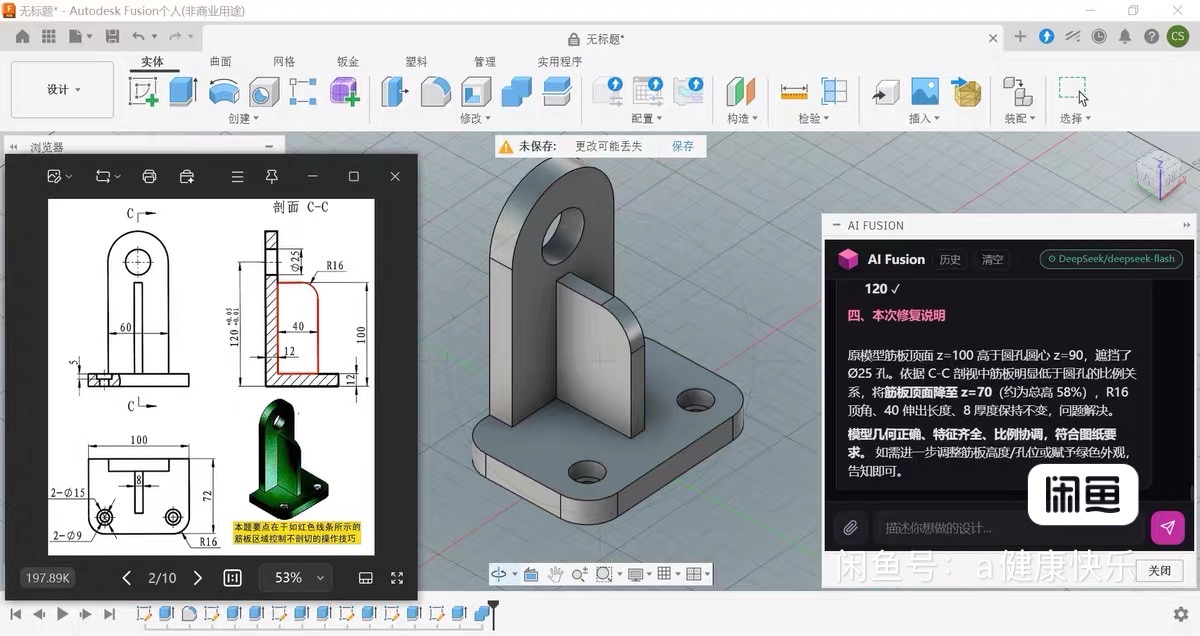
AIFusion-0819
目录
- 一、你是不是也受够了这种折磨?
- 二、AIFusion 是什么
- 三、它到底能帮你干什么
- 四、支持哪些 AI 模型
- 五、一键部署,小白也能 5 分钟上手
- 六、一个真实的使用示例
- 七、原理简析:它是怎么“操控” Fusion 的
- 八、安全与隐私
- 九、总结
一、你是不是也受够了这种折磨?
做结构设计、外壳设计的朋友一定深有体会:
- 画一个带 USB、SD 卡、摄像头 FPC、按钮、MIC、LED、排座开孔的外壳,要经历 草图 → 拉伸 → 布尔 → 阵列 → 倒角 → 打孔 几十步操作;
- 客户一句“这里再加个孔”,你就得从头改起;
- 好不容易建完模,还要反复检查尺寸、干涉、壁厚,眼睛都快看瞎了。
有没有一种可能:你只需要用中文说一句需求,AI 就自动帮你在 Fusion 360 里把模型建好,还顺便截图检查一遍?
现在,这个可能变成了现实。
二、AIFusion 是什么?
AIFusion 是一个开源的 Fusion 360 插件,它把大语言模型(DeepSeek、Kimi、GLM、GPT、Claude、Gemini 等)直接嵌入到 Fusion 360 内部,做成一个 停靠式聊天面板。
你不需要切浏览器、不需要导出文件、不需要写脚本,只需要在 Fusion 360 右侧的聊天框里输入需求,AI 就会:
- 理解你的建模需求;
- 自动生成并执行 Fusion API 脚本;
- 打印模型包围盒、体积等参数;
- 自动抓取视口截图,回传给多模态模型自检;
- 发现不符合要求就自动修复,最多 3 轮。
整个过程你只需要看着模型一点点“长”出来,像有个副驾驶在帮你干活。
三、它到底能帮你干什么
| 功能 | 说明 |
|---|---|
| 🧩 原生插件 | 面板停靠在 Fusion 内部,无需浏览器、无需导出/导入 |
| 🌐 6 家厂商 | DeepSeek、Kimi、智谱 GLM、OpenAI、Anthropic Claude、Google Gemini |
| 🚀 最新旗舰模型 | deepseek-v4-pro/flash、kimi-k3、glm-5.3、gpt-5.6(sol/terra/luna)、claude-sonnet-5/fable-5、gemini-3.7-flash |
| 👁️ 视觉校验 | 建模后自动抓取视口截图回传给模型自检,最多 3 轮修复 |
| 📎 附件参考 | 上传图片/PDF 让 AI 参考(≤8MB×4),按模型能力自动门控 |
| 🛠 自动装依赖 | 首次启动自动 pip 安装 flask/requests 并注入 Fusion 解释器路径 |
| ⚙️ 模型别名 | 输入 sonnet5、fable、gpt5.6、gemini-3.7 自动映射 |
| ⏱ 进度反馈 | 状态栏实时显示耗时秒数与轮次,长任务不“卡死” |
简单说:你能用嘴建模,它帮你动手。
四、支持哪些 AI 模型
截至 2026 年 8 月,插件支持以下最新旗舰模型:
| 厂商 | 模型 | 图片输入 |
|---|---|---|
| DeepSeek | deepseek-v4-pro / deepseek-v4-flash | ❌(官方 API 仅文本) |
| Kimi | kimi-k3 | ✅ |
| 智谱 GLM | glm-5.3 | ❌ |
| OpenAI | gpt-5.6-sol / terra / luna | ✅ |
| Claude | claude-sonnet-5 / claude-fable-5 | ✅ |
| Gemini | gemini-3.7-flash | ✅ |
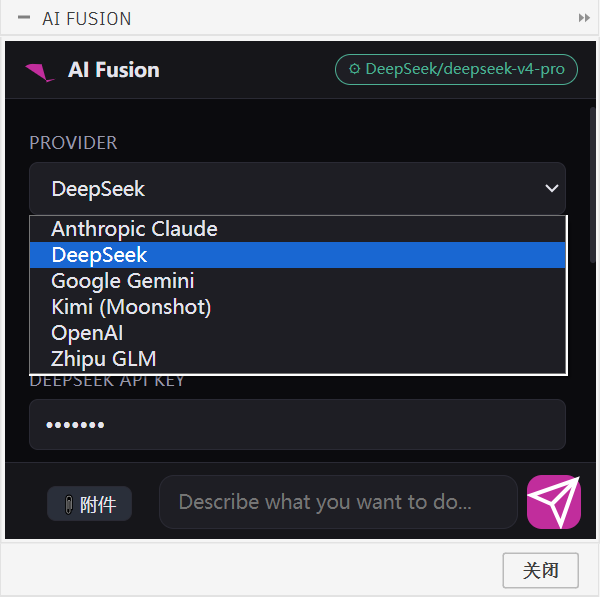
注意:DeepSeek 和 GLM 的官方 API 目前只支持文本,如果你上传图片,插件会自动降级为文本提示,而不是直接报错中断,体验更顺滑。
如果你需要视觉自检功能,建议使用 Claude、Gemini、Kimi 或 GPT-5.6 系列。
五、一键部署,小白也能 5 分钟上手
部署非常简单,不需要你会配置环境变量、不需要手动改 JSON。
方法一:一键安装(推荐)
- 下载项目 ZIP 并解压;
- 双击
install.bat; - 按提示粘贴 DeepSeek API Key(可跳过,稍后在插件设置里填也行);
- 重启 Fusion 360。
脚本会自动完成三件事:
- 自动定位 Fusion 的 AddIns 目录并复制插件(已安装则跳过,幂等);
- 自动安装
flask/requests(首次启动插件时也有兜底自动安装); - 自动生成配置文件,无需手改任何 JSON。
方法二:手动安装
git clone https://github.com/zhou19830318/AIFusion.git "$env:APPDATA\Autodesk\Autodesk Fusion 360\API\AddIns\AIFusion"
然后以管理员运行 install_deps.bat,编辑 local_server\config.json 填入 API Key。
安全提示:
local_server/config.json含 API Key,已被.gitignore排除,不会随仓库推送;模板见config.example.json。
六、一个真实的使用示例
安装完成后,在 Fusion 360 中:
- 完全退出并重启 Fusion 360;
- 按
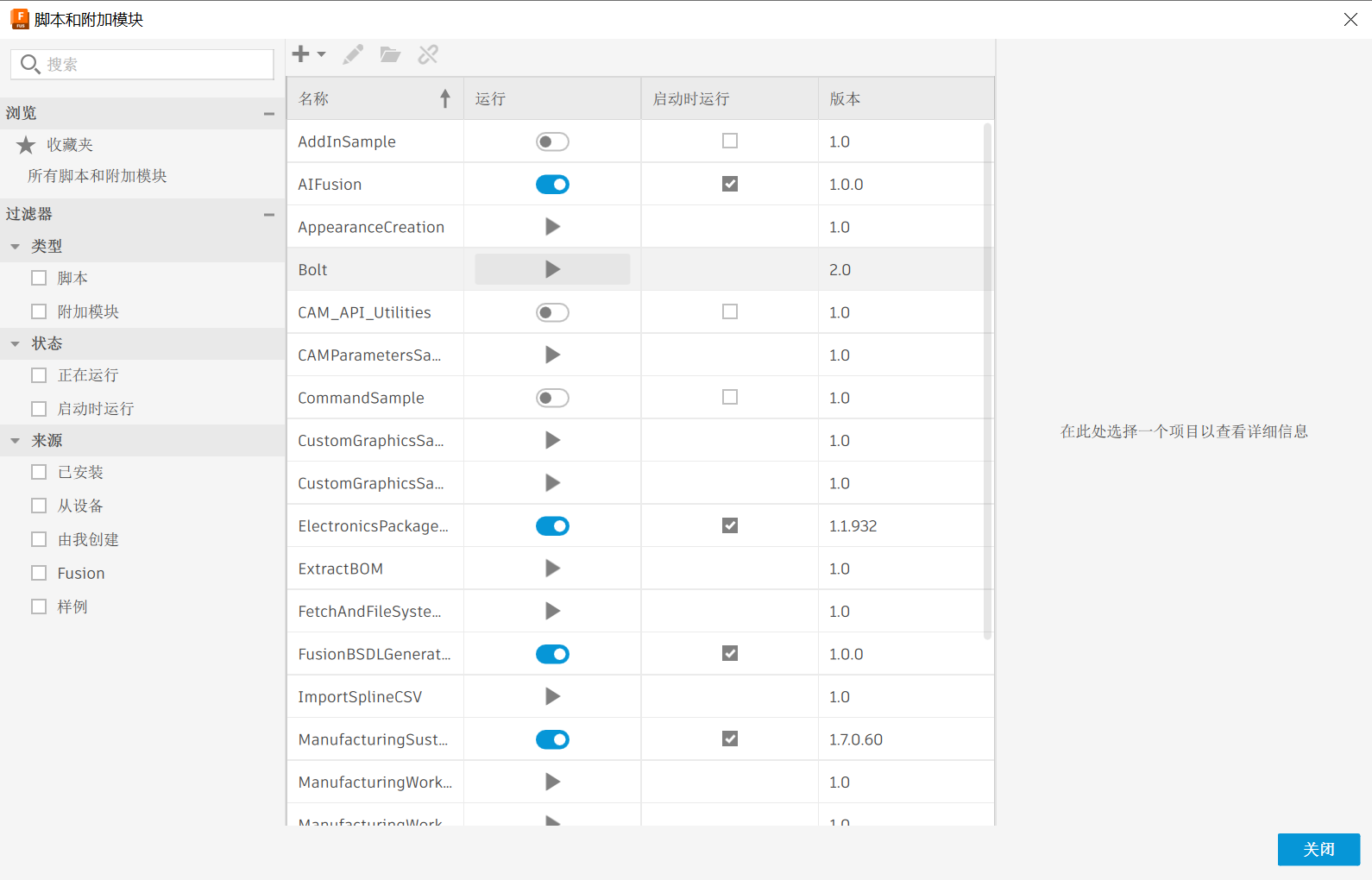
Shift+S→ Add-Ins → 找到 AIFusion → 点 Run,勾选 Run on Startup; - 右侧出现聊天面板,点右上角 ⚙ 选择厂商/模型并粘贴 Key;
- 直接输入需求,例如:
“参考我上传的图片,设计一个防护外壳:保留 USB、SD 卡、摄像头 FPC、reset/boot 按钮、MIC、LED、2×20 排座的开孔,壁厚 2mm”
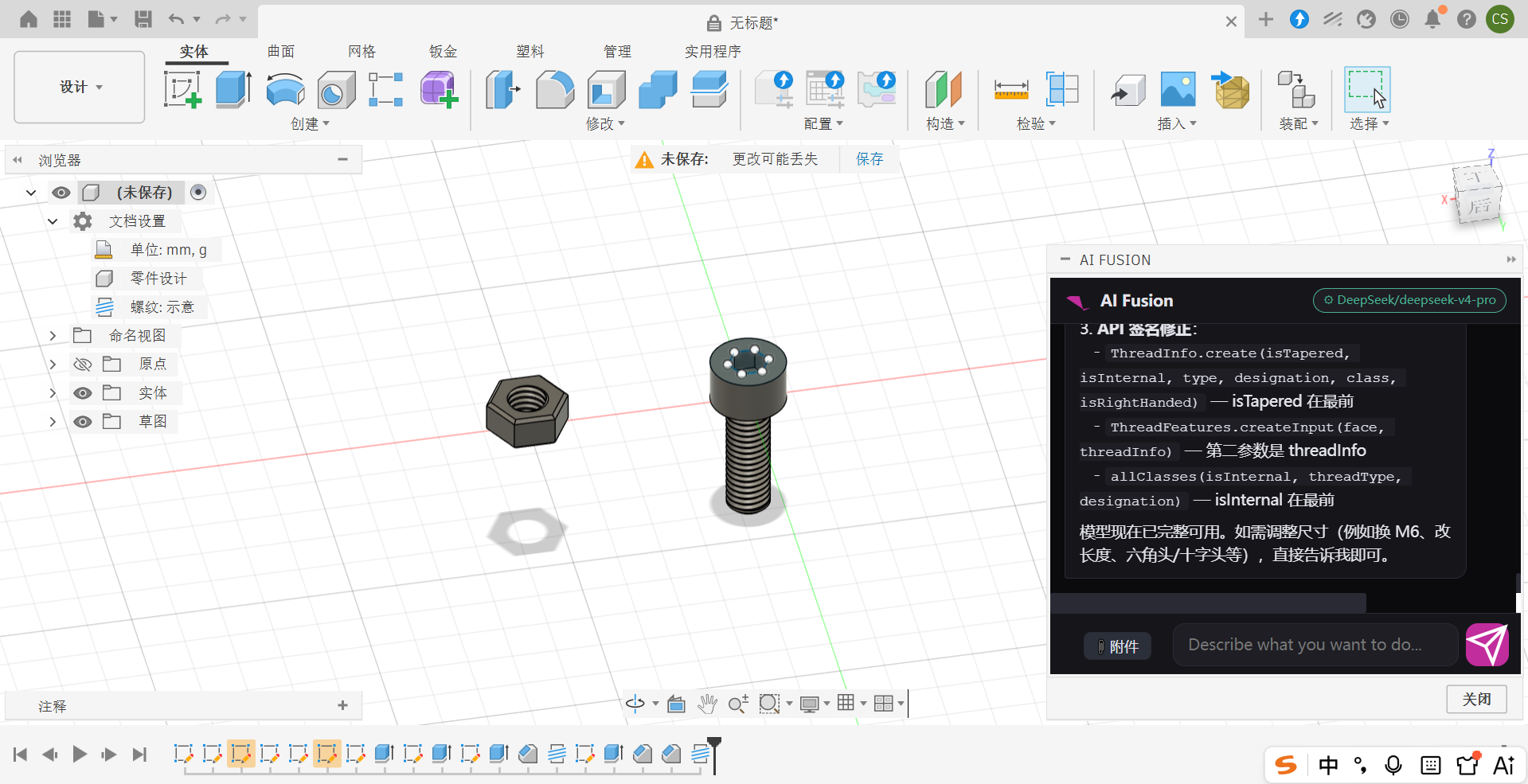
AI 会:
- 写 CAD Brief(设计简报);
- 执行建模脚本;
- 打印包围盒尺寸、体积;
- 自动截图自检;
- 如果不达标,自动修复,最多 3 轮。
你只需要在旁边喝口水,等它干完活儿。
设计页面启动插件:
自动完成用户需求参数的螺栓螺母建模:
七、原理简析:它是怎么“操控” Fusion 的
插件架构大致如下:
聊天面板 → POST /api/chat → 本地 Flask(8765) → 厂商 API
   ↑                                  ↓
   └── 工具调用回传 ← adsk.fusionSendData ← handlers 执行 Fusion API
关键点:
- 模型返回工具调用(
execute执行 Python 脚本、read查询模型/截图); - Fusion API 全部进程内执行:
.f3d/.f3z文件永不上传; - 视觉校验闭环:
execute(建模) → read(screenshot) → 截图注入多模态消息 → 模型判定 → 修复(≤3轮)。
也就是说,它并不是简单地把你的模型文件发给 AI,而是让 AI 通过 Fusion API 直接操作软件,模型文件始终留在本地。
八、安全与隐私
很多朋友担心:用 AI 建模会不会把设计文件泄露出去?
这个插件在设计上做了以下考虑:
- 只发送对话文本、工具结果与你主动附加的参考图到所选厂商;
- Fusion 文件本地处理,不上传;
- 仅
localhost:8765与厂商 API 通信; - API Key 仅存本地且不入库。
当然,如果你对数据极其敏感,建议:
- 使用支持本地部署的模型(如 Ollama + Qwen 等,插件目前暂未直接支持,但可以自行扩展);
- 不要上传包含敏感信息的参考图。
九、总结
AIFusion是一个非常有想象力的开源项目,它把大语言模型的自然语言理解和代码生成能力,与 Fusion 360 的强大 CAD 能力结合在了一起。
它最大的价值在于:降低了 CAD 建模的门槛,让不熟悉 Fusion API 的设计师、创客、甚至是产品经理,都能用对话的方式快速完成结构设计。
当然,它还有一些可以改进的地方,比如:
- 非视觉模型无法享受“截图自检”功能;
- 自动执行脚本存在一定风险,建议增加执行前预览或撤销机制;
- 本地服务安全可以进一步加强。
但这些都不影响它成为一个值得关注和尝试的项目。
项目地址:https://github.com/zhou19830318/AIFusion
如果这个项目对你有帮助,欢迎去 GitHub 点个 Star ⭐,也欢迎提交 Issue 和 PR,一起把它变得更好。
本文原创,转载请注明出处。
如果你有任何问题或想法,欢迎在评论区交流!

码道开发者社区,聚焦华为云码道 CodeArts 代码智能体,沉淀 Agent、Skill、鸿蒙开发实战内容,供开发者查阅资料、交流技术、分享工程实践
更多推荐



 4
4 0
0- 0


 已为社区贡献1条内容

所有评论(0)