ccswitch+codex 配置下载全流程:3 步搞定 AI 编程环境搭建
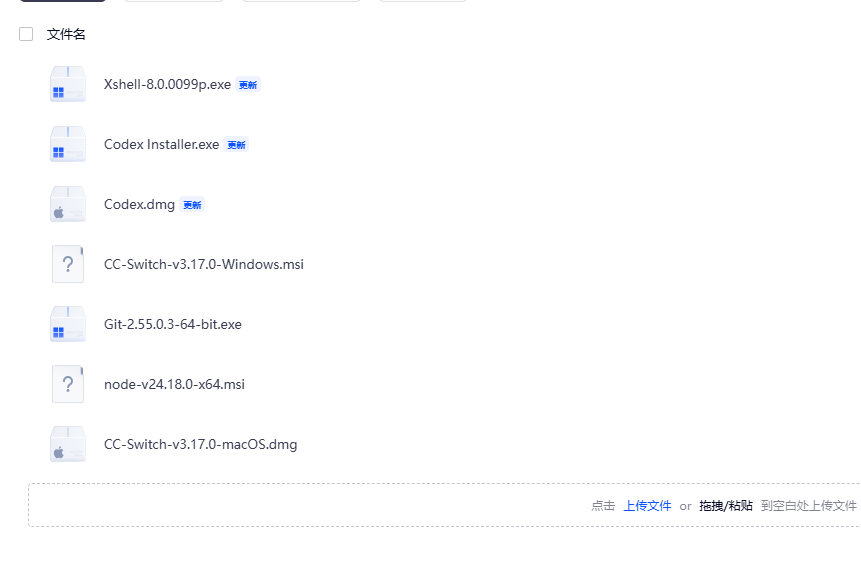
🎁【资源下载】本教程所需软件/工具已整理打包,完全免费,点击下方链接直接获取:
⬇️ 下载地址
🔗 点击下载:https://pan.quark.cn/s/d6152047213b
文章目录
一、这篇文章写给谁
如果你最近在折腾 AI 辅助编程工具,大概率听过 ccswitch 和 codex 这两个名字。前者常用于模型配置切换(多账号、多供应商管理),后者则是常见的代码补全与对话式编程助手。两者组合使用,可以实现「一键切换模型 + 稳定调用代码能力」的效果。
但真正动手时,很多人卡在这几步:
- 找不到靠谱的 ccswitch 配置下载来源;
- 下载后不知道怎么安装、放哪个目录;
- codex 配置文件和 ccswitch 的配置项对不上,启动就报错;
- 切换模型后 codex 不生效,或者提示鉴权失败。
这篇文章就是为此写的。面向 Windows / macOS 双平台的初中级开发者,从零开始,把 ccswitch + codex 的下载、安装、配置、验证完整走一遍。全文按流程分步骤,每一步都有可复制的命令和截图占位,跟着做基本不会踩坑。
本文涉及的安装包与配置文件已整理在文首的网盘链接中,需要的读者可自行获取。
二、环境准备:先确认这三件事
在开始之前,先确认本地环境,避免装到一半才发现版本不兼容。
| 项目 | 要求 | 检查命令 |
|---|---|---|
| 操作系统 | Windows 10+ / macOS 12+ | winver / sw_vers |
| Node.js | 建议 18.x 或 20.x LTS | node -v |
| 包管理器 | npm 或 pnpm | npm -v |
| 网络 | 能访问对应模型 API 域名 | ping 测试 |
如果你的 Node.js 版本低于 16,建议先升级,否则部分依赖会报 engine 不匹配错误。
# 查看当前版本
node -v
npm -v

# 如果版本过低,用 nvm 切换(推荐)
nvm install 20
nvm use 20
三、第一步:下载 ccswitch 与 codex 配置包
这一步是很多人最容易出问题的环节,因为网上流传的版本参差不齐。建议直接使用整合好的配置包,里面通常包含:
ccswitch主程序(可执行文件或 npm 包);codex配置模板(config.json/config.toml);- 示例
providers配置,方便替换成自己的 API Key; - 一份 README 说明文档。
下载完成后,解压到一个 不含中文和空格 的路径,例如:
Windows:  D:\tools\ccswitch
macOS:    ~/tools/ccswitch
路径里带中文或空格,是导致后续启动失败的常见原因之一,务必注意。
四、第二步:安装与初始化 ccswitch
4.1 全局安装(npm 方式)
如果配置包里提供的是 npm 包,直接在终端执行:
# 全局安装 ccswitch
npm install -g ccswitch

# 验证是否安装成功
ccswitch --version
看到版本号输出,说明安装成功。如果提示 command not found,检查 npm 全局路径是否加入环境变量。
4.2 初始化配置文件
ccswitch 的核心是「配置切换」,所以第一步是生成默认配置:
ccswitch init
执行后会在用户目录下生成配置文件,常见位置:
Windows:  C:\Users\你的用户名\.ccswitch\config.json
macOS:    ~/.ccswitch/config.json
打开这个文件,你会看到类似结构:
{
  "current": "default",
  "providers": {
    "default": {
      "type": "openai",
      "baseUrl": "https://api.example.com/v1",
      "apiKey": "sk-xxxxxxxx"
    }
  }
}
把 baseUrl 和 apiKey 换成你自己的即可。注意:API Key 不要提交到 Git 仓库,建议用环境变量引用。
# 更安全的做法:用环境变量
export CCSWITCH_API_KEY="sk-xxxxxxxx"
五、第三步:配置 codex 并联动 ccswitch
codex 的配置重点在于「指向 ccswitch 当前生效的模型」。二者联动的关键,是让 codex 读取 ccswitch 输出的配置。
5.1 生成 codex 配置
在配置包中找到 codex 模板,复制到 codex 的配置目录:
Windows:  %USERPROFILE%\.codex\config.toml
macOS:    ~/.codex/config.toml
一个最小可用的 config.toml 示例:
model = "gpt-4o"
provider = "ccswitch"

[providers.ccswitch]
base_url = "http://127.0.0.1:8787/v1"
api_key = "local-proxy"
这里的思路是:ccswitch 在本地起一个代理端口(例如 8787),codex 把请求发给这个本地端口,再由 ccswitch 转发到实际模型。这样切换模型时,只需改 ccswitch 配置,codex 无需改动。
5.2 启动 ccswitch 代理
# 以代理模式启动
ccswitch start --proxy --port 8787
启动成功后终端会显示监听地址。保持这个窗口不要关闭,另开一个终端验证:
curl http://127.0.0.1:8787/v1/models
如果能返回模型列表 JSON,说明代理正常。
六、验证与常见问题排查
6.1 验证 codex 是否生效
codex --version
codex "写一个 Python 快速排序"
如果返回了代码结果,说明整条链路已经打通。
6.2 常见报错对照表
| 报错信息 | 可能原因 | 解决办法 |
|---|---|---|
command not found | 未加入 PATH | 重新配置环境变量 |
401 Unauthorized | API Key 错误 | 检查 key 与 baseUrl |
ECONNREFUSED 127.0.0.1:8787 | 代理未启动 | 重新执行 ccswitch start |
model not found | 模型名不匹配 | 对照 providers 配置修改 |
| 中文路径报错 | 路径含中文/空格 | 移动到纯英文路径 |
排查思路:先确认 ccswitch 代理是否存活,再确认 codex 配置指向是否正确,最后检查 API Key 与额度。
七、进阶:多模型切换技巧
ccswitch 最大的价值在于「切换成本极低」。你可以在 providers 里配置多个供应商:
{
  "current": "openai",
  "providers": {
    "openai": { "baseUrl": "https://api.openai.com/v1", "apiKey": "sk-a" },
    "backup": { "baseUrl": "https://api.backup.com/v1", "apiKey": "sk-b" }
  }
}
切换时只需一条命令:
ccswitch use backup
codex 端完全无感知,继续用原来的 127.0.0.1:8787 即可。这个特性在某个供应商限流或宕机时非常实用。
八、结语
回到开头的问题:ccswitch + codex 的配置下载与安装,本质上就是 下载配置包 → 安装 ccswitch → 配置 codex 指向本地代理 → 验证链路 这四步。真正卡人的往往不是技术难度,而是路径、版本、Key 这些细节。
按照本文流程走一遍,基本可以在 30 分钟内搭好一套可用的 AI 编程环境。如果这篇文章帮你省下了排查时间,欢迎 点赞 + 收藏,方便下次重装时直接翻出来对照。遇到报错也可以在评论区贴出日志,我会尽量帮忙定位。
后续我还会写 ccswitch 的多账号轮询、codex 的提示词优化等进阶内容,感兴趣可以关注一下。

码道开发者社区,聚焦华为云码道 CodeArts 代码智能体,沉淀 Agent、Skill、鸿蒙开发实战内容,供开发者查阅资料、交流技术、分享工程实践
更多推荐


 2
2 0
0- 0


 已为社区贡献1条内容

所有评论(0)