Codex 接入 MCP for Blender 教程:用自然语言控制 Blender 的完整配置方法
Codex 接入 MCP for Blender 教程:用AI控制 Blender 的完整配置方法
关键词: Codex、Codex MCP、MCP for Blender、blender-mcp、Codex CLI、config.toml、uvx、Blender 插件、3D 场景生成
摘要
本文分享 Codex CLI 接入 MCP for Blender 的完整流程:安装 uv 包管理器、在 Codex 的 config.toml 中注册 blender-mcp MCP 服务、安装并启用 Blender 插件、启动 Blender 内的 MCP 服务,最后用一句自然语言让 Codex 驱动 Blender 生成 3D 场景。照着步骤操作即可跑通。
正文
大家好 这里是「代码简单说」,这篇文章主要分享一下 Codex 接入 MCP for Blender 的配置方法。
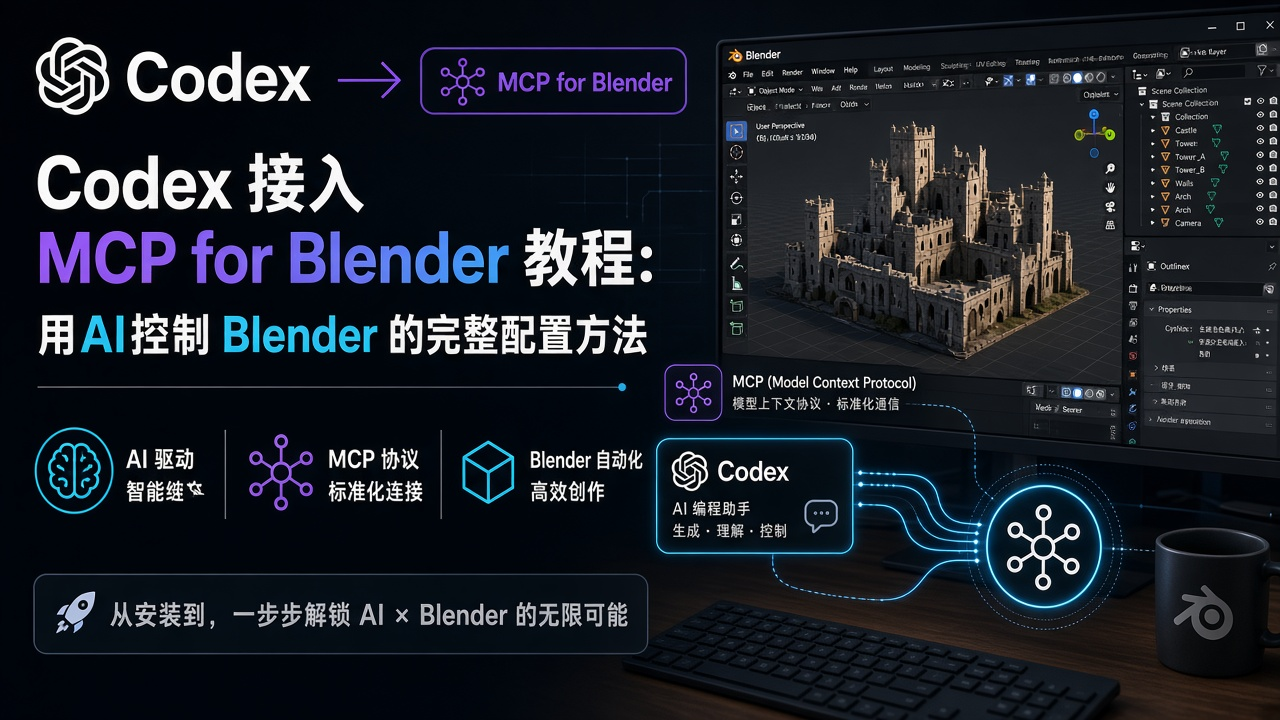
Codex CLI 是 OpenAI 的终端编码 Agent,本身支持 MCP(Model Context Protocol)协议,可以调用外部 MCP Server 提供的工具。MCP for Blender 则是让 AI 客户端控制 Blender 的 MCP 方案。两者接起来之后,你可以直接在 Codex 里输入「创建一个球体,放在立方体上方」,Codex 会调用 blender-mcp 提供的工具,在 Blender 里实时完成建模。
需要说明一点:MCP for Blender 官方的客户端列表里直接给出的是 Claude Desktop、Claude Code、Cursor、VS Code、OpenCode、Antigravity 这些客户端,没有单独列 Codex。但 Codex CLI 原生支持 stdio 类型的 MCP Server,配置方式是通用的,按照本文的步骤即可接入。
一、整体接入思路
MCP for Blender 由两部分组成:
- MCP Server:通过
uvx blender-mcp启动,负责在 AI 客户端和 Blender 之间转发指令; - Blender 插件:装在 Blender 内部,负责接收指令并在 Blender 里执行。
Codex 作为 MCP Client,负责调用 MCP Server。整体链路是:
Codex CLI → blender-mcp(MCP Server) → Blender 插件 → Blender 场景
所以配置分两侧:Codex 侧注册 MCP Server,Blender 侧装插件并启动服务。
二、准备工作
开始之前,确认以下环境:
| 项目 | 要求 |
|---|---|
| Blender | 3.0 或更新版本 |
| Python | 3.10 或更新版本 |
| uv 包管理器 | 提供 uvx 命令 |
| Codex CLI | 已安装并完成登录 |
| Node.js | 18+(npm 方式安装 Codex 时需要) |
如果还没装 Codex CLI,用 npm 全局安装:
npm i -g @openai/codex
安装后执行 codex --version 确认版本,首次使用需要 codex login 登录 ChatGPT 账号或配置 API Key。
三、安装 uv 包管理器
blender-mcp 这个 MCP Server 通过 uvx 命令启动,所以先装 uv。
注意:不要用 pip install uv 安装,官方明确提示这种方式可能有兼容问题,要用官方安装脚本。
Windows 下用 PowerShell 执行:
powershell -ExecutionPolicy ByPass -c "irm https://astral.sh/uv/install.ps1 | iex"
macOS / Linux 下执行:
curl -LsSf https://astral.sh/uv/install.sh | sh
安装完成后重新打开一个终端,执行 uv --version 能正常输出版本号即可。
四、在 Codex 中注册 blender-mcp
Codex CLI 的 MCP 配置写在 ~/.codex/config.toml(Windows 下是 C:\Users\你的用户名\.codex\config.toml),每个 MCP Server 占一个 [mcp_servers.<名称>] 配置段。有两种配置方式,选一种即可。
方式 1:用 codex mcp add 命令(推荐)
一条命令完成注册:
codex mcp add blender -- uvx blender-mcp
命令执行后,Codex 会自动把 [mcp_servers.blender] 配置段写入 config.toml,不用手动改文件。
方式 2:手动编辑 config.toml
打开 ~/.codex/config.toml,加入以下内容:
[mcp_servers.blender]
command = "uvx"
args = ["blender-mcp"]
Windows 下找不到 uvx 的情况:如果 Codex 启动 MCP Server 时提示找不到 uvx,先用 where uvx(Windows)或 which uvx(macOS/Linux)查到完整路径,把 command 改成完整路径:
[mcp_servers.blender]
command = "C:\\Users\\你的用户名\\.local\\bin\\uvx.exe"
args = ["blender-mcp"]
验证注册结果
codex mcp list
输出里能看到 blender 这一项,说明注册成功。也可以用 codex mcp get blender 查看具体配置。配置修改后,重启 Codex 生效。
五、安装并启用 Blender 插件
Codex 侧配置好后,轮到 Blender 侧。
1. 执行插件安装命令
在终端执行:
uvx blender-mcp install-addon
2. 在 Blender 中启用插件
打开 Blender,依次操作:
- 进入 Edit → Preferences → Add-ons;
- 搜索 Interface: Blender MCP;
- 勾选复选框启用。
六、启动 Blender 内的 MCP 服务
插件启用后,回到 Blender 的 3D 视口:
- 按 N 键打开侧边栏;
- 切换到 BlenderMCP 标签页;
- 点击 Start MCP Server。
服务默认监听 localhost:9876。如果端口有冲突,可以通过 BLENDER_HOST 和 BLENDER_PORT 两个环境变量覆盖默认值,Codex 的配置里也支持给 MCP Server 传环境变量:
[mcp_servers.blender]
command = "uvx"
args = ["blender-mcp"]
env = { BLENDER_HOST = "localhost", BLENDER_PORT = "9876" }
重要限制:MCP 服务同一时间只能跑一个实例。 不要同时让 Codex 和 Claude Desktop 之类的其他客户端连接 MCP for Blender,先在一个客户端用完再换另一个,否则会冲突。
七、验证与使用
全部配置完成后,在 Blender 里点击 Start MCP Server,然后启动 Codex,直接输入自然语言指令测试。
先用简单指令验证链路:
Create a sphere and place it above the cube
Blender 视口里出现了球体,说明 Codex → blender-mcp → Blender 的整条链路通了。
然后再试官方给的复杂场景指令:
Create a low poly dungeon scene with a dragon guarding a pot of gold
Create a beach scene using HDRIs, textures, and vegetation from Poly Haven
AI 会把描述拆解成一系列 Blender 命令,场景实时生成。
安全提醒: blender-mcp 提供的 execute_blender_code 工具可以在 Blender 内执行任意 Python 代码。让 AI 操作之前,尤其是复杂场景下,先保存你的 Blender 工程文件,避免误操作丢失工作成果。
八、常见问题
1. codex mcp list 里看不到 blender,或 Codex 说找不到 uvx?
多为 PATH 问题。用 where uvx(Windows)或 which uvx(macOS/Linux)找到 uvx 的完整路径,把 config.toml 里 command 的值改成完整路径(Windows 路径注意用双反斜杠 \\)。
2. Codex 调用工具失败或连接不上?
按顺序检查三点:Blender 插件是否已启用、Blender 里的 MCP 服务是否已点击 Start MCP Server、config.toml 里的端口和环境变量是否与 Blender 侧一致。修改配置后记得重启 Codex。
3. 能同时让 Codex 和 Claude Desktop 连接吗?
不行。MCP for Blender 的服务同一时间只允许一个实例连接,多个客户端同时连同一个服务会冲突,用完一个再换下一个。
4. 为什么不用 pip 安装 uv?
MCP for Blender 官方明确提示不要通过 pip install uv 安装,可能存在兼容问题,直接用本文第三节的官方安装脚本。
5. Blender 插件列表里搜不到 Interface: Blender MCP?
先确认执行过 uvx blender-mcp install-addon,再确认 Blender 版本在 3.0 以上。刚执行完安装命令的话,重启一下 Blender 再搜。
6. AI 把场景改乱了怎么办?
execute_blender_code 会在 Blender 里执行任意 Python 代码,操作前先保存工程文件。出问题后可以用撤销或重新打开文件恢复,复杂任务建议分步骤下指令,别一次让 AI 做太多。
九、总结
以上就是 Codex 接入 MCP for Blender 的完整教程,整体流程分三块:装 uv、在 Codex 的 config.toml 里注册 [mcp_servers.blender]、在 Blender 侧装插件并启动服务。核心配置就一条命令:
codex mcp add blender -- uvx blender-mcp
配置完成后用 codex mcp list 验证,Blender 里点 Start MCP Server,就能用自然语言让 Codex 建 3D 场景了。如果遇到连接问题,先检查插件启用状态、服务启动状态、端口配置这三点。
参考文档:
MCP for Blender Quickstart https://mcp-for-blender.com/quickstart
MCP for Blender MCP Clients https://mcp-for-blender.com/mcp-clients

码道开发者社区,聚焦华为云码道 CodeArts 代码智能体,沉淀 Agent、Skill、鸿蒙开发实战内容,供开发者查阅资料、交流技术、分享工程实践
更多推荐



 13
13 0
0- 0


 已为社区贡献3条内容

所有评论(0)