没有国外账号也能用 Claude Code 和 Codex:CC Switch 接国内大模型完整教程
想用 Claude Code、Codex 这类 AI 编程工具,很多人第一步就卡住了:没有国外订阅账号,登录都登不进去;好不容易开通,官方额度贵得肉疼,聊一会儿额度就见底;还时不时有封号风险,用得提心吊胆。
其实 Claude Code 和 Codex 都支持切换模型供应商。用国内大模型(DeepSeek、Qwen、智谱 GLM、Kimi 等)来驱动它们,量大管饱、不用魔法、也不怕封号。本文用开源工具 CC Switch 演示完整接入流程,以 DeepSeek 为例,跑通之后换任何一家模型都是同样的操作。
CC Switch 是什么
Claude Code、Codex、Gemini CLI 这些命令行工具,每家的配置格式都不一样。想换模型供应商,得自己翻文档、手动改 JSON / TOML / .env 文件,填 Base URL、API Key、模型名一堆参数,改错一个字符就跑不起来,在几个模型间来回切换更是折腾。
CC Switch 就是解决这个痛点的免费开源跨平台桌面工具,用一个可视化界面统一管理 Claude Code、Codex、Gemini CLI、OpenCode 等多个 AI 编程工具的配置。
开源地址:https://github.com/farion1231/cc-switch
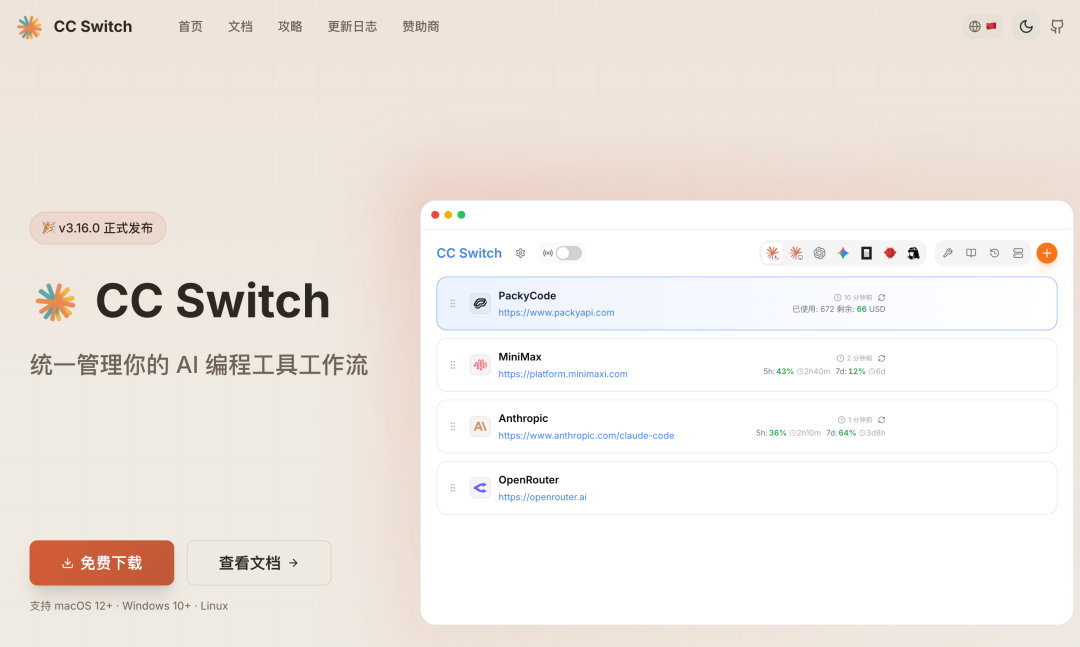
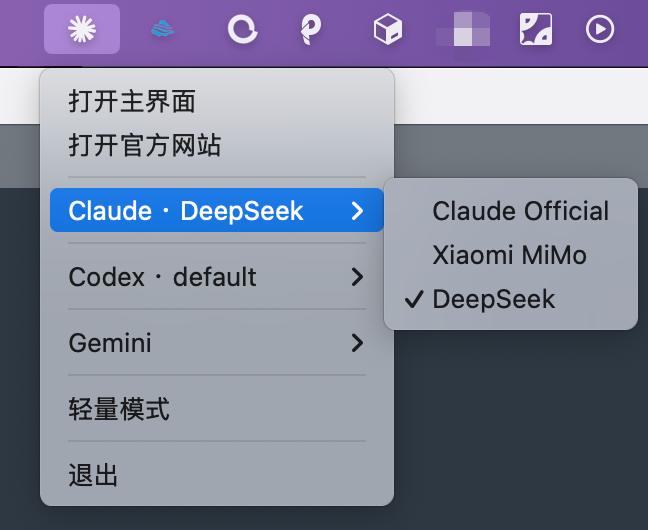
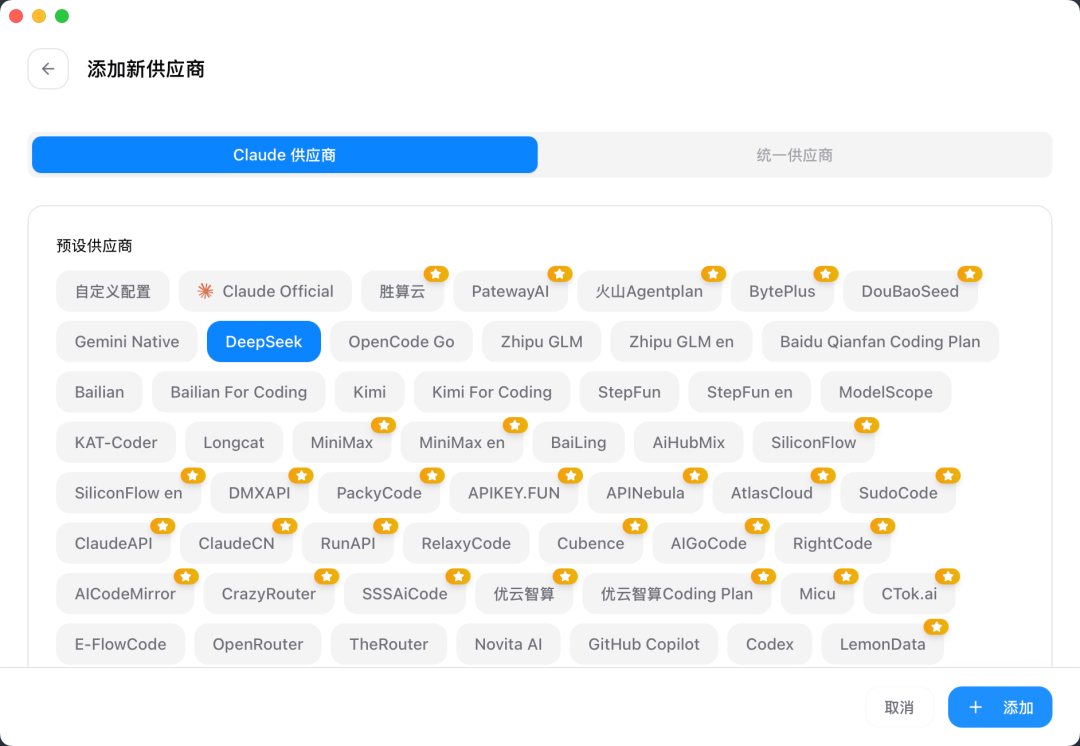
它内置了 50 多个供应商预设,DeepSeek、Qwen、Kimi、智谱 GLM、MiniMax 全都有,不用手动改配置文件,点几下就能一键切换,还支持从系统托盘快速切换。
安装 CC Switch
到官网或 GitHub Releases 页面,按操作系统选择安装方式。
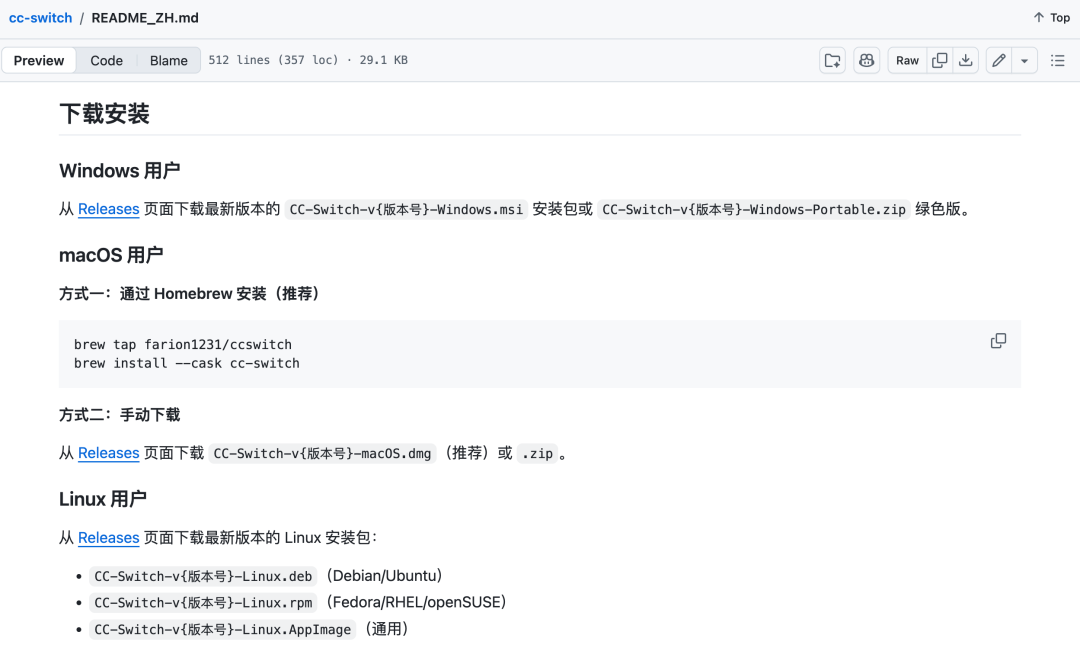
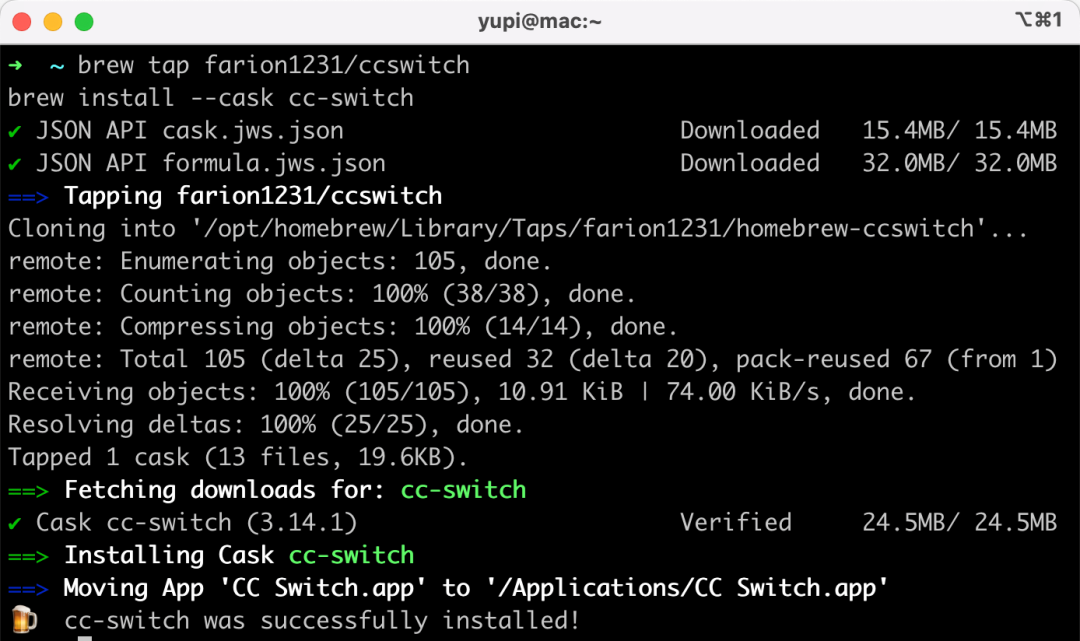
Mac 用户推荐 Homebrew 一行命令安装:
brew install --cask cc-switch
Windows 用户从 Releases 页面下载 .msi 安装包双击运行;Linux 用户按发行版选 .deb、.rpm 或 .AppImage。装完启动,主界面会出现在桌面或系统托盘里。
准备 DeepSeek API Key
不管接哪个工具,先得有一个 DeepSeek 的 API Key。到 DeepSeek 开放平台注册登录,进入 API keys 页面创建一个新 key。
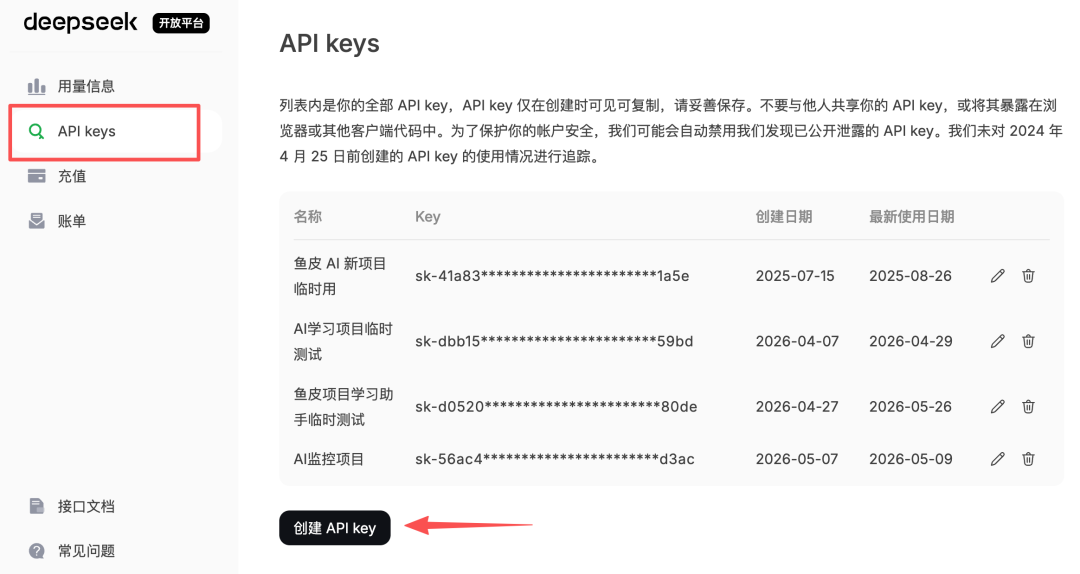
注意:key 只在创建时完整显示一次,当场复制保存好,后面在 CC Switch 里要用。
把 DeepSeek 接入 Claude Code
安装 Claude Code
Claude Code 是 Anthropic 推出的终端 AI 编程工具,直接在命令行里运行,用自然语言描述需求,它就能自主分析项目、写代码、跑命令、修 Bug。
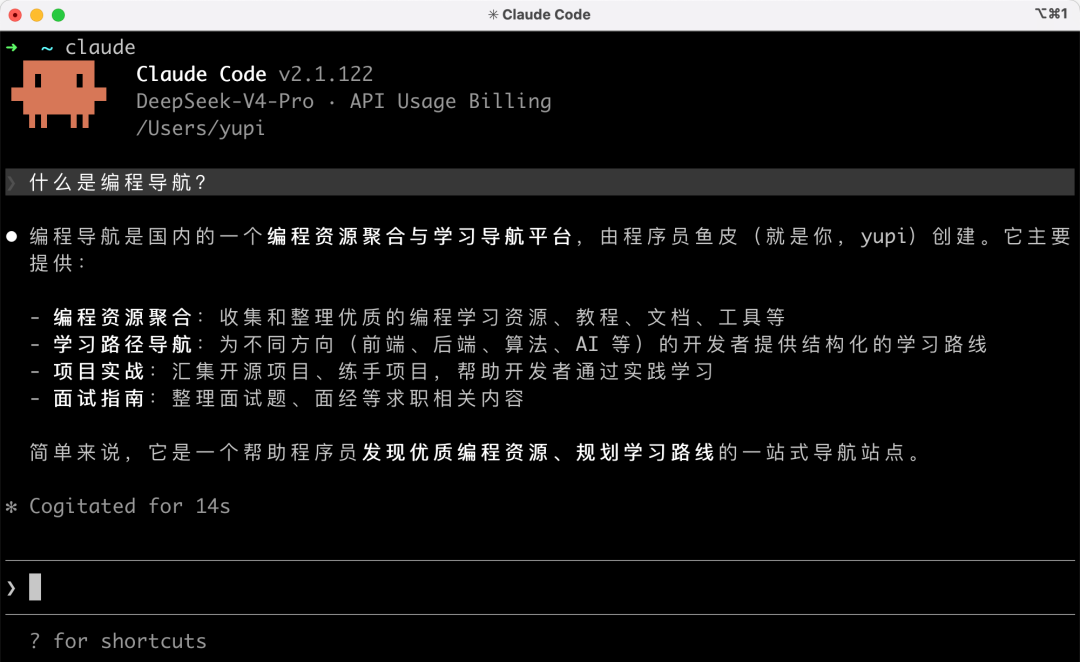
先确保电脑有 Node.js 环境,然后一行命令安装:
npm install -g @anthropic-ai/claude-code
装好后终端输入 claude 进入对话界面,首次使用需要登录 Anthropic 账号——没有官方账号就卡在这一步。下面用 CC Switch 切到 DeepSeek。
用 CC Switch 切换模型
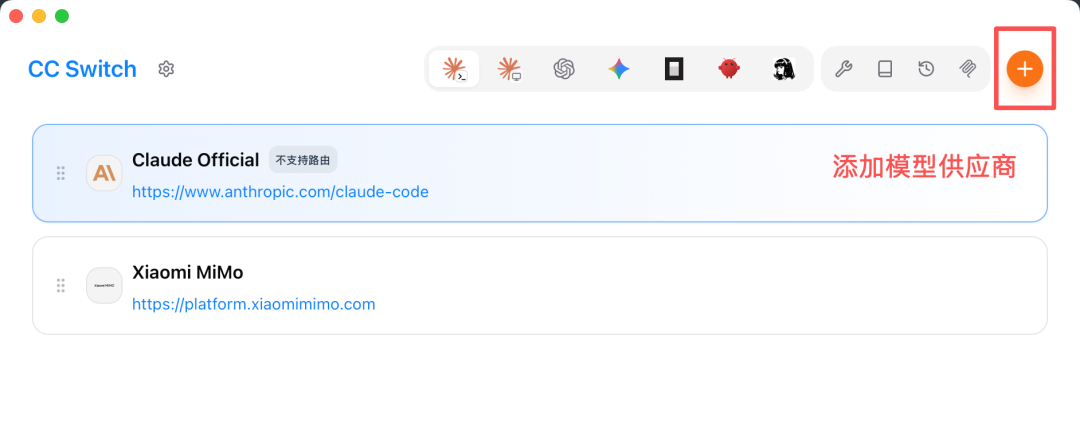
打开 CC Switch,顶部应用栏选择 Claude,点击「添加供应商」:
在预设供应商列表里选择 DeepSeek:
填入刚才创建的 DeepSeek API Key:
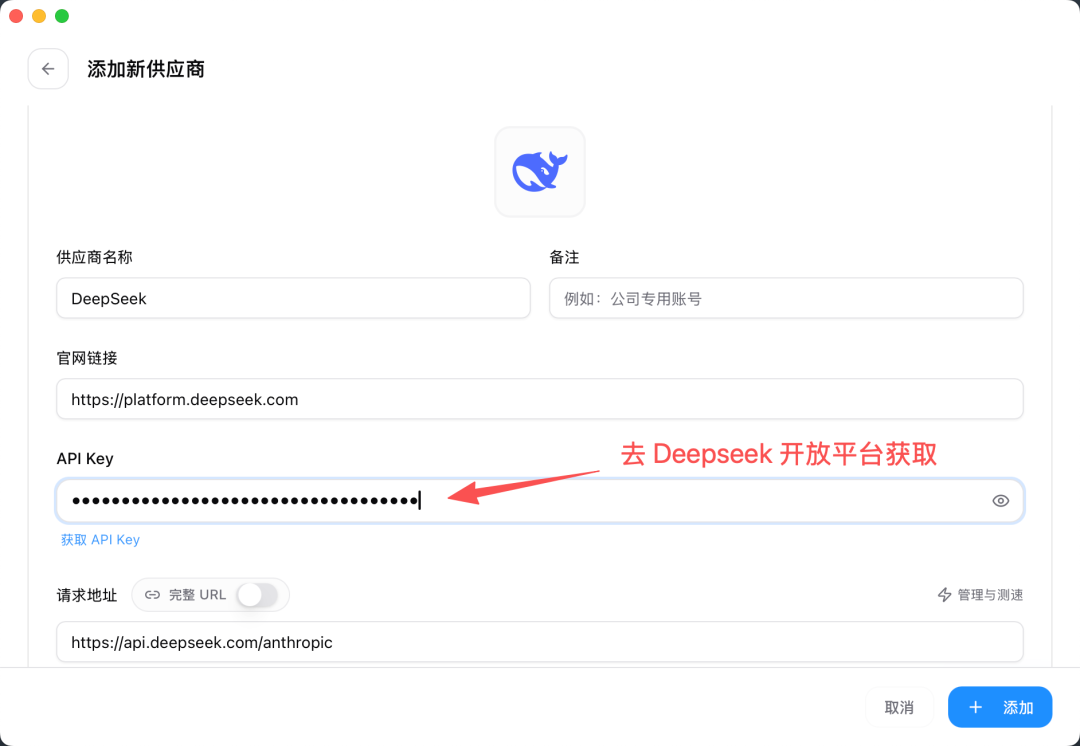
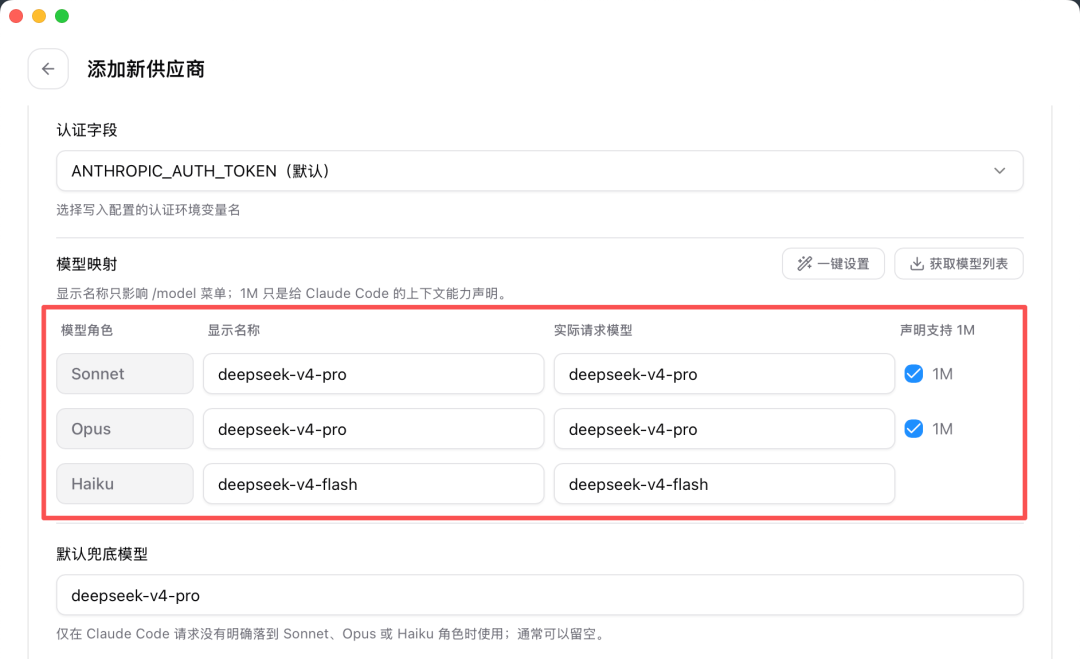
其余字段基本不用动。CC Switch 的 DeepSeek 预设已经配好了模型,内置 DeepSeek-V4-Pro 和 DeepSeek-V4-Flash 两个版本,主模型默认 Pro——它的 Agent 能力和复杂推理更强,更适合写代码。需要百万 token 超长上下文的话,直接勾选开启 1M 模式即可,不用自己改配置。
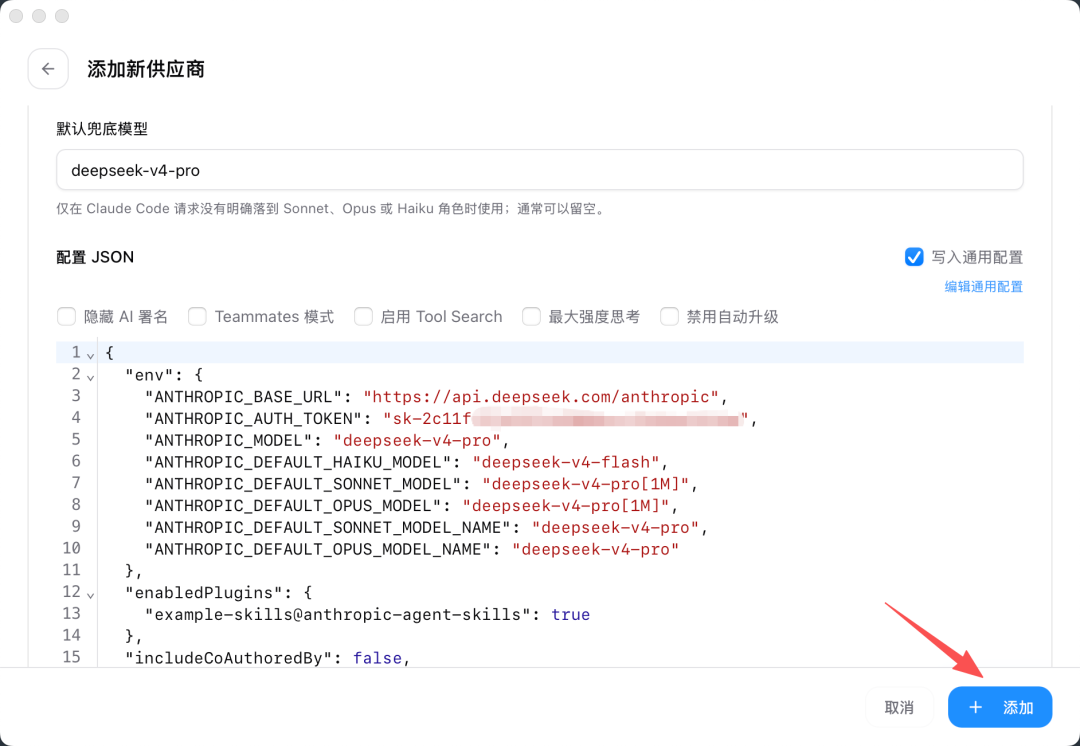
点右下角「添加」。这里能看到 Claude Code 的 JSON 配置文件,CC Switch 做的事就是帮你可视化地修改它:
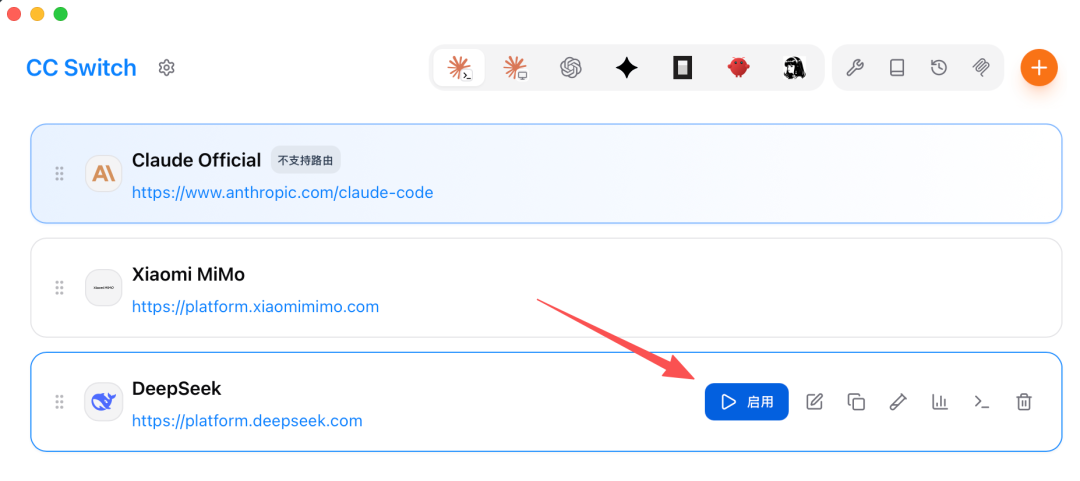
最后点击启用 DeepSeek:
重新进入 Claude Code,左上角能看到当前模型。让它自报家门,能正常回复就说明切换成功:
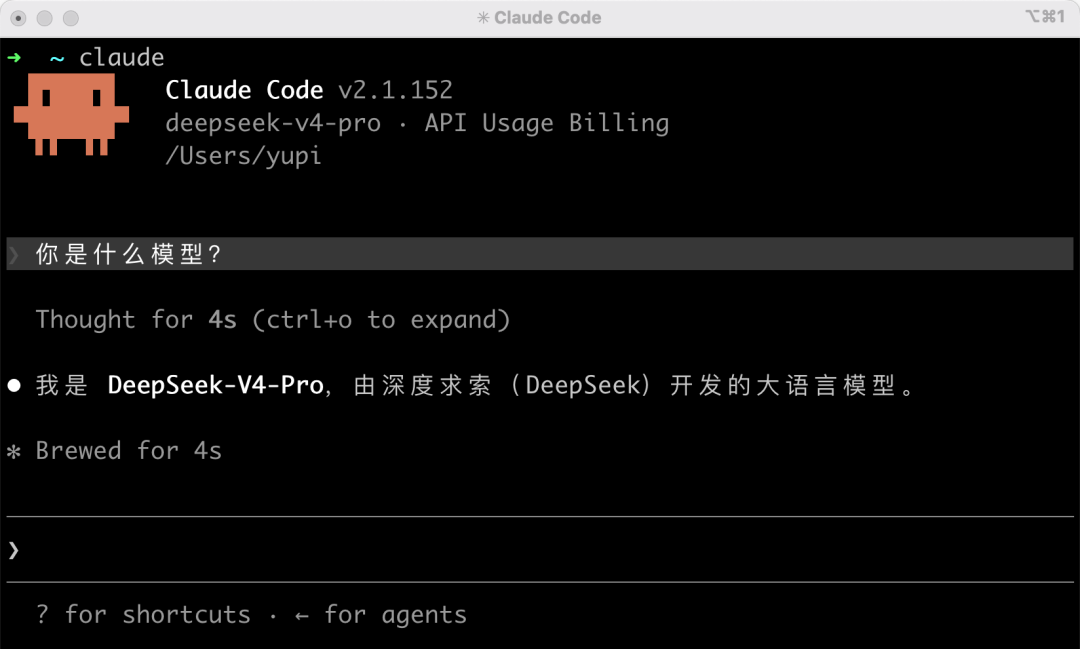
为什么接 Claude Code 这么简单? 因为 DeepSeek 提供了兼容 Anthropic 协议的接口,而 Claude Code 本身就是按这套协议通信的,CC Switch 把配置写进 settings.json 就能直接用。
把 DeepSeek 接入 Codex
Codex 是 OpenAI 推出的 AI 编程工具,有终端命令行版(Codex CLI)和带图形界面的桌面 APP 两种形态。
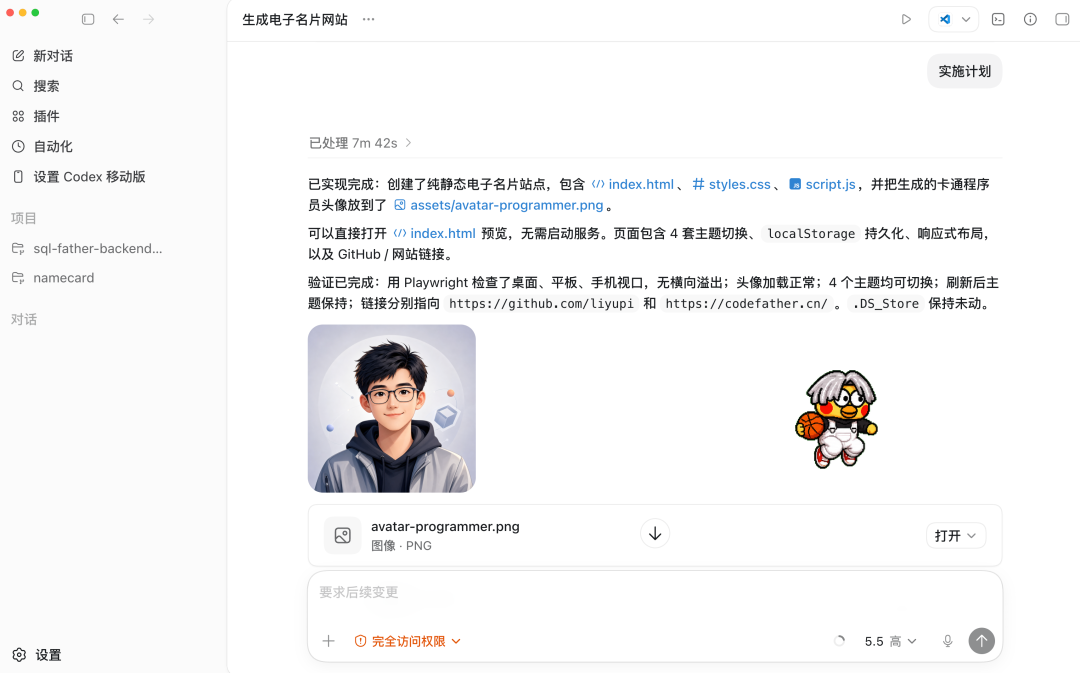
命令行版安装方式和 Claude Code 类似:
npm install -g @openai/codex
装好后终端输入 codex 进入对话,首次使用同样要登录 OpenAI 账号,没有账号就靠 CC Switch 切换。
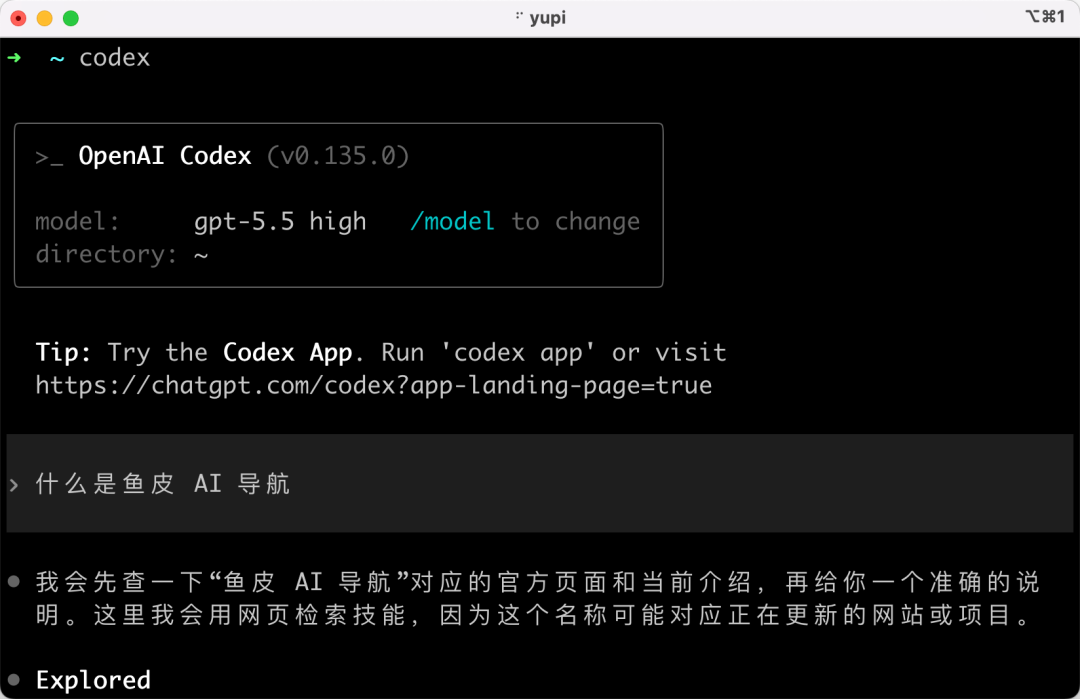
关键:Codex 接国内模型需要协议翻译
有人会想:Codex 配置在 ~/.codex/config.toml 里,直接把 base_url 改成 DeepSeek 的地址不就行了?
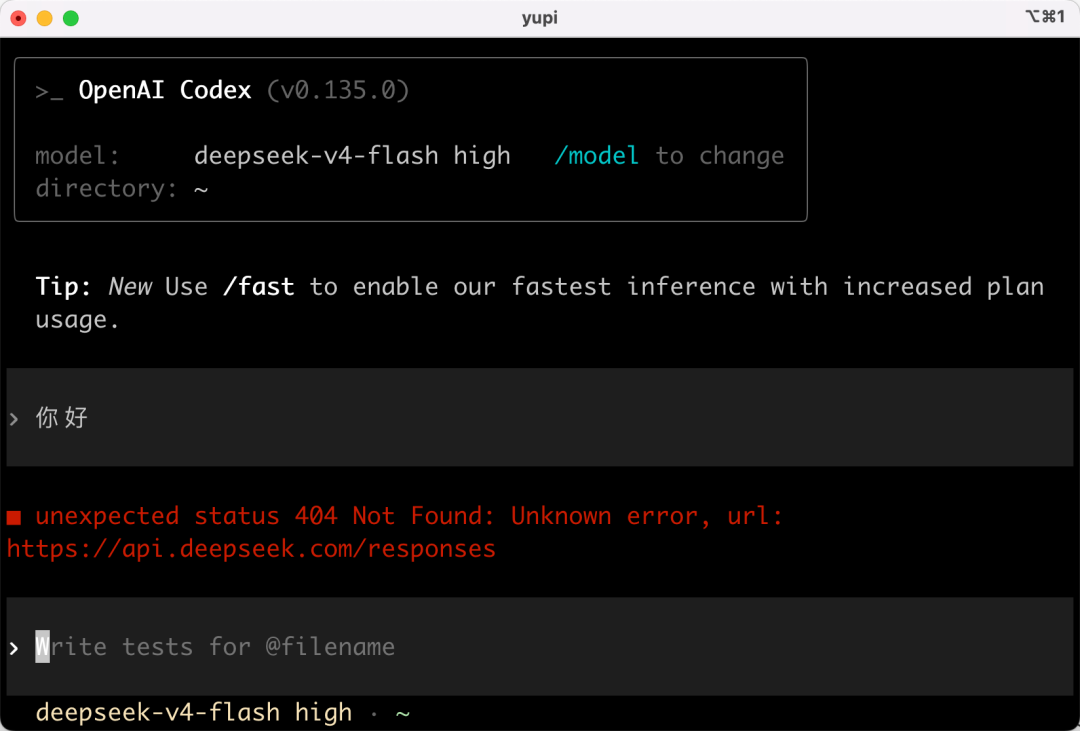
这么干大概率直接报 404。问题出在协议上:Codex 用的是 OpenAI 的 Responses API,而 DeepSeek 等国内模型走的是 Chat Completions API,两套协议根本不兼容——就像电话拨通了,你说中文、对方只懂法语,照样聊不到一块。
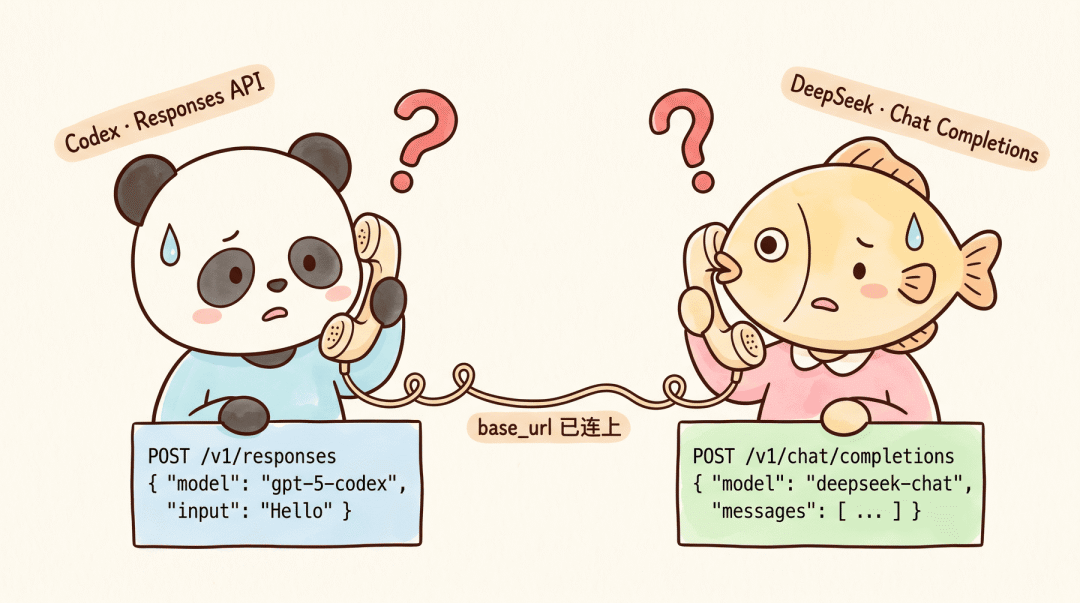
所以中间必须有个「翻译层」。CC Switch 的「本地路由」功能会在本机起一个轻量代理,请求流转是:
Codex → CC Switch(协议转换)→ DeepSeek → CC Switch → Codex
整个转发对 Codex 完全透明,它以为自己在访问 OpenAI 官方接口,实际请求已经被转给 DeepSeek 了。
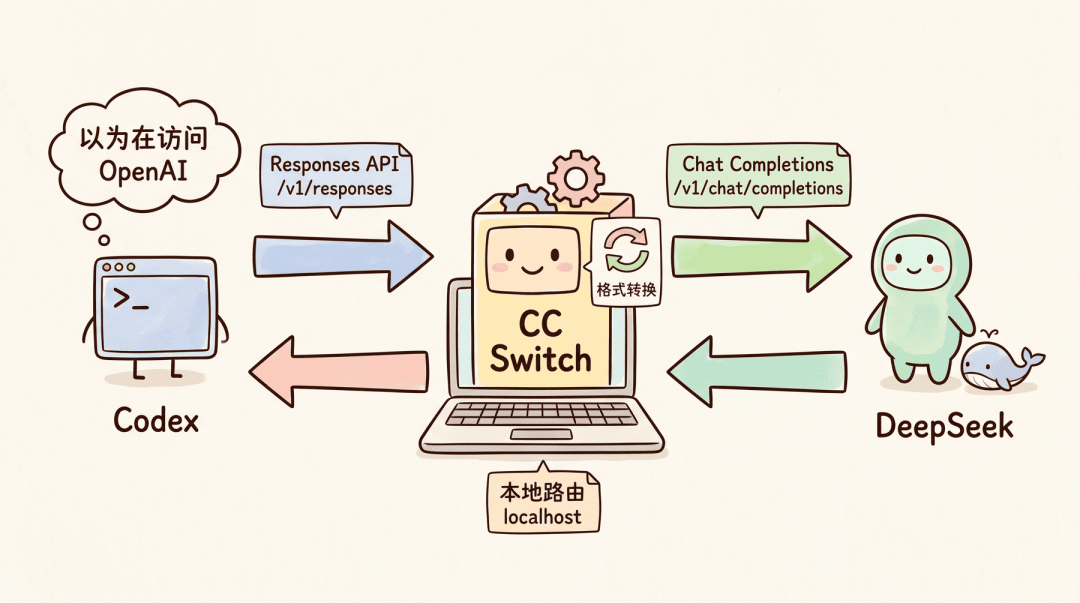
用 CC Switch 配置
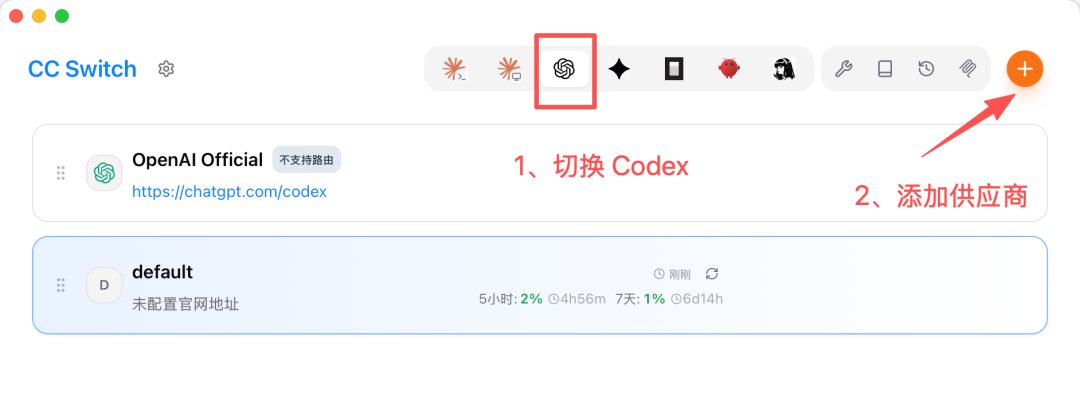
顶部应用栏切到 Codex,点击「添加供应商」:
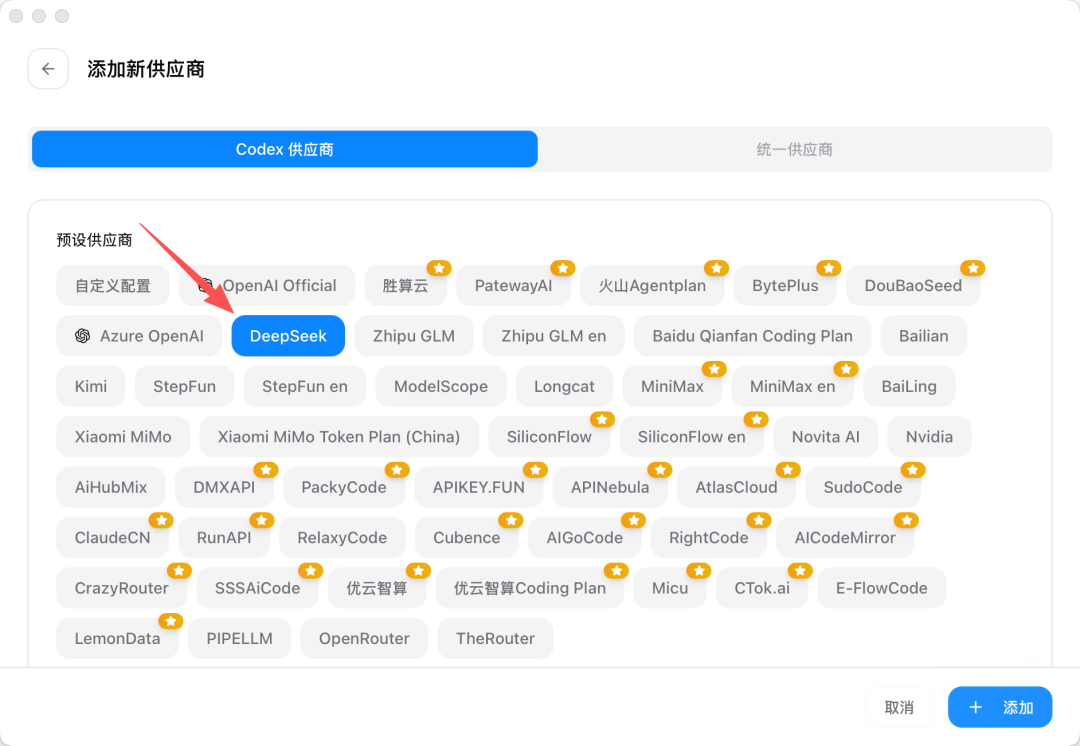
预设里搜索选择 DeepSeek,步骤和前面一样:
填入 API Key,其余保持默认:
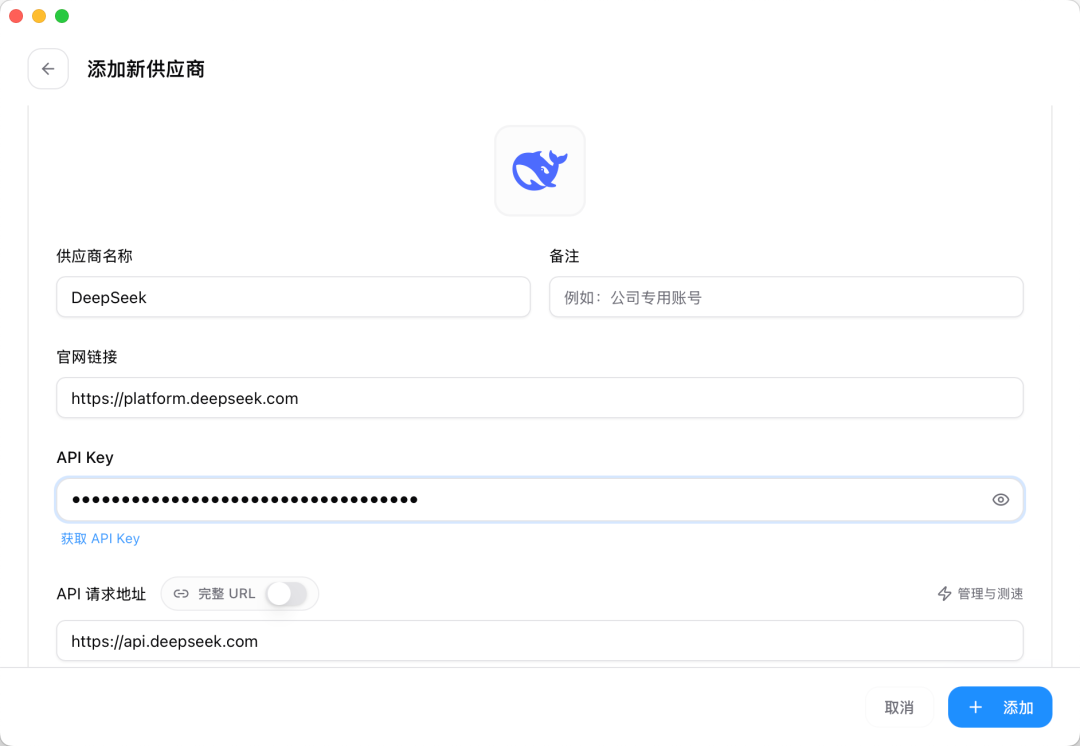
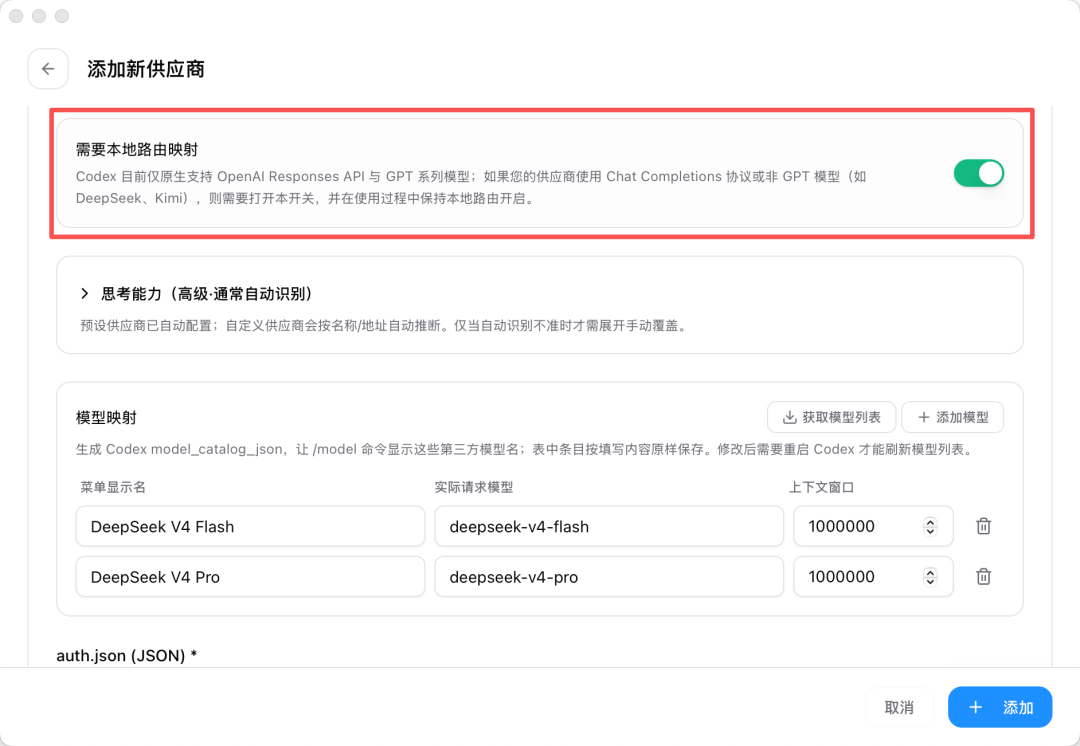
这一步的关键是 开启「本地路由映射」,然后点「添加」保存:
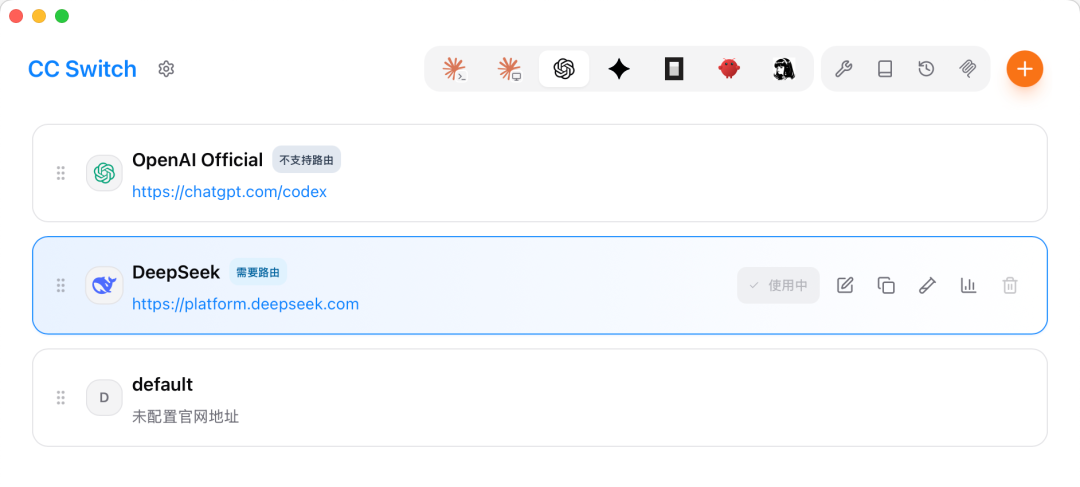
回到主页启用 DeepSeek:
但这时还不能正常用,对话会直接报 404:
开启本地路由总开关
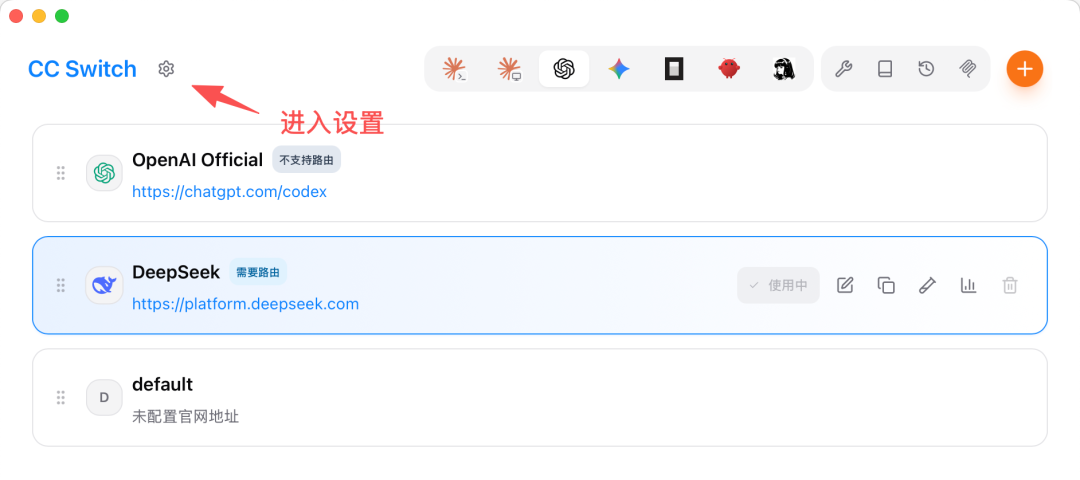
切换后系统会提示开启路由。点左上角「设置」进入设置页面:
找到路由设置,打开本地路由的「路由总开关」,并启用 Codex 路由:
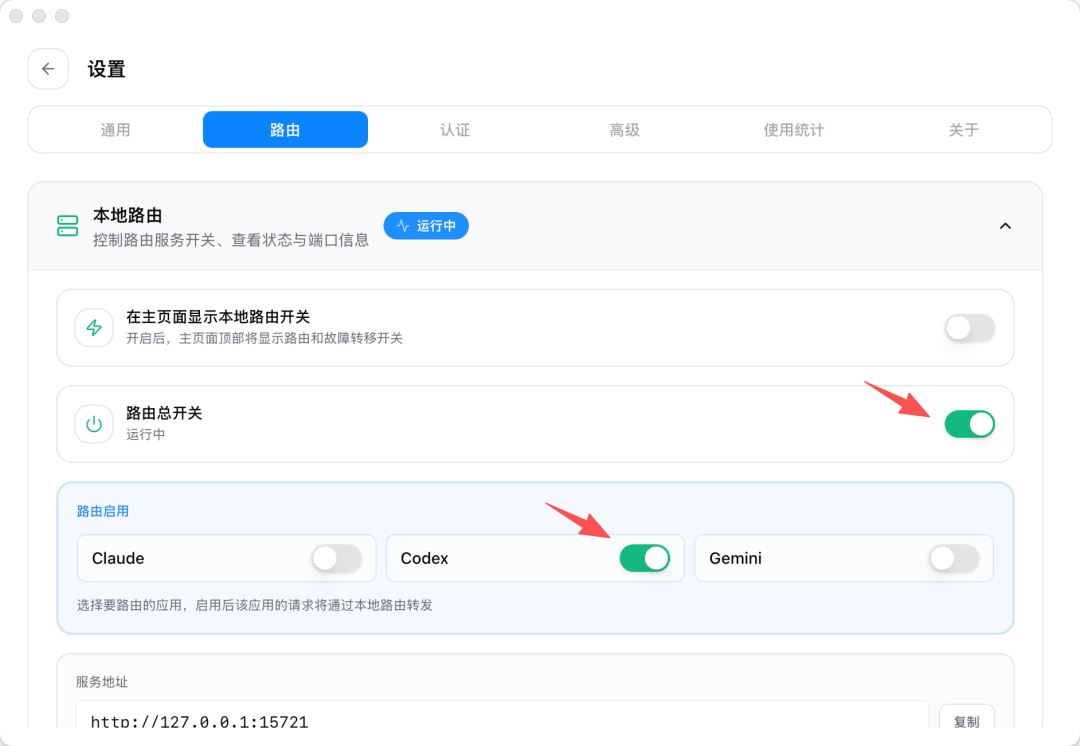
这一步让 CC Switch 的本地代理正式接管 Codex 请求,协议转换全靠它。
重新打开 Codex CLI,已经切换为 DeepSeek,能正常对话即成功:
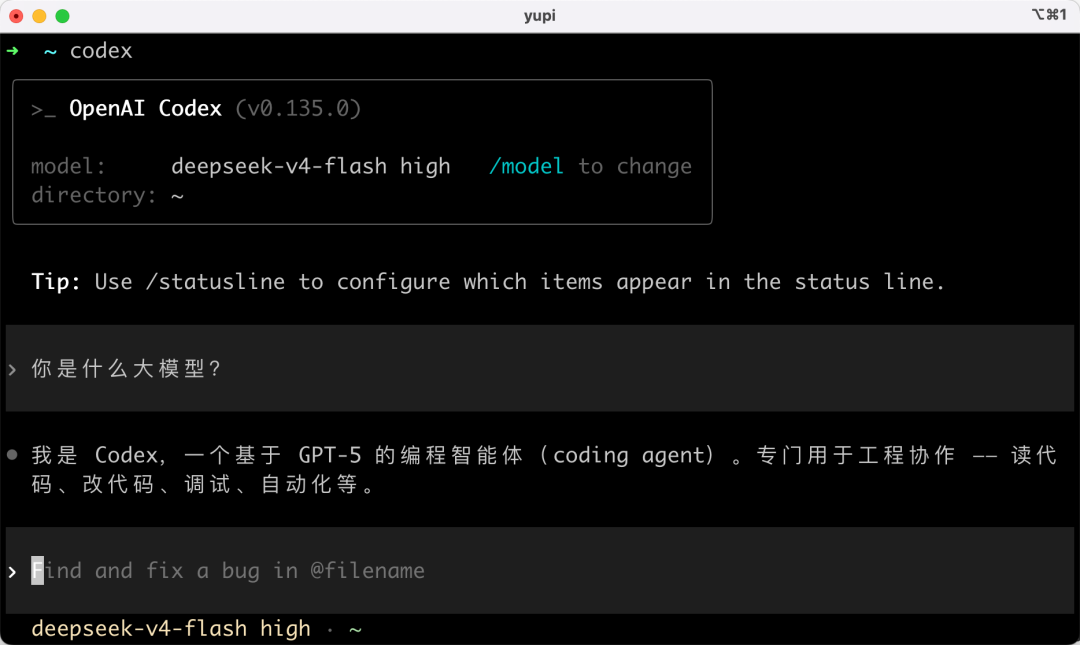
它嘴上可能还说自己是基于 GPT-5 的 Codex——这是因为 Codex 会注入自己的系统提示词,让模型默认以为自己是官方模型,但底层干活的已经是 DeepSeek 了。
Codex 桌面 APP 和命令行版共用 ~/.codex 配置,切换后直接打开就能用:
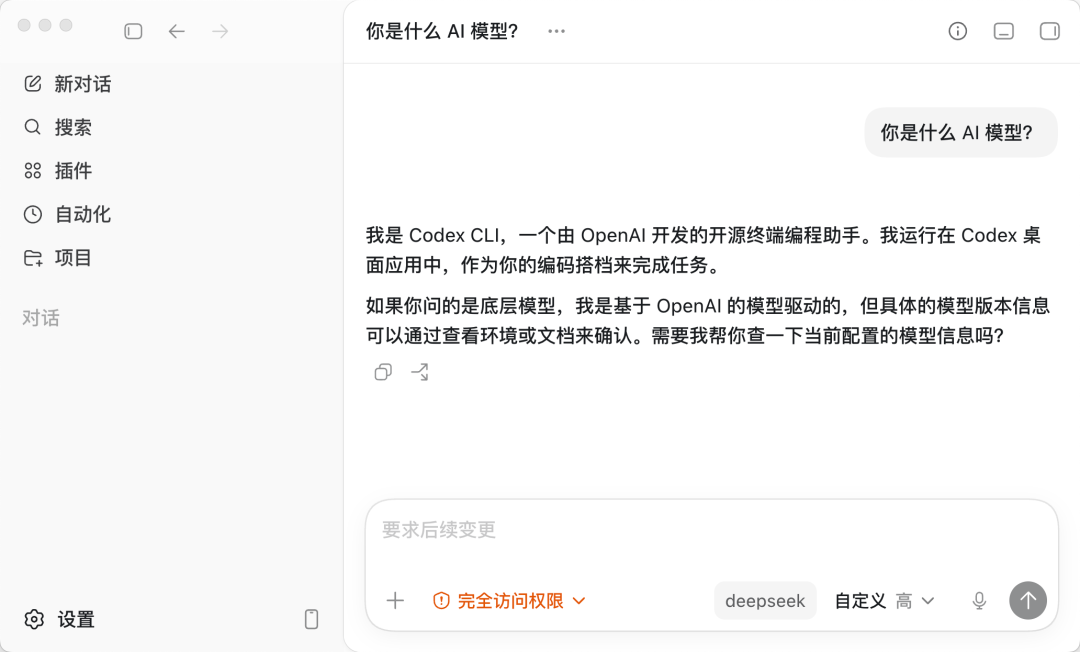
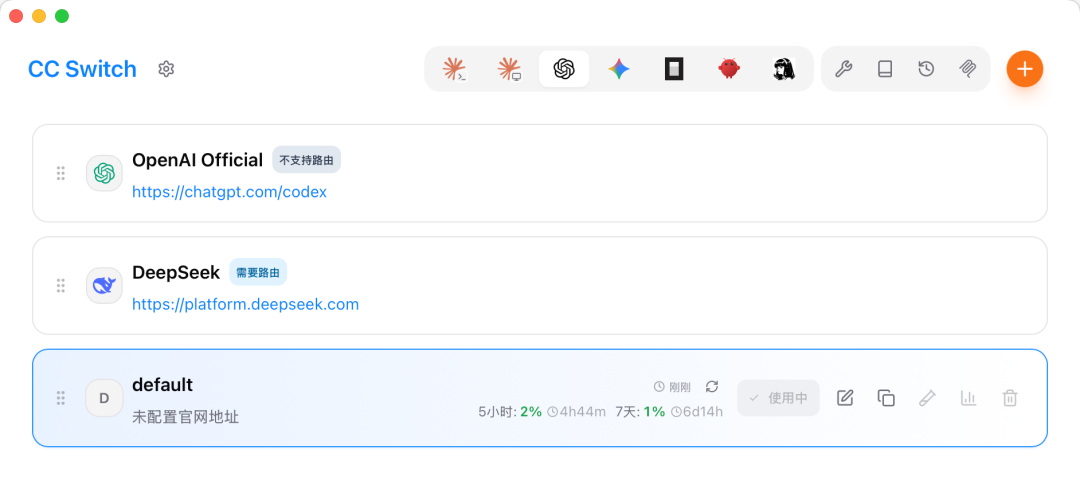
想改回官方配置,反向操作即可:关掉路由、启用默认配置:
换其他模型同理
如果你用的是等其他平台,操作几乎一样,国内有相当多的平台,这里推荐使用https://claude-code.com.cn,一站式集成了claude、codex、智谱 GLM、Qwen、Kimi、MiniMax 等模型:在 CC Switch 里填入专属 Base URL 和 API Key。直接生效。
小结
现在学 AI 编程的门槛已经非常低:一个开源工具加一个国内大模型账号,几分钟就能把官方收费、还需要魔法的 Claude Code 和 Codex 跑起来,成本可能只有官方的零头。工具和模型不该成为学习路上的拦路虎,配好环境,直接上手用才是正事。

码道开发者社区,聚焦华为云码道 CodeArts 代码智能体,沉淀 Agent、Skill、鸿蒙开发实战内容,供开发者查阅资料、交流技术、分享工程实践
更多推荐



 2
2 0
0- 0


 已为社区贡献2条内容

所有评论(0)