CSS3在线动画制作工具详解与实战应用

简介:CSS3作为层叠样式表的最新版本,带来了强大的动画功能,使得开发者无需依赖JavaScript即可创建丰富的网页动态效果。”CSS3在线动画制作工具”通过图形化界面简化动画开发流程,适合各类设计者快速制作专业动画。本文详解CSS3动画核心技术,包括关键帧动画和动画属性,并介绍在线工具的使用优势、代码生成、嵌入网站方法、应用场景及性能优化技巧,帮助用户全面提升网页交互设计能力。 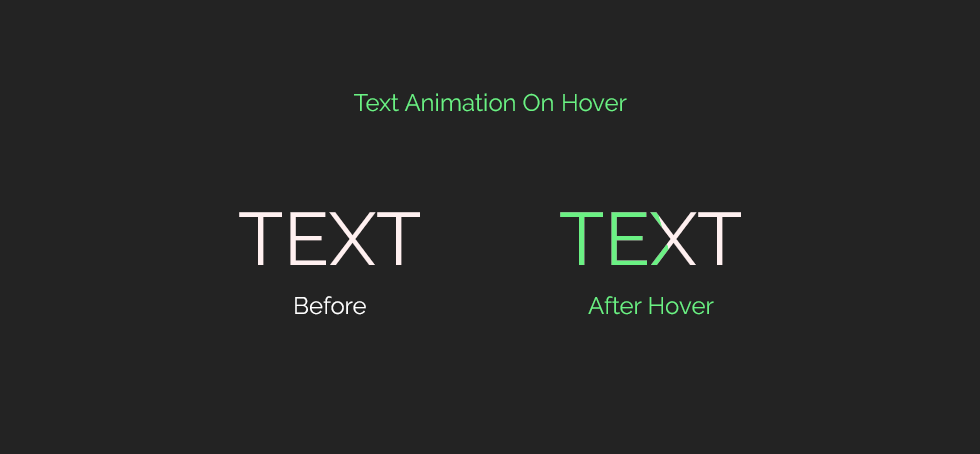
1. CSS3动画简介
CSS3动画作为现代网页设计的重要组成部分,赋予了网页更强的动态表现力与交互体验。它通过纯CSS的方式实现动画效果,无需依赖JavaScript,极大地提升了开发效率与性能表现。相较于传统的JavaScript动画,CSS3动画更易于实现、维护,并能充分利用硬件加速,带来更流畅的视觉效果。
随着浏览器对CSS3标准的不断完善支持,CSS3动画已广泛应用于网页加载动画、按钮交互、页面过渡等场景。本章将引导读者从基础概念入手,理解CSS3动画的核心机制及其在现代前端开发中的重要地位,为深入学习打下坚实基础。
2. 关键帧动画(@keyframes)实现
CSS3中的关键帧动画( @keyframes )是实现复杂动画效果的核心工具。通过定义一系列动画帧,开发者可以精确控制元素在动画过程中的状态变化。本章将深入解析 @keyframes 规则的语法结构、样式定义方式以及动画流程控制方法,并通过一个实际案例展示如何构建一个基本的淡入动画。
2.1 @keyframes规则的基本语法
@keyframes 规则允许开发者定义动画的各个关键帧,从起始状态到结束状态,再到中间任意状态。它是CSS3动画的起点,也是构建动画逻辑的核心结构。
2.1.1 从0%到100%的动画帧划分
在 @keyframes 中,动画帧通常以百分比表示,从 0% (动画起始)到 100% (动画结束),也可以使用 from 和 to 关键字来表示起始和结束帧。
@keyframes fadeIn {
  0% {
    opacity: 0;
  }
  100% {
    opacity: 1;
  }
}
代码逻辑分析:
@keyframes fadeIn:定义一个名为fadeIn的动画。0%:动画开始时的状态,设置opacity为0,即完全透明。100%:动画结束时的状态,设置opacity为1,即完全不透明。
通过百分比划分,开发者可以插入多个中间帧,实现更复杂的动画过渡。例如:
@keyframes slideIn {
  0% {
    transform: translateX(-100px);
    opacity: 0;
  }
  50% {
    opacity: 0.5;
  }
  100% {
    transform: translateX(0);
    opacity: 1;
  }
}
参数说明:
transform: translateX(-100px):元素初始位置向左偏移100像素。opacity:控制透明度,从0逐步变为1,实现淡入效果。
mermaid流程图:
graph TD
    A[0% - 初始状态] --> B[50% - 中间状态]
    B --> C[100% - 结束状态]
    A --> C
2.1.2 命名动画与多动画复用
每个 @keyframes 定义的动画都需要一个唯一的名称,这样可以在CSS选择器中引用它。多个元素可以使用相同的动画名称,实现动画复用。
@keyframes pulse {
  0%, 100% {
    transform: scale(1);
  }
  50% {
    transform: scale(1.2);
  }
}

.box1, .box2 {
  animation-name: pulse;
  animation-duration: 1s;
  animation-iteration-count: infinite;
}
逻辑分析:
pulse动画在0%和100%时缩放比例为1,在50%时放大到1.2倍,形成“脉冲”效果。.box1和.box2都应用了pulse动画,实现统一的视觉风格。animation-iteration-count: infinite:动画无限循环播放。
表格:动画复用示例
| 元素类名 | 应用动画名称 | 动画持续时间 | 循环次数 |
|---|---|---|---|
| .box1 | pulse | 1s | 无限 |
| .box2 | pulse | 1s | 无限 |
2.2 关键帧中的样式定义
在关键帧中定义样式是实现动画效果的关键步骤。开发者可以在不同帧中设置不同的CSS属性值,从而控制动画的过渡方式。
2.2.1 属性变化的过渡方式
CSS动画支持多种属性变化,包括但不限于 opacity 、 transform 、 color 、 background-color 等。某些属性支持平滑过渡,而有些则只能进行跳跃式变化。
@keyframes colorShift {
  0% {
    background-color: red;
  }
  50% {
    background-color: yellow;
  }
  100% {
    background-color: green;
  }
}
代码分析:
background-color在不同帧中逐步变化,浏览器会自动进行颜色插值,实现平滑过渡。- 类似地,
transform属性也支持平滑过渡,如translate、scale、rotate等。
提示: 并非所有CSS属性都支持动画过渡,建议参考 MDN官方文档 查看支持动画的属性列表。
2.2.2 多属性同时变化的处理技巧
在同一个关键帧中,可以同时定义多个CSS属性,使多个属性在动画过程中同步变化。
@keyframes complexMove {
  0% {
    transform: translateX(0) rotate(0deg);
    opacity: 0;
  }
  100% {
    transform: translateX(200px) rotate(360deg);
    opacity: 1;
  }
}
逻辑分析:
- 元素从原位置水平移动200像素,并旋转360度,同时从透明变为不透明。
- 多个属性的变化在同一个动画中同步进行,提升动画的视觉表现力。
表格:属性变化对比
| 属性 | 初始值 | 结束值 | 是否支持过渡 |
|---|---|---|---|
| transform | translateX(0) | translateX(200px) | 是 |
| rotate | 0deg | 360deg | 是 |
| opacity | 0 | 1 | 是 |
2.3 动画执行流程控制
除了定义关键帧样式,开发者还需要控制动画的执行流程,包括播放次数、方向、填充模式等。
2.3.1 动画播放次数(iteration-count)
animation-iteration-count 用于控制动画播放的次数,默认为1次。可设置为整数或 infinite 实现无限循环。
@keyframes bounce {
  0% { transform: translateY(0); }
  50% { transform: translateY(-30px); }
  100% { transform: translateY(0); }
}

.ball {
  animation-name: bounce;
  animation-duration: 0.5s;
  animation-iteration-count: 3;
}
逻辑分析:
bounce动画模拟小球弹跳效果。animation-iteration-count: 3:动画播放3次后停止。
2.3.2 动画方向(direction)与填充模式(fill-mode)
animation-direction 控制动画是否反向播放,常用值包括 normal (默认)、 reverse 、 alternate (交替播放)。
animation-fill-mode 决定动画在播放前后的样式状态,常用值包括:
none:动画结束后恢复初始样式。forwards:保留最后一帧样式。backwards:在动画延迟期间显示第一帧样式。both:结合forwards和backwards效果。
@keyframes slide {
  0% { transform: translateX(-100px); }
  100% { transform: translateX(0); }
}

.slide-box {
  animation-name: slide;
  animation-duration: 1s;
  animation-direction: alternate;
  animation-fill-mode: forwards;
}
代码分析:
animation-direction: alternate:第一次正向播放,第二次反向播放,依此类推。animation-fill-mode: forwards:动画结束后保留最后一帧样式,即transform: translateX(0)。
表格:动画流程控制参数说明
| 属性 | 可选值 | 说明 |
|---|---|---|
| animation-direction | normal, reverse, alternate | 控制动画播放方向 |
| animation-fill-mode | none, forwards, backwards, both | 控制动画前后样式保持方式 |
| animation-iteration-count | 数字或infinite | 控制动画播放次数 |
2.4 实践案例:创建一个基本的淡入动画
在本节中,我们将综合运用前面学到的知识,创建一个简单的淡入动画。
实现步骤:
- 定义关键帧动画
fadeIn:
@keyframes fadeIn {
  0% { opacity: 0; transform: translateY(20px); }
  100% { opacity: 1; transform: translateY(0); }
}
- 初始状态:透明且向下偏移20px。
- 结束状态:完全不透明且位置归位。
- 将动画绑定到HTML元素:
<div class="fade-box">Hello, CSS3 Animation!</div>
.fade-box {
  animation-name: fadeIn;
  animation-duration: 1s;
  animation-timing-function: ease-in-out;
  animation-delay: 0.5s;
  animation-fill-mode: forwards;
}
逐行解释:
animation-name: fadeIn:绑定定义好的关键帧动画。animation-duration: 1s:动画持续时间为1秒。animation-timing-function: ease-in-out:动画速度曲线为缓入缓出。animation-delay: 0.5s:动画延迟0.5秒开始播放。animation-fill-mode: forwards:动画结束后保持最后一帧状态。
最终效果: 元素在0.5秒后开始从下方淡入,并在1秒内完成动画,最终停留在原位置并保持不透明状态。
mermaid流程图:
sequenceDiagram
    participant Browser
    participant CSS
    participant Element

    Browser->>CSS: 加载样式表
    CSS->>CSS: 解析@keyframes fadeIn
    CSS->>Element: 将动画绑定到.fade-box
    Element->>Browser: 动画延迟0.5s
    Browser->>Element: 开始执行动画
    Element->>Element: 从透明、偏移状态过渡到不透明、原位
    Element->>Browser: 动画结束,保持最终状态
通过本章的学习,你已经掌握了 @keyframes 的基本语法结构、样式定义方式以及动画流程控制技巧,并成功实现了一个基本的淡入动画。这些内容为后续深入学习CSS3动画的高级特性打下了坚实的基础。
3. 动画属性详解(animation-name、duration、timing-function等)
CSS3动画的实现依赖于多个核心属性的协同作用。其中, animation-name 、 animation-duration 、 animation-timing-function 、 animation-delay 等属性构成了动画控制的基础。它们不仅决定了动画的视觉表现,还影响着动画执行的节奏和用户体验。本章将深入解析这些关键动画属性的使用方式、参数含义及组合应用技巧,帮助开发者精准掌控动画流程,实现更加流畅和富有表现力的网页交互效果。
3.1 animation-name与动画绑定
CSS3动画通过 @keyframes 定义后,需要通过 animation-name 属性将其绑定到目标元素上,才能真正实现动画效果。
3.1.1 指定关键帧动画名称
在使用 @keyframes 定义动画时,开发者可以为动画命名,例如:
@keyframes fadeIn {
  0% { opacity: 0; }
  100% { opacity: 1; }
}
随后,通过 animation-name 将该动画绑定到元素:
.box {
  animation-name: fadeIn;
}
参数说明:
-fadeIn:表示在@keyframes中定义的动画名称,必须与定义时的名称完全一致。
- 多个动画可以通过逗号分隔的方式同时绑定,例如:animation-name: fadeIn, slideIn;
代码逻辑分析:
- 第一行定义了一个名为 fadeIn 的动画,控制元素从透明变为不透明。
- .box 元素通过 animation-name 指定使用 fadeIn 动画。
- 此时动画仅定义了名称,还需要配合其他动画属性(如持续时间、播放次数等)才能生效。
3.1.2 多动画名称的组合应用
CSS3允许一个元素同时应用多个动画,通过逗号分隔的方式指定多个 animation-name :
@keyframes fadeIn {
  0% { opacity: 0; }
  100% { opacity: 1; }
}

@keyframes slideIn {
  0% { transform: translateX(-100px); opacity: 0; }
  100% { transform: translateX(0); opacity: 1; }
}

.box {
  animation-name: fadeIn, slideIn;
  animation-duration: 1s, 1s;
  animation-timing-function: ease, ease-in-out;
  animation-delay: 0s, 0.5s;
}
参数说明:
-fadeIn, slideIn:两个动画名称,分别控制淡入和滑入。
-animation-duration和animation-timing-function也需对应多个值,以确保每个动画都有独立的配置。
-animation-delay可用于控制动画的播放顺序。
代码逻辑分析:
- 定义了两个动画: fadeIn 和 slideIn 。
- .box 同时应用这两个动画。
- 通过 animation-delay 设置 slideIn 动画在 fadeIn 动画播放 0.5 秒后开始,实现动画错位播放效果。
3.2 animation-duration与动画时长
动画持续时间由 animation-duration 属性控制,它决定了动画从开始到结束所需的总时间。
3.2.1 设置动画播放时间的单位与格式
animation-duration 的值通常使用秒( s )或毫秒( ms )表示:
.box {
  animation-name: fadeIn;
  animation-duration: 2s;
}
也可以为多个动画分别设置不同的持续时间:
.box {
  animation-name: fadeIn, slideIn;
  animation-duration: 1s, 2s;
}
参数说明:
-2s表示动画持续时间为2秒。
- 如果动画数量与animation-duration值数量不一致,多余的值将被忽略。
代码逻辑分析:
- 第一个动画 fadeIn 持续时间为1秒。
- 第二个动画 slideIn 持续时间为2秒。
- 两个动画将并行执行,但 slideIn 持续时间更长,因此动画结束时间不一致。
3.2.2 不同动画片段的时间协调
在多个动画组合使用时,合理设置 animation-duration 可以实现动画节奏的协调统一。例如,让一个动画在另一个动画执行到一半时结束:
@keyframes grow {
  0% { transform: scale(0.5); }
  100% { transform: scale(1); }
}

@keyframes pulse {
  0%, 100% { transform: scale(1); }
  50% { transform: scale(1.1); }
}

.box {
  animation-name: grow, pulse;
  animation-duration: 1s, 0.5s;
  animation-iteration-count: 1, infinite;
}
参数说明:
-grow动画持续时间为1秒,仅播放一次。
-pulse动画持续时间为0.5秒,无限循环播放。
- 在grow动画完成时,pulse已完成两次循环。
代码逻辑分析:
- grow 动画用于元素缩放增长。
- pulse 动画用于元素在增长后持续脉动。
- 通过时间差控制动画节奏,形成视觉层次。
3.3 animation-timing-function与动画速度曲线
animation-timing-function 决定了动画在播放过程中的加速、减速或匀速行为。它通过时间函数控制动画的播放节奏。
3.3.1 内置缓动函数(linear、ease等)
CSS 提供了多个预定义的缓动函数,常用的包括:
| 缓动函数 | 描述 |
|---|---|
linear |
匀速播放,速度不变 |
ease |
默认值,慢-快-慢 |
ease-in |
开始慢,之后加速 |
ease-out |
开始快,之后减速 |
ease-in-out |
开始慢,中间快,结束慢 |
示例代码:
.box {
  animation-name: fadeIn;
  animation-duration: 2s;
  animation-timing-function: ease-in-out;
}
参数说明:
-ease-in-out表示动画开始和结束时速度较慢,中间加速。
代码逻辑分析:
- 动画开始时缓慢启动,逐渐加速至中间,再逐渐减速结束,形成自然流畅的视觉体验。
3.3.2 自定义贝塞尔曲线(cubic-bezier)
开发者还可以使用 cubic-bezier() 自定义动画的播放节奏:
.box {
  animation-name: fadeIn;
  animation-duration: 2s;
  animation-timing-function: cubic-bezier(0.68, -0.55, 0.27, 1.55);
}
参数说明:
-cubic-bezier(x1, y1, x2, y2):四个参数定义贝塞尔曲线的控制点,范围在 0~1 之间。
- 可通过在线工具(如 https://cubic-bezier.com/ )生成曲线参数。
代码逻辑分析:
- 使用自定义贝塞尔曲线,实现比预设缓动函数更复杂的动画节奏。
- 例如:先快速后缓慢,或先慢后快再慢。
3.4 animation-delay与动画延迟
animation-delay 用于设置动画开始前的等待时间,常用于实现动画的错位播放或延迟触发。
3.4.1 正负值对动画的影响
正数表示动画在指定时间后开始播放,负数表示动画立即开始并跳过前部分:
.box {
  animation-name: fadeIn;
  animation-duration: 2s;
  animation-delay: -1s;
}
参数说明:
--1s:动画立即开始,并跳过前1秒的内容。
- 若动画持续时间为2秒,此时用户看到的是从第1秒到第2秒的动画内容。
代码逻辑分析:
- 通过负值延迟,可以实现动画从中间开始播放的效果,常用于无限循环动画的无缝衔接。
3.4.2 多动画同步与错位播放
多个动画之间可以通过设置不同的 animation-delay 实现同步或错位播放:
@keyframes fadeIn {
  0% { opacity: 0; }
  100% { opacity: 1; }
}

@keyframes slideIn {
  0% { transform: translateX(-100px); opacity: 0; }
  100% { transform: translateX(0); opacity: 1; }
}

.box {
  animation-name: fadeIn, slideIn;
  animation-duration: 1s, 1s;
  animation-delay: 0s, 0.5s;
}
参数说明:
-fadeIn立即播放。
-slideIn延迟0.5秒播放。
代码逻辑分析:
- 通过 animation-delay 设置两个动画播放时间差,形成错位播放效果。
- 视觉上形成“先淡入后滑入”的顺序动画,增强用户体验。
总结与延伸
本章详细解析了 CSS3 动画中 animation-name 、 animation-duration 、 animation-timing-function 和 animation-delay 四个核心属性的使用方式与参数设置。通过这些属性,开发者可以精确控制动画的播放逻辑、节奏变化和延迟行为。在实际开发中,合理组合这些属性不仅能提升动画的视觉表现,还能增强用户交互的流畅性和自然感。
在下一章中,我们将介绍如何利用在线动画工具简化 CSS3 动画的开发流程,进一步提升开发效率与动画质量。
4. 在线动画工具使用方法
在现代前端开发中,CSS3动画的实现方式已经不再局限于手动编写代码,越来越多的开发者倾向于使用在线动画工具来提高开发效率。这些工具不仅简化了动画创建流程,还能实时预览效果并生成标准化的CSS代码,适用于不同项目场景。本章将深入探讨主流CSS3动画在线工具的使用方法,涵盖界面结构、功能模块、参数调整、代码导出等关键环节,帮助开发者快速上手并灵活运用。
4.1 主流CSS3动画在线工具概览
CSS3动画工具种类繁多,不同工具在功能定位、适用场景和用户体验方面各具特色。以下是对几款主流工具的简要对比与功能分析:
4.1.1 Animate.css、CSS3 Maker、Animista等工具对比
| 工具名称 | 特点描述 | 使用场景 | 优点 | 缺点 |
|---|---|---|---|---|
| Animate.css | 预设丰富,提供多种现成的CSS3动画效果,易于通过类名调用 | 快速集成、项目初期动画展示 | 简洁高效,适合快速开发 | 缺乏自定义选项,无法实时预览 |
| CSS3 Maker | 提供图形化界面,支持自定义关键帧动画、预览与代码导出 | 自定义动画、教学演示 | 支持拖拽式编辑,功能较全面 | 界面稍显陈旧,交互不够流畅 |
| Animista | 支持多种动画类型,提供详细的动画参数配置与代码预览 | 精细化控制、UI动画设计 | 实时预览、支持CSS代码导出 | 部分高级功能需付费 |
| Bounce.js | JavaScript驱动的动画库,支持链式动画调用 | 动态交互动画开发 | 动态控制能力强,兼容性好 | 学习成本稍高,依赖JS |
说明 :Animate.css适合需要快速集成标准动画的项目;CSS3 Maker和Animista更适合希望深度定制动画的开发者;而Bounce.js则适合结合JavaScript进行交互式动画开发。
4.1.2 工具功能与使用场景分析
- 快速原型设计 :Animate.css 可在几秒内为元素添加动画,适用于快速构建原型或演示页面。
- 教学与学习 :CSS3 Maker 提供了可视化的关键帧设置,是学习 CSS3 动画原理的优秀工具。
- UI/UX 设计优化 :Animista 提供了丰富的动画选项和参数调整,适合用于提升网页交互体验。
- 动态交互开发 :Bounce.js 更适合在用户操作后触发动画(如点击、悬停等)。
4.2 工具界面结构与功能模块
以 Animista 为例,其界面设计具有代表性,能够清晰展示动画工具的基本结构与功能模块。
4.2.1 动画选择区
Animista 的左侧区域提供了动画分类,包括进入动画(Entrance)、强调动画(Attention)、退出动画(Exit)等。每个类别下又细分为多个具体动画效果,如“bounce-in”、“fade-in”等。
- 交互方式 :点击某一动画类型后,右侧参数区域将自动加载该动画的配置项。
- 使用技巧 :可多选多个动画进行组合,系统会自动生成多个 @keyframes 规则。
4.2.2 预览区与代码生成区
- 预览区 :右侧上方为动画预览窗口,实时展示动画效果,支持调整播放速度、方向等。
- 代码生成区 :下方区域展示完整的 CSS 代码,包括 @keyframes 和 animation 属性应用。
@keyframes bounce-in {
  0% {
    transform: scale(0.5);
    opacity: 0;
  }
  60% {
    transform: scale(1.2);
    opacity: 1;
  }
  100% {
    transform: scale(1);
  }
}

.bounce-in {
  animation: bounce-in 1s ease-in-out;
}
逻辑分析 :
-@keyframes bounce-in定义了一个名为bounce-in的关键帧动画;
- 在0%帧,元素缩放为 0.5 倍且透明;
- 在60%帧,元素放大至 1.2 倍并完全显示;
- 在100%帧,元素恢复为正常大小;
-.bounce-in类将动画绑定到目标元素,持续时间为 1 秒,使用ease-in-out缓动函数。
4.3 动画效果预览与参数调整
在线工具的强大之处在于其提供可视化的参数调整和实时预览功能,开发者无需反复刷新页面即可查看动画效果。
4.3.1 实时预览动画效果
以 Animista 为例,其预览区支持以下操作:
- 播放/暂停 :可控制动画播放状态;
- 速度控制 :支持 0.5x、1x、2x 等播放速度;
- 方向切换 :可切换 normal、reverse、alternate 等动画方向;
- 填充模式 :设置 animation-fill-mode 为 none、forwards、backwards、both。
流程图示意 :
graph TD
  A[选择动画类型] --> B[设置动画参数]
  B --> C[点击预览按钮]
  C --> D{是否满意?}
  D -- 是 --> E[导出代码]
  D -- 否 --> F[调整参数]
  F --> C
4.3.2 修改动画持续时间与延迟
动画的 animation-duration 和 animation-delay 是影响动画节奏的关键属性。以 Animista 中的设置为例:
- duration :设置动画从开始到结束的时间,单位为秒(s)或毫秒(ms);
- delay :设置动画开始前的延迟时间,支持负值,用于错位播放。
.animation-example {
  animation-name: fade-in;
  animation-duration: 1.5s;
  animation-delay: 0.3s;
}
参数说明 :
-animation-duration: 1.5s表示动画持续时间为1.5秒;
-animation-delay: 0.3s表示动画将在元素加载后0.3秒开始执行;
- 若设置为-0.5s,动画将提前播放,即在元素加载前开始播放。
4.4 动画代码导出与使用流程
完成动画配置后,下一步是将生成的代码正确嵌入到项目中。
4.4.1 导出动画代码
多数在线工具提供以下导出方式:
- 复制CSS代码 :直接复制完整的 @keyframes 和 animation 样式;
- 下载样式表文件 :部分工具支持将多个动画打包为 .css 文件;
- HTML片段导出 :将动画样式与 HTML 元素绑定,直接复制粘贴即可使用。
例如,在 Animista 中导出如下 HTML 片段:
<div class="animate bounce-in">Hello, CSS3 Animation!</div>
逻辑说明 :
-animate类是通用动画容器类;
-bounce-in类触发 bounce-in 动画;
- 该 HTML 可直接插入网页中,配合样式表即可运行动画。
4.4.2 动画代码嵌入网站流程
- 复制生成的CSS代码 :
- 将工具生成的 @keyframes 和 animation 样式复制到项目中的 CSS 文件中; - 添加HTML元素 :
- 在 HTML 文件中添加带有动画类名的元素; - 测试动画效果 :
- 打开浏览器,检查动画是否按预期执行; - 优化与调试 :
- 如需调整动画细节,可再次使用工具进行修改并更新代码。
示例代码嵌入流程图 :
graph TD
  A[打开在线动画工具] --> B[选择动画类型并配置参数]
  B --> C[预览动画效果]
  C --> D[导出CSS代码]
  D --> E[将代码粘贴到项目CSS文件中]
  E --> F[在HTML中添加带动画类的元素]
  F --> G[在浏览器中测试动画]
  G --> H{是否符合预期?}
  H -- 是 --> I[完成]
  H -- 否 --> J[返回工具调整参数]
  J --> C
通过本章内容,开发者不仅掌握了主流在线动画工具的基本使用方法,还了解了如何通过图形界面快速生成和调试动画代码。下一章将深入探讨图形化界面的操作技巧,进一步提升动画制作效率。
5. 图形化界面操作技巧
在现代网页开发中,CSS3动画的图形化界面编辑工具正逐步成为设计师和开发者的首选。通过这些工具,用户无需编写一行代码,即可快速创建、调整、预览动画效果。本章将深入探讨图形化界面(GUI)中的CSS3动画操作技巧,涵盖图层管理、动画轨道编辑、关键帧拖拽调整、以及动画预置模板的应用。通过掌握这些技巧,用户能够在不依赖代码的前提下,高效完成复杂的动画设计,并提升整体开发效率。
5.1 图层管理与动画组织
图形化界面中的图层管理是动画编辑的基础。它决定了动画元素的层级关系、显示顺序以及最终的视觉效果。
5.1.1 图层结构与层级关系
图层是构建动画内容的基本单位,通常由多个图层组成一个动画项目。每个图层可以包含图像、文本、形状等元素,并可以独立设置动画属性。
| 图层类型 | 描述 | 适用场景 |
|---|---|---|
| 文本图层 | 包含可编辑的文本内容 | 动态标题、按钮标签 |
| 图像图层 | 引入外部图片资源 | Logo动画、背景图切换 |
| 形状图层 | 使用矢量绘制的图形 | 进度条、加载动画 |
| 组合图层 | 包含多个子图层的图层组 | 复杂动画结构管理 |
在图形化界面中,图层管理器通常位于左侧或右侧的面板中,用户可以通过拖拽、排序、折叠等方式来组织图层结构。
5.1.2 图层操作技巧
- 图层重命名 :为图层命名有助于后期维护和动画调试。
- 图层分组 :将多个图层组合成一个图层组,便于统一控制动画播放。
- 图层锁定与隐藏 :在调试动画时,可以临时锁定或隐藏某些图层以避免误操作。
// 示例:图层操作的伪代码(非实际图形化工具代码)
function renameLayer(layerId, newName) {
    const layer = document.getElementById(layerId);
    layer.setAttribute('name', newName); // 修改图层名称
}
逻辑分析:
-layerId:图层的唯一标识符。
-newName:新的图层名称。
-setAttribute('name', newName):修改图层的名称属性。
5.2 动画轨道编辑与时间轴操作
动画轨道是图形化工具中用于控制动画播放顺序和节奏的核心区域。它通常以时间轴的形式呈现,用户可以在时间轴上添加、删除、拖动动画关键帧。
5.2.1 时间轴的基本操作
时间轴允许用户直观地查看和编辑动画的播放过程。通过时间轴,可以实现以下操作:
- 添加关键帧 :点击时间轴上的时间点,添加关键帧以定义动画状态。
- 拖拽关键帧 :调整关键帧的位置,改变动画的节奏。
- 删除关键帧 :选中关键帧后按 Delete 键或右键菜单删除。
// 示例:添加关键帧的伪代码
function addKeyframe(time, properties) {
    const newFrame = document.createElement('keyframe');
    newFrame.style.left = time + 'px'; // 将时间点转换为像素位置
    newFrame.dataset.properties = JSON.stringify(properties); // 存储动画属性
    timeline.appendChild(newFrame); // 添加到时间轴
}
逻辑分析:
-time:关键帧的时间点,单位为毫秒。
-properties:该关键帧对应的动画属性值。
-dataset.properties:用于存储关键帧的动画属性数据。
5.2.2 多轨道动画编辑
现代图形化工具支持多轨道编辑,每个轨道可以对应一个图层的动画属性。例如:
- 轨道1:控制图层A的透明度动画
- 轨道2:控制图层A的位置移动
- 轨道3:控制图层B的旋转动画
这种方式使得动画编辑更加清晰,便于进行属性分离和独立调试。
graph LR
    A[图层A] --> B(透明度轨道)
    A --> C(位置轨道)
    D[图层B] --> E(旋转轨道)
5.3 关键帧拖拽与动画曲线调整
关键帧是动画的核心,决定了动画在某一时间点的状态。通过拖拽关键帧,可以直观地调整动画的节奏和表现效果。
5.3.1 拖拽关键帧与动画节奏控制
在图形化界面中,用户可以直接在时间轴上拖动关键帧,从而调整动画的起止时间、持续时间以及播放顺序。例如:
- 将一个关键帧从第1秒拖到第2秒,动画开始时间延后。
- 将两个关键帧之间的间距拉大,动画节奏变慢。
// 示例:关键帧拖拽事件监听
function onKeyframeDrag(keyframe, newTime) {
    keyframe.style.left = newTime + 'px'; // 更新关键帧位置
    updateAnimation(); // 重新计算动画播放逻辑
}
逻辑分析:
-keyframe:被拖动的关键帧元素。
-newTime:新的时间点位置(以像素为单位)。
-updateAnimation():重新计算动画播放路径。
5.3.2 缓动曲线编辑器
图形化工具通常提供缓动曲线编辑器(Easing Curve Editor),用户可以通过拖动贝塞尔曲线的控制点来定义动画的速度变化曲线。
graph LR
    A[动画开始] --> B[缓动曲线编辑器]
    B --> C[选择预设缓动函数]
    B --> D[自定义贝塞尔曲线]
    C --> E[linear, ease-in, ease-out等]
    D --> F[拖动控制点自定义速度变化]
5.4 动画预设模板与快速应用
为了提高动画制作效率,许多图形化工具提供了丰富的动画预设模板,用户可以直接应用这些模板,无需从零开始设计。
5.4.1 动画模板分类与应用场景
| 模板类型 | 描述 | 常见应用场景 |
|---|---|---|
| 淡入淡出 | 元素逐渐出现或消失 | 弹窗、加载提示 |
| 移动动画 | 元素从一个位置移动到另一个位置 | 导航菜单、页面切换 |
| 缩放动画 | 元素放大或缩小 | 按钮悬停、图标变换 |
| 旋转动画 | 元素围绕中心旋转 | 加载动画、按钮点击反馈 |
5.4.2 模板应用与自定义调整
用户可以在动画库中选择合适的预设模板,一键应用到当前图层。应用后,还可以在时间轴中对动画的持续时间、延迟时间、缓动函数等进行微调。
// 示例:应用预设动画模板
function applyPresetAnimation(layerId, presetName) {
    const preset = animationPresets[presetName];
    const layer = document.getElementById(layerId);
    layer.style.animation = `${preset.name} ${preset.duration} ${preset.timingFunction} ${preset.delay}`;
}
逻辑分析:
-animationPresets:预设动画集合对象。
-preset.name:动画名称(如 fadeIn)。
-preset.duration:动画持续时间(如 1s)。
-preset.timingFunction:动画速度曲线(如 ease-in)。
-preset.delay:动画延迟时间(如 0.5s)。
5.5 图形化界面操作的优化建议
尽管图形化工具极大地简化了动画制作流程,但在使用过程中仍需注意以下几点以提升效率与质量:
5.5.1 保持动画逻辑清晰
- 使用图层分组管理复杂动画结构。
- 在时间轴上使用颜色标记不同类型的动画轨道。
- 定期清理无用的关键帧和图层。
5.5.2 利用快捷键提升操作效率
- Ctrl/Cmd + Z:撤销上一步操作
- Ctrl/Cmd + Shift + Z:重做上一步操作
- Ctrl/Cmd + C / V:复制粘贴关键帧
- Spacebar:播放/暂停动画预览
5.5.3 实时预览与性能监控
- 使用实时预览功能查看动画效果。
- 监控动画帧率(FPS)确保动画流畅。
- 使用性能分析工具检查是否存在卡顿或渲染问题。
5.6 小结
图形化界面为CSS3动画的编辑带来了前所未有的便捷性。通过图层管理、动画轨道编辑、关键帧拖拽调整以及预设模板的应用,用户可以快速构建复杂的动画效果,而无需深入代码。掌握这些操作技巧,不仅能够提升动画制作效率,还能帮助用户更好地理解动画结构和表现逻辑。在下一章中,我们将深入探讨图形化工具如何将这些可视化操作转化为标准的CSS3动画代码,并介绍代码优化与导出策略。
6. CSS3动画代码自动生成
随着网页开发效率的提升,CSS3动画的代码自动生成工具已经成为现代前端开发中不可或缺的一部分。这些工具通过图形化操作将复杂的动画逻辑转化为标准的CSS代码,降低了学习成本,提高了开发效率。本章将从代码生成的底层原理出发,逐步解析图形化工具如何将用户操作映射为CSS3动画代码,并探讨如何优化生成的代码,使其更具可读性与可维护性,最后介绍如何导出并复用自定义动画代码片段。
6.1 图形化工具生成代码原理
图形化工具的核心功能之一是将用户的交互操作(如拖动、点击、选择动画类型)转化为标准的CSS3动画代码。这一过程依赖于工具内部的“操作-代码映射机制”以及标准化的输出规则。
6.1.1 可视化操作与代码映射机制
图形化工具通常采用以下流程将用户操作转化为CSS代码:
graph TD
    A[用户选择动画类型] --> B[设定动画参数]
    B --> C[工具解析动画配置]
    C --> D[生成关键帧与动画属性]
    D --> E[输出CSS代码]
以一个“从左到右滑入”的动画为例:
- 用户选择动画类型 :在工具界面中选择“滑入”动画。
- 设定动画参数 :用户设置动画持续时间、延迟时间、方向等。
- 工具解析动画配置 :工具将这些参数转换为CSS属性,如
animation-duration、animation-delay等。 - 生成关键帧与动画属性 :根据动画类型,工具自动生成
@keyframes和绑定动画的CSS类。 - 输出CSS代码 :最终输出完整的CSS样式代码,供开发者复制粘贴使用。
示例代码解析
假设用户设置了一个从左侧滑入的动画,持续时间为1秒,延迟0.5秒,方向为正向播放:
@keyframes slideInLeft {
  0% {
    transform: translateX(-100%);
    opacity: 0;
  }
  100% {
    transform: translateX(0);
    opacity: 1;
  }
}

.slideInLeft {
  animation-name: slideInLeft;
  animation-duration: 1s;
  animation-delay: 0.5s;
  animation-direction: normal;
}
逐行分析:
@keyframes slideInLeft: 定义名为slideInLeft的动画关键帧。0%到100%: 动画的起始和结束状态。transform: translateX(-100%): 元素初始位置在左侧屏幕外。opacity: 0: 初始透明度为0,即不可见。transform: translateX(0): 动画结束时元素回到原位。.slideInLeft类:将动画绑定到HTML元素上,并设置动画属性。
6.1.2 标准化CSS3代码输出
为了确保代码在不同浏览器中的一致性,图形化工具通常会遵循以下标准化输出策略:
- 使用标准的CSS3语法,如
animation而非旧版-webkit-animation。 - 自动添加浏览器前缀(可选),如
-moz-、-ms-等。 - 提供代码格式化选项,支持压缩或美化输出。
- 输出的代码可直接嵌入到HTML或CSS文件中,无需额外修改。
这种标准化机制不仅提升了代码的可移植性,也减少了开发者在兼容性处理上的工作量。
6.2 代码生成的优化策略
虽然图形化工具能够自动生成CSS3动画代码,但生成的代码往往存在冗余、可读性差、缺乏结构化等问题。因此,优化生成的代码是提升项目质量的重要环节。
6.2.1 清除冗余样式
冗余样式通常包括重复的 @keyframes 、未使用的动画属性、多余的过渡属性等。优化方法如下:
- 合并重复的关键帧 :多个动画如果关键帧内容相同,可以复用同一个
@keyframes。 - 删除无用属性 :例如
transition: all 0.3s若未使用,可直接删除。 - 使用CSS变量管理颜色和时长 :提高可维护性。
示例优化前代码
@keyframes fadeIn {
  from { opacity: 0; }
  to { opacity: 1; }
}

.fadeIn {
  animation-name: fadeIn;
  animation-duration: 1s;
  animation-timing-function: ease-in;
  transition: all 0.3s; /* 冗余 */
}
优化后代码
@keyframes fadeIn {
  from { opacity: 0; }
  to { opacity: 1; }
}

.fadeIn {
  animation: fadeIn 1s ease-in;
}
优化说明:
- 删除了冗余的
transition属性。 - 使用简写属性
animation合并多个动画属性,提高代码可读性。
6.2.2 提升代码可读性与可维护性
良好的代码结构不仅能提升开发效率,也有助于团队协作。以下是提升可读性的策略:
- 使用语义化命名 :如
.slideInLeft比.ani1更具可读性。 - 代码注释 :在关键帧和动画类前添加注释说明用途。
- 模块化组织代码 :将关键帧和动画类分组存放,便于查找。
示例结构化代码
/* ================== 动画关键帧 ================== */

@keyframes fadeIn {
  from { opacity: 0; }
  to { opacity: 1; }
}

@keyframes slideInLeft {
  0% { transform: translateX(-100%); opacity: 0; }
  100% { transform: translateX(0); opacity: 1; }
}

/* ================== 动画类 ================== */

.fadeIn {
  animation: fadeIn 1s ease-in;
}

.slideInLeft {
  animation: slideInLeft 1s 0.5s ease-out;
}
说明:
- 使用注释将关键帧和动画类分开,结构清晰。
- 简写属性
animation替代多个单独属性,提升可读性。
6.3 自定义代码片段导出
图形化工具不仅可以生成完整的CSS动画代码,还支持导出自定义代码片段,便于在项目中复用或集成到代码库中。
6.3.1 提取关键帧代码
关键帧是动画的核心部分,开发者常常需要复用某些关键帧来创建不同动画效果。图形化工具通常提供“导出关键帧”选项,用户可将特定 @keyframes 导出为独立代码片段。
示例:导出关键帧
@keyframes bounceIn {
  0% {
    transform: scale(0.3);
    opacity: 0;
  }
  50% {
    transform: scale(1.05);
    opacity: 1;
  }
  70% {
    transform: scale(0.9);
  }
  100% {
    transform: scale(1);
  }
}
应用场景:
- 用于多个动画中共享的弹性效果。
- 集成到CSS框架中作为动画组件。
6.3.2 导出完整动画样式表
完整样式表导出功能允许开发者将当前项目中使用的所有动画类和关键帧打包导出,形成一个完整的CSS文件。这对于项目迁移、代码共享、版本控制非常有用。
示例导出表格:
| 动画名称 | 关键帧 | 动画属性 |
|---|---|---|
| fadeIn | fadeIn | 1s ease-in |
| slideInLeft | slideInLeft | 1s 0.5s ease-out |
| bounceIn | bounceIn | 1s ease-in-out infinite |
导出文件结构:
/* animations.css */
@keyframes fadeIn { ... }
@keyframes slideInLeft { ... }
@keyframes bounceIn { ... }

.fadeIn { ... }
.slideInLeft { ... }
.bounceIn { ... }
导出方式:
- 支持复制到剪贴板。
- 支持下载为
.css文件。 - 支持导出为压缩格式(minify)或美化格式(pretty)。
示例压缩代码:
@keyframes fadeIn{from{opacity:0}to{opacity:1}}.fadeIn{animation:fadeIn 1s ease-in}
适用场景:
- 生产环境部署。
- 减少文件体积。
- 与构建工具(如Webpack)集成。
通过本章的学习,我们不仅了解了图形化工具如何将可视化操作转化为CSS3动画代码,还掌握了代码优化的实用技巧,以及如何导出和复用自定义动画代码片段。这些内容为开发者在实际项目中高效构建动画提供了坚实的基础。
7. 浏览器兼容性检测与动画嵌入流程
在现代网页开发中,CSS3动画因其简洁性和高效性被广泛使用。然而,不同浏览器对CSS3动画的支持程度存在差异,因此在实际项目中,了解浏览器兼容性、合理嵌入动画代码以及优化动画性能显得尤为重要。
7.1 不同浏览器对CSS3动画的支持情况
CSS3动画的核心功能(如 @keyframes 和 animation 属性)已被现代浏览器广泛支持,但旧版本浏览器或某些移动端浏览器可能仍存在兼容性问题。
7.1.1 Chrome、Firefox、Safari、Edge的兼容性差异
| 浏览器 | 支持 @keyframes |
支持 animation |
备注 |
|---|---|---|---|
| Chrome | ✅ 从4.0版本开始支持 | ✅ 从4.0版本开始支持 | 当前版本完全支持 |
| Firefox | ✅ 从5.0版本开始支持 | ✅ 从5.0版本开始支持 | 使用 -moz- 前缀早期版本需手动添加 |
| Safari | ✅ 从3.1版本开始支持 | ✅ 从3.1版本开始支持 | 使用 -webkit- 前缀早期版本需手动添加 |
| Edge | ✅ 支持 | ✅ 支持 | 基于Chromium后无需前缀 |
| IE | ❌ 不支持CSS3动画 | ❌ 不支持CSS3动画 | 不建议使用 |
7.1.2 移动端浏览器支持现状
移动端浏览器如 Android Browser、iOS Safari 等对 CSS3 动画的支持较好,尤其是使用 -webkit- 前缀的早期版本。现代移动浏览器大多基于 Chromium 或 WebKit,已具备良好的兼容性。但仍建议对旧版本设备进行测试。
7.2 添加浏览器前缀与兼容处理
为了确保动画在不同浏览器中都能正常运行,合理添加浏览器前缀是必要的。
7.2.1 使用 Autoprefixer 自动添加前缀
Autoprefixer 是一个基于 PostCSS 的工具,可以根据目标浏览器自动添加所需的 CSS 前缀。
安装方式(使用 npm):
npm install -D autoprefixer
配置 PostCSS 配置文件 postcss.config.js :
module.exports = {
  plugins: {
    autoprefixer: {},
    'postcss-preset-env': {
      browserslist: ['last 2 versions', '> 1%']
    }
  }
}
运行 PostCSS:
npx postcss src/styles.css -o dist/styles.css
此方式可自动为 @keyframes 和 animation 添加 -webkit- 、 -moz- 等前缀。
7.2.2 手动添加 -webkit- 、 -moz- 等前缀
对于不使用构建工具的项目,可以手动添加前缀以增强兼容性:
@-webkit-keyframes fadeIn {
  from { opacity: 0; }
  to { opacity: 1; }
}
@-moz-keyframes fadeIn {
  from { opacity: 0; }
  to { opacity: 1; }
}
@keyframes fadeIn {
  from { opacity: 0; }
  to { opacity: 1; }
}

.animate {
  -webkit-animation: fadeIn 1s ease-in-out;
  -moz-animation: fadeIn 1s ease-in-out;
  animation: fadeIn 1s ease-in-out;
}
7.3 动画代码嵌入网站的标准流程
将 CSS3 动画嵌入网页时,可以选择内联样式或外部样式表,根据项目需求进行合理选择。
7.3.1 内联样式与外部样式表的优劣比较
| 方式 | 优点 | 缺点 |
|---|---|---|
| 内联样式 | 快速调试,无需额外文件 | 不利于维护,重复代码多 |
| 外部样式表 | 便于维护,可复用性强 | 需加载额外文件 |
7.3.2 将动画样式嵌入 HTML 文件的方法
内联样式方式:
<style>
  @keyframes spin {
    0% { transform: rotate(0deg); }
    100% { transform: rotate(360deg); }
  }

  .spinner {
    animation: spin 2s linear infinite;
  }
</style>

<div class="spinner">Loading...</div>
外部样式表方式:
<link rel="stylesheet" href="animations.css">
<div class="spinner">Loading...</div>
animations.css 文件内容:
@keyframes spin {
  0% { transform: rotate(0deg); }
  100% { transform: rotate(360deg); }
}

.spinner {
  animation: spin 2s linear infinite;
}
7.4 动画性能优化建议
为了提升用户体验,避免动画导致页面卡顿,需进行性能优化。
7.4.1 减少 DOM 操作与重绘
频繁的 DOM 操作会导致重排和重绘,影响性能。应尽量使用 CSS 属性实现动画,如 transform 和 opacity ,它们不会触发重排。
/* 推荐使用 transform 动画 */
.animate-move {
  animation: move 1s ease-in-out;
}

@keyframes move {
  from { transform: translateX(0); }
  to { transform: translateX(100px); }
}
7.4.2 使用 will-change 与 transform 优化渲染
使用 will-change 属性可以提前告知浏览器该元素将发生哪些变化,从而优化渲染流程:
.animate-transform {
  will-change: transform, opacity;
  animation: fadeRotate 2s ease-in-out;
}

@keyframes fadeRotate {
  from {
    transform: rotate(0deg);
    opacity: 0;
  }
  to {
    transform: rotate(90deg);
    opacity: 1;
  }
}
通过合理使用 transform 和 will-change ,可以显著提升动画流畅度并减少页面卡顿现象。
后续章节将探讨如何将 CSS3 动画与 JavaScript 交互结合,实现更丰富的动态效果。
简介:CSS3作为层叠样式表的最新版本,带来了强大的动画功能,使得开发者无需依赖JavaScript即可创建丰富的网页动态效果。”CSS3在线动画制作工具”通过图形化界面简化动画开发流程,适合各类设计者快速制作专业动画。本文详解CSS3动画核心技术,包括关键帧动画和动画属性,并介绍在线工具的使用优势、代码生成、嵌入网站方法、应用场景及性能优化技巧,帮助用户全面提升网页交互设计能力。

码道开发者社区,聚焦华为云码道 CodeArts 代码智能体,沉淀 Agent、Skill、鸿蒙开发实战内容,供开发者查阅资料、交流技术、分享工程实践
更多推荐


 29
29 0
0- 0


 已为社区贡献4条内容

所有评论(0)