定时任务----------Kubernetes CronJob vs Linux Cron vs Systemd Timer —— 详细对比与生产案例
核心功能
Kubernetes CronJob:专为容器化环境设计,基于 Kubernetes 集群调度任务,支持跨节点容错、日志集中管理(如通过 Fluentd 收集),适合分布式场景。
Linux Cron:传统 Unix 工具,通过 crontab 文件配置,单机执行,适合简单定时任务(如日志轮转、备份),缺乏容错机制。
Systemd Timer:与 Systemd 服务深度集成,支持精确到毫秒的调度和依赖管理(如任务 B 需在任务 A 成功后触发),适合现代 Linux 发行版(如 Ubuntu 16.04+、RHEL 7+)。
一、 生产实战对比表
| 项目 | cron (用户级) | systemd timer (系统级) | Kubernetes CronJob (云原生) | 一句话灵魂总结 |
|---|---|---|---|---|
| 亲爹是谁 | 用户自己 (crontab -e) | 系统管理员 (systemd) | K8s 集群 (kubectl apply) | 谁生的,权限和管理方式就不同 |
| 适用场景 | 单机、个人脚本、临时任务 | 系统服务、高可靠定时任务 | 容器化、分布式、弹性伸缩任务 | 别在K8s里用cron,别在裸机用CronJob |
| 依赖环境 | 机器开机,用户登录 | 机器开机,systemd运行 | K8s集群健康,Pod能调度 | 环境挂了,它就死了 |
| 高可用 | ❌ 单点,机器挂就没了 | ⚠️ 本机高可用(依赖systemd) | ✅ 集群级高可用,自动重试 | 生产关键任务,没高可用等于自杀 |
| 日志查看 | grep CRON /var/log/syslog | journalctl -u 你的timer名 | kubectl logs -l job-name=xxx | 日志找不到?等着背锅吧 |
| 配置难度 | ⭐ 简单,一行搞定 | ⭐⭐ 需要写两个文件 (.timer + .service) | ⭐⭐⭐ YAML配置,概念多 | 简单≠好用,复杂≠难用 |
| 生产推荐度 | 个人/测试机 | 生产裸机/VM系统任务 | 生产容器化环境 | 用错地方,运维总监找你喝茶 |
二、配置文件格式对比总表
| 项目 | CRON(单机脚本) | SYSTEM TIMER(精准控制) | kubernetes cronjob(云原生) |
|---|---|---|---|
|
配置文件类型 |
crontab 条目(无独立文件) |
两个文件: |
一个 YAML 文件( |
|
配置文件路径 |
用户级: |
|
任意路径,用 |
|
启用命令 |
自动生效(保存即生效) |
|
|
|
最小配置示例 |
各自格式
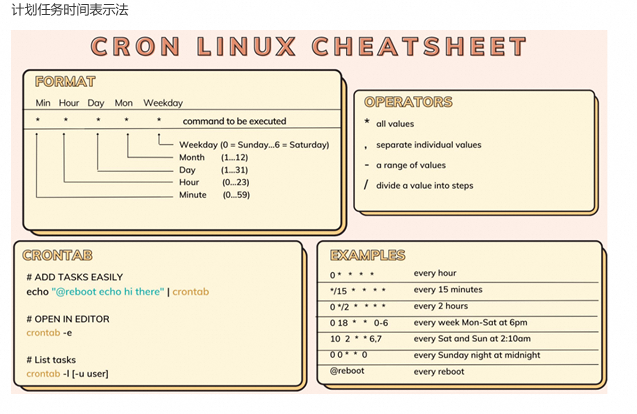
1. cron —— 单机脚本定时任务
# 格式:分 时 日 月 周 命令
# 示例:每天凌晨2点执行备份脚本,日志落盘,加锁防并发

0 2 * * * flock -n /tmp/backup.lock /opt/scripts/backup.sh >> /var/log/backup.log 2>&1
2. systemd timer —— 精准服务定时器
需两个文件
文件1:/etc/systemd/system/backup.service
[Unit]
Description=Daily Backup Script
After=network.target

[Service]
Type=oneshot
ExecStart=/opt/scripts/backup.sh
StandardOutput=journal
StandardError=journal
User=root

[Install]
WantedBy=multi-user.target
文件2:/etc/systemd/system/backup.timer
[Unit]
Description=Run backup daily at 2AM

[Timer]
OnCalendar=*-*-* 02:00:00
Persistent=true
OnFailure=backup.service

[Install]
WantedBy=timers.target
关键配置说明:
| 配置项 | 作用说明 |
|---|---|
|
|
一次性任务,执行完退出 |
|
|
每天2点整(支持秒级) |
|
|
若关机错过,开机后补执行 |
|
|
失败后可触发重试(需配合 StartLimit 限频) |
|
|
日志写入 systemd journal,统一管理 |
3. Kubernetes CronJob —— 云原生定时任务
📄 文件名:backup-cronjob.yaml
apiVersion: batch/v1
kind: CronJob
metadata:
  name: daily-backup
spec:
  schedule: "0 2 * * *"           # 每天2点(UTC时间!)
  concurrencyPolicy: Forbid       # 禁止并发执行
  successfulJobsHistoryLimit: 3   # 保留3个成功历史
  failedJobsHistoryLimit: 2       # 保留2个失败历史
  jobTemplate:
    spec:
      template:
        spec:
          containers:
          - name: backup
            image: alpine:latest
            command: ["/bin/sh", "-c", "echo 'Backing up...' && sleep 10"]
            resources:
              limits:
                memory: "256Mi"
                cpu: "100m"
          restartPolicy: OnFailure  # 容器失败才重启
          backoffLimit: 2           # Job 最多重试2次
关键配置说明:
| 配置项 | 作用说明 |
|---|---|
|
|
Cron 表达式,注意是 UTC 时间 |
|
|
防止任务堆积(推荐生产使用) |
|
|
必须设置!防止吃光节点资源 |
|
|
Pod 内容器失败才重启 |
|
|
整个 Job 最多重试2次(不是容器) |
|
|
自动清理历史 Job,防止 etcd 爆炸 |
启用 & 验证命令速查表
| 操作 | CRON | SYSTEM TIMER | KUBERNETES CRONJOB |
|---|---|---|---|
|
启用任务 |
保存 |
|
|
|
查看状态 |
|
|
|
|
查看日志 |
|
|
|
|
手动触发 |
直接运行脚本 |
|
|
|
停止任务 |
|
|
|
生产推荐配置清单
|
✅ 日志落盘 |
|
|
stdout + |
|
✅ 防并发 |
|
默认串行 |
|
|
✅ 资源限制 |
|
|
|
|
✅ 失败重试 |
❌ 无 |
✅ |
✅ |
|
✅ 历史清理 |
❌ 手动 |
✅ 自动 |
✅ |
|
✅ 时区处理 |
|
系统时区 |
容器内设置 |
各自生产配置实战
1️⃣ 经典 cron (用户级) - 适合你的个人脚本
# 编辑你的个人定时任务
crontab -e

# 示例:多时间点配置
# 每天凌晨2点备份
0 2 * * * /home/yourname/backup.sh >> /var/log/backup.log 2>&1

#每天凌晨1点删除指定文件
0 1 * * * find /tmp -type f -name "2025*.test" -print -delete >> /var/log/clean_time_test.log 2>&1

# 每周一、三、五的早上8点发邮件提醒
0 8 * * 1,3,5 /usr/bin/send_reminder.sh

# 每小时的第5分钟和第35分钟执行监控脚本(*/30 不精确!)
5,35 * * * * /opt/monitor/check.sh

#每月1号凌晨3点对指定文件进行压缩
0 1 * * * mkdir -p /tar && find /your/target/directory -type f -name "2025*test" -print0 | tar -czf "/tar/backup_$(date +\%Y\%m\%d_\%H\%M\%S).tar.gz" --null -T - >> /var/log/compress_time_test.log 2>&1
#find.. print0 |tar -czf .. --null -T - 固定写法

# 每月1号和15号的中午12点清理日志
0 12 1,15 * * /usr/bin/clean_logs.sh

# 重要生产建议:
# 1. 绝对路径!别用相对路径!
# 2. 重定向日志!别让输出乱飞!
# 3. 测试脚本先手动跑通!
# 4. 生产环境慎用 `* * * * *`(每分钟跑),容易把机器跑崩!
2️⃣ systemd timer (系统级) - 生产裸机的王者
步骤1:创建服务文件 /etc/systemd/system/mybackup.service
[Unit]
Description=My Production Backup Service
After=network.target

[Service]
Type=oneshot
ExecStart=/usr/local/bin/prod_backup.sh  # 你的脚本路径
User=root
# 关键:生产环境必须加超时和环境!
TimeoutSec=300
Environment="BACKUP_ENV=prod"
StandardOutput=journal
StandardError=journal

[Install]
WantedBy=multi-user.target
步骤2:创建定时器文件 /etc/systemd/system/mybackup.timer
[Unit]
Description=Run Backup Daily at 2AM and 2PM
Requires=mybackup.service

[Timer]
# 多时间点:每天2点和14点 2025年2月每周三  2026-09-19 20:30:05
OnCalendar=*-*-* 02:00:00
OnCalendar=*-*-* 14:00:00
OnCalendar=2025-02..03 17:00:00
OnCalendar=2026-09-19 20:30:05
# ✅ 精确到秒!格式:YYYY-MM-DD HH:MM:SS
# 失败后10分钟重试,最多3次(生产救命配置!)
OnFailure=retry
Persistent=true  # 错过时间开机后补跑

[Install]
WantedBy=timers.target
步骤3:启用并启动
sudo systemctl daemon-reload
sudo systemctl enable mybackup.timer
sudo systemctl start mybackup.timer

# 查看状态
systemctl list-timers --all | grep mybackup
journalctl -u mybackup.service -f  # 看实时日志
💡 生产精髓:
Persistent=true+OnFailure=retry+TimeoutSec—— 三件套保平安!
3️⃣ Kubernetes CronJob - 云原生时代的标准答案
文件:prod-cleanup-cronjob.yaml
apiVersion: batch/v1
kind: CronJob
metadata:
  name: prod-log-cleanup
  namespace: production  # 别放default!
spec:
  # 多时间点:工作日早上6点 & 周末早上9点
  schedule: "0 6 * * 1-5"   # 周一到周五 6AM
  # schedule: "0 9 * * 6,0" # 周六、日 9AM (注释掉一个,实际只能一个schedule)
  concurrencyPolicy: Forbid  # 禁止并发,避免任务堆积
  failedJobsHistoryLimit: 3  # 保留3个失败记录,方便查错
  successfulJobsHistoryLimit: 5 # 保留5个成功记录
  startingDeadlineSeconds: 600 # 10分钟内必须启动,超时算失败
  jobTemplate:
    spec:
      backoffLimit: 2  # 失败重试2次
      template:
        spec:
          containers:
          - name: cleanup
            image: busybox:1.35
            command: ["/bin/sh", "-c"]
            args:
            - >
              echo "清理日志中...";
              find /var/log/app -name "*.log" -mtime +7 -delete;
            env:
            - name: ENV
              value: "production"
            resources:  # 生产必须限制资源!
              requests:
                memory: "64Mi"
                cpu: "100m"
              limits:
                memory: "128Mi"
                cpu: "200m"
          restartPolicy: OnFailure  # 容器失败才重启
          imagePullPolicy: IfNotPresent
部署和查看:
kubectl apply -f prod-cleanup-cronjob.yaml
kubectl get cronjobs -n production
kubectl get jobs -n production  # 看历史任务
kubectl logs -l job-name=prod-log-cleanup-xxxxx -n production  # 看具体任务日志
⚠️ 生产铁律:
concurrencyPolicy: Forbid—— 避免任务打架resources.limits—— 防止Pod吃光节点资源startingDeadlineSeconds—— 避免任务无限堆积namespace隔离 —— 别把生产任务放测试空间!

码道开发者社区,聚焦华为云码道 CodeArts 代码智能体,沉淀 Agent、Skill、鸿蒙开发实战内容,供开发者查阅资料、交流技术、分享工程实践
更多推荐



 28
28 0
0- 0


 已为社区贡献1条内容

所有评论(0)