Axure大数据可视化原型设计模板与交互实战(样式二)

简介:Axure是一款广泛应用于原型设计的工具,支持创建交互式大数据可视化界面。本资源包“axure大数据可视化原型设计模板及相关素材(样式二)”包含多种图表组件、交互元素和色彩方案,帮助设计师快速搭建具备动态数据展示和用户交互功能的可视化原型。通过Axure,用户可实现柱状图、折线图、饼图等多种图表的动态模拟,支持响应式布局与跨设备预览,提升数据展示效果和用户体验。资源适合用于数据分析、报表系统、BI平台等项目的原型设计与团队协作。
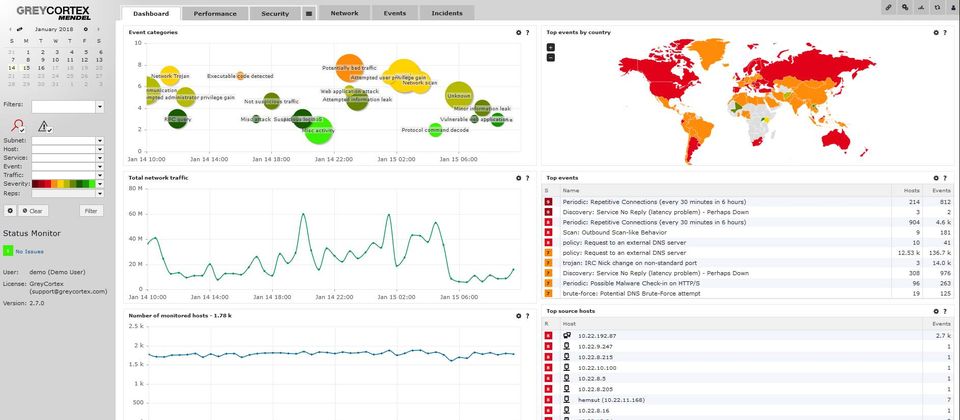
1. Axure大数据可视化设计概述
Axure RP作为一款专业的原型设计工具,凭借其强大的交互设计能力与可视化表达方式,广泛应用于产品设计、数据分析及大数据可视化原型的构建中。随着数据量的爆炸式增长,如何通过直观的视觉形式呈现复杂数据,成为产品与设计团队的重要课题。
在大数据可视化设计中,Axure不仅能模拟真实的数据图表展示效果,还能构建交互式操作逻辑,帮助产品经理、UI设计师与开发团队更高效地沟通与验证方案。本章将引导读者理解Axure在大数据可视化设计中的核心价值,并介绍“样式二模板”的设计理念与典型应用场景,为后续深入学习打下坚实基础。
2. 图表组件应用与数据可视化设计
在大数据可视化设计中,图表作为数据呈现的核心媒介,其类型选择与交互设计直接决定了用户对数据的理解效率和体验质量。Axure 作为原型设计工具,虽然不具备原生的高级数据可视化能力,但通过灵活的组件构建和交互逻辑,可以模拟出多种常见图表类型,并实现动态数据绑定和交互切换。本章将从图表类型的选择逻辑出发,深入探讨如何在 Axure 中构建图表组件,并实现图表的交互与动态更新。
2.1 常见图表类型及其适用场景
在进行可视化设计之前,理解不同图表类型的特点和适用场景是至关重要的。Axure 支持通过图形组件和动态面板来模拟这些图表,从而实现数据的直观展示。
2.1.1 柱状图与折线图的应用逻辑
柱状图(Bar Chart)和折线图(Line Chart)是最基础且最常见的两种图表类型,适用于时间序列数据或分类数据的比较。
适用场景对比
| 图表类型 | 适用场景 | 优点 |
|---|---|---|
| 柱状图 | 分类数据对比、离散数据展示 | 直观、易于理解 |
| 折线图 | 时间序列数据趋势分析 | 展示变化趋势,适合连续数据 |
在 Axure 中模拟柱状图示例
我们可以使用矩形组件作为柱子,配合动态面板实现动态数据绑定。
[[LVAR1 = This.text]]  // 假设这是从变量中获取的数据值
[[This.height = LVAR1 * 10]]  // 根据数值设置高度
逻辑分析:
-
LVAR1是一个局部变量,用来存储从数据集中获取的当前柱状图对应的数值。 -
This.height = LVAR1 * 10表示根据数值大小按比例调整柱子的高度,实现视觉上的数据映射。
2.1.2 饼图、环图与数据比例表达
饼图(Pie Chart)和环图(Donut Chart)用于展示部分与整体之间的比例关系,适用于数据构成分析。
饼图与环图对比
| 图表类型 | 特点 | 适用场景 |
|---|---|---|
| 饼图 | 展示整体中各部分占比 | 分类数量较少(通常不超过5类) |
| 环图 | 中间可添加辅助信息 | 数据结构较复杂,需视觉引导 |
Axure 中饼图模拟流程图(Mermaid)
graph TD
    A[准备数据] --> B[创建圆形组件]
    B --> C[使用旋转动画模拟扇形]
    C --> D[绑定数据值控制旋转角度]
    D --> E[添加图例与数据标签]
实现说明:
- 准备数据 :将数据以变量形式存储,例如
[[LVAR1 = 30]]表示某一项占比30%。 - 创建圆形组件 :使用两个半圆动态面板拼接成一个完整圆。
- 旋转动画 :根据数据值计算旋转角度,例如
[[This.rotate = LVAR1 * 3.6]](360°对应100%)。 - 绑定数据 :通过交互事件动态更新数据值并触发图表刷新。
- 添加图例 :使用文本组件展示分类名称与颜色对应关系。
2.1.3 散点图、地图等高级图表的使用
散点图(Scatter Plot)和地图(Map)适用于展示数据分布与地理信息。
地图可视化设计流程图(Mermaid)
graph LR
    A[准备地理数据] --> B[绘制地图区域]
    B --> C[设置热力颜色映射]
    C --> D[绑定数据集]
    D --> E[交互点击显示详情]
Axure 实现地图交互示例代码
OnMouseOver [[This.style.opacity = 0.8]]
OnMouseOut [[This.style.opacity = 1.0]]
OnClick [[SetVariable("selectedRegion", This.text); ShowPanel("DetailPanel")]]
逻辑分析:
-
OnMouseOver和OnMouseOut控制地图区域的透明度变化,实现悬停高亮。 -
OnClick事件将当前区域名称存入变量selectedRegion,并显示对应的详情面板DetailPanel。
2.2 Axure中图表组件的构建方法
在 Axure 中,图表组件的构建依赖于动态面板、交互事件与变量控制。通过组合这些元素,可以实现高度自定义的图表组件。
2.2.1 使用动态面板模拟图表效果
动态面板是 Axure 中实现图表交互的核心组件之一,支持状态切换和尺寸动态调整。
动态面板模拟柱状图示意图(表格)
| 状态 | 内容描述 | 高度设置 |
|---|---|---|
| 状态1 | 数据1 | [[This.height = 50]] |
| 状态2 | 数据2 | [[This.height = 100]] |
| 状态3 | 数据3 | [[This.height = 70]] |
构建步骤:
- 创建一个动态面板,命名为
Bar1。 - 添加多个状态,每个状态对应一个数据值。
- 设置每个状态下柱子的高度与数据值成比例。
- 通过按钮或下拉菜单控制状态切换。
2.2.2 图表组件的交互式数据绑定
Axure 支持通过局部变量和全局变量实现图表组件与数据的动态绑定。
示例:动态绑定柱状图高度
[[LVAR1 = This.text]]  // 获取数据值
[[This.height = LVAR1 * 5]]  // 设置柱子高度
参数说明:
-
LVAR1:局部变量,用于临时存储数据值。 -
This.height:当前矩形组件的高度,根据数据值动态调整。
交互逻辑说明:
- 当用户点击某个按钮或选择某个下拉项时,触发变量更新。
- 通过
[[This.height = LVAR1 * 5]]自动调整柱子高度,实现图表更新。
2.2.3 图表样式的自定义与复用
为了提高图表组件的复用性,可以将图表样式封装为组件模板。
图表组件复用流程图(Mermaid)
graph TD
    A[创建图表组件] --> B[设置样式与交互]
    B --> C[保存为元件库]
    C --> D[拖拽到其他页面复用]
实现步骤:
- 创建图表组件 :将柱状图、饼图等封装为一个独立组件。
- 设置样式与交互 :为组件添加悬停、点击等交互事件。
- 保存为元件库 :在 Axure 的“元件库”中保存该组件。
- 复用 :在其他页面中直接拖拽使用,减少重复设计。
2.3 图表交互与数据动态更新
图表的交互设计是提升用户体验的关键,Axure 支持通过事件机制实现图表的动态更新与交互反馈。
2.3.1 点击/悬停事件触发图表切换
通过点击或悬停事件,可以实现在不同图表类型之间切换,或更新图表数据。
示例:点击切换图表类型
OnClick [[SetPanelState("ChartPanel", "next")]]
逻辑分析:
-
SetPanelState("ChartPanel", "next"):表示将图表容器ChartPanel的状态切换为下一个状态。 - 可以预先设置多个状态,分别对应柱状图、折线图、饼图等。
2.3.2 数据模拟与图表状态更新联动
在原型设计中,常需要模拟数据的变化过程。Axure 支持通过局部变量实现数据的动态模拟。
示例:模拟数据更新并刷新图表
OnLoad [[SetVariable("dataValue", 50)]]
[[SetVariable("dataValue", [[dataValue + 10]])]]
[[SetPanelState("BarChart", [[dataValue * 2]])]]
参数说明:
-
dataValue:全局变量,用于存储当前数据值。 -
SetPanelState:根据数据值设置图表状态或高度。
逻辑流程:
- 页面加载时初始化数据值为 50。
- 每次点击按钮,数据值增加 10。
- 根据数据值调整柱状图高度或状态,实现动态更新。
2.3.3 图表动画与视觉反馈设计
Axure 支持通过动画效果增强图表的视觉反馈,提升用户交互体验。
示例:柱状图增长动画
OnClick [[This.animate({height: 150}, 500)]]
逻辑分析:
-
animate:调用 Axure 的动画函数。 -
{height: 150}:目标高度为 150px。 -
500:动画持续时间为 500ms。
视觉反馈设计建议:
- 使用渐变色或阴影增强图表立体感。
- 添加提示信息框(Tooltip),在悬停时显示详细数据。
- 利用颜色对比突出关键数据点。
通过本章内容,读者应能够掌握 Axure 中图表组件的构建逻辑、交互设计方法以及动态数据更新机制。这些内容为后续的交互实现与视觉优化打下坚实基础。
3. 交互实现与动态数据模拟
交互是 Axure 原型设计的核心价值之一,尤其在大数据可视化场景中,通过交互可以实现动态数据的模拟与展示,提升用户体验和信息传达效率。Axure 提供了强大的事件机制和变量控制能力,使得设计者可以在不依赖外部数据源的前提下,构建出具有真实反馈的交互逻辑。本章将从 Axure 的基础交互机制出发,逐步深入讲解如何通过变量、动态面板、控件联动等手段,实现数据的动态更新与交互反馈。
3.1 Axure交互基础与事件机制
在 Axure 中,交互是通过“事件”与“动作”来实现的。事件是用户操作或系统行为的触发条件,例如点击、悬停、加载页面等;动作则是事件触发后执行的具体行为,如设置变量、显示隐藏元素、动态面板状态切换等。
3.1.1 触发器与动作的基本概念
Axure 的交互设置主要通过“用例”(Case)来组织。每个用例由一个触发器(Trigger)和一个或多个动作(Action)组成。
触发器类型 包括但不限于:
| 触发器类型 | 描述 |
|---|---|
| OnClick | 鼠标点击触发 |
| OnMouseOver | 鼠标悬停触发 |
| OnLoad | 页面加载时自动触发 |
| OnTextChanged | 文本框内容改变时触发 |
| OnSelectionChange | 下拉框或列表选择变化时触发 |
动作类型 包括:
| 动作类型 | 描述 |
|---|---|
| Show/Hide | 显示或隐藏页面元素 |
| Set Text | 设置文本内容 |
| Set Variable Value | 设置局部变量或全局变量值 |
| Set Panel State | 设置动态面板状态 |
| Open Link in New Tab | 新标签页打开链接 |
| Wait | 延迟执行后续动作 |
示例:点击按钮显示隐藏面板
OnClick of [[This]]
  Show Panel [[#panel1]]
逐行解读分析:
-
OnClick of [[This]]:表示点击当前按钮时触发交互; -
Show Panel [[#panel1]]:表示显示 ID 为panel1的动态面板。
这种交互方式在可视化设计中非常常见,例如点击筛选按钮后弹出筛选面板,或者点击图表标签后显示详细数据说明。
3.1.2 变量与数据集的使用方式
Axure 支持局部变量(Local Variable)和全局变量(Global Variable),用于在交互过程中临时存储和传递数据。
局部变量(Local Variable)
局部变量作用域限定在当前组件或页面中,适用于单个控件的交互状态记录。例如,记录当前图表的选中状态、滑块数值、筛选条件等。
设置局部变量示例:
OnClick of [[This]]
  Set Variable Value [[LVAR1]] to [[This.text]]
参数说明:
-
LVAR1:局部变量名,可在当前用例中调用; -
This.text:获取当前组件的文字内容作为变量值。
全局变量(Global Variable)
全局变量作用域为整个原型文件,适用于跨页面的数据共享,如用户登录状态、当前时间戳、筛选条件等。
设置全局变量示例:
OnClick of [[This]]
  Set Variable Value [[g_selectedRegion]] to [[This.text]]
参数说明:
-
g_selectedRegion:全局变量名,可在任意页面调用; -
This.text:将当前按钮文字内容赋值给该变量。
交互逻辑延伸 :全局变量可用于多个图表之间的联动筛选,例如在地图上选择某个区域后,柱状图自动显示该区域的数据。
3.2 动态数据的模拟与展示
Axure 虽然不直接连接数据库,但通过变量、动态面板和中继器(Repeater),可以模拟真实的数据展示效果。这种方式在原型阶段尤其重要,可以帮助产品团队快速验证界面逻辑与交互流程。
3.2.1 使用局部变量实现动态数据更新
在数据可视化中,常常需要根据用户操作动态更新图表内容。我们可以利用局部变量存储当前状态,再通过动态面板状态切换来模拟图表数据更新。
示例:根据选择的月份更新柱状图数据
OnSelectionChange of [[#dropdown_month]]
  Set Variable Value [[LVAR1]] to [[This.text]]
  Set Panel State [[#barChart]] with [[LVAR1]]
逐行解读分析:
-
OnSelectionChange of [[#dropdown_month]]:当下拉菜单选择变化时触发; -
Set Variable Value [[LVAR1]] to [[This.text]]:将选择的月份存入局部变量; -
Set Panel State [[#barChart]] with [[LVAR1]]:根据变量值切换柱状图面板状态。
面板状态设置:
| 状态名 | 描述 |
|---|---|
| Jan | 显示1月数据柱状图 |
| Feb | 显示2月数据柱状图 |
| Mar | 显示3月数据柱状图 |
通过这种方式,用户可以在不真实连接数据库的情况下,模拟数据动态更新的效果。
3.2.2 动态面板状态与数据联动机制
动态面板(Dynamic Panel)是 Axure 中最灵活的交互组件之一。它可以切换多个状态,每个状态可以包含不同的内容布局和数据展示形式。
流程图:动态面板状态联动机制
graph TD
  A[用户选择筛选条件] --> B{判断条件类型}
  B -->|月份| C[切换柱状图状态]
  B -->|地区| D[切换地图状态]
  B -->|产品类型| E[切换饼图状态]
  C --> F[更新动态面板]
  D --> F
  E --> F
  F --> G[数据展示更新]
逻辑分析:
- 用户通过下拉菜单或按钮选择不同的筛选条件;
- Axure 判断选择的条件类型;
- 根据条件类型切换对应的图表动态面板状态;
- 最终实现数据展示区域的动态更新。
3.2.3 表格数据的动态增删与排序
Axure 的中继器(Repeater)组件可以模拟表格数据的动态增删和排序功能,非常适合用于展示数据列表或表格型可视化内容。
示例:动态表格排序交互逻辑
OnClick of [[#sortButton]]
  Sort [[#repeater_data]] by [[This.text]] ascending
逐行解读分析:
-
OnClick of [[#sortButton]]:当点击排序按钮时触发; -
Sort [[#repeater_data]] by [[This.text]] ascending:根据当前按钮文字内容对中继器数据进行升序排序。
中继器数据结构示例:
| 序号 | 产品名称 | 销售额 | 成本 |
|---|---|---|---|
| 1 | 产品A | 5000 | 3000 |
| 2 | 产品B | 7000 | 4000 |
| 3 | 产品C | 6000 | 3500 |
交互逻辑延伸:
- 点击“销售额”按钮,表格按销售额升序排列;
- 点击“成本”按钮,表格按成本升序排列;
- 结合变量存储当前排序字段,实现交互状态记忆。
3.3 控件交互设计实践
控件交互是用户与原型之间最直接的交互方式。通过滑块、下拉菜单、弹窗等控件,可以实现丰富的数据筛选与反馈机制,增强可视化原型的交互性与实用性。
3.3.1 滑块控件的数值反馈与图表联动
滑块(Slider)控件可以模拟数值选择,常用于时间范围、价格区间、评分等级等场景。
示例:滑块控制柱状图高度变化
OnChange of [[#slider_value]]
  Set Text [[#label_value]] to [[This.value]]
  Set Panel State [[#barChart]] with [[This.value]]
逐行解读分析:
-
OnChange of [[#slider_value]]:当滑块数值变化时触发; -
Set Text [[#label_value]] to [[This.value]]:将当前滑块值显示在标签上; -
Set Panel State [[#barChart]] with [[This.value]]:根据滑块值切换柱状图状态,模拟高度变化。
逻辑分析:
- 滑块值越大,柱形图显示的柱子越高;
- 可以结合变量记录当前值,用于后续数据计算或图表联动。
3.3.2 下拉菜单与筛选条件的动态绑定
下拉菜单(Dropdown List)控件用于选择性筛选数据,是大数据可视化中常见的交互控件。
示例:下拉菜单选择更新饼图数据
OnSelectionChange of [[#dropdown_region]]
  Set Variable Value [[g_selectedRegion]] to [[This.text]]
  Set Panel State [[#pieChart]] with [[g_selectedRegion]]
逐行解读分析:
-
OnSelectionChange of [[#dropdown_region]]:当下拉菜单选项改变时触发; -
Set Variable Value [[g_selectedRegion]] to [[This.text]]:将选中地区存入全局变量; -
Set Panel State [[#pieChart]] with [[g_selectedRegion]]:根据地区切换饼图状态。
面板状态设置:
| 状态名 | 描述 |
|---|---|
| 华东 | 显示华东地区销售占比 |
| 华南 | 显示华南地区销售占比 |
| 华北 | 显示华北地区销售占比 |
交互逻辑延伸:
- 可以结合中继器数据源,实现更复杂的数据筛选与展示;
- 多个下拉菜单可组合使用,实现多维筛选。
3.3.3 弹窗提示与信息反馈交互设计
弹窗(Popup)是信息反馈的重要手段,在数据可视化中常用于显示详细数据、提示信息或操作确认。
示例:点击柱状图显示数据详情弹窗
OnClick of [[#barItem]]
  Show Panel [[#popup_details]]
  Set Text [[#popup_title]] to [[This.text]]
  Set Text [[#popup_content]] to [[This.data]]
逐行解读分析:
-
OnClick of [[#barItem]]:点击柱状图条目时触发; -
Show Panel [[#popup_details]]:显示数据详情弹窗; -
Set Text [[#popup_title]] to [[This.text]]:将条目文字设为弹窗标题; -
Set Text [[#popup_content]] to [[This.data]]:将条目数据设为弹窗内容。
弹窗内容示例:
| 标题 | 内容 |
|---|---|
| 产品A | 销售额:5000,成本:3000 |
| 产品B | 销售额:7000,成本:4000 |
交互逻辑延伸:
- 可设置关闭按钮关闭弹窗;
- 可设置延迟自动关闭;
- 可结合变量记录当前选中条目,实现数据联动。
通过本章的学习,我们掌握了 Axure 中关于交互实现与动态数据模拟的核心方法,包括事件机制、变量使用、动态面板状态切换、控件联动等。这些交互技巧不仅提升了原型的表现力,也为后续的大数据可视化原型设计打下了坚实的基础。在下一章中,我们将进一步探讨如何优化视觉表现与响应式设计,提升原型在不同设备上的适应性与用户体验。
4. 视觉表现与响应式设计
在大数据可视化原型设计中,视觉表现不仅关乎界面的美观度,更直接影响用户对数据信息的接收效率与理解深度。Axure 作为一款强大的原型设计工具,提供了丰富的样式设置、组件复用与响应式布局能力,能够帮助设计师构建结构清晰、色彩协调、层次分明的可视化界面。本章将围绕 色彩搭配与信息层次构建 、 样式二模板的应用方法 以及 响应式布局与多设备适配 三个核心内容展开,深入解析如何通过 Axure 实现高效、美观且适配性强的可视化设计。
4.1 色彩搭配与信息层次构建
色彩是视觉设计中最直接、最有力的表达方式之一。合理的色彩搭配不仅能提升界面美观度,还能有效引导用户注意力,强化信息层级结构。
4.1.1 主色调与辅助色的搭配原则
在 Axure 设计中,选择主色调和辅助色时应遵循以下原则:
| 原则 | 说明 |
|---|---|
| 对比性 | 主色与辅助色之间应具有足够的对比度,以确保信息清晰可读 |
| 统一性 | 整体色调应保持统一,避免过多颜色造成视觉混乱 |
| 语义性 | 不同颜色代表不同含义,如绿色表示成功,红色表示错误 |
| 可扩展性 | 所选颜色应具备良好的扩展性,方便在多个组件中复用 |
在 Axure 中,可以通过“样式管理器”(Style Manager)统一管理颜色资源。例如:
主色调:#007BFF(蓝色)
辅助色1:#28A745(绿色)
辅助色2:#DC3545(红色)
背景色:#F8F9FA(浅灰)
文字色:#343A40(深灰)
将这些颜色定义为全局样式后,可在多个图表、按钮、面板等组件中统一应用,提升整体视觉一致性。
4.1.2 信息层级的视觉引导策略
信息层级的构建主要依赖于以下视觉元素:
- 字体大小与粗细 :标题、副标题、正文等使用不同字号和字体粗细来区分信息层级。
- 颜色对比度 :重要信息使用高对比色突出,次要信息使用低对比色弱化。
- 留白与排版 :通过合理留白和排版结构,引导用户视线从上至下、从左至右流动。
- 图标与视觉符号 :使用图标辅助说明信息,增强识别效率。
例如,在一个仪表盘设计中,可以采用如下视觉层级结构:
graph TD
    A[总览指标] --> B[关键指标]
    B --> C[图表数据]
    C --> D[辅助信息]
    D --> E[操作按钮]
在 Axure 中,可以通过设置不同组件的样式、字体大小、颜色和布局间距,来实现上述信息流的视觉引导。
4.1.3 高亮与对比度的优化技巧
高亮设计是引导用户注意力的重要手段。在大数据可视化中,常通过以下方式实现高亮效果:
- 悬停状态 :鼠标悬停时改变颜色、透明度或添加阴影。
- 点击状态 :点击后改变组件背景色或边框。
- 动态动画 :通过淡入淡出、缩放等动画效果增强交互反馈。
例如,设置一个按钮在悬停时改变背景色的交互动作如下:
// 伪代码示例:Axure 动态面板的交互设置
OnMouseOver: Set Panel Style to #007BFF with opacity 0.9
OnMouseOut: Set Panel Style to #FFFFFF with opacity 1.0
OnClick: Set Border to 2px solid #0056b3
逻辑分析:
- OnMouseOver 触发时,按钮背景色变为蓝色,透明度略降,增强视觉反馈。
- OnMouseOut 时恢复默认白色背景。
- OnClick 添加深蓝色边框,表示点击激活状态。
参数说明:
- opacity :透明度设置,用于增强交互反馈。
- border :边框样式设置,用于强调点击状态。
4.2 样式二模板的结构与使用方法
Axure 支持通过模板(Template)快速构建统一风格的原型界面。其中,“样式二模板”是一种常用于大数据可视化设计的模板,具有良好的结构化布局和组件复用能力。
4.2.1 模板组件构成与布局规范
样式二模板通常包含以下核心组件:
| 组件 | 功能说明 |
|---|---|
| 顶部导航栏 | 包含 Logo、页面标题、用户信息等 |
| 侧边菜单栏 | 提供功能模块导航 |
| 主体内容区 | 显示图表、表格、数据看板等可视化内容 |
| 页脚信息栏 | 包含版权信息或操作按钮 |
模板采用响应式网格布局,确保在不同设备上都能良好显示。Axure 中可通过“自适应视图”(Adaptive Views)功能实现多分辨率适配。
4.2.2 素材库的调用与自定义扩展
Axure 的“元件库”(Widgets Library)包含大量常用组件,如按钮、图表、输入框等。通过调用这些组件并进行样式统一设置,可以快速构建可视化界面。
例如,调用“柱状图”组件并设置统一主色调:
// 设置柱状图颜色
Set Bar Color to #007BFF
Set Axis Label Color to #343A40
Set Tooltip Background to #FFFFFF with border #007BFF
逻辑分析:
- 设置柱状图主体颜色为蓝色,统一主色调风格。
- 坐标轴标签使用深灰色,提升可读性。
- 工具提示使用白色背景加蓝色边框,增强对比与美观。
参数说明:
- Bar Color :柱子的填充颜色。
- Axis Label Color :坐标轴标签颜色。
- Tooltip Background :提示框背景色与边框。
4.2.3 样式文件的统一管理与应用
Axure 支持将样式统一保存为 .rplib 文件,并可在多个项目中复用。通过样式管理器,可以实现:
- 全局样式定义 :包括字体、颜色、按钮样式等。
- 组件样式继承 :新组件可继承已有样式,保持一致性。
- 样式版本管理 :便于后续更新与维护。
例如,创建一个全局按钮样式:
名称:Primary Button
背景色:#007BFF
字体颜色:#FFFFFF
字体大小:14px
圆角:4px
边框:none
在 Axure 中将其保存为全局样式后,所有按钮组件均可直接应用该样式,无需重复设置。
4.3 响应式布局与多设备适配
随着多设备使用场景的普及,响应式设计成为可视化原型设计中不可或缺的一部分。Axure 提供了灵活的自适应视图机制,支持在不同分辨率下实现良好的布局适配。
4.3.1 使用自适应视图设置多分辨率
Axure 的“自适应视图”功能允许为不同屏幕尺寸定义独立的布局。具体操作步骤如下:
- 在页面右下角点击“自适应视图”按钮;
- 添加多个视图(如手机、平板、桌面);
- 为每个视图设置不同的分辨率(如 375x812、768x1024、1440x900);
- 在不同视图中调整组件布局与样式。
例如,设置两个视图:
| 视图名称 | 分辨率 | 适用设备 |
|---|---|---|
| Mobile | 375x812 | 手机 |
| Desktop | 1440x900 | 桌面 |
在 Mobile 视图中,可将菜单栏隐藏为汉堡菜单,而在 Desktop 视图中则显示完整导航。
4.3.2 元素布局的自适应逻辑设计
Axure 支持通过“百分比”、“自动对齐”、“固定位置”等方式实现布局自适应。例如:
组件 A 设置宽度为 100%,高度为 auto;
组件 B 设置为右对齐,随容器宽度变化;
组件 C 设置为居中对齐,距离上下边距 20px。
这样可以确保在不同分辨率下,组件始终保持良好的对齐与间距。
此外,Axure 还支持使用变量控制布局状态,例如:
OnWindowResize:
    If window width < 768px then
        Show hamburger menu
    Else
        Hide hamburger menu and show full nav
逻辑分析:
- 当窗口宽度小于 768px 时,显示移动端菜单;
- 否则显示完整导航栏。
参数说明:
- window width :当前窗口宽度;
- hamburger menu :移动端折叠菜单;
- full nav :完整导航条。
4.3.3 多设备预览与测试方法
完成响应式布局后,建议使用以下方法进行测试:
- 浏览器预览 :在 Axure 中点击“预览”按钮,使用不同浏览器窗口大小测试;
- 设备模拟器 :利用浏览器开发者工具中的设备模拟功能;
- 导出 HTML 测试 :导出 HTML 原型文件,在手机或平板浏览器中打开测试;
- Axure Cloud 测试 :上传原型到 Axure Cloud,使用不同设备在线访问。
通过上述方法,可以全面验证响应式布局在不同设备上的表现效果,确保用户体验一致性。
本章围绕视觉表现与响应式设计展开,从色彩搭配、信息层级、高亮技巧,到样式模板的结构与使用方法,再到响应式布局的实现与测试,系统地介绍了 Axure 在大数据可视化设计中的视觉表现优化策略。下一章将重点介绍原型交付与团队协作流程,帮助设计师将可视化原型顺利推进到项目落地阶段。
5. 原型交付与团队协作流程
在大数据可视化原型设计完成后,如何高效地交付原型、与团队协作以及管理版本是设计流程中不可忽视的一环。Axure 提供了丰富的原型分享与协作功能,能够帮助团队成员、产品经理、开发人员之间形成良好的沟通闭环。本章将从原型的发布方式、团队协作机制,到整体设计流程的总结,逐步深入地介绍如何在实际项目中应用这些功能。
5.1 Axure原型的分享与发布
5.1.1 生成HTML原型并部署到服务器
Axure 支持将原型导出为 HTML 格式,以便在任何浏览器中查看,无需安装 Axure 软件。生成步骤如下:
- 点击菜单栏中的 “Publish” → “Generate HTML Files…”
- 选择导出路径,点击 “Generate”
- 导出完成后,打开 HTML 文件夹中的
index.html即可在浏览器中预览
生成的 HTML 文件可以部署到服务器上,如 Nginx、Apache、Tomcat 或云存储服务(如 GitHub Pages、阿里云 OSS、AWS S3)。部署步骤如下:
# 假设你将导出的HTML文件放入 /var/www/axure-prototype
sudo cp -r axure_output/* /var/www/axure-prototype/
sudo systemctl restart nginx
参数说明 :
-axure_output:Axure 导出的HTML文件夹
-/var/www/axure-prototype:Nginx 默认网站根目录
-systemctl restart nginx:重启Nginx服务以加载新文件
5.1.2 使用Axure Cloud进行在线分享
Axure Cloud 是 Axure 官方提供的云端协作平台,支持在线查看、评论、版本管理等功能。操作步骤如下:
- 打开 Axure,点击 “Publish” → “Publish to Axure Cloud”
- 登录 Axure Cloud 账号
- 设置项目名称和可见权限(公开、团队成员可见等)
- 点击 “Publish” ,上传成功后可获取分享链接
优点 :
- 实时协作与评论功能
- 支持历史版本回溯
- 可设置访问权限
5.1.3 导出规格文档与交互说明
Axure 支持将原型页面导出为 Word 或 PDF 格式的规格文档,包含页面描述、交互说明、元件属性等信息。操作步骤如下:
- 点击 “Publish” → “Generate Word Specification…”
- 设置导出模板(默认或自定义)
- 选择页面范围,点击 “Generate”
生成的 Word 文档结构如下:
| 页面名称 | 页面说明 | 交互事件 | 元件属性 |
|---|---|---|---|
| Dashboard | 主要展示核心数据指标 | 单击图表切换视图 | 柱状图、折线图、筛选面板 |
| Settings | 设置数据源与显示参数 | 滑块控制刷新频率 | 输入框、按钮、下拉菜单 |
适用场景 :
- 交付给开发人员作为开发依据
- 作为项目文档归档
- 用于需求评审与交互说明
5.2 团队协作与版本控制
5.2.1 使用Axure RP团队协作功能
Axure RP 支持团队协作功能,多个成员可以同时在一个 .rp 文件上工作,通过共享的团队项目(Team Project)进行协同编辑。操作流程如下:
- 在 Axure 中点击 “Team” → “Create New Team Project”
- 设置项目名称和存储路径(通常为本地或网络共享文件夹)
- 邀请团队成员加入,并设置访问权限(只读、编辑等)
协作机制 :
- 每个成员只能编辑自己签出的页面
- 修改后需提交变更并更新本地副本
5.2.2 原型版本的管理与回溯
Axure 支持手动保存版本,也支持通过 Axure Cloud 进行版本控制。版本管理操作如下:
- 在 Axure Cloud 中打开项目
- 点击右上角的 “Versions”
- 查看历史版本、比较差异、恢复旧版本
版本策略建议 :
- 每次重大功能变更后提交新版本
- 标记关键版本(如“v1.0需求确认版”)
- 定期备份原型文件
5.2.3 注释与评审流程的应用
Axure 支持在页面上添加注释,方便团队成员进行评审和反馈。操作步骤如下:
- 选中某个元件或页面,点击右键选择 “Add Note”
- 输入注释内容,设置优先级和负责人
- 导出注释报告(点击 “Publish” → “Generate Notes Report” )
注释报告示例表格 :
| 页面 | 注释内容 | 优先级 | 创建人 | 状态 |
|---|---|---|---|---|
| Dashboard | 图表颜色建议改为蓝绿渐变 | High | 李明 | Open |
| Filter Panel | 滑块控件响应延迟,建议优化交互逻辑 | Medium | 王芳 | In Progress |
评审流程建议 :
- 注释内容需具体明确
- 定期组织评审会议
- 注释状态需及时更新
5.3 大数据可视化原型完整设计流程总结
5.3.1 从需求分析到原型输出的全流程回顾
大数据可视化原型的设计流程可分为以下几个阶段:
graph TD
    A[需求分析] --> B[信息架构设计]
    B --> C[图表组件选型]
    C --> D[交互逻辑设计]
    D --> E[视觉风格设定]
    E --> F[原型构建与测试]
    F --> G[原型发布与协作]
流程说明 :
- 需求分析阶段明确用户场景与数据类型
- 信息架构设计决定页面结构与导航逻辑
- 图表选型根据数据特征选择合适类型
- 交互逻辑实现用户与数据的互动
- 视觉风格提升用户体验与专业度
- 原型构建与测试验证交互逻辑与数据准确性
- 发布与协作实现团队沟通与版本管理
5.3.2 常见问题与优化建议
常见问题包括:
- 图表加载缓慢
- 交互响应延迟
- 多设备适配问题
- 注释与评审流程混乱
优化建议如下:
- 使用局部刷新机制减少页面重绘
- 简化动态面板状态切换逻辑
- 使用响应式布局适配不同设备
- 建立标准注释规范与评审机制
5.3.3 未来可视化设计的发展趋势展望
随着数据量的爆炸式增长和用户对交互体验要求的提升,大数据可视化设计正朝着以下几个方向发展:
- 智能化交互 :AI辅助的自动图表推荐与数据洞察
- 实时数据可视化 :与数据源实时同步,提升响应速度
- 三维可视化 :通过WebGL、Three.js等技术实现三维图表展示
- 跨平台协作 :基于云端的原型设计与评审工具集成
技术演进建议 :
- 持续关注可视化库(如 D3.js、ECharts)的更新
- 探索与 Figma、Sketch 等工具的协作可能
- 推动团队采用统一的设计语言与组件库
下一章将从项目实战出发,结合一个完整的大数据可视化案例,深入讲解从需求分析到原型交付的全过程。
简介:Axure是一款广泛应用于原型设计的工具,支持创建交互式大数据可视化界面。本资源包“axure大数据可视化原型设计模板及相关素材(样式二)”包含多种图表组件、交互元素和色彩方案,帮助设计师快速搭建具备动态数据展示和用户交互功能的可视化原型。通过Axure,用户可实现柱状图、折线图、饼图等多种图表的动态模拟,支持响应式布局与跨设备预览,提升数据展示效果和用户体验。资源适合用于数据分析、报表系统、BI平台等项目的原型设计与团队协作。

码道开发者社区,聚焦华为云码道 CodeArts 代码智能体,沉淀 Agent、Skill、鸿蒙开发实战内容,供开发者查阅资料、交流技术、分享工程实践
更多推荐


 3
3 0
0- 0


 已为社区贡献3条内容

所有评论(0)