使用jVisualVM远程连接并测试Eureka微服务

简介: jVisualVM 是JDK自带的强大图形化性能监控与调试工具,支持远程连接Java应用并进行内存、线程、JAR文件等的分析。本文介绍如何通过配置JMX实现远程连接服务器,并利用 jVisualVM 测试包含 Eureka 服务的JAR文件,帮助开发者进行性能调优、故障排查及微服务状态监控。适用于Java开发者和微服务架构调试人员。
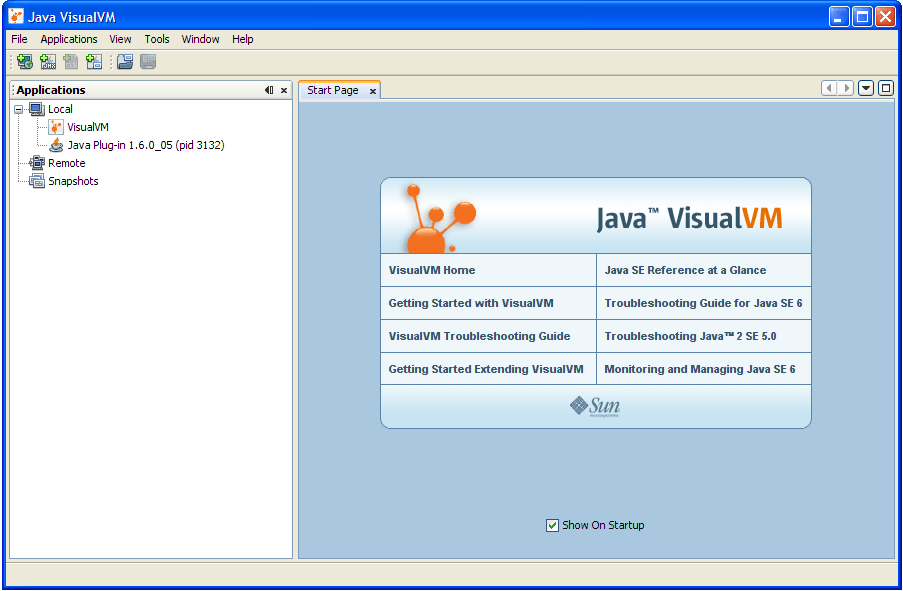
1. jVisualVM工具简介与安装
jVisualVM 是一款集成在 JDK 中的可视化 Java 性能分析工具,适用于 Java 6 及以上版本,尤其在 Java 8 及 Java 11 中功能更为完善。它提供了对 JVM 运行状态的实时监控、内存分析、线程诊断及性能瓶颈识别等功能,是 Java 开发者进行本地或远程性能调优的重要工具。
其安装方式极为简便,只要安装完整版 JDK,jVisualVM 便会自动包含在 bin 目录下。在 Windows、Linux 或 macOS 系统中,只需进入 $JAVA_HOME/bin (或 %JAVA_HOME%\bin% )目录,运行 jvisualvm.exe (Windows)或 jvisualvm (Linux/macOS)即可启动。
对于需要远程监控的场景,开发者还需配置 JMX 连接参数,以便通过 jVisualVM 连接到远程 JVM 实例,这部分内容将在后续章节中详细介绍。
2. JMX远程连接配置方法
JMX(Java Management Extensions)是一种用于管理和监控Java应用程序的标准技术。通过JMX,开发者可以在运行时对JVM的内存、线程、类加载等状态进行实时监控。在实际的生产环境中,远程JMX连接尤为重要,它使得开发人员和运维人员能够从本地使用jVisualVM等工具远程连接到部署在服务器上的Java应用,进行性能分析和问题诊断。
本章将深入探讨JMX远程连接的配置方法,包括JMX技术的基本架构、JMX在远程监控中的作用、如何在JVM端配置JMX参数、远程连接的具体步骤以及如何通过jVisualVM进行远程连接与调试。
2.1 JMX技术概述
2.1.1 JMX的基本架构
JMX标准定义了一个完整的Java监控和管理架构,其核心组件包括以下几个部分:
- MBean(Managed Bean) :用于暴露Java对象的管理接口,允许外部管理工具进行访问和操作。
- MBean Server :作为MBean的注册中心,负责管理MBean对象。
- JMX Agent :包括MBean Server和各种服务(如连接器、适配器),用于暴露管理接口。
- 连接器(Connector) :提供远程客户端访问JMX Agent的方式,例如RMI、HTTP等。
- 协议适配器(Protocol Adapter) :将JMX数据转换为特定协议格式(如HTML、SNMP等),以便不同类型的客户端访问。
其整体架构如下图所示(使用Mermaid流程图):
graph TD
    A[Java应用] --> B(MBean)
    B --> C[MBean Server]
    C --> D[JMX Agent]
    D --> E[连接器]
    D --> F[协议适配器]
    E <--> G[远程客户端]
    F <--> H[Web浏览器]
2.1.2 JMX在远程监控中的作用
JMX在远程监控中主要实现以下功能:
- 实时监控JVM运行状态 :包括内存使用、线程状态、GC情况等。
- 动态配置管理 :可以远程修改某些运行参数(如日志级别)。
- 事件通知机制 :支持通过监听器机制接收JVM状态变化的通知。
- 远程诊断与调优 :如获取线程堆栈、触发GC、获取性能快照等。
通过JMX技术,可以实现对Java应用的全生命周期监控,尤其适用于分布式系统中对多个节点进行统一管理。
2.2 配置JMX远程连接
2.2.1 JVM端JMX配置参数
要启用JVM的JMX远程监控功能,需要在启动时添加以下JVM参数:
-Dcom.sun.management.jmxremote
-Dcom.sun.management.jmxremote.port=12345
-Dcom.sun.management.jmxremote.ssl=false
-Dcom.sun.management.jmxremote.authenticate=false
-Djava.rmi.server.hostname=192.168.1.100
参数说明如下:
| 参数 | 说明 |
|---|---|
-Dcom.sun.management.jmxremote | 启用JMX远程监控 |
-Dcom.sun.management.jmxremote.port | 指定JMX连接的端口号 |
-Dcom.sun.management.jmxremote.ssl | 是否启用SSL加密,默认为true,建议生产环境启用 |
-Dcom.sun.management.jmxremote.authenticate | 是否启用身份验证,默认为true,建议生产环境启用 |
-Djava.rmi.server.hostname | RMI服务绑定的IP地址,用于远程访问 |
⚠️ 注意:以上配置为最简配置,生产环境中建议启用SSL和认证功能以提高安全性。
2.2.2 启用远程JMX连接的步骤
- 修改启动脚本或配置文件
在Java应用的启动脚本(如startup.sh或Dockerfile)中添加上述JVM参数。
示例:Spring Boot应用启动脚本
bash JAVA_OPTS="-Dcom.sun.management.jmxremote \ -Dcom.sun.management.jmxremote.port=12345 \ -Dcom.sun.management.jmxremote.ssl=false \ -Dcom.sun.management.jmxremote.authenticate=false \ -Djava.rmi.server.hostname=192.168.1.100" java $JAVA_OPTS -jar yourapp.jar
-
启动应用
执行启动脚本后,JVM将监听指定端口并等待JMX客户端连接。 -
检查端口监听情况
使用netstat或lsof命令确认端口是否正常监听:
bash netstat -tuln | grep 12345
输出示例:
tcp6 0 0 :::12345 :::* LISTEN
- 测试连接
使用telnet或nc命令测试是否可以连接:
bash telnet 192.168.1.100 12345
如果连接成功,则说明JMX服务已启动。
2.2.3 配置文件的修改与验证
在某些容器化部署或微服务架构中,JVM参数可能通过环境变量或配置文件注入。例如,在Kubernetes中可以使用 JAVA_TOOL_OPTIONS 环境变量:
env:
- name: JAVA_TOOL_OPTIONS
  value: "-Dcom.sun.management.jmxremote -Dcom.sun.management.jmxremote.port=12345 -Dcom.sun.management.jmxremote.ssl=false -Dcom.sun.management.jmxremote.authenticate=false -Djava.rmi.server.hostname=$(POD_IP)"
💡 提示:
$(POD_IP)是Kubernetes中Pod的IP变量,确保远程客户端可以正确连接。
验证方式 :
- 使用
jps和jinfo查看当前JVM进程的参数是否生效:
bash jps -l jinfo <PID> | grep com.sun.management.jmxremote
- 使用
jconsole或jVisualVM连接远程JMX服务,验证是否能正常获取数据。
2.3 使用jVisualVM连接远程JMX服务
2.3.1 添加远程主机与JMX连接
- 打开jVisualVM
在本地安装好JDK后,进入bin目录执行:
bash jvisualvm
-
添加远程主机
- 在左侧“本地”下点击“远程” -> 右键“添加远程主机”
- 输入远程服务器的IP地址,点击“确定” -
添加JMX连接
- 右键刚添加的远程主机 -> “添加JMX连接”
- 输入JMX服务地址:service:jmx:rmi:///jndi/rmi://192.168.1.100:12345/jmxrmi
- 如果启用了认证,还需填写用户名和密码
- 点击“确定”完成连接 -
查看监控数据
成功连接后,点击远程JMX连接,即可查看实时的CPU、内存、线程、GC等性能指标。
2.3.2 常见连接失败原因及解决办法
| 问题现象 | 原因分析 | 解决方案 |
|---|---|---|
| 连接超时 | 端口未开放或IP错误 | 检查 -Djava.rmi.server.hostname 是否正确,确认端口是否被防火墙阻止 |
| 身份验证失败 | 未启用认证或用户名密码错误 | 确认是否启用认证,并检查用户名密码 |
| SSL握手失败 | SSL配置不一致 | 确保客户端与服务端SSL配置一致,如都启用或都禁用 |
| 无法获取MBean数据 | JMX服务未启动或配置错误 | 检查JVM参数是否完整,确保服务已启动 |
2.3.3 安全性配置与身份验证
为了提升安全性,建议在生产环境中启用SSL和身份验证。
启用SSL加密
- 生成SSL证书
使用keytool生成密钥库:
bash keytool -genkey -alias jmxserver -keyalg RSA -keystore jmxserver.jks -storepass changeit
- 配置JVM参数
添加SSL相关参数:
bash -Dcom.sun.management.jmxremote.ssl=true -Djavax.net.ssl.keyStore=/path/to/jmxserver.jks -Djavax.net.ssl.keyStorePassword=changeit
启用身份验证
- 创建密码文件
创建jmxremote.password文件,内容如下:
monitorRole Qwer1234 controlRole Qwer1234
- 设置访问权限
创建jmxremote.access文件:
monitorRole readonly controlRole readwrite
- 配置JVM参数
添加以下参数:
bash -Dcom.sun.management.jmxremote.authenticate=true -Dcom.sun.management.jmxremote.password.file=/path/to/jmxremote.password -Dcom.sun.management.jmxremote.access.file=/path/to/jmxremote.access
这样配置后,只有提供正确用户名和密码的客户端才能连接JMX服务,增强了远程监控的安全性。
3. JVM启动参数设置详解
JVM(Java Virtual Machine)的启动参数对于Java应用的性能、稳定性和可维护性具有至关重要的影响。理解并合理设置这些参数,是进行远程性能分析和调优的基础。本章将从JVM参数的基本分类入手,深入解析远程监控与性能调优相关的参数配置方法,并提供实际部署中验证与调试参数的技巧,帮助开发者在不同场景下优化Java应用的表现。
3.1 JVM参数分类与作用
JVM启动参数分为多个类别,主要包括标准参数、非标准参数以及高级性能调优参数。每类参数适用于不同的使用场景,开发者需要根据具体需求选择合适的参数组合。
3.1.1 标准参数(Standard Options)
标准参数是JVM规范中定义的一组参数,适用于所有JVM实现,具有高度兼容性。它们通常以单个短横线开头,例如 -help 、 -version 、 -cp 等。
java -version
逻辑分析与参数说明:
- -version :打印JVM的版本信息,是调试环境配置时常用命令。
- java :启动Java应用的关键字。
- 此命令适用于快速验证Java环境是否正确安装。
| 参数 | 说明 |
|---|---|
| -help | 显示帮助信息 |
| -version | 输出JVM版本信息 |
| -cp | 指定类路径 |
应用场景:
- 在脚本中验证Java环境版本。
- 快速查看JVM支持的标准参数列表。
3.1.2 非标准参数(X Options)
非标准参数以 -X 开头,属于JVM厂商特定的扩展参数,可能在不同JVM版本或实现中存在差异。这类参数通常用于性能调优或特定功能的启用。
java -Xms512m -Xmx1024m MyApp
逻辑分析与参数说明:
- -Xms512m :设置JVM初始堆大小为512MB。
- -Xmx1024m :设置JVM最大堆大小为1024MB。
- MyApp :要运行的Java类名。
graph TD
    A[Java启动命令] --> B[标准参数]
    A --> C[非标准参数]
    C --> D{-Xms 设置初始堆}
    C --> E{-Xmx 设置最大堆}
    C --> F{-Xss 设置线程栈大小}
应用场景:
- 调整堆内存大小以适应不同负载。
- 控制线程栈大小,优化线程资源使用。
3.1.3 高级性能调优参数
高级参数通常以 -XX: 开头,用于更细粒度的JVM行为控制,如垃圾回收器选择、内存分配策略等。这些参数对性能调优至关重要,但也更复杂,需谨慎使用。
java -XX:+UseG1GC -XX:MaxGCPauseMillis=200 MyApp
逻辑分析与参数说明:
- -XX:+UseG1GC :启用G1垃圾回收器。
- -XX:MaxGCPauseMillis=200 :设置最大GC停顿时间为200毫秒。
| 参数 | 说明 |
|---|---|
| -XX:+UseSerialGC | 启用串行垃圾回收器 |
| -XX:+UseParallelGC | 启用并行垃圾回收器 |
| -XX:+UseConcMarkSweepGC | 启用CMS垃圾回收器(已废弃) |
| -XX:+UseG1GC | 启用G1垃圾回收器 |
应用场景:
- 高并发应用中选择适合的GC策略。
- 设置GC行为以减少停顿时间,提高响应速度。
3.2 远程监控相关参数设置
在进行远程JVM性能监控时,需要在启动时配置特定的JMX和监控参数,以便jVisualVM等工具能够远程连接并采集运行时数据。
3.2.1 启用JMX远程监控参数
启用JMX远程监控的关键参数如下:
java -Dcom.sun.management.jmxremote \
     -Dcom.sun.management.jmxremote.port=12345 \
     -Dcom.sun.management.jmxremote.ssl=false \
     -Dcom.sun.management.jmxremote.authenticate=false \
     MyApp
逻辑分析与参数说明:
- -Dcom.sun.management.jmxremote :启用JMX远程监控。
- jmxremote.port=12345 :设置JMX连接端口为12345。
- jmxremote.ssl=false :禁用SSL加密(生产环境应启用)。
- jmxremote.authenticate=false :禁用身份验证(生产环境应启用)。
graph LR
    JMX配置 --> 设置端口
    JMX配置 --> 启用SSL
    JMX配置 --> 身份验证配置
应用场景:
- 本地开发调试时快速启用JMX。
- 生产环境需结合安全配置(如SSL和用户名密码)。
3.2.2 内存管理相关参数
内存管理是JVM性能调优的核心内容之一。以下是一些常用的内存相关参数:
java -Xms256m -Xmx1024m -XX:NewSize=128m -XX:MaxNewSize=256m MyApp
逻辑分析与参数说明:
- -Xms :初始堆大小。
- -Xmx :最大堆大小。
- -XX:NewSize :新生代初始大小。
- -XX:MaxNewSize :新生代最大大小。
| 参数 | 默认值 | 建议值 |
|---|---|---|
| -Xms | 64MB | 256MB~1GB |
| -Xmx | 128MB | 1GB~4GB |
| -XX:NewSize | 1MB | 128MB~256MB |
| -XX:SurvivorRatio | 8 | 4~8 |
应用场景:
- 避免频繁GC导致性能下降。
- 根据业务负载动态调整内存配置。
3.2.3 日志输出与GC调优参数
日志输出有助于诊断运行时问题,GC参数则直接影响应用的响应时间和吞吐量。
java -Xloggc:/var/log/myapp/gc.log -XX:+PrintGCDetails -XX:+PrintGCDateStamps MyApp
逻辑分析与参数说明:
- -Xloggc :指定GC日志输出路径。
- -XX:+PrintGCDetails :输出详细GC信息。
- -XX:+PrintGCDateStamps :输出时间戳。
# 示例GC日志片段:
2025-04-05T10:00:00.123+0800: [GC (Allocation Failure) [PSYoungGen: 131072K->16384K(147456K)] 262144K->147584K(50331648K), 0.0512345 secs] [Times: user=0.20 sys=0.01, real=0.05 secs]
应用场景:
- 分析GC频率与停顿时间。
- 结合GC日志调整堆大小和GC策略。
3.3 参数配置的验证与调试
正确配置JVM参数后,还需进行验证与调试,确保参数生效并符合预期。
3.3.1 使用jinfo查看运行时JVM参数
jinfo 是JDK自带的工具,可以查看运行中Java进程的JVM参数。
jinfo -flags <pid>
逻辑分析与参数说明:
- <pid> :Java进程的进程ID。
- 该命令输出所有JVM启动参数及当前值。
# 示例输出:
Attaching to process ID 12345, please wait...
Debugger attached successfully.
Server compiler detected.
JVM version is 11.0.15+10-LTS

Java VM Arguments:
  jvm_args: -Xms512m -Xmx1024m -XX:+UseG1GC ...
应用场景:
- 验证是否启用了预期的GC策略。
- 检查JVM是否正确加载了参数。
3.3.2 参数冲突与优先级处理
JVM参数可能存在冲突,如同时设置了 -Xmx 和 -XX:MaxHeapSize ,此时需了解参数优先级规则。
java -Xmx512m -XX:MaxHeapSize=1024m MyApp
逻辑分析与参数说明:
- -Xmx 是 -XX:MaxHeapSize 的别名,最终取值以最后一个出现的参数为准。
- 但某些JVM版本中, -Xmx 会覆盖 -XX:MaxHeapSize 。
| 参数组合 | 实际生效值 |
|---|---|
| -Xmx512m -XX:MaxHeapSize=1024m | 512MB |
| -XX:MaxHeapSize=1024m -Xmx512m | 512MB |
建议做法:
- 避免重复设置同一功能的参数。
- 使用JVM日志或 jinfo 验证最终值。
3.3.3 实际部署中的最佳实践
在生产环境中,JVM参数配置应遵循一定的最佳实践,以确保系统的稳定性与性能。
# 推荐的JVM启动参数示例:
java -Xms1024m -Xmx1024m \
     -XX:+UseG1GC \
     -XX:MaxGCPauseMillis=200 \
     -XX:+PrintGCDetails \
     -XX:+PrintGCDateStamps \
     -Xloggc:/var/log/app/gc.log \
     -Dcom.sun.management.jmxremote \
     -Dcom.sun.management.jmxremote.port=12345 \
     -Dcom.sun.management.jmxremote.ssl=true \
     -Dcom.sun.management.jmxremote.authenticate=true \
     -Djava.rmi.server.hostname=192.168.1.100 \
     MyApp
逻辑分析与参数说明:
- 设置堆内存为固定大小,避免动态调整带来的性能波动。
- 使用G1GC并限制GC停顿时间。
- 启用GC日志记录,便于后续分析。
- 启用JMX远程监控并配置SSL和身份验证,增强安全性。
应用场景:
- 生产环境部署Java服务。
- 需要长期稳定运行的应用。
通过本章的深入解析,我们了解了JVM启动参数的基本分类、远程监控相关配置以及实际部署中的验证与调优技巧。这些内容为后续使用jVisualVM进行远程性能分析打下了坚实的基础。
4. 防火墙与端口开放配置
在远程使用 jVisualVM 进行 JVM 性能监控时,网络通信的稳定性与安全性是关键因素之一。由于 JMX(Java Management Extensions)远程连接依赖特定端口进行通信,因此正确配置服务器端的防火墙和云安全组规则是确保连接成功的基础。本章将从网络连接的基本要求出发,详细讲解服务器端防火墙配置方法,并提供端口连通性测试与问题排查的实用技巧,帮助开发者构建稳定可靠的远程监控环境。
4.1 网络连接的基本要求
JMX(Java Management Extensions)是一种用于管理 Java 应用的标准技术,它通过远程连接的方式实现对 JVM 的监控和管理。为了实现远程连接,JVM 会启动一个 RMI(Remote Method Invocation)注册服务,并通过多个端口进行通信。
4.1.1 JMX通信使用的端口范围
JMX远程连接通常涉及以下几个端口:
| 端口类型 | 默认端口 | 说明 |
|---|---|---|
| RMI 注册端口 | 1099 | 用于 RMI 注册服务,JMX 客户端通过此端口查找服务 |
| JMX 连接端口 | 自定义(如 12345) | 用于 JMX 客户端与 MBeanServer 的连接 |
| RMI 连接端口 | 动态分配 | 由 JVM 动态分配,用于实际的远程调用通信 |
例如,启动 JVM 时添加如下参数以启用 JMX 并指定端口:
-Dcom.sun.management.jmxremote
-Dcom.sun.management.jmxremote.port=12345
-Dcom.sun.management.jmxremote.ssl=false
-Dcom.sun.management.jmxremote.authenticate=false
参数说明:
-jmxremote.port:设置 JMX 连接端口。
-jmxremote.ssl:是否启用 SSL 加密通信,生产环境建议开启。
-jmxremote.authenticate:是否启用身份验证,建议启用以增强安全性。
4.1.2 jVisualVM与远程JVM的通信流程
jVisualVM 通过 JMX 协议与远程 JVM 建立连接,通信流程如下图所示:
graph TD
    A[jVisualVM客户端] --> B[连接RMI注册端口]
    B --> C[查找JMX服务]
    C --> D[建立JMX连接]
    D --> E[获取JVM运行时数据]
    E --> F[展示性能指标]
在通信过程中,jVisualVM 首先连接 RMI 注册端口(默认 1099),然后通过该服务找到 JMX 连接端口,最终与 MBeanServer 建立连接,获取 JVM 的运行状态数据。
4.2 服务器端防火墙配置
为了确保 jVisualVM 能够顺利连接远程 JVM,必须在服务器上开放相应的端口。不同操作系统下的防火墙配置方式略有不同,以下分别介绍 Linux、Windows 和云服务器的安全组配置方法。
4.2.1 Linux系统防火墙配置方法
在 Linux 系统中,常用的防火墙工具包括 iptables 和 firewalld 。以 firewalld 为例,配置开放 JMX 连接端口(如 12345)和 RMI 注册端口(1099)的步骤如下:
# 查看当前防火墙状态
sudo systemctl status firewalld

# 开启防火墙
sudo systemctl start firewalld

# 设置开机启动
sudo systemctl enable firewalld

# 开放JMX连接端口(12345)
sudo firewall-cmd --permanent --add-port=12345/tcp

# 开放RMI注册端口(1099)
sudo firewall-cmd --permanent --add-port=1099/tcp

# 重新加载防火墙配置
sudo firewall-cmd --reload
逻辑分析:
---permanent:表示设置为永久规则,重启后仍有效。
---add-port:指定开放的端口及协议(TCP/UDP)。
---reload:使配置立即生效。
4.2.2 Windows系统防火墙配置方法
在 Windows 系统中,可以通过“高级安全 Windows Defender 防火墙”来配置入站规则,开放指定端口。以下是配置步骤:
- 打开“控制面板” > “系统和安全” > “Windows Defender 防火墙” > “高级设置”。
- 在“入站规则”中,点击“新建规则”。
- 选择“端口”类型,点击“下一步”。
- 选择“TCP”并指定特定本地端口(如 12345 和 1099),点击“下一步”。
- 选择“允许连接”,点击“下一步”。
- 选择适用的网络类型(域、专用、公用),点击“下一步”。
- 输入规则名称(如 JMX Port 12345),点击“完成”。
参数说明:
- 入站规则:控制外部访问服务器的权限。
- TCP协议:JMX 使用 TCP 协议进行通信。
- 多端口配置:JMX 连接通常需要多个端口协同工作。
4.2.3 云服务器安全组规则设置
在云平台(如 AWS EC2、阿里云 ECS、腾讯云 CVM)中,除了本地防火墙外,还需配置安全组规则以允许外部访问。以下是阿里云 ECS 的配置示例:
- 登录阿里云控制台,进入 ECS 实例详情页。
- 找到“安全组”配置项,点击“配置规则”。
- 在“入方向”规则中添加以下条目:
- 协议类型:TCP
- 端口范围:1099/12345
- 授权对象:0.0.0.0/0(或限制为特定 IP)
注意事项:
- 授权对象建议限制为可信 IP,避免暴露在公网。
- 安全组规则生效后,需等待几分钟才能生效。
4.3 端口连通性测试与排查
完成防火墙和安全组配置后,需要进行端口连通性测试,以确保远程连接可以正常建立。
4.3.1 使用telnet或nc命令测试端口
在本地终端中,可以使用 telnet 或 nc (Netcat)命令测试远程服务器端口是否开放。
# 使用 telnet 测试端口
telnet 192.168.1.100 12345

# 使用 nc 测试端口
nc -zv 192.168.1.100 12345
输出示例:
- 成功连接:succeeded!或显示连接状态。
- 失败连接:Connection refused表示端口未开放或服务未启动。
4.3.2 查看端口占用与释放
在服务器端,可以使用 netstat 或 ss 命令查看端口占用情况:
# 查看12345端口是否被占用
sudo netstat -tuln | grep 12345

# 或使用 ss 命令
sudo ss -tuln | grep 12345
参数说明:
--t:TCP 协议
--u:UDP 协议
--l:监听状态
--n:不解析服务名称
如果发现端口被占用,可以使用以下命令查找占用进程并终止:
# 查找占用端口的PID
sudo lsof -i :12345

# 终止进程(替换PID)
sudo kill -9 PID
4.3.3 常见网络问题的诊断技巧
在连接 JMX 服务时,常见的问题包括:
- 连接超时 :检查服务器防火墙、安全组、网络路由是否允许访问。
- 连接拒绝 :确认 JVM 是否已启动且 JMX 参数配置正确。
- SSL/TLS 错误 :如果启用了 SSL,需在 jVisualVM 中配置信任证书。
- 身份验证失败 :若启用了 JMX 身份验证,需提供正确的用户名和密码。
排查流程图如下:
graph TD
    A[连接失败] --> B{检查网络是否通}
    B -->|否| C[ping IP 地址]
    C --> D[检查路由或 DNS]
    B -->|是| E{检查端口是否开放}
    E -->|否| F[配置防火墙/安全组]
    E -->|是| G{检查JVM是否启动}
    G -->|否| H[启动JVM并配置JMX参数]
    G -->|是| I{检查认证信息}
    I -->|错误| J[配置用户名/密码]
    I -->|正确| K[连接成功]
通过以上流程图可以系统化地排查 JMX 连接问题,逐步定位并解决网络或配置异常。
本章系统讲解了 jVisualVM 远程监控所需的网络配置要点,从 JMX 端口使用、通信流程、防火墙配置到端口测试与问题排查,帮助开发者构建一个安全、稳定的远程监控环境。下一章将深入探讨如何使用 jVisualVM 进行远程 JVM 性能监控与分析。
5. 远程JVM性能监控分析
远程JVM性能监控是Java应用运维中极为关键的一环。通过jVisualVM连接远程JMX服务,我们可以实时获取CPU、内存、线程等关键性能指标,帮助我们快速发现系统瓶颈、识别异常行为并进行性能调优。本章将深入探讨如何在jVisualVM中对远程JVM进行多维度的性能监控,包括CPU使用率分析、内存监控、GC行为追踪、线程状态分析、类加载监控、线程死锁检测以及性能快照的生成与对比分析。
5.1 CPU与内存实时监控
5.1.1 CPU使用率分析
CPU使用率是衡量应用性能的重要指标之一。通过jVisualVM,我们可以实时查看远程JVM进程的CPU使用情况,识别是否存在CPU瓶颈。
在jVisualVM中连接远程JMX服务后,进入“监视”标签页,可以看到CPU使用率的实时曲线图。该图显示了JVM内部线程对CPU的占用情况。
以下是一个使用Java代码模拟高CPU占用的示例:
public class HighCPUDemo {
    public static void main(String[] args) {
        Runnable cpuIntensiveTask = () -> {
            double result = 0;
            while (true) {
                result += Math.sqrt(Math.random());
            }
        };

        Thread thread = new Thread(cpuIntensiveTask);
        thread.start();
    }
}
代码逻辑分析:
-
Runnable cpuIntensiveTask:定义一个无限循环的任务,不断进行浮点运算,模拟高CPU负载。 -
Thread thread = new Thread(cpuIntensiveTask):创建线程并启动该任务。 -
result += Math.sqrt(Math.random()):每次循环执行一个数学计算,持续占用CPU资源。
参数说明:
-
Math.random():生成0到1之间的随机数。 -
Math.sqrt():计算平方根,增加CPU计算负担。
操作步骤:
- 在服务器端启动上述Java程序。
- 使用jVisualVM连接该远程JVM。
- 进入“监视”选项卡,观察CPU使用率曲线。
通过该方式,可以直观判断是否存在CPU密集型操作,并结合线程分析进一步定位具体线程。
5.1.2 堆内存与非堆内存监控
JVM内存分为堆内存(Heap)和非堆内存(Non-Heap),jVisualVM可以分别监控这两部分的使用情况。
在“监视”界面中,可以看到堆内存和非堆内存的实时使用情况。堆内存主要用于存放对象实例,而非堆内存则用于存储类的元数据(如类加载信息、方法区等)。
以下是一个不断创建对象的代码示例:
import java.util.ArrayList;
import java.util.List;

public class MemoryLeakDemo {
    public static void main(String[] args) throws InterruptedException {
        List<byte[]> list = new ArrayList<>();
        while (true) {
            list.add(new byte[1024 * 1024]); // 每次分配1MB
            Thread.sleep(500);
        }
    }
}
代码逻辑分析:
-
List<byte[]> list:用于存放不断创建的字节数组。 -
new byte[1024 * 1024]:每次分配1MB大小的内存。 -
Thread.sleep(500):每500毫秒分配一次内存,模拟内存增长过程。
参数说明:
-
byte[1024 * 1024]:表示分配1MB内存。 -
Thread.sleep(500):控制内存增长速度,便于观察。
操作步骤:
- 启动该程序。
- jVisualVM连接该JVM。
- 查看“监视”页面中的堆内存使用情况,观察内存曲线是否持续上升。
若发现内存曲线持续上升且GC无法回收,则可能存在内存泄漏。
5.1.3 GC行为与性能影响
垃圾回收(GC)是JVM内存管理的重要机制。通过jVisualVM可以查看GC事件的频率、持续时间以及内存回收情况。
jVisualVM提供了“GC”标签页,显示每次GC的类型(如Young GC、Full GC)、耗时、回收前后内存变化等信息。
以下是一个模拟频繁GC的程序:
public class GCTest {
    public static void main(String[] args) {
        while (true) {
            Object obj = new Object();
            obj = null; // 可被回收的对象
        }
    }
}
代码逻辑分析:
-
Object obj = new Object():创建一个对象。 -
obj = null:取消引用,使其可被GC回收。 -
while (true):无限循环,持续创建和释放对象,促使频繁GC。
操作步骤:
- 启动该程序。
- 使用jVisualVM连接。
- 进入“监视”标签页,查看GC频率和耗时。
GC类型与性能对比表:
| GC类型 | 触发条件 | 影响范围 | 性能影响 |
|---|---|---|---|
| Young GC | Eden区满 | 年轻代 | 较小 |
| Full GC | 老年代满或System.gc()调用 | 整个堆内存 | 大 |
| CMS GC | 老年代使用率达到阈值 | 老年代 | 中等 |
| G1 GC | 分区回收策略 | 整个堆内存 | 可控 |
提示 :频繁的Full GC会导致应用暂停时间增加,影响响应性能。
5.2 线程与类加载分析
5.2.1 线程状态与线程池监控
线程是Java并发处理的基本单位。通过jVisualVM可以查看线程的状态(如运行、等待、阻塞)、线程堆栈信息以及线程池的使用情况。
在jVisualVM的“线程”标签页中,可以看到线程的实时状态变化。以下是一个模拟线程阻塞的示例程序:
public class ThreadBlockDemo {
    public static void main(String[] args) {
        Object lock = new Object();

        new Thread(() -> {
            synchronized (lock) {
                try {
                    Thread.sleep(10000); // 模拟长时间持有锁
                } catch (InterruptedException e) {
                    e.printStackTrace();
                }
            }
        }).start();

        new Thread(() -> {
            synchronized (lock) {
                // 试图获取锁
                System.out.println("获取到锁");
            }
        }).start();
    }
}
代码逻辑分析:
- 第一个线程持有锁并进入睡眠,模拟长时间占用锁。
- 第二个线程试图获取锁,进入阻塞状态。
操作步骤:
- 启动程序。
- jVisualVM连接该JVM。
- 查看“线程”标签页,找到第二个线程的状态是否为“BLOCKED”。
线程状态说明表:
| 状态 | 含义 |
|---|---|
| NEW | 线程尚未启动 |
| RUNNABLE | 线程正在运行或准备运行 |
| BLOCKED | 线程被阻塞等待获取锁 |
| WAITING | 线程等待其他线程执行特定动作 |
| TIMED_WAITING | 线程在指定时间内等待 |
| TERMINATED | 线程已执行完毕 |
5.2.2 类加载情况与内存占用
类加载信息对于排查类加载异常、类重复加载等问题至关重要。jVisualVM可以在“类”标签页中查看已加载类的数量、类加载器的使用情况以及类占用的内存。
以下是一个模拟类加载的程序:
public class ClassLoadDemo {
    public static void main(String[] args) throws Exception {
        for (int i = 0; i < 1000; i++) {
            ClassLoader.getSystemClassLoader().loadClass("java.lang.String");
        }
    }
}
代码逻辑分析:
-
ClassLoader.getSystemClassLoader().loadClass("java.lang.String"):加载String类,模拟类加载过程。 - 循环1000次,查看类加载器的行为。
操作步骤:
- 启动程序。
- 使用jVisualVM连接。
- 进入“类”标签页,查看类加载情况。
类加载器统计信息示例:
| 类加载器类型 | 加载类数 | 已卸载类数 | 内存占用(KB) |
|---|---|---|---|
| BootstrapClassLoader | 1500 | 0 | 500 |
| AppClassLoader | 200 | 0 | 120 |
5.2.3 线程死锁检测机制
线程死锁是多线程编程中常见的问题。jVisualVM能够自动检测线程死锁,并提供详细的堆栈信息。
以下是一个模拟死锁的程序:
public class DeadlockDemo {
    public static void main(String[] args) {
        Object resource1 = new Object();
        Object resource2 = new Object();

        new Thread(() -> {
            synchronized (resource1) {
                System.out.println("Thread 1: Holding resource 1...");
                try {
                    Thread.sleep(100);
                } catch (InterruptedException e) {
                    e.printStackTrace();
                }
                synchronized (resource2) {
                    System.out.println("Thread 1: Holding both resources");
                }
            }
        }).start();

        new Thread(() -> {
            synchronized (resource2) {
                System.out.println("Thread 2: Holding resource 2...");
                try {
                    Thread.sleep(100);
                } catch (InterruptedException e) {
                    e.printStackTrace();
                }
                synchronized (resource1) {
                    System.out.println("Thread 2: Holding both resources");
                }
            }
        }).start();
    }
}
代码逻辑分析:
- 线程1先获取resource1,再尝试获取resource2。
- 线程2先获取resource2,再尝试获取resource1。
- 形成资源循环依赖,导致死锁。
操作步骤:
- 启动程序。
- 使用jVisualVM连接。
- 点击“线程”标签页,点击“检测死锁”按钮。
死锁检测流程图:
graph TD
    A[启动线程1] --> B[获取resource1]
    B --> C[尝试获取resource2]
    C --> D[等待线程2释放resource2]
    E[启动线程2] --> F[获取resource2]
    F --> G[尝试获取resource1]
    G --> H[等待线程1释放resource1]
    D --> I[死锁形成]
    H --> I
5.3 性能快照与对比分析
5.3.1 快照生成与保存
jVisualVM支持将当前JVM的性能数据保存为快照(Snapshot),便于后续分析和对比。
操作步骤:
- 连接远程JVM。
- 点击工具栏中的“Snapshot”按钮。
- 选择要保存的快照类型(如线程、内存、CPU等)。
- 保存为
.nps文件。
快照文件可以脱离jVisualVM独立打开,便于离线分析。
5.3.2 多时间点性能对比
通过加载多个快照,jVisualVM可以对不同时间点的性能数据进行对比,例如内存使用趋势、GC频率变化、线程数量变化等。
以下是一个生成多个快照的操作流程:
- 在应用高负载时生成快照A。
- 在应用低负载时生成快照B。
- 打开两个快照,选择“比较”功能。
快照对比示例:
| 指标 | 快照A(高负载) | 快照B(低负载) | 差异 |
|---|---|---|---|
| 堆内存使用 | 800MB | 300MB | +500MB |
| GC次数 | 50次/分钟 | 10次/分钟 | +40次 |
| 活跃线程数 | 200 | 50 | +150 |
5.3.3 生成性能报告与导出数据
jVisualVM还支持将性能数据导出为HTML报告或CSV格式,便于生成可视化图表或集成到监控系统中。
操作步骤:
- 在jVisualVM中打开快照。
- 点击“File” -> “Export Data”。
- 选择导出格式(HTML、CSV等)。
- 保存文件。
导出数据示例(CSV片段):
Timestamp,HeapMemoryUsed,GCCount,ThreadCount
2024-04-05 10:00:00,500MB,20,80
2024-04-05 10:05:00,700MB,40,150
2024-04-05 10:10:00,300MB,10,60
通过导入到Excel或Python中使用matplotlib绘图,可以更直观地展示性能变化趋势。
本章通过详细的操作示例和图表分析,深入介绍了如何使用jVisualVM对远程JVM进行性能监控。从CPU、内存、GC到线程、类加载、死锁检测,再到快照对比与数据导出,构建了一个完整的性能分析流程。后续章节将继续探讨如何通过jVisualVM进行内存泄漏检测与堆转储分析。
6. 内存泄漏检测与堆转储分析
6.1 内存泄漏的识别与定位
6.1.1 常见内存泄漏场景
内存泄漏(Memory Leak)是指程序在运行过程中,对象不再被使用却无法被垃圾回收器回收的现象。常见的内存泄漏场景包括:
- 集合类未及时清理 :如
HashMap、ArrayList等容器类未正确移除无用对象。 - 监听器未注销 :事件监听器、回调函数未及时移除,导致对象无法释放。
- 缓存未过期 :缓存中对象未设置过期策略或容量限制。
- 静态变量持有对象引用 :静态变量长期持有对象引用,导致其无法被回收。
6.1.2 利用jVisualVM观察内存增长趋势
使用 jVisualVM 可以实时观察 JVM 的堆内存使用情况。启动 jVisualVM 并连接到目标 JVM 后,切换到 Monitor 标签页,可以看到堆内存的使用曲线。
graph TD
    A[启动jVisualVM] --> B[连接远程JVM]
    B --> C[切换到Monitor页]
    C --> D[观察堆内存变化]
    D --> E[发现内存持续上升]
    E --> F{是否为正常业务增长?}
    F -->|是| G[继续观察]
    F -->|否| H[可能存在内存泄漏]
如果发现堆内存持续增长而 Full GC 无法回收,则可能存在内存泄漏。
6.1.3 内存直方图与支配树分析
在 jVisualVM 的 Profiler 或 Heap Dump 中,可以查看内存直方图(Histogram)和支配树(Dominator Tree)。
- 直方图 :显示当前堆内存中每个类的实例数量和占用内存大小。
- 支配树 :显示哪些对象在内存中占据主导地位,帮助定位大对象或引用链。
通过这两个视图,可以快速定位到占用内存较多的类或对象,进一步分析其引用关系。
6.2 堆转储文件的生成与分析
6.2.1 手动生成堆转储(Heap Dump)
在 jVisualVM 中,可以通过以下步骤手动生成堆转储文件:
- 连接到目标 JVM。
- 右键点击对应的 Java 应用进程。
- 选择 Heap Dump 菜单项。
- jVisualVM 将生成
.hprof格式的堆转储文件,并自动加载显示。
你也可以通过命令行方式生成堆转储:
jmap -dump:live,format=b,file=heapdump.hprof <pid>
参数说明:
- live :只导出存活对象。
- format=b :二进制格式。
- file=heapdump.hprof :输出文件名。
- <pid> :目标 Java 进程的 PID。
6.2.2 分析堆转储中的对象分布
生成堆转储后,在 jVisualVM 中会显示如下信息:
| 类名 | 实例数 | 占用内存(Bytes) | 占比 |
|---|---|---|---|
java.util.HashMap | 15000 | 45,000,000 | 30% |
com.example.User | 10000 | 20,000,000 | 13% |
java.lang.String | 80000 | 15,000,000 | 10% |
通过上述表格,可以快速发现占用内存最多的类。点击类名可以查看其引用链,分析为何无法被回收。
6.2.3 使用MAT工具进行深入分析
对于复杂的堆转储文件,推荐使用 Eclipse MAT(Memory Analyzer) 进行深入分析:
- 下载并安装 Eclipse MAT。
- 打开
.hprof文件。 - 使用 Histogram 、 Dominator Tree 、 Leak Suspects 等视图进行分析。
例如,MAT 会自动检测可能的内存泄漏点,并生成如下报告:
Problem Suspect 1
One instance ofcom.example.CacheManageris holding 20,000,000 bytes of memory.
This instance is referenced by a static fieldcom.example.CacheManager.instance.
通过 MAT 提供的引用链分析,可以定位到具体代码中未释放的对象引用。
6.3 内存优化建议与调优策略
6.3.1 减少对象创建与内存回收压力
- 避免频繁创建临时对象 :使用对象池或复用机制,如
ThreadLocal、ByteBuffer等。 - 使用弱引用(WeakHashMap) :对于缓存类结构,使用弱引用可以让对象在无引用时被回收。
- 减少日志输出对象 :避免在日志中拼接字符串或创建复杂对象。
6.3.2 缓存策略与内存复用
- 设置缓存过期时间 :使用
TTL(Time to Live)或TTI(Time to Idle)。 - 限制缓存大小 :使用
Caffeine或Ehcache等支持自动清理的缓存库。 - 使用软引用或弱引用缓存 :在内存不足时自动回收缓存对象。
6.3.3 JVM参数优化与GC策略调整
合理配置 JVM 参数有助于减少内存泄漏风险,提升 GC 效率:
-Xms512m -Xmx2g \
-XX:+UseG1GC \
-XX:MaxGCPauseMillis=200 \
-XX:+HeapDumpOnOutOfMemoryError \
-XX:HeapDumpPath=/var/log/app/heapdump.hprof \
-Dcom.sun.management.jmxremote \
-Dcom.sun.management.jmxremote.port=12345 \
-Dcom.sun.management.jmxremote.authenticate=false \
-Dcom.sun.management.jmxremote.ssl=false
参数说明:
- -Xms / -Xmx :设置堆内存初始值和最大值。
- -XX:+UseG1GC :启用 G1 垃圾回收器,适合大堆内存。
- -XX:MaxGCPauseMillis :控制最大 GC 停顿时间。
- -XX:+HeapDumpOnOutOfMemoryError :OOM 时生成堆转储。
- JMX 相关参数:用于远程监控。
通过调整 GC 策略与内存参数,可以有效减少 Full GC 频率,提升应用稳定性。
简介: jVisualVM 是JDK自带的强大图形化性能监控与调试工具,支持远程连接Java应用并进行内存、线程、JAR文件等的分析。本文介绍如何通过配置JMX实现远程连接服务器,并利用 jVisualVM 测试包含 Eureka 服务的JAR文件,帮助开发者进行性能调优、故障排查及微服务状态监控。适用于Java开发者和微服务架构调试人员。

码道开发者社区,聚焦华为云码道 CodeArts 代码智能体,沉淀 Agent、Skill、鸿蒙开发实战内容,供开发者查阅资料、交流技术、分享工程实践
更多推荐



 3
3 0
0- 0


 已为社区贡献6条内容

所有评论(0)