3ds Max脚本编程深度学习手册

简介:《3dmaxscript 脚本编程手册》是一本专注于MaxScript语言的专业指南,旨在帮助用户深入理解并掌握3ds Max中的脚本编程技巧。作为3ds Max内置的脚本语言,MaxScript能够有效提升3D建模与动画制作的效率,支持用户自定义工具、扩展功能及自动化工作流。本书从基础语法讲起,逐步深入到对象交互、事件驱动编程、模块化开发与插件封装等内容,并结合实战案例帮助读者提升实际应用能力,适合初学者与专业开发者学习参考。
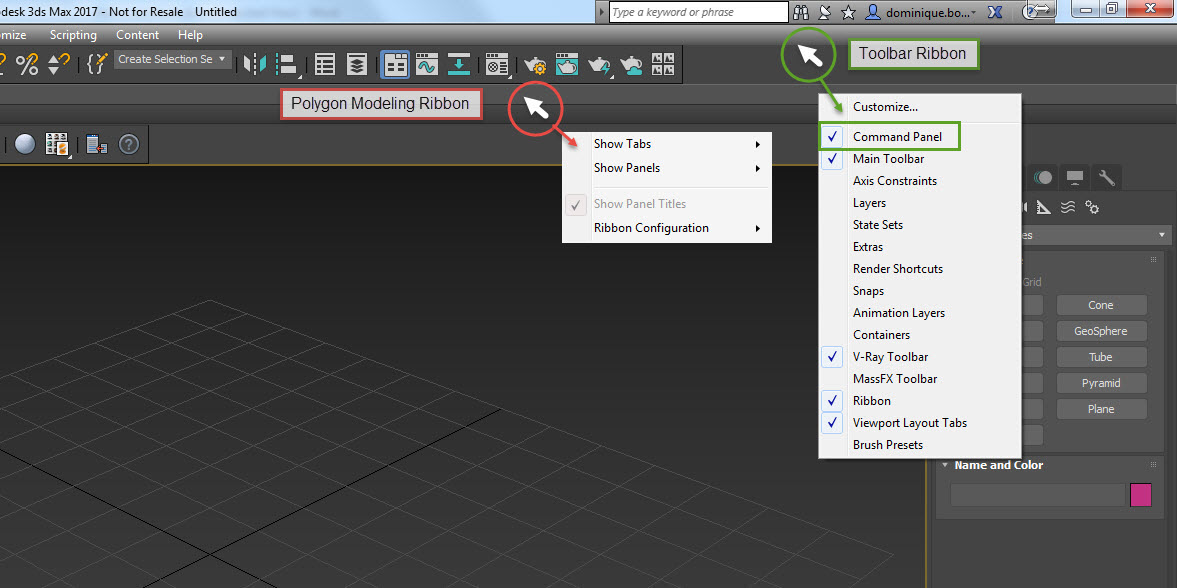
1. MaxScript基础语法与编程环境搭建
在三维图形开发与自动化流程中,MaxScript作为3ds Max的原生脚本语言,承担着连接用户与引擎逻辑的重要桥梁作用。掌握其基础语法与配置编程环境,是迈向高效脚本开发的第一步。
1.1 MaxScript的基本语法结构
MaxScript语法简洁直观,采用命令式风格,适合快速开发。例如,输出一句话可以使用以下代码:
print "Hello, 3ds Max!"
print:输出命令"Hello, 3ds Max!":字符串参数
变量无需声明类型,直接赋值即可:
myVar = 100
print myVar
这种动态类型特性降低了入门门槛,但也要求开发者具备良好的变量管理习惯。
2. 变量、数据类型与表达式
在MaxScript编程中,变量是程序中最基本的构建模块之一。它们用于存储数据,便于后续操作与处理。而数据类型则决定了变量所能存储的数据种类及其操作方式。表达式则构成了程序逻辑的核心,是变量、常量、运算符和函数调用组合而成的代码结构。本章将深入探讨MaxScript中的变量定义、命名规范、作用域,基础数据类型如数值、字符串、布尔值的使用方式,以及表达式与运算符的优先级与逻辑处理,最后将讨论数据类型转换机制及其常见错误。
2.1 变量的定义与命名规范
变量是程序中存储数据的基本单位。在MaxScript中,变量无需声明类型,直接赋值即可使用,是一种动态类型语言的特性。
2.1.1 变量的作用域与生命周期
MaxScript中的变量作用域决定了其在程序中的可见性和可访问性。变量可以在全局、局部或类作用域中定义。
- 全局变量(Global Variables) :在整个脚本中都可以访问。
- 局部变量(Local Variables) :仅在定义它的函数或代码块中有效。
- 类变量(Class Variables) :用于结构体(struct)或自定义类中,作用于该类的所有实例。
变量生命周期 指的是变量在内存中存在的时间长度。局部变量在函数调用时创建,函数执行完毕后被销毁;全局变量则在整个脚本运行期间存在。
-- 全局变量示例
global myGlobalVar = 100

-- 函数中定义局部变量
fn myFunction = (
    local localVar = 200
    print localVar
)

myFunction()
print myGlobalVar
代码逻辑分析:
- 第1行: global 关键字声明了一个全局变量 myGlobalVar ,值为100。
- 第4行:在函数 myFunction 内部定义了一个局部变量 localVar ,值为200。
- 第5行:打印局部变量,输出200。
- 第9行:调用函数 myFunction ,输出200。
- 第10行:打印全局变量 myGlobalVar ,输出100。
说明:局部变量仅在函数内部有效,函数执行结束后该变量被销毁;而全局变量在整个脚本中都可用。
2.1.2 局部变量与全局变量的区别
| 特性 | 局部变量 | 全局变量 |
|---|---|---|
| 定义方式 | 使用 local 关键字 |
使用 global 关键字 |
| 可见性 | 仅在定义的函数或代码块中可见 | 在整个脚本中可见 |
| 生命周期 | 函数调用期间存在 | 脚本执行期间存在 |
| 用途 | 临时数据处理 | 跨函数共享数据 |
最佳实践建议: 尽量使用局部变量来避免命名冲突和数据污染。只有在需要跨函数共享数据时才使用全局变量。
2.2 基础数据类型详解
MaxScript支持多种基础数据类型,包括数值、字符串、布尔值等,它们构成了脚本逻辑的基础。
2.2.1 数值类型(整数、浮点数)
MaxScript支持整数(Integer)和浮点数(Float)两种数值类型。整数用于表示没有小数部分的数字,浮点数用于表示带小数部分的数字。
a = 10          -- 整数
b = 3.14159     -- 浮点数
c = a + b       -- 混合运算
print c
代码逻辑分析:
- 第1行:定义整数 a 为10。
- 第2行:定义浮点数 b 为3.14159。
- 第3行:执行加法运算, a + b 的结果为13.14159。
- 第4行:打印结果 c ,输出13.14159。
注意: 在MaxScript中,整数与浮点数之间可以自动转换,但进行高精度计算时仍需注意精度损失问题。
2.2.2 字符串类型与格式化输出
字符串(String)用于表示文本数据,可以使用单引号或双引号进行定义。
name = "John"
age = 30
message = "Name: " + name + ", Age: " + age as string
print message
代码逻辑分析:
- 第1行:定义字符串变量 name 。
- 第2行:定义整数变量 age 。
- 第3行:拼接字符串,使用 as string 将整数转换为字符串。
- 第4行:输出 message ,结果为 Name: John, Age: 30 。
格式化输出建议: 可以使用
format函数实现更优雅的格式化:
format "Name: %, Age: %" name age
输出结果与上例相同,但代码更简洁。
2.2.3 布尔值与逻辑判断
布尔值(Boolean)用于表示逻辑真假,通常用于条件判断语句中。
isLoggedIn = true
isAdmin = false

if isLoggedIn and isAdmin do
(
    print "Access granted"
)
else
(
    print "Access denied"
)
代码逻辑分析:
- 第1-2行:定义两个布尔变量 isLoggedIn 和 isAdmin 。
- 第4行:判断用户是否登录且为管理员,若为真则执行 print 语句。
- 第8行:否则输出“Access denied”。
布尔运算符:
-and:逻辑与,两个条件都为真才返回真。
-or:逻辑或,任一条件为真则返回真。
-not:逻辑非,取反布尔值。
2.3 表达式与运算符
表达式是MaxScript中用于执行计算和逻辑判断的基本结构,通常由变量、常量、运算符和函数调用组成。
2.3.1 算术运算符与表达式
MaxScript支持基本的算术运算符:加(+)、减(-)、乘(*)、除(/)、取模(%)。
a = 10
b = 3
c = a / b
d = a % b
print ("Result of division: " + c as string)
print ("Remainder: " + d as string)
输出:
Result of division: 3.33333
Remainder: 1
注意: 在MaxScript中,除法运算默认返回浮点数,即使两个操作数都是整数。
2.3.2 比较运算符与逻辑运算符
比较运算符用于比较两个值的大小关系,返回布尔值。
| 运算符 | 含义 |
|---|---|
== |
等于 |
!= |
不等于 |
> |
大于 |
< |
小于 |
>= |
大于等于 |
<= |
小于等于 |
x = 5
y = 10
if x < y do print "x is less than y"
输出:
x is less than y
2.3.3 运算符优先级与表达式优化
运算符优先级决定了表达式中各部分的执行顺序。例如,乘法和除法优先于加法和减法。
result = 3 + 5 * 2
print result  -- 输出13
如果需要改变优先级,可以使用括号:
result = (3 + 5) * 2
print result  -- 输出16
运算符优先级流程图:
graph TD
    A[括号()] --> B[乘除* / %]
    B --> C[加减+ -]
    C --> D[比较运算符]
    D --> E[逻辑运算符]
2.4 数据类型转换与常见错误
数据类型转换是脚本编程中常见的操作,MaxScript支持显式和隐式两种转换方式。
2.4.1 显式转换与隐式转换
- 显式转换(Explicit Casting) :通过
as关键字手动转换类型。
strNum = "123"
intNum = strNum as integer
print intNum
- 隐式转换(Implicit Casting) :系统自动进行类型转换。
num = 100 + "200" -- 结果为"100200",因为字符串优先级高
print num
注意: MaxScript中字符串与数字拼接时会自动转换为字符串,可能导致逻辑错误。
2.4.2 类型不匹配引发的运行时错误
类型不匹配会导致脚本运行失败。例如将字符串转换为整数失败:
str = "abc"
int = str as integer  -- 抛出运行时错误
解决方案: 使用 isKindOf 函数判断类型是否可转换。
str = "123"
if str isKindOf String and str as integer != undefined do
(
    print (str as integer)
)
else
(
    print "Invalid conversion"
)
错误处理建议: 在进行类型转换前进行类型检查,避免程序崩溃。
本章详细介绍了MaxScript中变量的定义与作用域、基础数据类型的使用方式、表达式与运算符的优先级,以及数据类型转换的机制与常见错误。理解这些基础概念对于编写稳定、高效的MaxScript脚本至关重要,也为后续学习函数、流程控制与对象操作打下坚实基础。
3. 流程控制与函数编程
在MaxScript的编程体系中,流程控制与函数编程是实现复杂逻辑和模块化开发的核心手段。本章将深入探讨条件语句、循环结构、函数定义及其作用域机制,并通过递归调用等高级技巧,帮助开发者构建结构清晰、逻辑严谨的脚本程序。
3.1 条件语句与逻辑分支
MaxScript提供了多种条件控制语句,用于根据不同的逻辑判断执行相应的代码块。其中, if 和 case 是最常用的两种结构。
3.1.1 if语句的结构与嵌套使用
if 语句是最基础的条件判断结构,其语法如下:
if <condition> then
(
    <statements>
)
else if <condition2> then
(
    <statements>
)
else
(
    <statements>
)
示例代码:
a = 10
b = 20

if a > b do
(
    print "a 大于 b"
)
else if a < b do
(
    print "a 小于 b"
)
else
(
    print "a 等于 b"
)
代码逻辑分析:
- 首先定义两个变量
a和b。 - 第一个
if判断a > b,如果为真,则执行print并跳过后续分支。 - 如果不满足,进入
else if检查a < b。 - 若所有条件都不满足,则执行
else中的代码块。
参数说明:
- do 是可选的,用于简化单行语句的写法。
- ( 和 ) 可省略,但推荐保留以增强可读性。
嵌套使用示例:
score = 85

if score >= 60 do
(
    if score >= 80 do
    (
        print "良好"
    )
    else
    (
        print "及格"
    )
)
else
(
    print "不及格"
)
逻辑分析:
- 先判断是否及格(60分以上),再判断是否属于良好(80分以上)。
3.1.2 case语句实现多分支控制
当需要处理多个固定值的判断时, case 语句比 if-else 更加清晰简洁。
语法结构:
case <expression> of
(
    <value1>: <statement1>,
    <value2>: <statement2>,
    default: <default_statement>
)
示例代码:
day = 3

case day of
(
    1: print "星期一",
    2: print "星期二",
    3: print "星期三",
    4: print "星期四",
    5: print "星期五",
    default: print "周末"
)
逻辑分析:
- day 的值为3,匹配到第3个分支,输出“星期三”。
- 如果值不在列表中,则执行 default 分支。
流程图:
graph TD
    A[开始] --> B{day = ?}
    B -->|1| C[输出 星期一]
    B -->|2| D[输出 星期二]
    B -->|3| E[输出 星期三]
    B -->|4| F[输出 星期四]
    B -->|5| G[输出 星期五]
    B -->|其他| H[输出 周末]
3.2 循环结构与迭代操作
循环是实现重复执行逻辑的重要结构。MaxScript支持多种循环结构,包括 for 、 while 和 loop 。
3.2.1 for循环与while循环的对比
for 循环
for 循环适用于已知迭代次数的情况。
语法:
for <variable> = <start> to <end> [by <step>] do
(
    <statements>
)
示例:
for i = 1 to 5 do
(
    print i
)
输出:
1
2
3
4
5
逻辑分析:
- 变量 i 从1开始,每次递增1,直到5。
- 每次循环执行 print i 。
while 循环
while 循环适用于条件控制的循环结构。
语法:
while <condition> do
(
    <statements>
)
示例:
i = 1
while i <= 5 do
(
    print i
    i += 1
)
输出:
1
2
3
4
5
逻辑分析:
- 每次判断 i <= 5 ,为真则执行循环体。
- 执行完后 i 自增1,直到条件不满足为止。
对比表格:
| 特性 | for 循环 | while 循环 |
|---|---|---|
| 使用场景 | 已知迭代次数 | 条件控制 |
| 可读性 | 高 | 适中 |
| 控制变量 | 自动递增/递减 | 需手动更新 |
| 安全性 | 较高 | 容易出现死循环 |
3.2.2 break与continue语句的应用
break 和 continue 是用于控制循环流程的关键字。
break :提前退出循环
for i = 1 to 10 do
(
    if i == 5 do break
    print i
)
输出:
1
2
3
4
逻辑分析:
- 当 i == 5 时,执行 break ,跳出整个循环。
continue :跳过当前迭代
for i = 1 to 5 do
(
    if i == 3 do continue
    print i
)
输出:
1
2
4
5
逻辑分析:
- 当 i == 3 时,跳过本次循环,继续下一次迭代。
流程图:
graph TD
    A[开始] --> B[初始化 i=1]
    B --> C{i <= 5?}
    C -->|是| D[判断 i == 3]
    D -->|是| E[continue]
    D -->|否| F[输出 i]
    F --> G[i += 1]
    E --> G
    G --> C
    C -->|否| H[结束]
3.3 函数的定义与调用机制
函数是实现代码复用和模块化的重要工具。在MaxScript中,函数可以接受参数并返回值。
3.3.1 函数参数传递与返回值处理
定义函数:
fn add a b =
(
    a + b
)
调用函数:
result = add 5 3
print result
输出:
8
逻辑分析:
- 函数 add 接收两个参数 a 和 b 。
- 返回 a + b 的结果。
- 调用时传入 5 和 3,返回 8。
返回值说明:
- MaxScript中最后一个表达式的值将自动作为返回值,无需显式使用 return 。
3.3.2 可变参数与默认参数设置
可变参数(varargs)
使用 args 可以接收不定数量的参数:
fn sum args =
(
    total = 0
    for n in args do total += n
    total
)

print (sum 1 2 3 4) -- 输出 10
逻辑分析:
- args 是一个数组,包含所有传入的参数。
- 遍历数组并累加每个元素。
默认参数
fn greet name = "Guest" =
(
    format "Hello, %\n" name
)

greet "Max" -- Hello, Max
greet()     -- Hello, Guest
逻辑分析:
- 若未传入 name ,则使用默认值 "Guest" 。
3.4 函数作用域与递归调用
函数作用域和递归调用是高级编程中常见的概念,理解它们有助于编写更高效、更安全的脚本。
3.4.1 函数内部变量的作用域管理
MaxScript中函数内部定义的变量默认是局部变量,外部无法访问。
fn testScope =
(
    localVar = 100
    print localVar
)

testScope() -- 输出 100
print localVar -- 报错:localVar 未定义
逻辑分析:
- localVar 是函数 testScope 的局部变量,函数外部无法访问。
作用域表格:
| 变量类型 | 定义方式 | 作用域范围 |
|---|---|---|
| 局部变量 | 函数内部定义 | 函数内部 |
| 全局变量 | 不在任何函数内定义 | 整个脚本生命周期 |
| 参数变量 | 函数定义时声明的参数 | 函数内部 |
3.4.2 递归函数的设计与性能优化
递归函数是指调用自身的函数,常用于处理分治问题。
示例:阶乘函数
fn factorial n =
(
    if n <= 1 then 1 else n * factorial (n - 1)
)

print (factorial 5) -- 输出 120
逻辑分析:
- factorial(5) → 5 × factorial(4)
- factorial(4) → 4 × factorial(3)
- …
- factorial(1) → 1
性能优化建议:
- 避免无限递归,确保有明确的终止条件。
- 使用尾递归或缓存中间结果(如记忆化)来提升效率。
尾递归优化示例:
fn factorialTail n acc:1 =
(
    if n <= 1 then acc else factorialTail (n - 1) acc:(acc * n)
)

print (factorialTail 5) -- 输出 120
逻辑分析:
- 使用 acc 累积中间结果,避免重复计算。
- 每次递归调用只进行一次乘法操作,效率更高。
总结
本章系统讲解了MaxScript中的流程控制结构与函数编程技巧,从基础的 if 和 case 条件判断,到 for 和 while 循环的使用,再到函数的定义、参数传递、作用域管理及递归调用等内容。通过代码示例与流程图结合的方式,帮助读者建立清晰的逻辑思维模型,为后续编写复杂脚本奠定坚实基础。
下一章将深入探讨3ds Max对象模型的构建与属性操作,进一步提升脚本在三维建模与动画控制中的实际应用能力。
4. 3ds Max对象模型与属性操作
在3ds Max中,对象模型是整个三维场景构建的核心基础。理解对象模型的结构、属性访问机制以及对象之间的层级关系,对于高效地进行脚本开发和自动化建模至关重要。本章将深入探讨3ds Max的对象模型体系,重点讲解如何通过MaxScript访问和操作对象的属性、创建和管理对象,以及构建对象之间的父子关系与变换控制逻辑。
4.1 3ds Max对象结构概述
3ds Max中的对象结构以层级方式组织,每个对象都具有唯一的标识和属性,并可以被脚本访问和修改。掌握对象的结构关系,有助于理解脚本对场景的控制逻辑。
4.1.1 场景节点与对象层次关系
在3ds Max中,所有可见对象(如几何体、灯光、相机)都以节点的形式存在于场景树(Scene Graph)中。场景树是一个树状结构,根节点为整个场景,其子节点包括所有顶层对象(如几何体、辅助对象、组等),而每个顶层对象又可以拥有子对象(如父子关系中的子对象)。
我们可以使用MaxScript来遍历整个场景节点树。以下是一个示例代码,用于列出当前场景中所有顶层对象:
for obj in objects do
(
    format "对象名称:% % 类型:%\n" obj.name obj.class
)
逻辑分析:
objects是3ds Max内置的集合,包含当前场景中所有顶层对象。for obj in objects遍历每个对象。obj.name获取对象名称,obj.class获取对象的类类型(如 Box、Sphere 等)。format函数用于格式化输出信息。
执行结果将显示类似如下内容:
对象名称:Box01 类型:Box
对象名称:Sphere01 类型:Sphere
对象名称:Light01 类型:OmniLight
对象层级关系流程图:
graph TD
    A[场景根节点] --> B[对象1]
    A --> C[对象2]
    A --> D[对象3]
    B --> B1[子对象1]
    B --> B2[子对象2]
    C --> C1[子对象1]
4.1.2 对象的唯一标识与引用机制
每个对象在3ds Max中都有一个唯一的引用标识符(handle),即使对象名称被修改,该标识符也不会改变。这在脚本中用于稳定地引用对象。
可以通过以下方式获取对象的唯一句柄:
obj = $Box01
handle = obj.handle
format "对象 % 的句柄为:%\n" obj.name handle
逻辑分析:
$Box01表示通过名称获取当前选择的对象。obj.handle获取该对象的唯一标识符。format用于输出句柄值。
输出示例:
对象 Box01 的句柄为:123456
句柄在对象被删除后将失效,因此在脚本中使用时需注意对象是否仍然存在。
4.2 对象属性的读取与修改
3ds Max中的对象拥有丰富的属性,包括几何参数、变换信息、材质绑定等。通过MaxScript可以读取和修改这些属性,实现对对象的精确控制。
4.2.1 使用MaxScript访问对象属性
我们可以通过对象的属性名直接访问其值。例如,获取对象的位置信息:
obj = $Box01
pos = obj.pos
format "对象 % 的位置坐标为:%\n" obj.name pos
参数说明:
obj.pos表示对象的世界坐标位置。pos是一个三维向量(Point3),格式为[x, y, z]。
输出示例:
对象 Box01 的位置坐标为:[0, 0, 0]
修改对象属性:
我们也可以通过脚本修改对象的属性,例如改变其位置:
obj.pos = [10, 5, 0]
format "对象 % 的新位置坐标为:%\n" obj.name obj.pos
输出示例:
对象 Box01 的新位置坐标为:[10, 5, 0]
4.2.2 动态修改对象参数与动画关键帧
对象的参数(如长宽高)也可以通过脚本动态修改。以Box对象为例:
boxObj = $Box01
boxObj.width = 20
boxObj.height = 10
boxObj.length = 5
逻辑分析:
width、height和length是Box对象的标准参数。- 修改这些参数后,Box的几何形状会立即更新。
动画关键帧设置:
我们还可以为属性设置动画关键帧:
at time 0 (boxObj.width = 5)
at time 100 (boxObj.width = 20)
at time用于在特定帧设置属性值。- 此代码将在第0帧设置宽度为5,在第100帧设置为20,从而创建一个宽度变化的动画。
4.3 对象创建与管理
自动化建模的一个核心环节是通过脚本动态创建对象并进行有效管理。
4.3.1 使用脚本创建几何体与辅助对象
以下代码展示如何通过MaxScript创建一个Box对象:
newBox = box length:10 width:10 height:10 pos:[0,0,0]
format "新创建的Box对象名称:%\n" newBox.name
参数说明:
length,width,height:设置Box的尺寸。pos:设置对象的初始位置。newBox.name:返回新创建对象的名称(如 Box02)。
创建辅助对象(如辅助点):
helperObj = point()
helperObj.name = "MyHelper"
point()创建一个辅助点。- 可通过
.name属性设置对象名称。
4.3.2 对象命名与分类管理策略
对象命名是管理复杂场景的关键。建议在脚本中使用统一命名规则,例如按功能命名:
obj = sphere radius:5 pos:[0,0,0]
obj.name = "Character_Head"
分类管理建议:
- 按照对象类型命名:
Geo_Body,Light_Key,Cam_Main - 使用前缀区分类型:
GRP_表示组对象,CTRL_表示控制器对象。 - 使用脚本自动编号,避免名称冲突:
i = 1
for obj in objects where classOf obj == Box do
(
    obj.name = ("Box_" + (i as string))
    i += 1
)
4.4 对象之间的父子关系与变换控制
在三维场景中,对象之间可以通过父子关系建立层级结构,实现联动控制。
4.4.1 构建对象层级结构
通过脚本设置父对象(parent)可以建立父子关系:
parentObj = $Box01
childObj = $Sphere01
childObj.parent = parentObj
逻辑分析:
childObj.parent = parentObj表示将Sphere设为Box的子对象。- 子对象的变换将相对于父对象进行。
父子关系流程图:
graph TD
    A[父对象 - Box01] --> B[子对象 - Sphere01]
4.4.2 父子对象变换联动与约束控制
当父对象移动、旋转或缩放时,子对象会自动跟随其变换。例如:
parentObj.pos = [10, 0, 0]
此时,子对象Sphere也会随之移动。
使用约束控制对象:
MaxScript还支持通过约束(Constraint)实现更复杂的联动控制。例如,使用“位置约束”让一个对象跟随另一个对象的位置:
constraintObj = $Cylinder01
targetObj = $Box01
posConstraint = position_constraint()
addtarget posConstraint targetObj 100
constraintObj.position.controller = posConstraint
参数说明:
position_constraint()创建一个位置控制器。addtarget添加目标对象及其权重(100表示完全跟随)。controller属性将控制器应用到对象的位置通道上。
总结与延伸
通过本章的学习,我们掌握了3ds Max中对象模型的基本结构、属性操作方法、对象创建与管理策略,以及父子关系的建立与变换控制。这些知识为后续章节中更复杂的脚本开发(如材质控制、动画脚本化、插件开发)打下了坚实基础。
后续延伸建议 :
- 尝试将对象属性操作与用户界面结合,实现交互式脚本工具。
- 探索使用MaxScript API与外部数据库交互,实现对象信息的持久化管理。
- 进一步学习对象动画控制器(如路径动画、控制器脚本)的高级应用。
5. 材质、灯光与相机的脚本控制
在3D图形制作流程中,材质、灯光和相机是决定最终视觉效果的三大核心元素。通过MaxScript对这三者进行脚本化控制,不仅可以提升工作效率,还能实现高度自动化和参数化的场景管理。本章将深入探讨如何通过MaxScript脚本创建、修改材质,控制灯光的动态参数,并实现相机的自动配置与运动控制。此外,还将结合具体示例,展示如何通过脚本联动这些场景元素,构建高效的动画与渲染流程。
5.1 材质系统的脚本操作
材质是决定物体表面外观的关键因素,MaxScript提供了丰富的接口用于创建、修改和分配材质。通过脚本控制材质系统,开发者可以快速构建材质库、动态调整材质属性,甚至实现基于条件判断的材质替换逻辑。
5.1.1 创建与分配标准材质
在3ds Max中,可以使用 StandardMaterial 类创建标准材质。通过MaxScript创建材质并将其分配给对象的过程如下:
-- 创建一个标准材质
myMat = StandardMaterial name:"Red_Glossy"

-- 设置材质颜色
myMat.diffuse = color 255 0 0 -- 红色漫反射
myMat.specular = color 255 255 255 -- 白色高光
myMat.shininess = 80 -- 高光强度

-- 获取场景中的第一个几何体对象
obj = geometry[1]

-- 为对象分配材质
obj.material = myMat
逻辑分析与参数说明:
StandardMaterial:用于创建标准材质,支持多种参数设置。diffuse:设置材质的漫反射颜色,接受color类型。specular:设置高光颜色。shininess:控制高光的锐利程度,数值越大高光越集中。geometry[1]:获取场景中第一个几何体对象。obj.material:将材质分配给指定对象。
💡 优化建议 :在创建材质时,建议使用
try/catch结构防止重复命名导致错误。同时,可以通过将材质保存至材质库中,便于后续调用。
5.1.2 脚本化修改材质参数与贴图
除了基础颜色,材质还可以加载贴图以增强真实感。以下示例展示如何为材质添加漫反射贴图:
-- 创建材质
myMat = StandardMaterial name:"Wood_Texture"

-- 加载贴图
woodTex = BitmapTexture filename:"C:/Textures/wood_diffuse.jpg"

-- 将贴图绑定到材质的diffuse通道
myMat.diffuseMap = woodTex

-- 调整贴图坐标
myMat.diffuseMapCoordinates = true
myMat.diffuseMapChannel = 1

-- 获取对象并分配材质
obj = geometry[1]
obj.material = myMat
逻辑分析与参数说明:
BitmapTexture:用于加载外部图像文件作为贴图。diffuseMap:指定材质的漫反射贴图。diffuseMapCoordinates:启用贴图坐标映射。diffuseMapChannel:指定使用的UV通道编号。
🧩 进阶技巧 :可结合
for循环为多个对象批量分配不同材质,或使用if语句根据对象名称自动匹配贴图路径。
5.2 灯光对象的控制与动画
灯光是场景氛围营造的重要元素。MaxScript支持创建多种类型的光源,并允许动态调整其属性,如亮度、颜色、衰减等,甚至可以实现灯光动画。
5.2.1 创建与配置光源类型
以下代码演示如何创建点光源并设置其基础参数:
-- 创建点光源
myLight = PointLight name:"Main_Light"

-- 设置光源位置
myLight.pos = [0, 0, 100]

-- 设置光源颜色
myLight.color = color 255 255 255 -- 白色

-- 设置光源强度
myLight.intensity = 1.5

-- 启用阴影
myLight.castShadows = true
逻辑分析与参数说明:
PointLight:创建点光源对象。pos:设置光源在世界坐标中的位置。color:光源颜色。intensity:光源强度,大于1表示增强。castShadows:是否投射阴影。
📌 扩展 :除点光源外,MaxScript还支持
SpotLight(聚光灯)、OmniLight(全向光)、DirectLight(平行光)等光源类型。
5.2.2 动态调整灯光强度与颜色
通过脚本动态控制灯光参数,可以实现灯光动画效果。以下示例展示如何在每帧中改变光源颜色与强度:
-- 获取已有的光源
myLight = $Main_Light

-- 设置关键帧动画
at time 0 (myLight.intensity = 1.0)
at time 100 (myLight.intensity = 0.5)
at time 200 (myLight.intensity = 1.0)

-- 设置颜色动画
at time 0 (myLight.color = color 255 255 255)
at time 100 (myLight.color = color 255 0 0) -- 红色
at time 200 (myLight.color = color 0 0 255) -- 蓝色
逻辑分析与参数说明:
at time:在指定帧设置属性值。- 支持连续设置多个关键帧,实现渐变动画。
- 可结合
for循环批量设置多个灯光的动画。
🧠 应用场景 :可用于模拟日光变化、夜间灯光闪烁、节日灯光效果等动态场景。
5.3 相机控制与渲染视角设置
相机决定了最终渲染图像的视角。通过MaxScript可以自动创建相机、设置视角参数,并控制其运动轨迹,实现动态镜头效果。
5.3.1 自动创建相机并设置视角
以下代码演示如何创建目标相机并设置其视角参数:
-- 创建目标相机
myCam = TargetCamera name:"Main_Camera"

-- 设置相机位置与目标点
myCam.pos = [0, -300, 100]
myCam.target.pos = [0, 0, 50]

-- 设置焦距与视野
myCam.lens = 35 -- 焦距(mm)
myCam.fov = 45 -- 视野角度
逻辑分析与参数说明:
TargetCamera:创建带有目标点的相机。pos:相机在世界坐标中的位置。target.pos:目标点位置,相机将对准该点。lens:焦距,控制视角的宽窄。fov:视野角度,影响渲染画面的广角效果。
📐 对比 :短焦距(如18mm)视野宽广,适合建筑表现;长焦距(如100mm)适合特写镜头。
5.3.2 脚本控制相机运动与焦距变化
以下示例展示如何为相机添加运动路径和焦距动画:
-- 获取相机
myCam = $Main_Camera

-- 添加位置动画
at time 0 (myCam.pos = [0, -300, 100])
at time 100 (myCam.pos = [100, -200, 120])
at time 200 (myCam.pos = [200, -100, 150])

-- 添加焦距动画
at time 0 (myCam.lens = 35)
at time 100 (myCam.lens = 50)
at time 200 (myCam.lens = 24)
逻辑分析与参数说明:
- 可通过
for循环或函数封装实现路径跟随动画。 - 结合
rotation属性可控制相机的旋转方向。
🎥 实战建议 :在创建复杂镜头动画时,建议使用
Bezier控制器或路径约束实现更自然的运动轨迹。
5.4 场景元素联动控制实战
在实际项目中,材质、灯光与相机往往需要协同工作。例如,在建筑可视化中,需要根据时间自动调整灯光强度与相机视角,模拟一天中的光影变化。
5.4.1 多对象联动实现动画脚本
以下示例展示如何通过脚本联动材质、灯光与相机,实现一个简单的日光变化动画:
-- 创建材质并分配给地面
groundMat = StandardMaterial name:"Ground_Mat" diffuse:color 100 150 50
$Plane001.material = groundMat

-- 创建光源并设置初始参数
sunLight = DirectLight name:"Sun_Light"
sunLight.pos = [0, 0, 200]
sunLight.color = color 255 255 200
sunLight.intensity = 1.2

-- 创建相机并设置初始视角
mainCam = TargetCamera name:"Main_Camera"
mainCam.pos = [0, -300, 100]
mainCam.target.pos = [0, 0, 50]

-- 设置动画关键帧
at time 0 (
    sunLight.intensity = 1.2
    sunLight.color = color 255 255 200
    mainCam.lens = 35
)

at time 100 (
    sunLight.intensity = 0.6
    sunLight.color = color 255 100 50
    mainCam.lens = 28
)

at time 200 (
    sunLight.intensity = 0.2
    sunLight.color = color 100 50 20
    mainCam.lens = 50
)
逻辑分析与参数说明:
- 该脚本实现了从白天到黄昏再到夜晚的光线与视角变化。
- 可通过
for循环扩展为更复杂的多光源或多相机切换场景。
5.4.2 渲染预设的脚本化配置
在动画渲染中,通常需要统一设置输出格式、分辨率、帧范围等参数。以下代码展示如何通过脚本配置渲染器:
-- 设置渲染输出路径
renderOutput = "C:/RenderOutput/scene_"
rendOutputFilename = renderOutput + "###.png"

-- 设置分辨率
rendWidth = 1920
rendHeight = 1080

-- 设置帧范围
frameStart = 0
frameEnd = 200

-- 设置渲染器为V-Ray
rendClass = VRayRenderer()

-- 启动渲染
render camera:$Main_Camera
逻辑分析与参数说明:
rendOutputFilename:定义输出路径及文件名格式,###表示帧编号。rendWidth/rendHeight:设置渲染图像的宽度与高度。frameStart/frameEnd:设置动画帧范围。rendClass:指定渲染器类型,支持ScanlineRenderer、VRayRenderer等。
🧩 扩展应用 :可结合
for循环为多个相机分别渲染,或根据材质/灯光状态自动切换渲染设置。
本章总结
本章详细讲解了如何使用MaxScript对材质、灯光与相机进行脚本控制,涵盖从创建基础元素到实现复杂动画与联动控制的完整流程。通过脚本自动化这些关键场景元素的配置,不仅能提高工作效率,还能实现高度可复用的项目模板。在实际项目中,结合灯光变化、材质动态切换与相机运动控制,可以轻松构建高质量的动画与渲染场景。
🔁 下章预告 :下一章将深入探讨脚本调试、封装与实战应用,帮助开发者将脚本集成到3ds Max工作流中,打造高效的插件与工具集。
6. 脚本调试、封装与实战应用
6.1 脚本调试与错误处理机制
6.1.1 使用MaxScript调试工具
在MaxScript中,调试工具是提高脚本开发效率的重要手段。3ds Max 提供了内建的脚本调试器,支持断点设置、单步执行、变量监视等功能。
调试步骤如下:
- 打开 Script Editor(脚本编辑器) 。
- 在需要调试的脚本中插入
debugger()函数,作为断点:maxscript fn myFunction = ( local value = 5 debugger() -- 程序在此处暂停 value += 10 return value ) - 执行该脚本后,程序将在
debugger()处暂停,进入调试模式。 - 使用调试器中的按钮进行单步执行、查看变量值、继续执行等操作。
调试器界面支持以下功能:
- Step Over(F10) :逐行执行,不进入函数内部。
- Step Into(F11) :进入当前行的函数内部。
- Step Out(Shift + F11) :跳出当前函数。
- Run(F5) :继续运行直到下一个断点或脚本结束。
6.1.2 异常捕获与错误日志记录
MaxScript 提供了 try...catch 结构来捕获脚本执行过程中的异常,避免程序因错误中断。
示例代码:
try
(
    local obj = $Box01
    format "对象名称: %\n" obj.name
)
catch
(
    format "发生错误:无法访问未定义的对象\n"
)
输出结果:
如果 $Box01 不存在,则输出:
发生错误:无法访问未定义的对象
日志记录建议:
可以将错误信息写入日志文件,便于后续排查问题:
local logFile = openFile "C:\\maxscript_error.log" mode:"a"
try
(
    -- 模拟错误代码
    local obj = $InvalidObject
    obj.pos = [0,0,0]
)
catch
(
    format logFile "错误时间:% - 错误信息:无法访问未定义的对象\n" (currentTime as string)
)
close logFile
6.2 脚本封装与模块化开发
6.2.1 将脚本封装为独立插件
MaxScript 支持将脚本封装为 .mcr 插件,便于在不同项目中复用。插件可包含 UI 界面、功能函数、图标等资源。
封装步骤:
- 编写完整功能的脚本并测试通过。
- 使用
plugin命令定义插件结构:
plugin utility myPlugin
name:"My Utility"
classID:#(0x12345678, 0x90abcdef)
category:"Custom Tools"
(
    group "操作"
    (
        button btn_run "运行脚本" width:120 height:30
    )

    on btn_run pressed do
    (
        messagebox "脚本已启动!"
    )
)
- 保存为
.ms文件,并在 MaxScript 编辑器中运行加载:
fileIn "C:\\myPlugin.ms"
- 插件会出现在 Utilities(工具)面板 → Custom Tools(自定义工具) 中。
6.2.2 插件UI设计与用户交互逻辑
MaxScript 支持使用 rollout 定义 UI 界面,并与用户进行交互。
示例:创建一个带输入框和按钮的简单插件:
rollout myRollout "输入设置"
(
    edittext edt_num "输入数字:" width:100
    button btn_submit "提交" width:80

    on btn_submit pressed do
    (
        if edt_num.text != "" do
        (
            local num = edt_num.text as integer
            messagebox ("你输入的数字是:" + num as string)
        )
    )
)

createDialog myRollout
运行效果:
弹出对话框,用户输入数字后点击“提交”按钮,显示输入内容。
6.3 实战项目:自动化建模与批处理渲染
6.3.1 自动导入模型与批量命名处理
在大型项目中,自动化导入模型并进行批量命名是常见需求。
示例:批量导入FBX模型并重命名:
local folderPath = "D:\\models\\"

-- 获取文件夹中所有FBX文件
local files = getFiles (folderPath + "*.fbx")

for f in files do
(
    importFile f #noPrompt
    local obj = selection[1]
    local filename = getFilenameFile f
    obj.name = "Model_" + filename
)
说明:
- getFiles 获取指定路径下的所有 .fbx 文件。
- importFile 导入模型, #noPrompt 表示不弹出导入设置对话框。
- obj.name 为导入的模型重命名。
6.3.2 批量设置渲染参数并执行渲染任务
在渲染前,通常需要统一设置分辨率、输出路径、渲染引擎等参数。
示例:批量设置渲染参数:
fn setRenderSettings width: height: outputFolder: engine: =
(
    renderWidth = width
    renderHeight = height
    rendOutputFilename = outputFolder + "output.png"
    rendTimeType = #timeSingle
    rendSingleFrame = 0
    max quick render
)

-- 调用函数设置1024x768分辨率,输出路径为D:\renders
setRenderSettings width:1024 height:768 outputFolder:"D:\\renders\\" engine:#vray
参数说明:
- renderWidth 和 renderHeight 设置分辨率。
- rendOutputFilename 设置输出路径和文件名。
- rendTimeType 设置渲染帧类型。
- max quick render 触发快速渲染。
6.4 提升工作效率的脚本策略
6.4.1 常用脚本模板与代码复用技巧
将常用功能封装为函数模板,可以显著提升开发效率。
示例:通用模型选择与操作函数模板:
fn selectAndTransform objName axis value =
(
    if objName in geometry do
    (
        select objName
        move selection [value, value, value]
        format "对象 % 已沿 % 轴移动 % 单位\n" objName axis value
    )
    else
    (
        format "对象 % 不存在\n" objName
    )
)

-- 使用示例
selectAndTransform $Box01 "XYZ" 10
6.4.2 集成脚本到3ds Max界面与快捷键设置
将常用脚本绑定到按钮或快捷键,可以极大提升工作效率。
步骤如下:
- 将脚本保存为
.ms文件,如moveObject.ms。 - 打开 Customize(自定义)→ Customize User Interface(自定义用户界面) 。
- 在 Toolbars(工具栏)标签页 中,点击 New(新建) 创建一个工具栏。
- 添加一个按钮,选择
Run Script操作,并指定脚本文件。 - 可选:在 Keyboard(键盘)标签页 中为脚本绑定快捷键。
快捷键设置示例:
- 快捷键: Ctrl+Shift+M
- 脚本命令: maxscript fileIn "C:\\scripts\\moveObject.ms"
简介:《3dmaxscript 脚本编程手册》是一本专注于MaxScript语言的专业指南,旨在帮助用户深入理解并掌握3ds Max中的脚本编程技巧。作为3ds Max内置的脚本语言,MaxScript能够有效提升3D建模与动画制作的效率,支持用户自定义工具、扩展功能及自动化工作流。本书从基础语法讲起,逐步深入到对象交互、事件驱动编程、模块化开发与插件封装等内容,并结合实战案例帮助读者提升实际应用能力,适合初学者与专业开发者学习参考。

码道开发者社区,聚焦华为云码道 CodeArts 代码智能体,沉淀 Agent、Skill、鸿蒙开发实战内容,供开发者查阅资料、交流技术、分享工程实践
更多推荐


 28
28 0
0- 0


 已为社区贡献5条内容

所有评论(0)