Aspose.Words文档处理开发包实战指南

简介:Aspose.Words.dll 是 Aspose 公司推出的一款强大的 Word 文档处理库,支持创建、读取、修改和转换 DOC/DOCX 等格式,无需依赖 Microsoft Office。该组件支持 .NET、Java、Python 等多种编程语言,提供文档生成、转换、合并、模板填充、图像处理、安全控制等全面功能,并可集成云服务实现高效文档自动化处理。压缩包中包含 DLL 文件及辅助说明文档,适用于企业级文档管理系统开发。
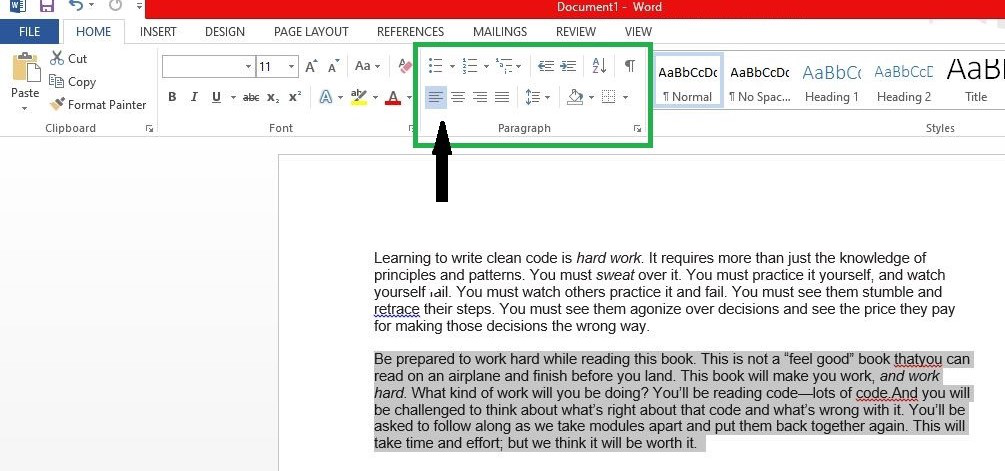
1. Aspose.Words库简介
Aspose.Words 是一个功能强大的 .NET 平台文档处理库,专为高效生成、编辑、转换和分析 Word 文档而设计。它无需依赖 Microsoft Office 即可运行,支持 DOC、DOCX、RTF、DOT、ODT 等多种格式,广泛应用于报表生成、合同自动化、文档转换等企业级系统中。
其核心优势在于高保真文档渲染、丰富的 API 接口、跨平台兼容性以及对复杂文档结构(如表格、样式、页眉页脚)的完整支持。相较于 Microsoft Office Word,Aspose.Words 在服务器端自动化方面表现更稳定,性能更高效,适合大规模文档处理场景。
2. Word文档生成与格式设置
在文档自动化处理的场景中,生成结构清晰、格式美观的Word文档是开发人员日常开发中不可或缺的一环。Aspose.Words 提供了强大的文档生成与格式设置能力,开发者可以使用其丰富的 API 接口快速构建文档结构、插入内容并应用样式,从而实现高度定制化的 Word 文档输出。本章将从文档结构的构建开始,逐步深入探讨文档样式的设置与高级布局控制,帮助开发者掌握从零构建专业级 Word 文档的核心技能。
2.1 文档结构与内容构建
Aspose.Words 提供了灵活的文档对象模型,使得开发者可以通过代码构建完整的 Word 文档结构。文档的基本组成单元包括段落、标题、列表、表格等,开发者可以按照逻辑顺序依次添加这些元素,从而构建结构清晰的文档内容。
2.1.1 创建空白文档与段落插入
在 Aspose.Words 中, Document 类是整个文档结构的根节点。开发者可以通过创建一个空的 Document 实例来初始化一个新的 Word 文档,并通过 DocumentBuilder 类来插入段落内容。
以下是一个创建空白文档并插入段落的示例代码:
using Aspose.Words;

class Program
{
    static void Main(string[] args)
    {
        // 创建一个新的文档
        Document doc = new Document();
        DocumentBuilder builder = new DocumentBuilder(doc);

        // 插入一段文本
        builder.Writeln("这是一个简单的段落。");
        builder.Writeln("这是第二个段落的内容。");

        // 保存文档到磁盘
        doc.Save("OutputDocument.docx");
    }
}
代码逻辑分析:
-
Document doc = new Document();:创建一个空的 Word 文档对象。 -
DocumentBuilder builder = new DocumentBuilder(doc);:初始化文档构建器,用于插入内容。 -
builder.Writeln("..."):向文档中插入文本段落,每个Writeln()调用都会生成一个新的段落。 -
doc.Save("OutputDocument.docx");:将构建完成的文档保存为.docx格式。
参数说明:
-
Writeln()方法用于插入文本并换行,相当于 Word 中的“回车”操作。 -
Save()方法支持多种格式输出,如.docx、.pdf、.html等。
2.1.2 添加标题、列表与表格内容
在实际文档中,除了普通段落,还需要添加标题、项目列表和表格等结构化内容。Aspose.Words 提供了对这些内容的全面支持。
添加标题
builder.ParagraphFormat.StyleIdentifier = StyleIdentifier.Heading1;
builder.Writeln("第一章:文档生成入门");
builder.ParagraphFormat.StyleIdentifier = StyleIdentifier.Normal;
上述代码将段落样式设置为“标题1”,从而实现标题的插入。
插入项目列表
builder.ListFormat.List = doc.Lists.Add(ListTemplate.Bullet);
builder.Writeln("项目一");
builder.Writeln("项目二");
builder.ListFormat.RemoveNumbers();
-
ListTemplate.Bullet表示无序列表; -
RemoveNumbers()方法用于结束列表插入。
插入表格
Table table = builder.StartTable();
builder.InsertCell();
builder.Write("姓名");
builder.InsertCell();
builder.Write("年龄");
builder.EndRow();

builder.InsertCell();
builder.Write("张三");
builder.InsertCell();
builder.Write("28");
builder.EndRow();

builder.EndTable();
该代码段创建了一个包含两列两行的简单表格。
表格结构示意图(Mermaid 流程图):
graph TD
    A[表格] --> B[行1]
    A --> C[行2]
    B --> D[姓名]
    B --> E[年龄]
    C --> F[张三]
    C --> G[28]
通过上述方式,开发者可以灵活地构建包含标题、列表和表格的复杂文档结构。
2.1.3 设置字体、段落与边距样式
文档的美观性不仅取决于内容结构,还取决于样式设置。Aspose.Words 提供了丰富的样式设置接口,开发者可以对字体、段落、边距等进行精细化控制。
设置字体样式
builder.Font.Name = "微软雅黑";
builder.Font.Size = 12;
builder.Font.Bold = true;
builder.Font.Color = System.Drawing.Color.Blue;
builder.Writeln("这是一个加粗蓝色字体的段落。");
设置段落格式
builder.ParagraphFormat.Alignment = ParagraphAlignment.Center;
builder.ParagraphFormat.LeftIndent = 20;
builder.ParagraphFormat.LineSpacing = 1.5;
-
Alignment:设置段落对齐方式; -
LeftIndent:设置左缩进; -
LineSpacing:设置行间距。
设置页面边距
PageSetup pageSetup = builder.PageSetup;
pageSetup.LeftMargin = 72;  // 1英寸 = 72点
pageSetup.RightMargin = 72;
pageSetup.TopMargin = 72;
pageSetup.BottomMargin = 72;
样式设置对比表格:
| 设置项 | 示例值 | 作用说明 |
|---|---|---|
| 字体名称 | 微软雅黑 | 设置段落字体 |
| 字号 | 12 | 设置字体大小 |
| 段落对齐 | Center | 设置段落居中 |
| 左缩进 | 20 点 | 设置段落左侧缩进 |
| 行间距 | 1.5 倍行距 | 设置段落行间距 |
| 页面边距 | 72 点(1英寸) | 设置页面上下左右边距 |
通过上述代码与配置,开发者可以灵活地控制文档的视觉呈现,提升文档的可读性与专业性。
2.2 文档主题与样式模板
在企业级文档自动化系统中,统一的文档样式是提升品牌一致性与文档专业性的关键。Aspose.Words 提供了对文档主题、内置样式与自定义样式的支持,开发者可以利用这些功能实现样式复用与快速文档构建。
2.2.1 主题颜色与字体集的应用
Aspose.Words 支持文档主题的定义与应用,包括主题颜色、字体集等。通过设置主题,开发者可以实现文档全局样式的统一控制。
Theme theme = doc.Theme;
theme.Colors.Accent1 = System.Drawing.Color.FromArgb(0, 117, 189); // 蓝色
theme.Colors.Accent2 = System.Drawing.Color.FromArgb(116, 196, 118); // 绿色
theme.ThemeFontScheme = ThemeFontScheme.Office2010;
-
Colors.Accent1:设置主题色1; -
ThemeFontScheme:设置字体方案。
2.2.2 内置样式与自定义样式设置
Aspose.Words 提供了大量内置样式,如“标题1”、“正文”等。开发者也可以创建自定义样式并应用到文档中。
自定义样式示例:
Style style = doc.Styles.Add(StyleType.Paragraph, "自定义样式");
style.Font.Name = "Arial";
style.Font.Size = 14;
style.Font.Color = System.Drawing.Color.DarkRed;
style.ParagraphFormat.Alignment = ParagraphAlignment.Justify;

builder.ParagraphFormat.Style = style;
builder.Writeln("应用了自定义样式的段落。");
样式优先级控制
当多个样式发生冲突时,可以通过设置样式优先级来控制最终显示效果:
style.Priority = 10;
优先级值越大,样式优先级越高。
2.2.3 样式继承与优先级控制
样式可以继承自其他样式,从而实现样式的复用与统一管理。
Style baseStyle = doc.Styles[StyleIdentifier.Heading1];
Style derivedStyle = doc.Styles.Add(StyleType.Paragraph, "派生样式");
derivedStyle.BaseStyle = baseStyle;
上述代码创建了一个名为“派生样式”的新样式,它继承自“标题1”样式。
样式继承关系流程图(Mermaid):
graph TD
    A[标题1] --> B[派生样式]
    B --> C[应用到段落]
通过样式继承机制,开发者可以在保持一致性的同时,灵活地进行局部样式调整。
2.3 高级格式化与页面布局
文档的页面布局是影响文档打印与阅读体验的重要因素。Aspose.Words 提供了分页符、节、页眉页脚、分栏等高级格式化功能,帮助开发者构建结构完整、布局美观的 Word 文档。
2.3.1 分页符与节的插入
在文档中插入分页符或节(Section),可以实现内容的逻辑分隔。
builder.InsertBreak(BreakType.PageBreak);
插入一个分页符,表示新一页的开始。
builder.InsertSection();
插入一个节,可以为该节设置不同的页面设置(如页边距、纸张方向等)。
2.3.2 页眉、页脚与页码设置
页眉页脚是文档标准化输出的重要组成部分。Aspose.Words 支持为每个节设置独立的页眉页脚内容。
Section section = doc.Sections[0];
HeaderFooter header = section.HeadersFooters[HeaderFooterType.HeaderPrimary];
builder.MoveToHeaderFooter(HeaderFooterType.HeaderPrimary);
builder.Write("公司名称 - 机密文档");
builder.MoveToDocumentEnd();
添加页码:
builder.MoveToHeaderFooter(HeaderFooterType.FooterPrimary);
builder.InsertField("PAGE", out _);
通过字段插入页码,实现自动编号功能。
2.3.3 文档分栏与背景设置
Aspose.Words 支持多栏排版与背景设置,提升文档的视觉效果。
设置分栏:
PageSetup ps = builder.PageSetup;
ps.TextColumns.SetCount(2);
ps.TextColumns.LineBetween = true;
-
SetCount(2):设置两栏; -
LineBetween:是否在两栏之间绘制分隔线。
设置背景颜色:
ps.PageColor = System.Drawing.Color.LightBlue;
页面布局设置对比表格:
| 功能 | 说明 | 示例代码 |
|---|---|---|
| 分页符 | 强制开始新一页 | InsertBreak(BreakType.PageBreak) |
| 插入节 | 创建独立页面设置区域 | InsertSection() |
| 页眉页脚 | 添加文档头尾信息 | MoveToHeaderFooter() |
| 页码字段 | 自动编号页码 | InsertField("PAGE") |
| 分栏 | 设置多栏排版 | TextColumns.SetCount(2) |
| 背景颜色 | 设置页面背景颜色 | PageColor = LightBlue |
通过上述功能,开发者可以实现复杂的页面布局设计,满足企业级文档输出的多样化需求。
3. Word文档读取与内容分析
3.1 文档内容的遍历与提取
3.1.1 遍历段落、表格与图像元素
Aspose.Words 提供了丰富的 API 来访问 Word 文档的各个组成部分。遍历文档内容是实现自动化处理、内容分析和文档转换的基础。我们可以通过 Document 对象访问文档的结构,并使用 NodeImporter 、 Paragraph 、 Table 、 Run 、 Shape 等类来遍历不同类型的节点。
以下是一个基本的代码示例,展示如何遍历文档中的段落、表格和图像元素:
Document doc = new Document("sample.docx");

// 遍历所有段落
foreach (Paragraph para in doc.GetChildNodes(NodeType.Paragraph, true))
{
    Console.WriteLine("段落内容:" + para.GetText());
}

// 遍历所有表格
foreach (Table table in doc.GetChildNodes(NodeType.Table, true))
{
    Console.WriteLine("表格行数:" + table.Rows.Count);
}

// 遍历所有图像
foreach (Shape shape in doc.GetChildNodes(NodeType.Shape, true))
{
    if (shape.HasImage)
    {
        Console.WriteLine("图像类型:" + shape.ImageData.ImageType);
    }
}
逐行解读:
-
new Document("sample.docx"):加载指定路径的 Word 文档。 -
GetChildNodes(NodeType.Paragraph, true):获取文档中所有的段落节点,true表示递归查找。 -
foreach循环遍历所有段落并打印文本内容。 - 同理遍历表格和图像节点。
-
HasImage属性判断形状是否为图像。 -
ImageData.ImageType获取图像的格式类型。
3.1.2 获取文本内容与格式信息
除了提取文本内容,Aspose.Words 还允许我们获取段落和文本的格式信息。通过 ParagraphFormat 和 Font 类,我们可以获取对齐方式、字体、颜色、加粗、斜体等格式信息。
以下是一个获取段落和文本格式信息的示例:
foreach (Paragraph para in doc.GetChildNodes(NodeType.Paragraph, true))
{
    Console.WriteLine("段落对齐方式:" + para.ParagraphFormat.Alignment);
    foreach (Run run in para.Runs)
    {
        Console.WriteLine("文本内容:" + run.Text);
        Console.WriteLine("字体名称:" + run.Font.Name);
        Console.WriteLine("字体大小:" + run.Font.Size);
        Console.WriteLine("是否加粗:" + run.Font.Bold);
        Console.WriteLine("是否斜体:" + run.Font.Italic);
        Console.WriteLine("字体颜色:" + run.Font.Color);
    }
}
逐行解读:
-
ParagraphFormat.Alignment获取段落的对齐方式。 -
Runs属性获取段落中所有的文本块(Run)。 - 遍历每个
Run,获取字体名称、大小、加粗、斜体和颜色等信息。 -
run.Text获取具体的文本内容。
3.1.3 提取文档元数据与属性
Word 文档中包含大量元数据,如作者、创建时间、修改时间、公司名称等。Aspose.Words 提供了 BuiltInDocumentProperties 和 CustomDocumentProperties 类来访问这些信息。
Document doc = new Document("sample.docx");

// 获取内置属性
BuiltInDocumentProperties props = doc.BuiltInDocumentProperties;
Console.WriteLine("文档标题:" + props.Title);
Console.WriteLine("文档作者:" + props.Author);
Console.WriteLine("创建时间:" + props.CreatedTime);
Console.WriteLine("最后修改时间:" + props.LastSavedTime);

// 获取自定义属性
CustomDocumentProperties customProps = doc.CustomDocumentProperties;
foreach (DocumentProperty prop in customProps)
{
    Console.WriteLine("自定义属性名:" + prop.Name + ",值:" + prop.Value);
}
逐行解读:
-
BuiltInDocumentProperties获取内置文档属性。 -
props.Title、props.Author等用于获取常见的文档信息。 -
CustomDocumentProperties获取用户自定义的文档属性。 - 遍历
customProps获取所有自定义属性的名称与值。
3.2 内容检索与文本处理
3.2.1 关键词搜索与替换策略
在处理 Word 文档时,经常需要查找特定的关键词并进行替换。Aspose.Words 提供了 Range.Replace 方法来实现此功能。
Document doc = new Document("sample.docx");

// 查找并替换所有“旧文本”为“新文本”
doc.Range.Replace("旧文本", "新文本", new FindReplaceOptions(FindReplaceDirection.Forward));
逐行解读:
-
doc.Range.Replace方法用于在整个文档范围内查找并替换文本。 -
FindReplaceOptions设置查找方向为“向前”(Forward)。 - 该方法会自动处理所有匹配的文本并替换为新内容。
3.2.2 正则表达式在内容分析中的应用
正则表达式可以实现更灵活的内容匹配和替换。Aspose.Words 支持使用正则表达式进行复杂查找。
Document doc = new Document("sample.docx");

// 使用正则表达式替换所有以“第”开头的编号为“章节”
FindReplaceOptions options = new FindReplaceOptions();
options.MatchCase = false;
options.FindWholeWordsOnly = false;

doc.Range.Replace(new Regex(@"第\d+章"), "章节", options);
逐行解读:
- 创建
Regex对象,匹配所有“第X章”格式的文本。 -
MatchCase = false表示不区分大小写。 -
FindWholeWordsOnly = false允许匹配部分单词。 - 使用
Replace方法将匹配到的文本替换为“章节”。
3.2.3 多文档内容对比与差异分析
在文档版本控制或多人协作场景中,常常需要对比多个 Word 文档的差异。Aspose.Words 提供了文档比较功能。
Document doc1 = new Document("doc1.docx");
Document doc2 = new Document("doc2.docx");

// 比较两个文档,将差异标记出来
doc1.Compare(doc2, "张三", DateTime.Now);

// 保存比较结果
doc1.Save("comparison_result.docx");
逐行解读:
- 加载两个文档。
- 调用
Compare方法,传入比较者姓名和比较时间。 - 比较结果会以修订形式展示在文档中。
- 使用
Save方法保存比较结果文档。
3.3 文档结构解析与语义理解
3.3.1 节(Section)与段落(Paragraph)层级解析
Word 文档通常由多个节(Section)组成,每个节可以有不同的页面设置、页眉页脚等。理解节与段落的层级结构对于文档分析至关重要。
graph TD
    A[Document] --> B[Section 1]
    A --> C[Section 2]
    B --> D[Paragraph 1]
    B --> E[Paragraph 2]
    C --> F[Paragraph 3]
    C --> G[Table 1]
说明:
- 一个文档可以包含多个节。
- 每个节中可以包含段落、表格、图片等元素。
- 节之间可以有不同的页面设置,如纸张大小、页边距等。
3.3.2 表格结构与单元格内容识别
表格是 Word 文档中常见的结构,识别表格结构和单元格内容对于数据提取非常关键。
foreach (Table table in doc.GetChildNodes(NodeType.Table, true))
{
    Console.WriteLine("表格总行数:" + table.Rows.Count);
    foreach (Row row in table.Rows)
    {
        foreach (Cell cell in row.Cells)
        {
            Console.WriteLine("单元格内容:" + cell.FirstParagraph.GetText());
        }
    }
}
逐行解读:
- 遍历所有表格。
- 获取每一行(Row)和每一列(Cell)。
- 打印每个单元格的第一段文本内容。
3.3.3 文档大纲与标题结构提取
文档的大纲结构通常由标题段落构成,Aspose.Words 提供了方法来识别标题层级。
foreach (Paragraph para in doc.GetChildNodes(NodeType.Paragraph, true))
{
    if (para.ParagraphFormat.StyleIdentifier >= StyleIdentifier.Heading1 &&
        para.ParagraphFormat.StyleIdentifier <= StyleIdentifier.Heading9)
    {
        int level = (int)para.ParagraphFormat.StyleIdentifier - (int)StyleIdentifier.Heading1 + 1;
        Console.WriteLine($"标题层级 {level}:{para.GetText()}");
    }
}
逐行解读:
- 判断段落样式是否为标题(Heading1 到 Heading9)。
- 计算标题层级(1~9)。
- 输出标题文本及其层级。
3.3.4 文档结构分析的典型应用场景(表格)
| 应用场景 | 描述 | Aspose.Words 支持程度 |
|---|---|---|
| 法律合同解析 | 自动提取条款、段落编号、责任人等信息 | ✅ 高度支持段落与样式识别 |
| 学术论文分析 | 提取摘要、章节结构、参考文献 | ✅ 支持大纲与标题识别 |
| 表格数据提取 | 将 Word 表格转换为结构化数据 | ✅ 支持表格结构识别 |
| 企业报告结构分析 | 识别报告层级、图表位置、结论部分 | ✅ 支持图像与段落结构提取 |
| 多文档比对与版本控制 | 比较不同版本文档内容差异 | ✅ 支持修订与比较功能 |
3.3.5 文档语义理解的高级处理策略
在实际应用中,仅提取结构信息往往不够,还需进行语义层面的理解。例如:
- 关键词提取 :结合 NLP 技术提取文档关键词。
- 情感分析 :对文档内容进行情感倾向分析。
- 结构化输出 :将文档内容转换为 JSON、XML 等结构化格式。
- 智能摘要 :生成文档的自动摘要。
例如,将文档内容转换为 JSON 格式:
var contentJson = new JObject();
int paraIndex = 0;
foreach (Paragraph para in doc.GetChildNodes(NodeType.Paragraph, true))
{
    contentJson.Add($"paragraph_{paraIndex}", para.GetText());
    paraIndex++;
}
File.WriteAllText("document.json", contentJson.ToString());
逐行解读:
- 使用
JObject构建 JSON 对象。 - 遍历段落,将每个段落存入 JSON 对象中。
- 保存为
document.json文件。
通过本章内容,我们详细介绍了 Aspose.Words 在 Word 文档读取与内容分析方面的核心功能,包括段落、表格、图像的遍历提取、格式获取、元数据读取、关键词替换、正则表达式处理、多文档对比、结构解析、标题提取等,涵盖了从基础到高级的文档处理技术,为后续文档自动化处理、数据提取和结构化分析奠定了坚实基础。
4. Word文档转PDF/HTML/图像等格式
Aspose.Words 提供了强大的文档格式转换能力,支持将 Word 文档转换为 PDF、HTML、图像等多种格式。这一功能在企业文档自动化、报表导出、内容发布等场景中具有广泛应用。本章将深入探讨文档转换的核心机制、支持的格式及其适用场景、资源优化策略,并重点分析 PDF、HTML 与图像格式转换的关键技术细节。
4.1 文档转换的核心机制
文档转换是 Aspose.Words 的核心功能之一,其底层依赖于高性能的文档渲染引擎和丰富的输出格式支持体系。通过理解其核心机制,可以更好地掌握如何在实际开发中高效使用该功能。
4.1.1 Aspose.Words的渲染引擎与转换流程
Aspose.Words 的文档转换依赖于其自研的渲染引擎,该引擎模拟了 Microsoft Word 的排版逻辑,能够准确地将 Word 文档中的文本、表格、图片、样式、段落结构等元素进行解析并渲染为其他格式。
转换流程如下图所示:
graph TD
    A[加载Word文档] --> B{分析文档结构}
    B --> C[解析文本、样式、段落]
    B --> D[提取图像、表格、图表]
    C --> E[调用渲染引擎]
    D --> E
    E --> F[根据目标格式生成内容]
    F --> G{选择输出格式}
    G --> H[PDF]
    G --> I[HTML]
    G --> J[图像]
在实际开发中,Aspose.Words 提供了统一的 API 接口用于文档转换,开发者只需要指定目标格式即可完成转换。
例如,将 Word 文档转换为 HTML 的代码如下:
// 加载Word文档
Document doc = new Document("input.docx");

// 保存为HTML格式
doc.Save("output.html", SaveFormat.Html);
逐行分析:
- 第1行:创建
Document对象并加载input.docx文件。 - 第2行:调用
Save方法,并传入目标路径和SaveFormat.Html格式参数,将文档保存为 HTML。
参数说明:
- SaveFormat :枚举类型,用于指定目标格式,如 Pdf 、 Html 、 Png 等。
4.1.2 支持的输出格式及其适用场景
Aspose.Words 支持以下常见输出格式:
| 格式类型 | 说明 | 适用场景 |
|---|---|---|
| 可移植文档格式,跨平台兼容性好 | 文档归档、电子合同、报表打印 | |
| HTML | 超文本标记语言,适合网页展示 | 网页内容发布、文档预览 |
| Image | 图像格式,如 PNG、JPG、SVG | 文档截图、内容可视化 |
| DOC/DOCX | 保持 Word 格式 | 文档编辑与再处理 |
| RTF | 富文本格式,兼容性较强 | 跨平台文档编辑器支持 |
| TXT | 纯文本格式 | 内容提取、数据分析 |
| XPS | XML Paper Specification,固定布局格式 | 高保真打印输出 |
在企业级应用中,PDF 和 HTML 是最常被使用的输出格式。PDF 用于文档存档和打印,HTML 则适用于 Web 端的文档展示与交互。
4.1.3 转换过程中的资源优化与控制
文档转换过程中,资源优化至关重要,尤其是当文档包含大量图片、表格、图表等复杂元素时,可能会影响转换效率与输出质量。
Aspose.Words 提供了多种资源控制选项,开发者可以通过 SaveFormat 的扩展配置类进行设置。例如,在导出 HTML 时,可以控制是否内联 CSS、是否导出图片为 Base64 数据等。
示例代码如下:
// 创建HTML保存选项
HtmlSaveOptions saveOptions = new HtmlSaveOptions();
saveOptions.ExportCss = CssExportMode.Inline; // 内联CSS样式
saveOptions.ExportImagesAsBase64 = true;      // 图片导出为Base64

// 执行导出
Document doc = new Document("input.docx");
doc.Save("output.html", saveOptions);
逐行分析:
- 第1~2行:创建
HtmlSaveOptions实例,并设置 CSS 导出方式为内联(减少外部依赖)。 - 第3行:设置图片导出为 Base64 编码,避免额外图片文件。
- 第5~6行:加载文档并执行导出。
参数说明:
- ExportCss :控制 CSS 导出方式,可选 Inline (内联)、 File (单独文件)。
- ExportImagesAsBase64 :是否将图片嵌入为 Base64 数据,减少外部资源依赖。
4.2 PDF格式转换与质量控制
PDF 是文档转换中最常用的目标格式之一,因其具备跨平台兼容性、可打印性、加密与权限控制等特性,在电子合同、报告、存档等场景中广泛使用。
4.2.1 PDF生成设置(加密、权限、书签)
Aspose.Words 提供了对 PDF 输出的高级设置支持,包括加密、权限控制、书签生成等功能。
以下是一个生成带加密和书签的 PDF 示例:
// 创建PDF保存选项
PdfSaveOptions options = new PdfSaveOptions();

// 设置加密和权限
options.EncryptionDetails = new PdfEncryptionDetails("user", "owner", PdfPermissions.DisallowAll);
options.EncryptionDetails.Algorithm = PdfEncryptionAlgorithm.RC4_128;

// 启用书签
options.OutlineOptions.HeadingsOutlineLevels = 3;
options.OutlineOptions.BookmarksOutlineLevels = 2;

// 保存为PDF
Document doc = new Document("input.docx");
doc.Save("output.pdf", options);
逐行分析:
- 第3行:创建
PdfEncryptionDetails对象,设置用户密码、所有者密码及权限限制。 - 第4行:指定加密算法为 RC4-128 位。
- 第6~7行:设置书签层级,控制生成的 PDF 书签结构。
- 第9~10行:加载文档并保存为 PDF。
参数说明:
- EncryptionDetails :用于设置 PDF 加密信息。
- Permissions :控制用户对文档的操作权限,如复制、打印等。
- OutlineOptions :控制书签与标题层级。
4.2.2 字体嵌入与矢量图形保真
PDF 文档的字体嵌入与矢量图形保真是确保文档跨平台显示一致性的关键。Aspose.Words 提供了字体嵌入选项,可将文档中使用的字体嵌入到 PDF 中,防止因缺失字体导致显示异常。
示例代码如下:
PdfSaveOptions options = new PdfSaveOptions();
options.EmbedFullFonts = true; // 嵌入完整字体
options.FontEmbeddingMode = PdfFontEmbeddingMode.EmbedAll; // 强制嵌入所有字体

Document doc = new Document("input.docx");
doc.Save("output.pdf", options);
逐行分析:
- 第2行:启用字体嵌入功能。
- 第3行:设置字体嵌入模式为
EmbedAll,确保所有使用的字体都被嵌入。
参数说明:
- EmbedFullFonts :是否嵌入完整字体,避免字体截断。
- FontEmbeddingMode :字体嵌入模式,可选 EmbedAll 、 EmbedSubset (嵌入子集)等。
4.2.3 多页文档分页控制
在 PDF 导出时,Aspose.Words 允许开发者控制分页行为,例如设置页面大小、边距、是否强制分页等。
PdfSaveOptions options = new PdfSaveOptions();
options.PageSet = new PageSet(1, 3); // 只导出第1~3页

Document doc = new Document("input.docx");
doc.Save("output.pdf", options);
逐行分析:
- 第2行:设置
PageSet,限定只导出第1到第3页内容。
参数说明:
- PageSet :用于指定导出的页面范围,支持 PageSet.AllPages (全部)、 PageSet.EvenPages (偶数页)等。
4.3 HTML与图像格式输出
除了 PDF,HTML 和图像格式也是常见的转换目标,尤其在 Web 应用中具有重要作用。
4.3.1 HTML导出与CSS样式兼容性处理
Aspose.Words 支持将 Word 文档转换为 HTML,并保留原有的格式和结构。但在实际使用中,需要注意 CSS 兼容性和样式控制。
示例代码如下:
HtmlSaveOptions options = new HtmlSaveOptions();
options.ExportCss = CssExportMode.External; // 使用外部CSS文件
options.ExportFontResources = true;         // 导出字体资源
options.FontsFolder = "fonts";              // 设置字体导出目录

Document doc = new Document("input.docx");
doc.Save("output.html", options);
逐行分析:
- 第2行:设置 CSS 导出为外部文件,便于样式统一管理。
- 第3行:启用字体资源导出。
- 第4行:指定字体资源输出目录。
参数说明:
- ExportCss :控制 CSS 导出方式。
- ExportFontResources :是否导出字体资源。
- FontsFolder :字体文件输出路径。
4.3.2 图像导出格式(PNG/JPG/SVG)及分辨率控制
Aspose.Words 支持将整个文档或特定页面导出为图像,格式包括 PNG、JPG、SVG 等。开发者可以控制图像的分辨率、大小和质量。
以下代码演示如何将文档导出为 PNG 图像:
ImageSaveOptions options = new ImageSaveOptions(SaveFormat.Png);
options.PageIndex = 0;                 // 导出第一页
options.Resolution = 300;              // 设置分辨率为300 DPI
options.ImageFormat = ImageFormat.Png; // 指定图像格式

Document doc = new Document("input.docx");
doc.Save("page1.png", options);
逐行分析:
- 第1行:创建
ImageSaveOptions实例,并指定输出格式为 PNG。 - 第2行:设置导出第一页。
- 第3行:设定图像分辨率为 300 DPI,提升清晰度。
- 第4行:指定图像格式。
参数说明:
- PageIndex :指定导出的页面索引。
- Resolution :图像分辨率,单位为 DPI。
- ImageFormat :图像输出格式,如 Png 、 Jpg 、 Svg 等。
4.3.3 嵌入对象与图表转换策略
文档中常包含嵌入对象,如图表、OLE 对象、SmartArt 等。在转换过程中,这些对象需要特殊处理以保证内容的完整性。
Aspose.Words 在 HTML 和 PDF 转换中支持图表渲染为图像或可编辑格式,开发者可以通过设置 ChartImageFormat 控制:
HtmlSaveOptions options = new HtmlSaveOptions();
options.ChartImageFormat = ImageFormat.Png; // 设置图表导出为PNG

Document doc = new Document("input.docx");
doc.Save("output.html", options);
逐行分析:
- 第2行:设置图表导出格式为 PNG,确保在 HTML 中显示清晰。
参数说明:
- ChartImageFormat :控制图表导出格式,可选 Png 、 Svg 、 Jpeg 等。
本章详细讲解了 Aspose.Words 在文档转换方面的核心机制与关键技术实现,包括 PDF、HTML、图像等格式的转换设置与优化策略。通过掌握这些内容,开发者可以在实际项目中灵活应用文档转换功能,满足多样化的业务需求。
5. Word文档合并与拆分实现
Aspose.Words 提供了强大的文档合并与拆分功能,使得企业级文档处理更加高效、自动化。在实际开发中,文档合并常用于生成报告、合同、报表等,而文档拆分则适用于内容分类、归档、分发等场景。本章将从技术原理、批量处理、拆分策略三个维度,深入探讨如何使用 Aspose.Words 实现文档的合并与拆分操作。
5.1 文档合并的技术原理
文档合并是将两个或多个 Word 文档的内容合并到一个文档中。Aspose.Words 提供了 Document 类和 DocumentBuilder 来实现这一功能。通过 AppendDocument 方法可以将一个文档的内容追加到另一个文档的末尾,并保留原有格式。
5.1.1 使用 Document 类合并多个文档
Aspose.Words 的 Document 类是处理文档的核心类。要合并多个文档,可以依次加载每个文档,并将它们的内容追加到目标文档中。
Document dstDoc = new Document(); // 创建一个空的目标文档
DocumentBuilder builder = new DocumentBuilder(dstDoc);

string[] files = { "doc1.docx", "doc2.docx", "doc3.docx" };

foreach (string file in files)
{
    Document srcDoc = new Document(file); // 加载源文档
    builder.InsertDocument(srcDoc, ImportFormatMode.KeepSourceFormatting); // 插入并保留源格式
}

dstDoc.Save("MergedDocument.docx"); // 保存合并后的文档
逻辑分析:
-
new Document():创建一个新的空白文档作为合并后的目标文档。 -
DocumentBuilder:用于构建文档内容,支持插入文本、表格、图像等。 -
InsertDocument:将源文档插入到当前位置,ImportFormatMode.KeepSourceFormatting参数确保保留源文档的格式(如字体、段落样式等)。 -
dstDoc.Save():将最终合并的文档保存为.docx文件。
参数说明:
-
ImportFormatMode:用于控制插入文档时的格式处理方式,常见值包括: -
KeepSourceFormatting:保留源格式。 -
UseDestinationStyles:使用目标文档样式。 -
KeepDifferentStyles:保留与目标文档不同的样式。
5.1.2 合并过程中样式冲突的解决
在合并多个文档时,可能会遇到样式名称相同但定义不同的情况,这会导致文档显示异常。Aspose.Words 提供了多种方式来处理样式冲突。
解决方式一:使用 ImportFormatOptions
ImportFormatOptions options = new ImportFormatOptions();
options.IgnoreTextBoxes = true; // 忽略文本框
options.KeepSourceNumbering = true; // 保留源编号

builder.InsertDocument(srcDoc, ImportFormatMode.UseDestinationStyles, options);
解决方式二:手动重命名样式
StyleCollection styles = srcDoc.Styles;
foreach (Style style in styles)
{
    if (style.Name.Contains("Heading"))
    {
        style.Name += "_Source"; // 重命名样式以避免冲突
    }
}
表格:样式冲突处理策略对比
| 处理方式 | 优点 | 缺点 |
|---|---|---|
KeepSourceFormatting | 保留原格式,视觉一致 | 容易导致样式冲突 |
UseDestinationStyles | 风格统一 | 源文档格式可能丢失 |
| 手动重命名样式 | 精细控制 | 工作量大,需编写额外代码 |
5.1.3 合并后文档结构的统一与调整
合并后的文档可能包含多个节(Section),每个节的页面设置、页眉页脚可能不同。可以通过以下方式统一结构:
foreach (Section section in dstDoc.Sections)
{
    section.PageSetup.SectionStart = SectionStart.Continuous; // 设置节为连续
    section.PageSetup.ClearHeadersFooters(); // 清除页眉页脚
}
流程图:合并后文档结构调整流程
graph TD
    A[开始合并文档] --> B[插入源文档]
    B --> C[检查样式冲突]
    C --> D{是否保留源样式?}
    D -- 是 --> E[保留源样式]
    D -- 否 --> F[使用目标样式]
    E --> G[统一节设置]
    F --> G
    G --> H[清除页眉页脚]
    H --> I[保存文档]
5.2 多文档批量合并与自动化处理
在企业级应用中,常常需要处理成百上千个 Word 文档的合并任务。为了提高效率,可以采用脚本化方式实现自动化处理,并结合日志记录与任务调度机制。
5.2.1 批量合并脚本编写与执行
以下是一个基于 C# 的控制台应用程序示例,实现对指定目录下所有 .docx 文件的自动合并:
class Program
{
    static void Main(string[] args)
    {
        string inputFolder = @"C:\Documents\Input";
        string outputFile = @"C:\Documents\Output\Merged.docx";

        Document dstDoc = new Document();
        DocumentBuilder builder = new DocumentBuilder(dstDoc);

        foreach (string file in Directory.GetFiles(inputFolder, "*.docx"))
        {
            Document srcDoc = new Document(file);
            builder.InsertDocument(srcDoc, ImportFormatMode.KeepSourceFormatting);
        }

        dstDoc.Save(outputFile);
        Console.WriteLine("文档合并完成!");
    }
}
代码分析:
-
Directory.GetFiles:获取指定目录下的所有.docx文件。 -
InsertDocument:循环插入每个文档。 -
Console.WriteLine:输出合并完成提示。
5.2.2 合并日志记录与异常处理
为了提高系统的健壮性,需加入日志记录与异常捕获机制。
try
{
    foreach (string file in Directory.GetFiles(inputFolder, "*.docx"))
    {
        try
        {
            Document srcDoc = new Document(file);
            builder.InsertDocument(srcDoc, ImportFormatMode.KeepSourceFormatting);
            File.Move(file, Path.Combine(@"C:\Documents\Processed", Path.GetFileName(file)));
        }
        catch (Exception ex)
        {
            File.WriteAllText(Path.Combine(@"C:\Documents\Logs", $"{Path.GetFileName(file)}.log"), ex.ToString());
        }
    }
}
catch (Exception ex)
{
    Console.WriteLine($"合并过程发生错误:{ex.Message}");
}
功能说明:
- 成功合并后将源文件移动至
Processed目录。 - 异常时将错误信息写入日志文件。
- 外层异常捕获防止整个程序崩溃。
5.2.3 合并任务调度与性能优化
对于大规模文档合并任务,可使用 Windows 任务计划程序或第三方调度框架(如 Quartz.NET)进行定时执行。
优化建议:
- 多线程处理 :使用
Parallel.ForEach提高处理效率。 - 内存控制 :合并大文档时注意释放内存。
- 缓存字体资源 :避免重复加载字体导致性能下降。
- 压缩输出文档 :使用
SaveFormat.Docx并启用压缩。
表格:合并任务优化策略
| 优化策略 | 说明 | 适用场景 |
|---|---|---|
| 多线程处理 | 提高并发处理效率 | 大量文档合并 |
| 内存释放 | 使用 srcDoc.Dispose() | 合并超大文档 |
| 字体缓存 | 避免重复加载字体 | 频繁合并任务 |
| 输出压缩 | 减小文件体积 | 存储空间有限 |
5.3 文档拆分策略与实现
文档拆分通常用于将一个大文档按逻辑结构拆分成多个小文档,便于归档或分发。Aspose.Words 提供了多种拆分方式,包括按标题、节、关键词等。
5.3.1 按标题、节或关键词拆分文档
以下示例演示如何根据一级标题拆分文档:
Document doc = new Document("LargeDocument.docx");
int sectionIndex = 0;

foreach (Paragraph para in doc.GetChildNodes(NodeType.Paragraph, true).OfType<Paragraph>())
{
    if (para.ParagraphFormat.StyleIdentifier == StyleIdentifier.Heading1)
    {
        Document newDoc = new Document();
        DocumentBuilder newBuilder = new DocumentBuilder(newDoc);

        NodeImporter importer = new NodeImporter(doc, newDoc, ImportFormatMode.KeepSourceFormatting, null);
        newBuilder.InsertNode(importer.ImportNode(para, true));

        // 插入后续内容直到下一个标题
        Node nextNode = para.NextSibling;
        while (nextNode != null && !(nextNode is Paragraph p && p.ParagraphFormat.StyleIdentifier == StyleIdentifier.Heading1))
        {
            Node importedNode = importer.ImportNode(nextNode, true);
            newBuilder.InsertNode(importedNode);
            nextNode = nextNode.NextSibling;
        }

        newDoc.Save($"SplitDocument_{sectionIndex++}.docx");
    }
}
代码分析:
- 查找所有一级标题段落。
- 创建新文档并复制当前标题及其后的内容。
- 保存为独立文档。
5.3.2 拆分后文档的格式维护
拆分过程中需要确保每个子文档的格式完整,特别是样式、页眉页脚、目录等。
Document newDoc = new Document();
newDoc.CopyStylesFromTemplate(doc); // 从原文档复制样式
newDoc.FirstSection.HeadersFooters.LinkToPrevious(false); // 断开页眉页脚链接
关键点:
-
CopyStylesFromTemplate:保持样式一致。 -
LinkToPrevious(false):避免页眉页脚继承。
5.3.3 自动化拆分与结果归档处理
可将拆分后的文档自动归档至指定目录,并记录日志。
string outputFolder = @"C:\Documents\Splitted";
Directory.CreateDirectory(outputFolder);

foreach (var splitDoc in splitDocuments)
{
    string fileName = $"Split_{Guid.NewGuid()}.docx";
    splitDoc.Save(Path.Combine(outputFolder, fileName));
    // 记录日志
    File.AppendAllText(@"C:\Documents\split_log.txt", $"{fileName} 生成于 {DateTime.Now}\n");
}
流程图:自动化拆分与归档流程
graph TD
    A[加载主文档] --> B[遍历段落]
    B --> C{是否为标题段落?}
    C -- 是 --> D[创建新文档]
    C -- 否 --> B
    D --> E[复制内容]
    E --> F[保存为独立文档]
    F --> G[归档至指定目录]
    G --> H[记录日志]
本章从文档合并的底层原理入手,逐步展开到批量处理与拆分策略,结合代码示例和流程图,展示了 Aspose.Words 在文档处理中的强大能力。下一章将继续深入模板填充与数据绑定机制,进一步提升文档自动化处理的灵活性与可扩展性。
6. 模板填充与数据绑定处理
6.1 模板引擎与数据绑定机制
Aspose.Words 提供了强大的模板引擎功能,尤其在 MailMerge 模块中实现了高效的数据绑定机制,适用于动态生成基于模板的 Word 文档。这种机制在报表生成、合同自动生成、批量信函打印等场景中非常实用。
6.1.1 使用MailMerge进行简单字段填充
Aspose.Words 的 MailMerge 类允许开发者将数据源中的字段值自动填充到文档模板中的占位符位置。模板中通常使用 <<FieldName>> 的格式表示需要替换的字段。
示例代码:
Document doc = new Document("template.docx");

// 准备数据源
string[] fieldNames = { "Name", "Address", "City" };
object[] fieldValues = { "张三", "北京市朝阳区", "北京" };

// 执行邮件合并
doc.MailMerge.Execute(fieldNames, fieldValues);

// 保存结果文档
doc.Save("output.docx");
代码说明:
-Document类用于加载模板文档。
-fieldNames表示模板中需要替换的字段名称数组。
-fieldValues是与字段名称对应的值数组。
-MailMerge.Execute方法执行数据绑定操作。
- 最终保存为新的 Word 文档。
6.1.2 数据源类型(DataSet、List、数据库)支持
Aspose.Words 支持多种数据源类型进行邮件合并,包括:
-
DataTable/DataSet -
List<T>泛型集合 - ADO.NET 数据库连接(如 SQL Server、MySQL)
示例:使用 DataTable 数据源
DataTable table = new DataTable("Employees");
table.Columns.Add("Name");
table.Columns.Add("Department");
table.Rows.Add("李四", "技术部");
table.Rows.Add("王五", "市场部");

Document doc = new Document("employee_template.docx");
doc.MailMerge.ExecuteWithRegions(table);
doc.Save("employee_output.docx");
说明:
-ExecuteWithRegions方法适用于包含重复区域(如表格行)的模板。
6.1.3 条件语句与公式在模板中的应用
Aspose.Words 支持在模板中使用 MailMerge 域代码来实现条件判断和公式计算:
模板示例(Word 中使用域代码):
<<IF Salary > 5000 "高薪员工" "普通员工">>
C# 代码处理逻辑:
Document doc = new Document("conditional_template.docx");
doc.MailMerge.Execute(new[] { "Name", "Salary" }, new object[] { "赵六", 6000 });
doc.Save("conditional_output.docx");
说明:
- 模板中使用IF条件语句,根据字段值显示不同内容。
- Aspose.Words 在执行 MailMerge 时自动解析并替换这些逻辑表达式。
6.2 高级模板处理与结构控制
6.2.1 嵌套模板与重复区域处理
在处理复杂文档结构时,常需要嵌套多个模板区域。Aspose.Words 提供了 MailMerge.ExecuteWithRegions 方法来处理嵌套的数据绑定。
示例代码:
// 构造主数据源
DataTable mainTable = new DataTable("Orders");
mainTable.Columns.Add("OrderID");
mainTable.Columns.Add("CustomerName");

// 构造子数据源
DataTable detailTable = new DataTable("OrderDetails");
detailTable.Columns.Add("OrderID");
detailTable.Columns.Add("Product");
detailTable.Columns.Add("Quantity");

// 加载文档
Document doc = new Document("nested_template.docx");
doc.MailMerge.ExecuteWithRegions(mainTable);
doc.MailMerge.ExecuteWithRegions(detailTable);
doc.Save("nested_output.docx");
说明:
- 主模板绑定主数据(如订单头信息)。
- 子模板绑定明细数据(如订单项)。
- 可实现类似发票模板的嵌套表格结构。
6.2.2 图片与附件动态插入
Aspose.Words 支持在模板中动态插入图片或附件。可以通过 MailMerge.ImageFieldMerging 事件来实现:
Document doc = new Document("image_template.docx");

doc.MailMerge.ImageFieldMerging += (sender, e) =>
{
    if (e.FieldName == "Photo")
    {
        e.ImageFileName = "photos/" + e.FieldValue.ToString();
        e.ImageWidth = 100;
        e.ImageHeight = 100;
    }
};

doc.MailMerge.Execute(new[] { "Name", "Photo" }, new object[] { "Tom", "tom.jpg" });
doc.Save("image_output.docx");
说明:
-ImageFieldMerging事件用于动态加载图片。
-e.ImageFileName指定图片路径。
-e.ImageWidth和e.ImageHeight控制插入尺寸。
6.2.3 表格数据绑定与自动扩展
表格是 Word 模板中最常见的结构之一。Aspose.Words 支持将数据绑定到表格中,并自动扩展行数:
模板结构(表格):
| 姓名 | 部门 | 工资 |
|---|---|---|
| < > | < > | < > |
C# 代码:
DataTable table = new DataTable("Employees");
table.Columns.Add("Name");
table.Columns.Add("Department");
table.Columns.Add("Salary");

for (int i = 0; i < 5; i++)
{
    table.Rows.Add("员工" + i, "部门" + i, 5000 + i * 100);
}

Document doc = new Document("table_template.docx");
doc.MailMerge.ExecuteWithRegions(table);
doc.Save("table_output.docx");
说明:
-ExecuteWithRegions自动扩展表格行数,填充数据。
(章节内容将继续延伸,如需第6.3节内容,请继续提问)
简介:Aspose.Words.dll 是 Aspose 公司推出的一款强大的 Word 文档处理库,支持创建、读取、修改和转换 DOC/DOCX 等格式,无需依赖 Microsoft Office。该组件支持 .NET、Java、Python 等多种编程语言,提供文档生成、转换、合并、模板填充、图像处理、安全控制等全面功能,并可集成云服务实现高效文档自动化处理。压缩包中包含 DLL 文件及辅助说明文档,适用于企业级文档管理系统开发。

码道开发者社区,聚焦华为云码道 CodeArts 代码智能体,沉淀 Agent、Skill、鸿蒙开发实战内容,供开发者查阅资料、交流技术、分享工程实践
更多推荐



 9
9 0
0- 0


 已为社区贡献2条内容

所有评论(0)