Windows11安装Docker Desktop
·
一、配置
在Windows11上安装Docker Desktop,建议配置时,以及下载镜像时直接开启科学上网。
启用 WSL 和虚拟化
以管理员身份打开 PowerShell,依次运行以下命令
# 启用 WSL 功能
dism.exe /online /enable-feature /featurename:Microsoft-Windows-Subsystem-Linux /all /norestart

# 启用虚拟机平台(Virtual Machine Platform)
dism.exe /online /enable-feature /featurename:VirtualMachinePlatform /all /norestart
运行完后 重启电脑。
确认 WSL 是否启用
- 打开 PowerShell(管理员权限),运行:
wsl --list --verbose
- 如果提示命令不存在或者没有发行版,说明 WSL 还没装。
- Windows 10/11 支持一键安装:
wsl --install
- 然后设置 WSL 2 为默认版本:
wsl --set-default-version 2
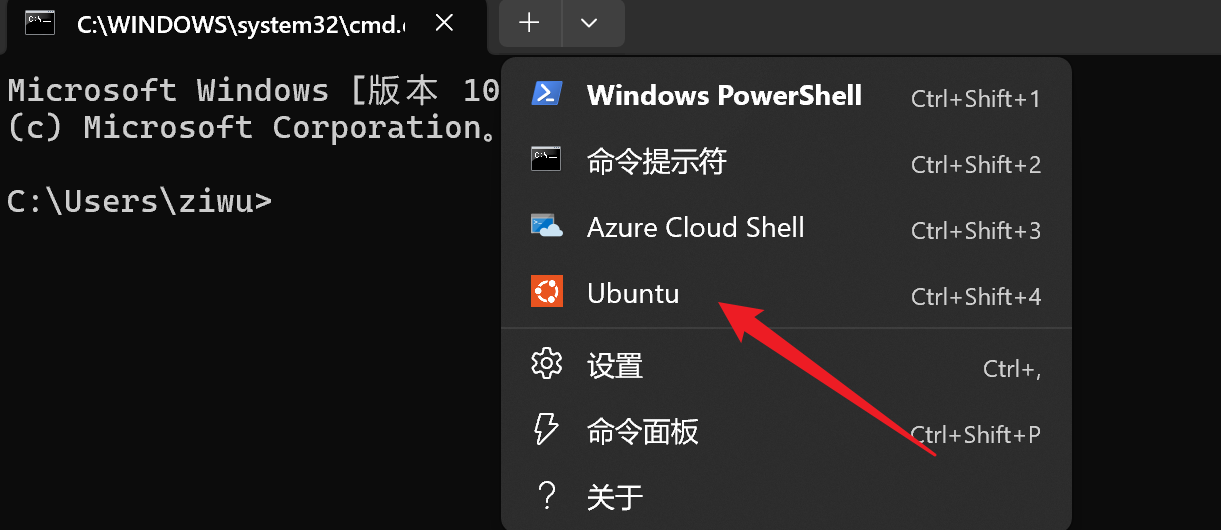
- 这个时候打开cmd时就应该能看到可以启动的Ubuntu终端了
 {{{width=“100%” height=“auto”}}}
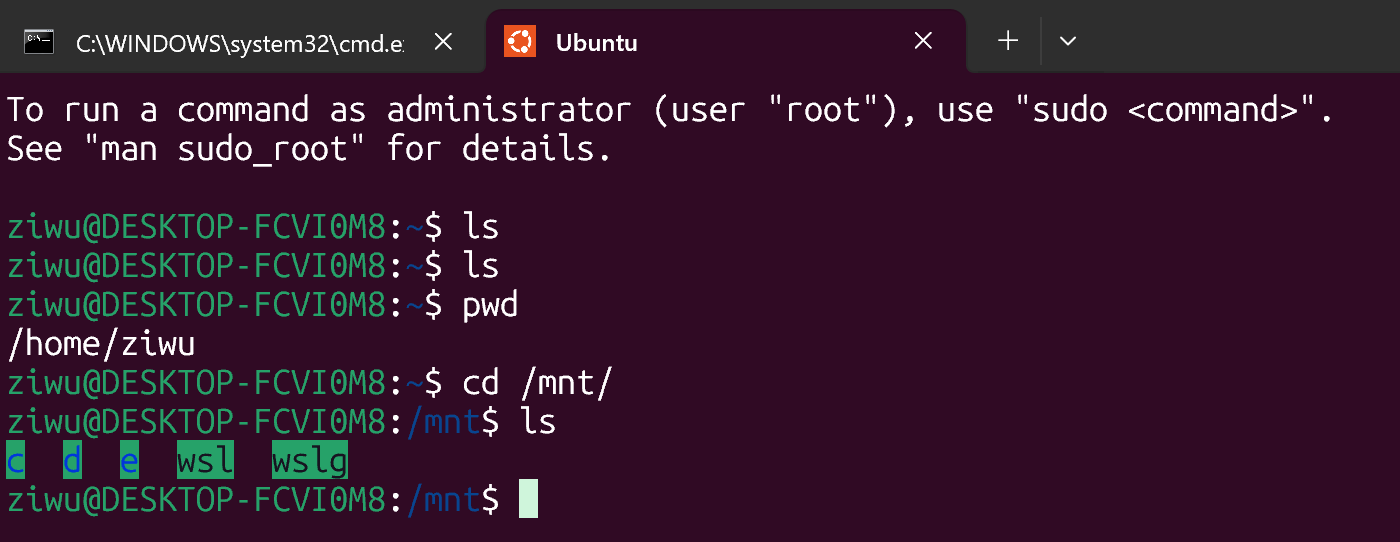
 - 在这个里面,我们本电脑的文件位置在
mnt目录下
 {{{width=“100%” height=“auto”}}}
二、下载并安装 Docker Desktop
- 下载地址:https://www.docker.com/products/docker-desktop/
- 打开 PowerShell 或 命令提示符,运行
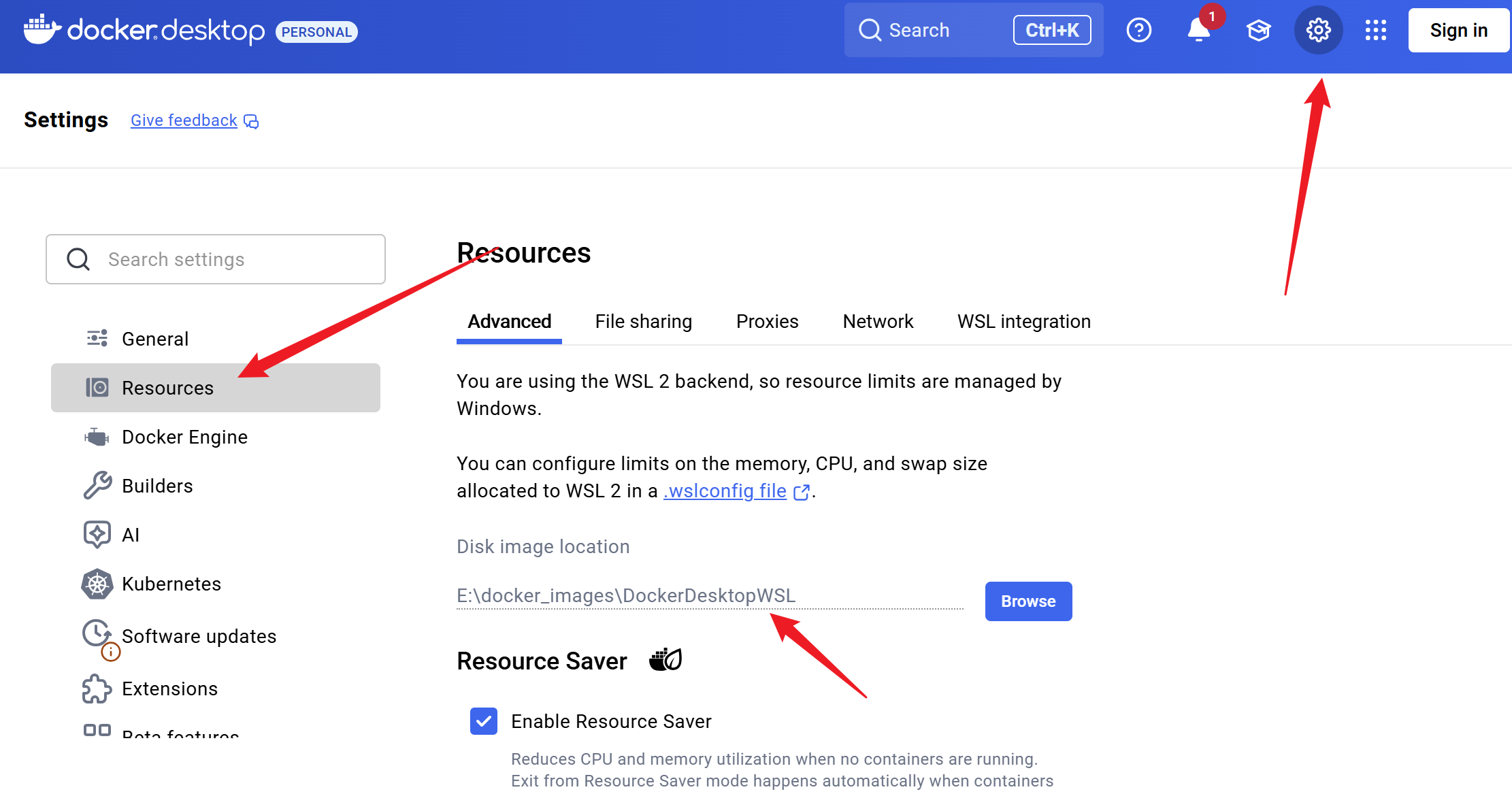
docker --version验证安装 - 在设置中修改镜像文件默认存储位置
 {{{width=“100%” height=“auto”}}}
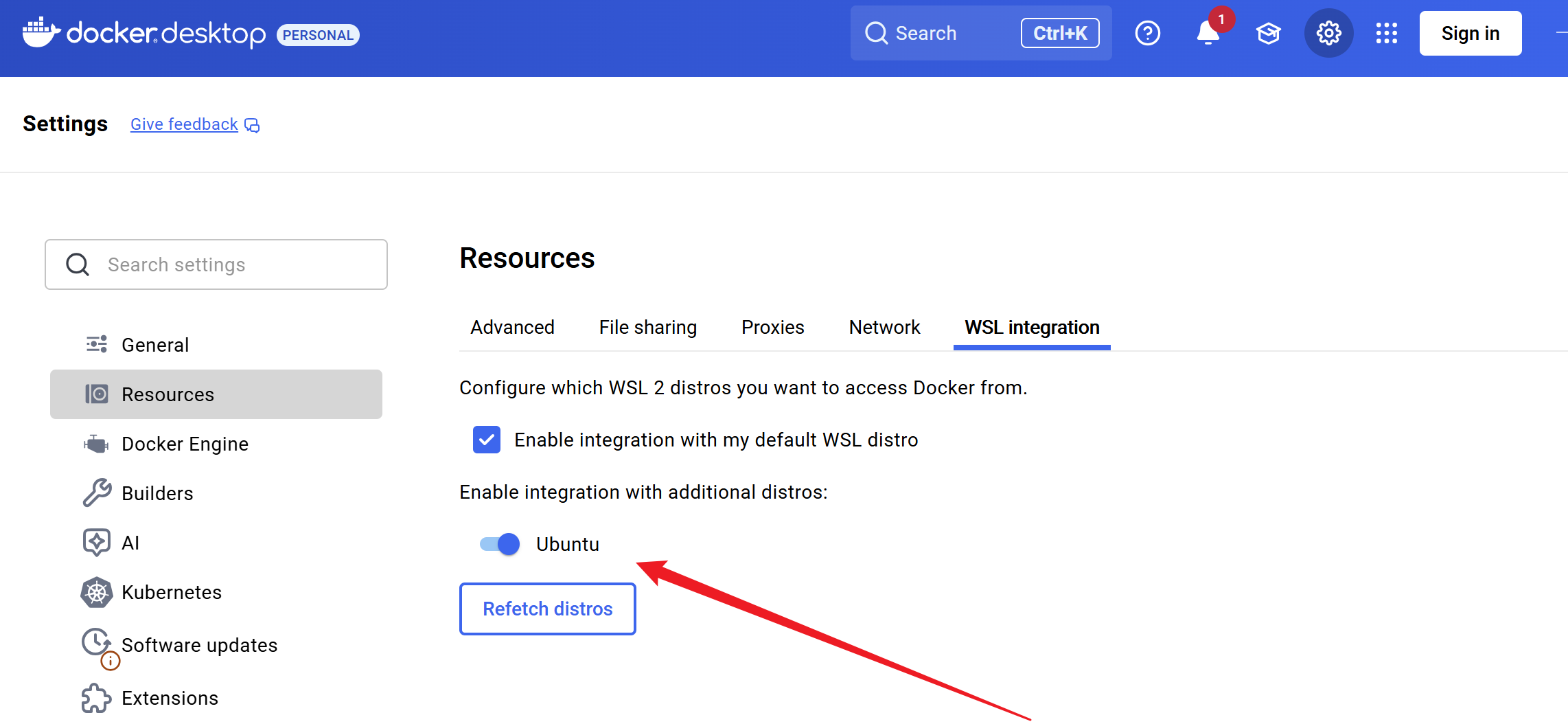
 - 并关联上系统自带的Ubuntu,这样在cmd中打开Ubuntu就可以操作docker了,当然,直接在cmd中也可以操作docker
 {{{width=“100%” height=“auto”}}}
三、基本操作命令
 {{{width=“100%” height=“auto”}}}
# 根据Ubuntu镜像创建一个Ubuntu容器、挂载到D盘下
docker run -dit -v D:\docker_images\volume_file\ubuntu_im:/app --name ubuntu ubuntu /bin/bash
- 如果是在挂载在Linux环境下的目录,请注意路径
# 进入容器
docker exec -it ubuntu /bin/bash

码道开发者社区,聚焦华为云码道 CodeArts 代码智能体,沉淀 Agent、Skill、鸿蒙开发实战内容,供开发者查阅资料、交流技术、分享工程实践
更多推荐



 3
3 0
0- 0


 已为社区贡献3条内容

所有评论(0)