Window系统的Docker中WSL问题
本文转载自http://apifox.com/apiskills/docker-error-on-windows/
方法一:手动更新 WSL 组件
1. 打开 PowerShell(以管理员身份);
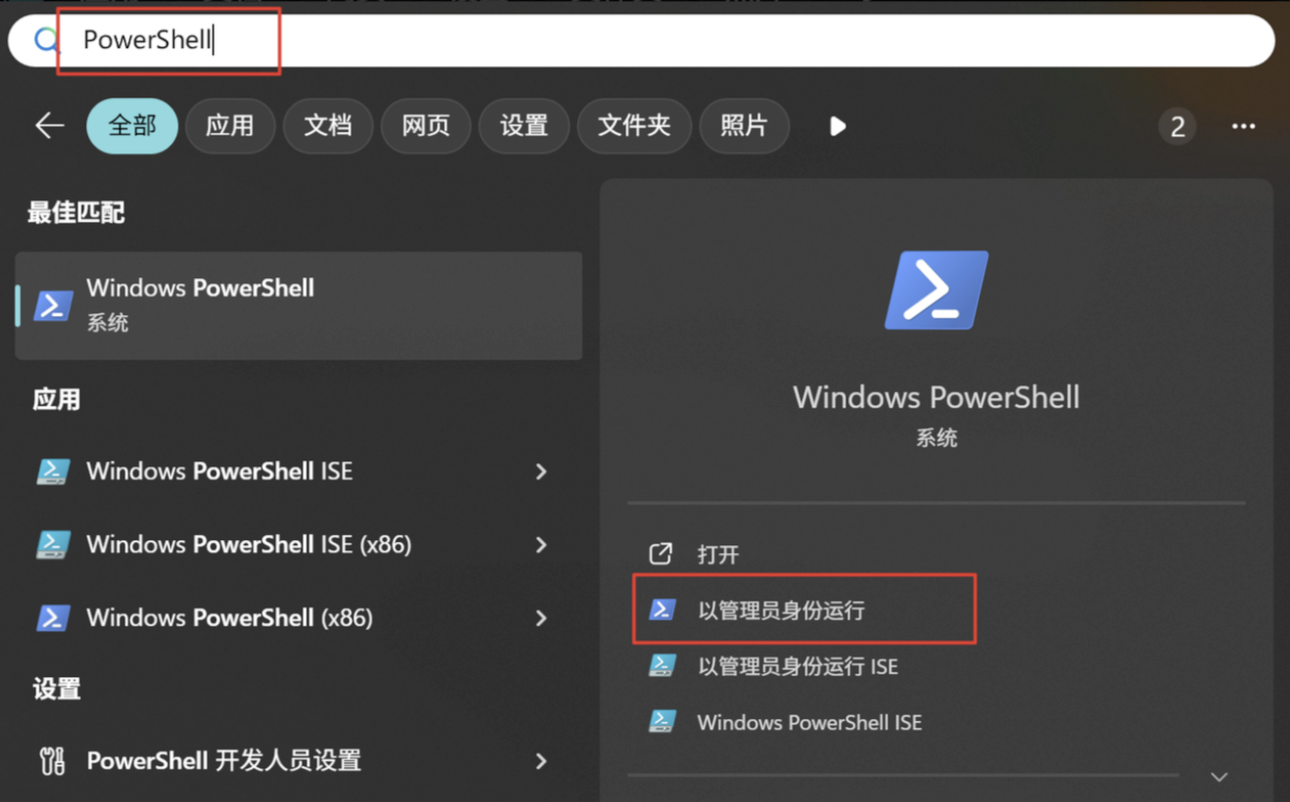
2. 输入:
wsl --update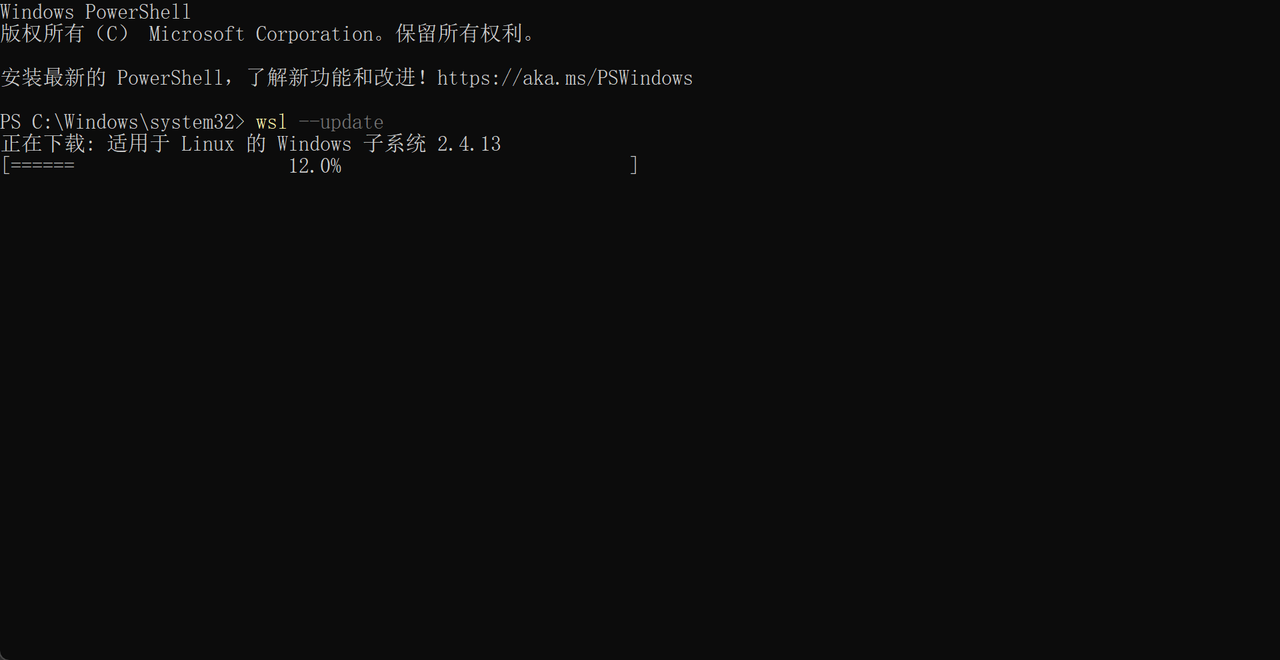
若仍失败,可以尝试强制从微软服务器下载更新:
wsl --update --web-download更新完毕后,重启 Docker Desktop 即可。
如果上面的子系统更新成功,重启 Docker Desktop 时还是显示 “WSL update failed”,说明系统内部可能存在异常配置。可以尝试一下软重启 WSL,在 PowerShell(以管理员身份)输入下面的命令即可:
wsl --shutdown
如果软重启不行,那只能来点硬的了。
- 按下
Win + R,输入下面的命令,点击确定:
optionalfeatures.exe

- 取消勾选「适用于 Linux 的 Windows 子系统」,点击“确定”。
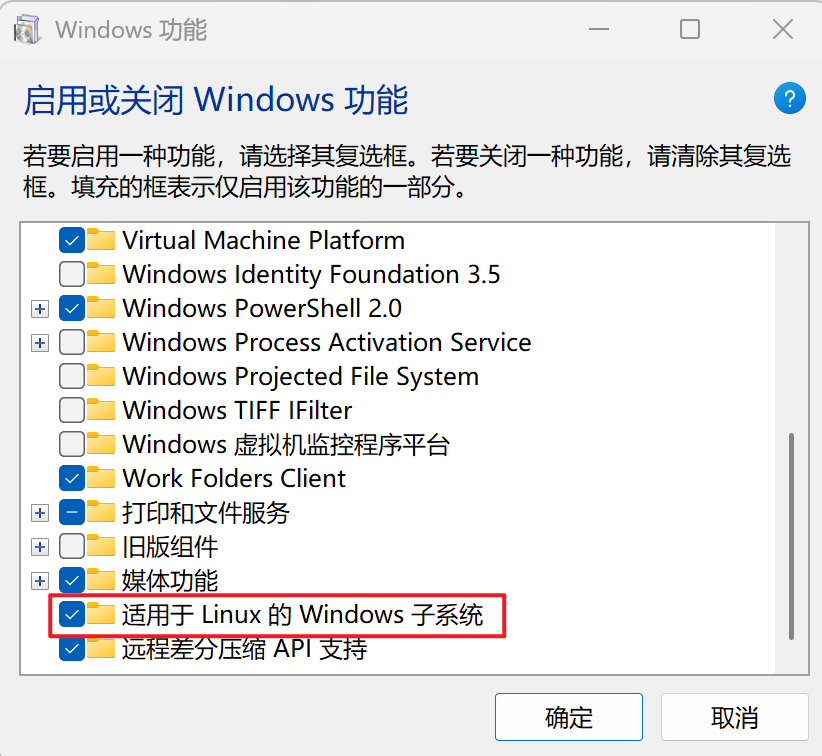
- 重启电脑
- 重启后打开 PowerShell(以管理员身份),执行:
wsl --update- 然后再次按下
Win + R打开optionalfeatures.exe,重新勾选「适用于 Linux 的 Windows 子系统」 - 最后打开 Docker Desktop(如果还报错可以看一下其它方案或者其它博主的文章)
方法二:启用必要的 Windows 功能
确保启用了 WSL 和虚拟机平台:
dism.exe /online /enable-feature /featurename:Microsoft-Windows-Subsystem-Linux /all /norestart

dism.exe /online /enable-feature /featurename:VirtualMachinePlatform /all /norestart
然后重启系统。
方法三:手动安装最新版 WSL 内核
部分用户可能缺少新版 Linux 内核支持组件。你可以通过官方渠道手动下载安装:🔗 下载地址(微软官网)安装完成后再次运行:
wsl --update验证结果
完成上述步骤后,重新启动 Docker Desktop,WSL 更新失败的问题应该已经解决。如果仍有问题,可以在 CMD 中运行以下命令,确认 WSL 是否可用:
wsl --status
启动 Docker Desktop
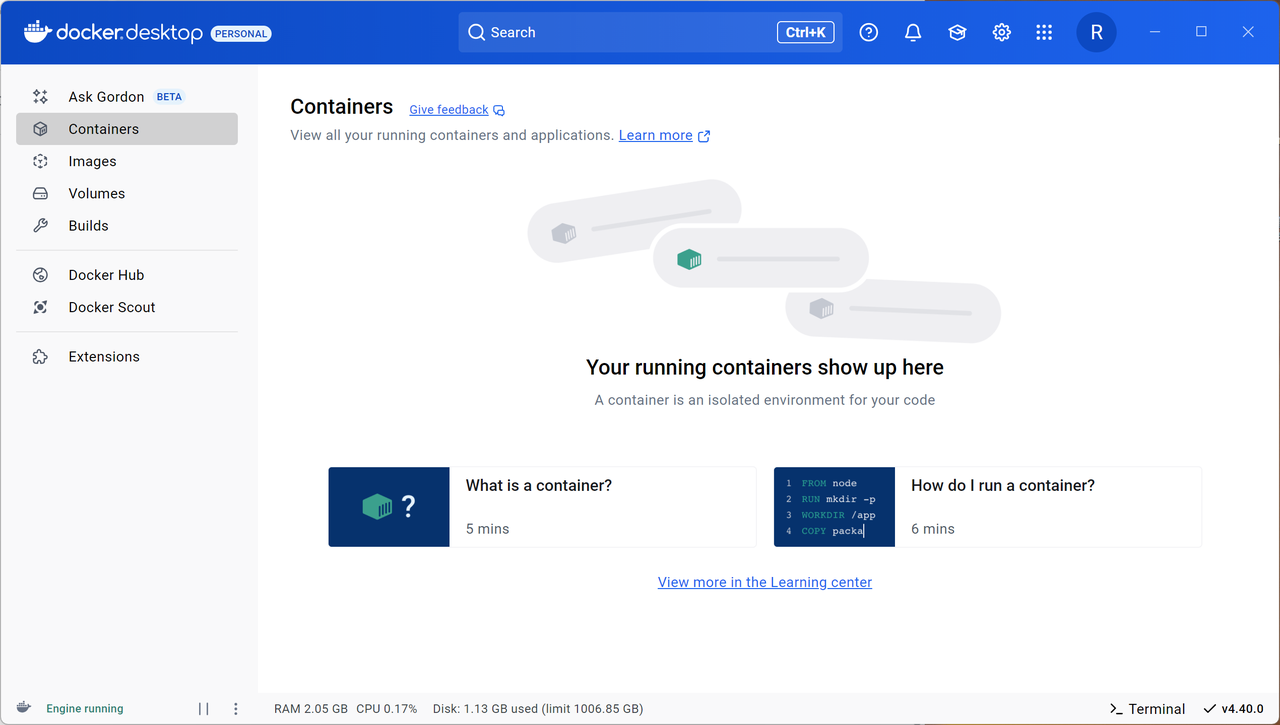
如果 WSL 组件更新成功,那么可以点击桌面上的 Docker 图标重新打开 Docker Desktop 试试。
启动 Docker Desktop 后,首次打开会要求你登录 Docker 账号,按提示登录即可。登录后,可以在 Docker Desktop 的“Docker Hub”页面中搜索需要的镜像,并直接安装。
总结
WSL 是 Windows 上运行 Linux 的桥梁,也是 Docker Desktop 的运行基础。WSL 更新失败并非不可恢复的错误,只需手动操作几步即可解决。

码道开发者社区,聚焦华为云码道 CodeArts 代码智能体,沉淀 Agent、Skill、鸿蒙开发实战内容,供开发者查阅资料、交流技术、分享工程实践
更多推荐



 0
0 0
0- 0


 已为社区贡献1条内容

所有评论(0)