中级前端进阶 第十四步) 深入CSS3 响应式设计,附源码,可视化演示等
《中级前端进阶方向 第一步)JavaScript 微任务 / 宏任务机制》
《中级前端进阶方向 第二步)深入事件循环(Event Loop)》
《中级前端进阶方向 第三步)深入javascript原型链,附学习代码》
《中级前端进阶方向 第四步)深入javascript 闭包、this 、作用域提升,附学习案例源码》
《中级前端进阶方向 第五步)深入 javascript高级特性Proxy,附学习案例源码》
《中级前端进阶方向 第六步)深入 javascript 高级特性Generator生成器,附案例源码》
《中级前端进阶方向 第七步)深入 javascript 高级特性Async/Await,附源码》《中级前端进阶方向 第八步)深入 javascript 高级特性 Promise,附案例源码》
《中级前端进阶方向 第九步)深入 javascript 高级特性 模块化 与 装饰器,附案例源码》
《中级前端进阶方向 第十步)深入 浏览器性能优化(渲染机制、内存泄漏..),附案例源码》
--🖍《CSS》-----------------------------------------------------------------------------------------《中级前端进阶 第十一步) 深入CSS3 新特性,附源码,可视化演示等》
《中级前端进阶 第十二步) 深入CSS3 Flex布局,附源码,可视化演示等》
《中级前端进阶 第十三步) 深入CSS3 Grid布局,附源码,可视化演示等》
--🖍《延伸扩展》-----------------------------------------------------------------------------------------
《中级前端进阶方向 延伸扩展一)javascript 私有状态/工厂函数/回调中保持局部状态/防抖与节流/IIFE 捕获》
一、什么是响应式设计
响应式设计(Responsive Web Design, RWD):一种网页设计理念,旨在让网站能够根据用户的设备环境(屏幕大小、分辨率、方向)自动调整布局和样式,从而提供良好的阅读体验。
📌 特点:
-
不同设备上同一套代码,自动适配布局
-
无需为 PC、平板、手机分别开发不同版本
-
更好 SEO(搜索引擎倾向响应式网站)
二、核心技术点
响应式设计依赖以下几个核心技术:
1. 流式布局(Fluid Layout)
传统的固定像素布局不适用于响应式。响应式更多使用 百分比(%)、相对单位(em、rem、vw、vh)。
.container {
  width: 100%;   /* 充满父容器 */
  max-width: 1200px; /* 限制最大宽度 */
  margin: 0 auto; /* 居中 */
}
.column {
  width: 50%; /* 相对宽度,自适应不同屏幕 */
}
2. 媒体查询(Media Queries)
媒体查询是响应式设计的核心。
根据设备的 宽度、高度、分辨率、方向 设置不同样式。
/* 默认是大屏幕布局 */
body {
  font-size: 18px;
  background: lightblue;
}

/* 当屏幕宽度小于 768px 时,应用此规则(常见移动端) */
@media screen and (max-width: 768px) {
  body {
    font-size: 16px;
    background: lightgreen;
  }
}

/* 当屏幕宽度小于 480px 时,应用此规则(小手机) */
@media screen and (max-width: 480px) {
  body {
    font-size: 14px;
    background: lightcoral;
  }
}
常见断点:
-
小屏手机:
max-width: 480px -
平板:
max-width: 768px -
小型笔记本:
max-width: 1024px -
桌面显示器:
min-width: 1200px
3. 弹性布局(Flexbox)
Flexbox 提供自适应能力,常与媒体查询结合。
.container {
  display: flex;
  flex-wrap: wrap; /* 自动换行 */
}
.item {
  flex: 1 1 300px; /* 基础宽度 300px,可伸缩 */
}
📌 含义:每个 item 至少 300px,当空间不足时自动换行。
4. 栅格系统(Grid System)
CSS Grid 可以精确控制布局,非常适合响应式。
.container {
  display: grid;
  grid-template-columns: repeat(auto-fit, minmax(200px, 1fr));
  gap: 20px;
}
📌 含义:自动适应,最小宽度 200px,最多占满 1fr。
5. 响应式图片(Responsive Images)
不同设备需要不同分辨率的图片。
使用 srcset
<img
  src="image-480w.jpg"
  srcset="image-480w.jpg 480w, image-768w.jpg 768w, image-1200w.jpg 1200w"
  sizes="(max-width: 480px) 100vw, (max-width: 768px) 75vw, 1200px"
  alt="响应式图片">
使用 picture
<picture>
  <source media="(max-width: 768px)" srcset="small.jpg">
  <source media="(min-width: 769px)" srcset="large.jpg">
  <img src="default.jpg" alt="响应式图片">
</picture>
三、响应式设计常见模式
-
流式布局 + 媒体查询(最经典)
-
Flexbox + 媒体查询(简化布局控制)
-
Grid + auto-fit/auto-fill(无需过多断点)
-
响应式字体
-
使用
vw:font-size: calc(16px + 1vw); -
使用 CSS
clamp:
body { font-size: clamp(14px, 2vw, 20px); } -
四、响应式开发实践
示例:两栏布局(桌面:双栏,手机:单栏)
.container {
  display: flex;
  gap: 20px;
}
.left, .right {
  flex: 1;
  padding: 20px;
  background: #f0f0f0;
}

/* 移动端单栏 */
@media (max-width: 768px) {
  .container {
    flex-direction: column;
  }
}
示例:响应式导航栏
.nav {
  display: flex;
  justify-content: space-between;
}
.nav ul {
  display: flex;
  list-style: none;
}
.nav li {
  margin: 0 10px;
}

/* 小屏幕变为纵向菜单 */
@media (max-width: 600px) {
  .nav ul {
    flex-direction: column;
    display: none;
  }
  .nav.active ul {
    display: flex;
  }
}
五、响应式最佳实践
-
移动优先(Mobile First)
-
默认写小屏幕样式
-
再用
min-width逐步扩展到大屏幕
-
-
避免固定宽度
-
多用
%、vw、flex、grid -
少用
px
-
-
合理设置 viewport
<meta name="viewport" content="width=device-width, initial-scale=1.0">
-
使用现代 CSS 技术
-
flex/grid替代传统 float -
clamp实现流式字体
-
-
响应式图片
-
srcset/picture -
object-fit: cover;处理裁剪问题
-
六、总结
-
基础:流式布局 + 相对单位
-
核心:媒体查询 + 断点适配
-
高级:Flexbox / Grid 实现自适应
-
优化:响应式图片 + 响应式字体
-
理念:移动优先(Mobile First)
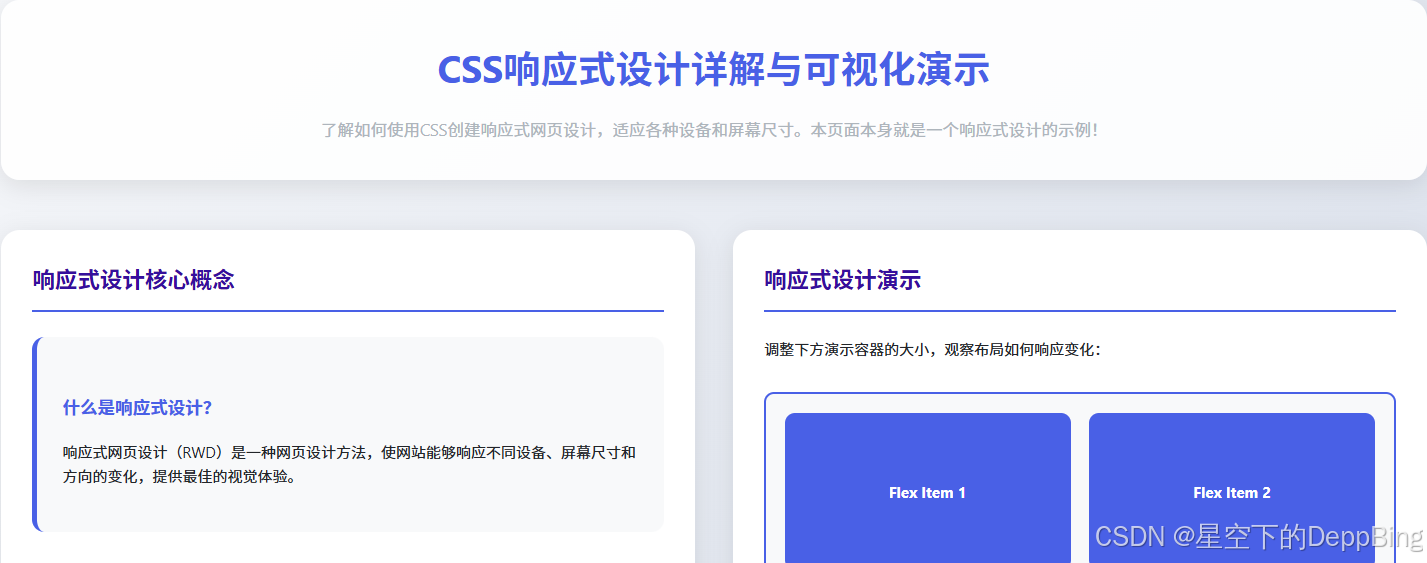
六、可视化案例源码
包含以下核心功能:
-
响应式布局:页面本身采用响应式设计,在不同屏幕尺寸下自动调整布局
-
核心概念解释:详细说明了响应式设计的关键技术和原则
-
交互式演示:提供了一个可调整大小的容器,展示Flex布局如何响应尺寸变化
-
预设视图按钮:允许用户快速查看在不同设备尺寸下的布局表现
-
尺寸指示器:实时显示当前演示容器的宽度
-
响应式技术概览:使用卡片式布局展示各种响应式技术
响应式设计要点
-
流动网格布局:使用百分比和max-width创建流动容器
-
媒体查询:使用@media规则针对不同屏幕尺寸应用不同样式
-
弹性图片:图片使用max-width: 100%确保不超出容器
-
移动优先:设计从小屏幕开始,然后使用媒体查询为更大屏幕增强
-
相对单位:使用rem、em、vw、vh等相对单位而非固定像素
<!DOCTYPE html>
<html lang="zh-CN">
<head>
<meta charset="UTF-8">
<meta name="viewport" content="width=device-width, initial-scale=1.0">
<title>CSS响应式设计详解与可视化演示</title>
<link rel="stylesheet" href="https://cdnjs.cloudflare.com/ajax/libs/font-awesome/6.4.0/css/all.min.css">
<style>
* {
box-sizing: border-box;
margin: 0;
padding: 0;
}
:root {
--primary: #4361ee;
--secondary: #3a0ca3;
--accent: #f72585;
--light: #f8f9fa;
--dark: #212529;
--success: #4cc9f0;
--warning: #ffbe0b;
--gray: #adb5bd;
--transition: all 0.3s ease;
}
body {
font-family: 'Segoe UI', Tahoma, Geneva, Verdana, sans-serif;
line-height: 1.6;
color: var(--dark);
background: linear-gradient(135deg, #f5f7fa 0%, #c3cfe2 100%);
min-height: 100vh;
padding: 20px;
}
.container {
max-width: 1200px;
margin: 0 auto;
}
header {
text-align: center;
margin-bottom: 40px;
padding: 30px;
background: rgba(255, 255, 255, 0.9);
border-radius: 15px;
box-shadow: 0 5px 20px rgba(0, 0, 0, 0.1);
}
h1 {
color: var(--primary);
margin-bottom: 15px;
font-size: 2.5rem;
}
.description {
color: var(--gray);
max-width: 800px;
margin: 0 auto;
font-size: 1.1rem;
}
.main-content {
display: grid;
grid-template-columns: 1fr 1fr;
gap: 30px;
}
@media (max-width: 900px) {
.main-content {
grid-template-columns: 1fr;
}
}
.content-section, .demo-section {
background: white;
padding: 25px;
border-radius: 15px;
box-shadow: 0 5px 20px rgba(0, 0, 0, 0.1);
}
h2 {
color: var(--secondary);
margin-bottom: 20px;
padding-bottom: 10px;
border-bottom: 2px solid var(--primary);
}
h3 {
color: var(--primary);
margin: 25px 0 15px;
}
p {
margin-bottom: 15px;
}
.card {
background: var(--light);
padding: 20px;
border-radius: 10px;
margin-bottom: 20px;
border-left: 4px solid var(--primary);
}
.code-example {
background: #2d3748;
color: #e2e8f0;
padding: 15px;
border-radius: 8px;
font-family: monospace;
overflow-x: auto;
margin: 20px 0;
font-size: 0.9rem;
}
.keyword {
color: #63b3ed;
}
.value {
color: #68d391;
}
.comment {
color: #a0aec0;
}
.demo-container {
width: 100%;
height: 300px;
border: 2px solid var(--gray);
border-radius: 8px;
overflow: hidden;
resize: horizontal;
margin: 25px 0;
background: var(--light);
min-width: 300px;
}
.demo-content {
display: flex;
flex-wrap: wrap;
height: 100%;
padding: 15px;
gap: 15px;
transition: var(--transition);
}
.demo-box {
background: var(--primary);
color: white;
display: flex;
align-items: center;
justify-content: center;
border-radius: 8px;
font-weight: bold;
transition: var(--transition);
flex: 1 1 200px;
}
.viewport-controls {
display: flex;
gap: 15px;
margin: 20px 0;
flex-wrap: wrap;
}
.viewport-btn {
padding: 10px 15px;
background: var(--primary);
color: white;
border: none;
border-radius: 5px;
cursor: pointer;
transition: var(--transition);
}
.viewport-btn:hover {
background: var(--secondary);
}
.size-indicator {
display: inline-block;
padding: 8px 15px;
background: var(--light);
border-radius: 5px;
font-weight: bold;
margin-top: 10px;
}
.techniques {
display: grid;
grid-template-columns: repeat(auto-fit, minmax(250px, 1fr));
gap: 20px;
margin-top: 30px;
}
.technique {
background: white;
padding: 20px;
border-radius: 10px;
box-shadow: 0 3px 10px rgba(0, 0, 0, 0.08);
transition: var(--transition);
}
.technique:hover {
transform: translateY(-5px);
box-shadow: 0 5px 15px rgba(0, 0, 0, 0.1);
}
.technique i {
font-size: 2rem;
color: var(--primary);
margin-bottom: 15px;
}
footer {
text-align: center;
margin-top: 50px;
padding: 20px;
color: var(--gray);
}
@media (max-width: 600px) {
h1 {
font-size: 2rem;
}
.description {
font-size: 1rem;
}
.viewport-controls {
flex-direction: column;
}
.viewport-btn {
width: 100%;
}
}
</style>
</head>
<body>
<div class="container">
<header>
<h1>CSS响应式设计详解与可视化演示</h1>
<p class="description">了解如何使用CSS创建响应式网页设计,适应各种设备和屏幕尺寸。本页面本身就是一个响应式设计的示例!</p>
</header>
<div class="main-content">
<div class="content-section">
<h2>响应式设计核心概念</h2>
<div class="card">
<h3>什么是响应式设计?</h3>
<p>响应式网页设计(RWD)是一种网页设计方法,使网站能够响应不同设备、屏幕尺寸和方向的变化,提供最佳的视觉体验。</p>
</div>
<h3>关键技术</h3>
<div class="code-example">
<span class="comment">/* 视口元标签 - 确保页面在移动设备上正确缩放 */</span><br>
<meta name="viewport" content="width=device-width, initial-scale=1.0">
</div>
<div class="code-example">
<span class="comment">/* 媒体查询 - 根据屏幕尺寸应用不同样式 */</span><br>
<span class="keyword">@media</span> (<span class="keyword">max-width</span>: <span class="value">768px</span>) {<br>
<span class="comment">/* 在小于768px的屏幕上应用的样式 */</span><br>
.container {<br>
<span class="keyword">padding</span>: <span class="value">10px</span>;<br>
}<br>
}
</div>
<div class="code-example">
<span class="comment">/* 流动布局 - 使用百分比而非固定宽度 */</span><br>
.container {<br>
<span class="keyword">width</span>: <span class="value">90%</span>;<br>
<span class="keyword">max-width</span>: <span class="value">1200px</span>;<br>
<span class="keyword">margin</span>: <span class="value">0 auto</span>;<br>
}
</div>
<div class="code-example">
<span class="comment">/* 响应式单位 - 使用相对单位而非绝对单位 */</span><br>
h1 {<br>
<span class="keyword">font-size</span>: <span class="value">clamp(1.5rem, 5vw, 3rem)</span>;<br>
<span class="comment">/* 字体大小在1.5rem和3rem之间变化,基于视口宽度 */</span><br>
}
</div>
</div>
<div class="demo-section">
<h2>响应式设计演示</h2>
<p>调整下方演示容器的大小,观察布局如何响应变化:</p>
<div class="demo-container">
<div class="demo-content">
<div class="demo-box">Flex Item 1</div>
<div class="demo-box">Flex Item 2</div>
<div class="demo-box">Flex Item 3</div>
<div class="demo-box">Flex Item 4</div>
</div>
</div>
<div class="viewport-controls">
<button class="viewport-btn" data-width="400">手机视图 (400px)</button>
<button class="viewport-btn" data-width="768">平板视图 (768px)</button>
<button class="viewport-btn" data-width="1024">笔记本视图 (1024px)</button>
<button class="viewport-btn" data-width="1200">桌面视图 (1200px)</button>
</div>
<p>当前宽度: <span class="size-indicator" id="sizeIndicator">拖动容器查看变化</span></p>
<h3>响应式设计原则</h3>
<ul>
<li>移动优先设计</li>
<li>使用相对单位(%, rem, em, vw, vh)</li>
<li>弹性布局(Flexbox 和 Grid)</li>
<li>响应式媒体(图片和视频)</li>
<li>渐进增强和优雅降级</li>
</ul>
</div>
</div>
<h2>响应式技术概览</h2>
<div class="techniques">
<div class="technique">
<i class="fas fa-mobile-alt"></i>
<h3>媒体查询</h3>
<p>使用@media规则根据设备特性应用不同的样式规则。</p>
</div>
<div class="technique">
<i class="fas fa-expand-arrows-alt"></i>
<h3>弹性布局</h3>
<p>使用Flexbox创建灵活自适应的布局结构。</p>
</div>
<div class="technique">
<i class="fas fa-th"></i>
<h3>网格布局</h3>
<p>使用CSS Grid创建二维布局系统。</p>
</div>
<div class="technique">
<i class="fas fa-ruler-combined"></i>
<h3>响应式单位</h3>
<p>使用vw, vh, %, rem等相对单位代替固定单位。</p>
</div>
<div class="technique">
<i class="fas fa-image"></i>
<h3>响应式图片</h3>
<p>使用srcset和sizes属性为不同屏幕提供合适图片。</p>
</div>
<div class="technique">
<i class="fas fa-desktop"></i>
<h3>移动优先</h3>
<p>先为移动设备设计,然后使用媒体查询为更大屏幕增强体验。</p>
</div>
</div>
<footer>
<p>CSS响应式设计详解与可视化演示 © 2023</p>
<p>调整浏览器窗口大小来体验此页面的响应式特性!</p>
</footer>
</div>
<script>
// 更新尺寸指示器
const demoContainer = document.querySelector('.demo-container');
const sizeIndicator = document.getElementById('sizeIndicator');
function updateSizeIndicator() {
const width = demoContainer.offsetWidth;
sizeIndicator.textContent = `${width}px`;
// 根据宽度改变背景色
if (width < 480) {
demoContainer.style.borderColor = '#f72585';
} else if (width < 768) {
demoContainer.style.borderColor = '#4361ee';
} else if (width < 1024) {
demoContainer.style.borderColor = '#3a0ca3';
} else {
demoContainer.style.borderColor = '#4cc9f0';
}
}
// 初始化
updateSizeIndicator();
// 监听容器大小变化
const resizeObserver = new ResizeObserver(entries => {
for (let entry of entries) {
updateSizeIndicator();
}
});
resizeObserver.observe(demoContainer);
// 视口控制按钮
const viewportButtons = document.querySelectorAll('.viewport-btn');
viewportButtons.forEach(button => {
button.addEventListener('click', () => {
const width = button.getAttribute('data-width');
demoContainer.style.width = `${width}px`;
updateSizeIndicator();
});
});
// 页面加载时显示当前视口大小
window.addEventListener('load', () => {
setTimeout(updateSizeIndicator, 100);
});
// 窗口大小变化时更新指示器
window.addEventListener('resize', updateSizeIndicator);
</script>
</body>
</html>
码道开发者社区,聚焦华为云码道 CodeArts 代码智能体,沉淀 Agent、Skill、鸿蒙开发实战内容,供开发者查阅资料、交流技术、分享工程实践
更多推荐



 10
10 0
0- 0


 已为社区贡献4条内容

所有评论(0)