在Docker中部署tomcat过程中的问题
问题总结:
问题1:外网无法通过IP+端口直接访问基于tomcat的docker容器.
问题2:外网可以访问对应的网页,但是显示404。
本文讲的内容都是基于已经学会简单的部署镜像到容器的人,有些简单的指令和选项不会讲解用法。
问题1:
案例复现:
1.首先,先在docker容器上运行一个tomcat容器
docker run --name tomcat1 -p 8088:8088 -d 108db0e7c85e
2.查看容器是否运行成功:docker ps,下图为运行成功的显示

3.在浏览器输入IP+主机对应端口号或使用curl localhost:8088访问后,发现失败
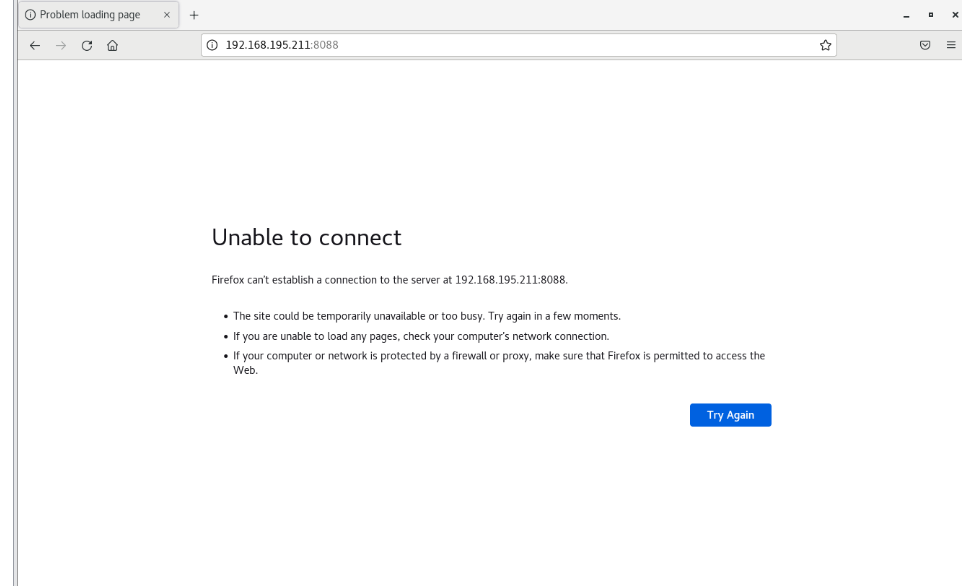
问题解析:出现这种无法访问的问题一般就是端口映射出现了问题。
解决方法:
- 重新运行一个容器:(将tomcat容器端口号改为8080)
docker run --name tomcat2 -p 8089:8080 -d 108db0e7c85e
-
进入那个不能访问的容器里面,修改tomcat端口号
进入tomcat1容器内部: docker exec -it tomcat1 bash这里操作难度会比较大,因为docker容器中无法使用vi和vim等文本编辑器,需要你自己下载
针对问题1:要注意端口映射,主机端口可以自己定义,但容器映射的端口必须与应用的配置端口一样,列如nginx默认80,tomcat默认8080,如果已经运行了,不想删除容器,则可以进入容器内修改应用端口号。
问题2:
案例复现:
1.主机和容器的端口号设置没问题,可以访问对应地址,但是却只显示404。(未找到数据)
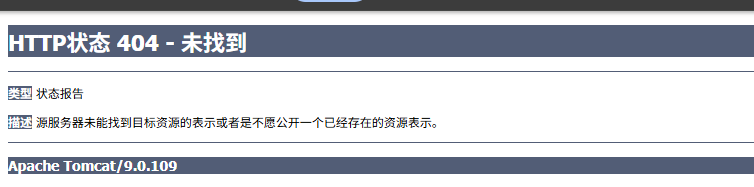
问题解析:官方 Tomcat Docker 镜像为了安全性和最小化原则,默认将 web 应用文件放在 webapps.dist 目录中,而 webapps 目录则是空的。**而用于加载的页面和应用都是由webapps来提供的。**这样做是为了防止默认的管理界面(如 manager 和 host-manager)在未正确配置安全设置前暴露在外。如下图所示,webapps为空。
解决方法:
将webapps.dist中的内容拷贝到webapps中。

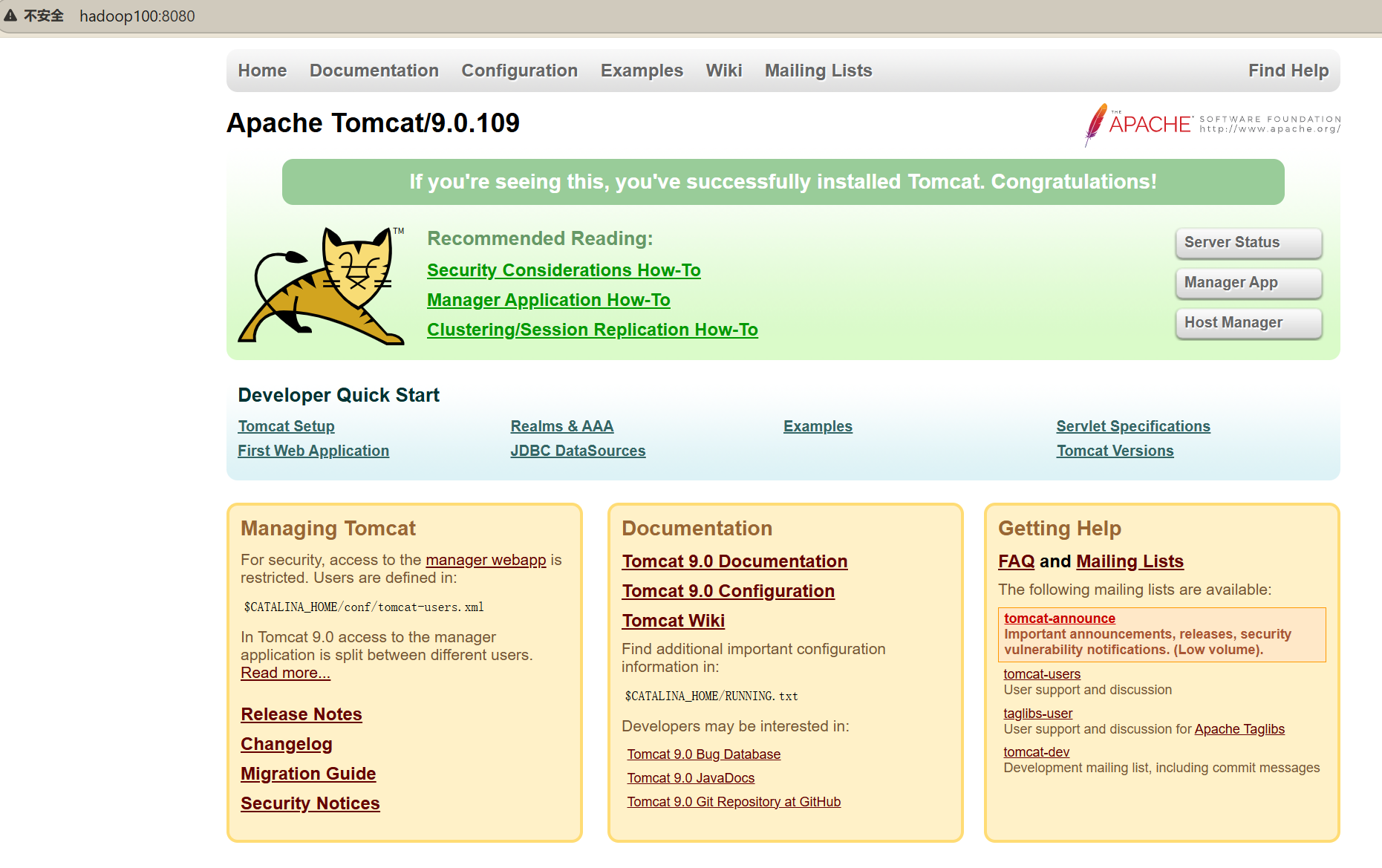
这时再通过外网访问该容器就可以正常显示页面了。

码道开发者社区,聚焦华为云码道 CodeArts 代码智能体,沉淀 Agent、Skill、鸿蒙开发实战内容,供开发者查阅资料、交流技术、分享工程实践
更多推荐



 4
4 0
0- 0


 已为社区贡献2条内容

所有评论(0)