国内可用 Docker 镜像源 - 长期维护更新 | 解决 Docker Hub 拉取慢/失败
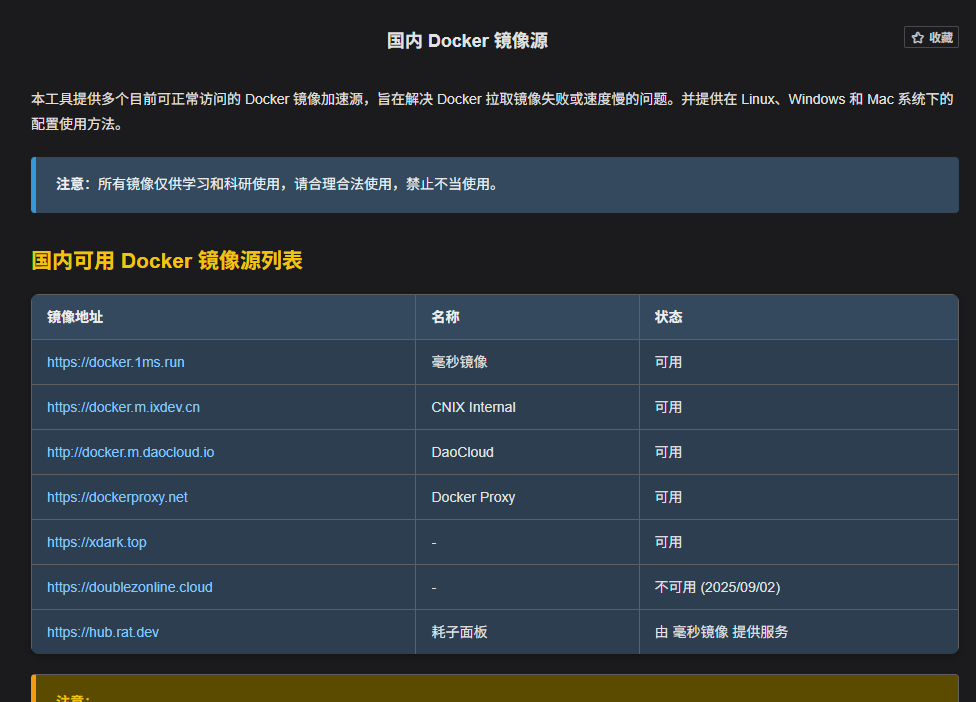
本工具提供多个目前可正常访问的 Docker 镜像加速源,旨在解决 Docker 拉取镜像失败或速度慢的问题。并提供在 Linux、Windows 和 Mac 系统下的配置使用方法。
注意:所有镜像仅供学习和科研使用,请合理合法使用,禁止不当使用。
国内可用 Docker 镜像源列表
https://toolshu.com/docker-mirror
注意:
- 有些镜像源可能只提供部分基础镜像或白名单镜像。
- 如果拉取某个镜像失败,可以尝试切换到其他镜像源。
- 根据用户反馈,某些镜像源可能会因为访问量过大等原因偶尔出现不可用的情况,稍后再试可能恢复正常。
测试镜像源是否可用
您可以使用以下命令测试某个镜像源是否可以正常拉取镜像:
docker pull <mirror_url>/nginx:latest
请将 <mirror_url> 替换为上表中的实际镜像地址(例如 docker.1ms.run),注意不要包含 https:// 和末尾的斜杠。例如:docker pull docker.1ms.run/nginx:latest。
使用方法
1. 临时配置
如果您只想临时使用某个镜像源拉取一次镜像,可以在 docker pull 命令中使用 --registry-mirror 参数指定:
docker pull --registry-mirror=<国内镜像源地址> <镜像名称>
# 示例:
# docker pull --registry-mirror=https://docker.1ms.run nginx:latest
2. 永久配置
Linux 配置镜像源
- 编辑配置文件:打开(或创建)Docker 的配置文件
/etc/docker/daemon.json。sudo vim /etc/docker/daemon.json - 添加镜像源:在文件中添加或修改
registry-mirrors字段,填入您想使用的镜像源地址。请将https://docker.1ms.run替换为您选择的其他可用地址。{"registry-mirrors": ["https://docker.1ms.run"]}- 添加多个镜像源:如果要添加多个镜像源,可以在数组中用英文逗号
,隔开:{"registry-mirrors": ["https://docker.1ms.run", "https://docker.m.ixdev.cn"]}
- 添加多个镜像源:如果要添加多个镜像源,可以在数组中用英文逗号
- 保存并重启 Docker 服务:保存文件后,重新加载 systemd 配置并重启 Docker 服务以使更改生效。
sudo systemctl daemon-reloadsudo systemctl restart docker - 验证配置:配置完成后,可以尝试拉取一个镜像来测试是否生效。
docker pull hello-world
Windows / Mac 配置镜像源
以 Windows Docker Desktop 为例:
- 打开设置:启动 Docker Desktop 应用,点击右上角的 "Settings" (齿轮图标) 打开设置菜单。
- 进入 Docker Engine 配置:在左侧菜单中选择 "Docker Engine"。
- 配置镜像源:在右侧的 JSON 配置区域找到
"registry-mirrors"字段。如果没有该字段,请在合适的位置添加。将您想使用的镜像源地址添加到数组中。{"registry-mirrors": ["https://docker.1ms.run","https://docker.m.ixdev.cn"],// ... 其他配置项} - 应用并重启:点击右下角的 "Apply & restart" 按钮,保存设置并等待 Docker 服务重启。
- 验证配置:配置完成后,可以尝试拉取一个镜像来测试是否生效。
docker pull hello-world
原文链接:https://toolshu.com/docker-mirror

码道开发者社区,聚焦华为云码道 CodeArts 代码智能体,沉淀 Agent、Skill、鸿蒙开发实战内容,供开发者查阅资料、交流技术、分享工程实践
更多推荐



 17
17 0
0- 0


 已为社区贡献1条内容

所有评论(0)