Ubuntu 24.04(WSL2)上使用 Docker 安装 Minio
·
前提条件
- Ubuntu 24.04 已安装在 WSL2 上。
- Docker 已安装并在 WSL2 上运行。
- 熟悉基本的 Docker 命令和 Linux 文件权限。
MinIO对象存储 Container — MinIO中文文档 | MinIO Container中文文档 https://minio.org.cn/docs/minio/container/index.html1. 使用docker拉取mosquitto镜像
docker pull minio/minio:RELEASE.2025-04-22T22-12-26Z2. 创建挂载目录
一个用来存放配置,一个用来存储上传文件的目录
mkdir -p /usr/local/docker/minio/{data,conf}3. 使用docker拉取mosquitto镜像
docker run -p 9000:9000 -p 9090:9090 \
--name minio \
-d --restart=always \
-e "MINIO_CONFIG_ENV_FILE=/etc/config.env" \
-e "MINIO_ACCESS_KEY=minioadmin" \
-e "MINIO_SECRET_KEY=minioadmin" \
-v /usr/local/docker/minio/data:/mnt/data \
-v /usr/local/docker/minio/conf:/root/.minio \
minio/minio:RELEASE.2025-04-22T22-12-26Z \
server /data --console-address ":9090" -address ":9000"
-dt: 后台运行容器(-d)并分配伪终端(-t)。
--name minio: 为容器命名,方便后续操作。
--network host: 使用宿主机网络,简化端口映射和网络配置。
-p 9000:9000: 映射 MinIO 的 API 端口,用于客户端访问。
-p 9090:9090: 映射 MinIO 的 Web 控制台端口。
-v /home/minio/data:/mnt/data: 将宿主机目录挂载到容器,确保数据持久化。
-e "MINIO_CONFIG_ENV_FILE=/etc/config.env": 设置环境变量,指定配置文件路径。
-e "MINIO_ROOT_USER=your_user_name": 设置管理员用户名,替换为你的用户名。
-e "MINIO_ROOT_PASSWORD=your_password": 设置管理员密码,替换为你的密码(建议使用强密码)。
minio/minio:RELEASE.2025-04-22T22-12-26Z: 使用指定的 MinIO 镜像版本。这里,其实也可以不指定版本,但是指定版本,可以避免因安装时间过久,后期在升级过程找不到当前版本的情况。
server /data --console-address ":9090": 启动 MinIO 服务,指定存储路径为 /data,控制台监听 9001 端口。
4. 访问 MinIO 控制台
4.1 控制台访问地址:http://localhost:9090 用户名/密码:minioadmin/minioadmin

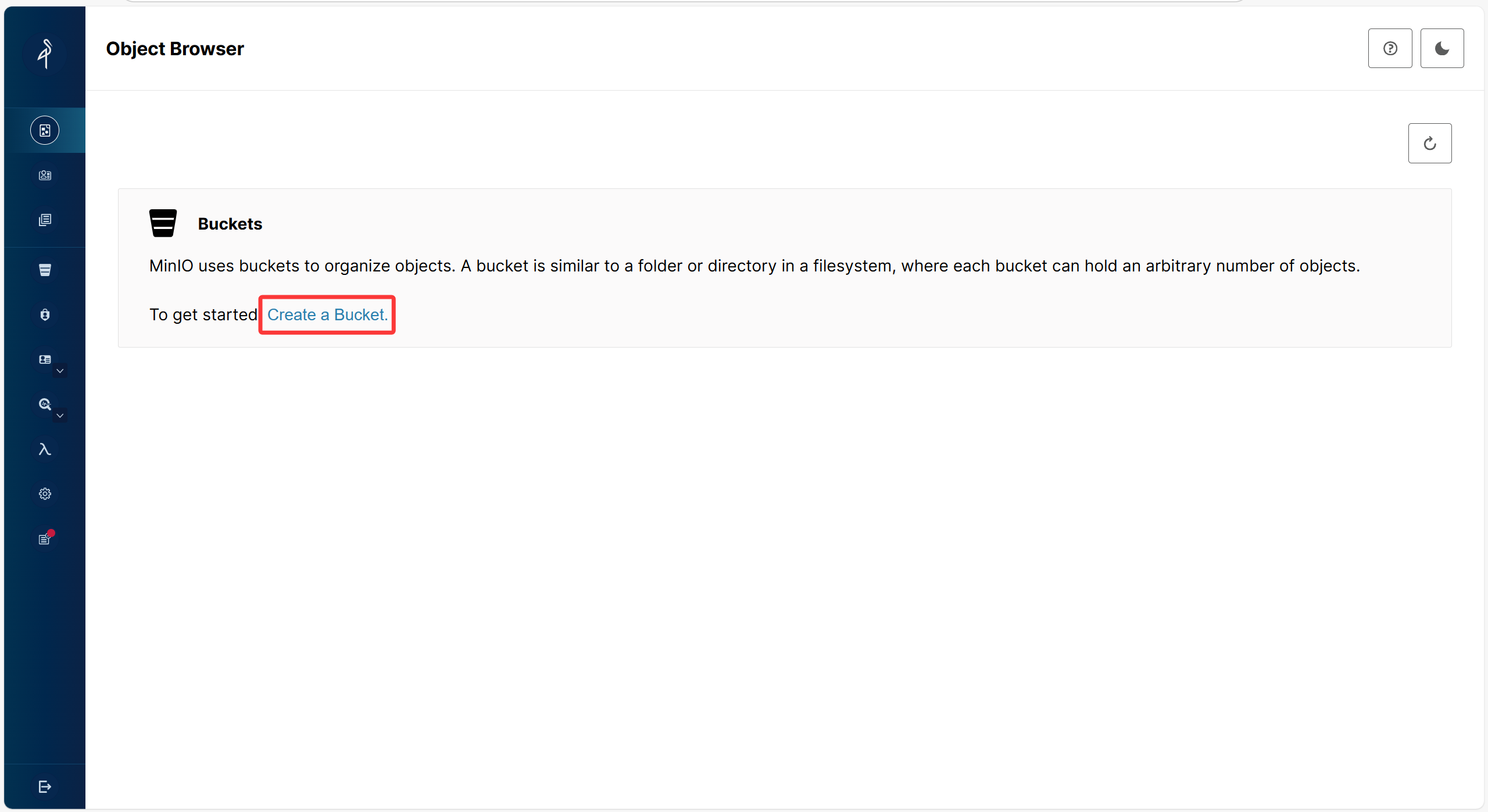
4.2 点击 Create a Bucket 创建一个 Bucket 桶,用于存储文件
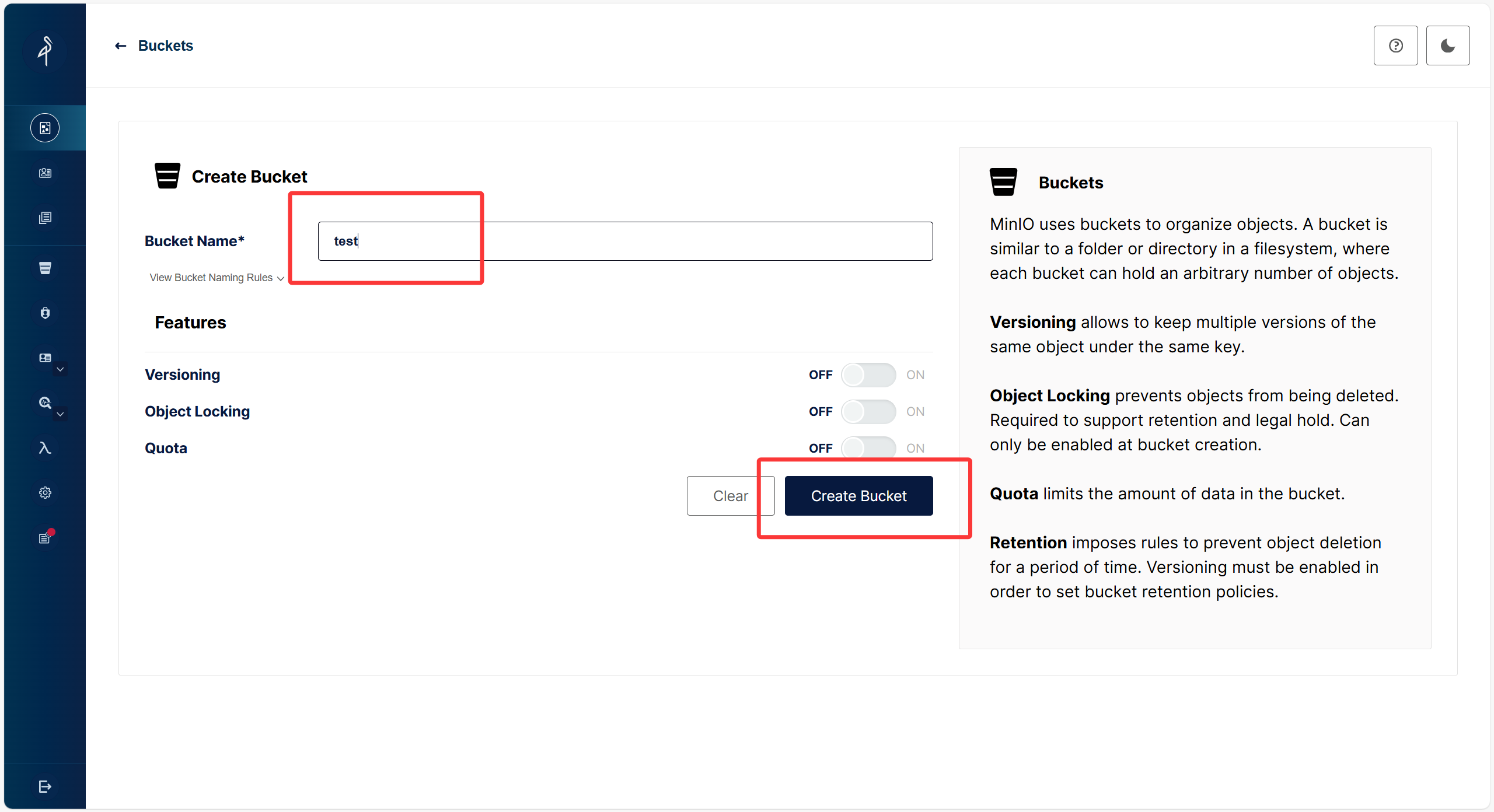
4.3 输入 Bucket Name, 我这里随便起名test,然后点击 Create Bucket 按钮
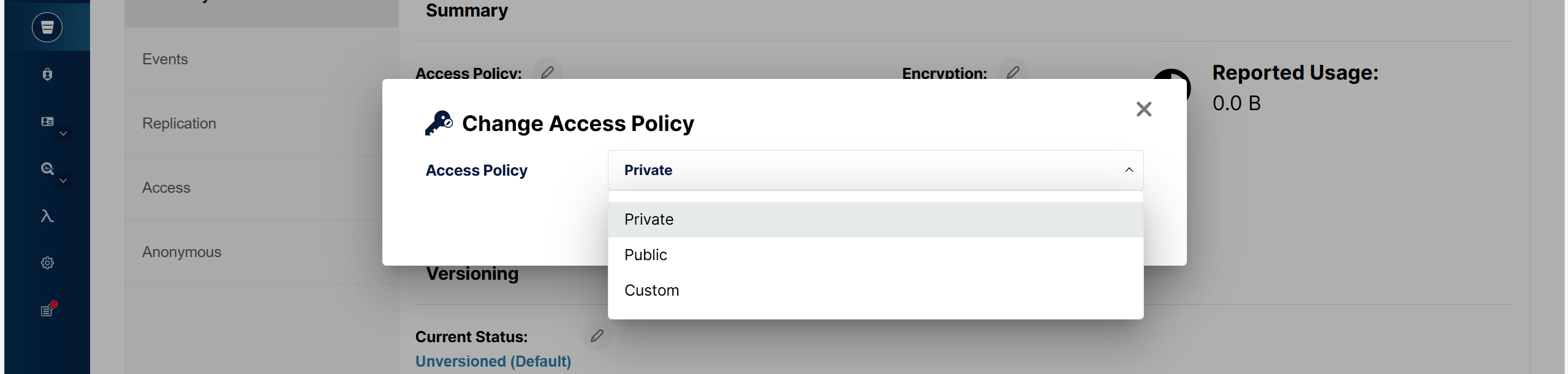
4.4 设置桶权限为公共读,这样我们才可以在公网访问里面的文件

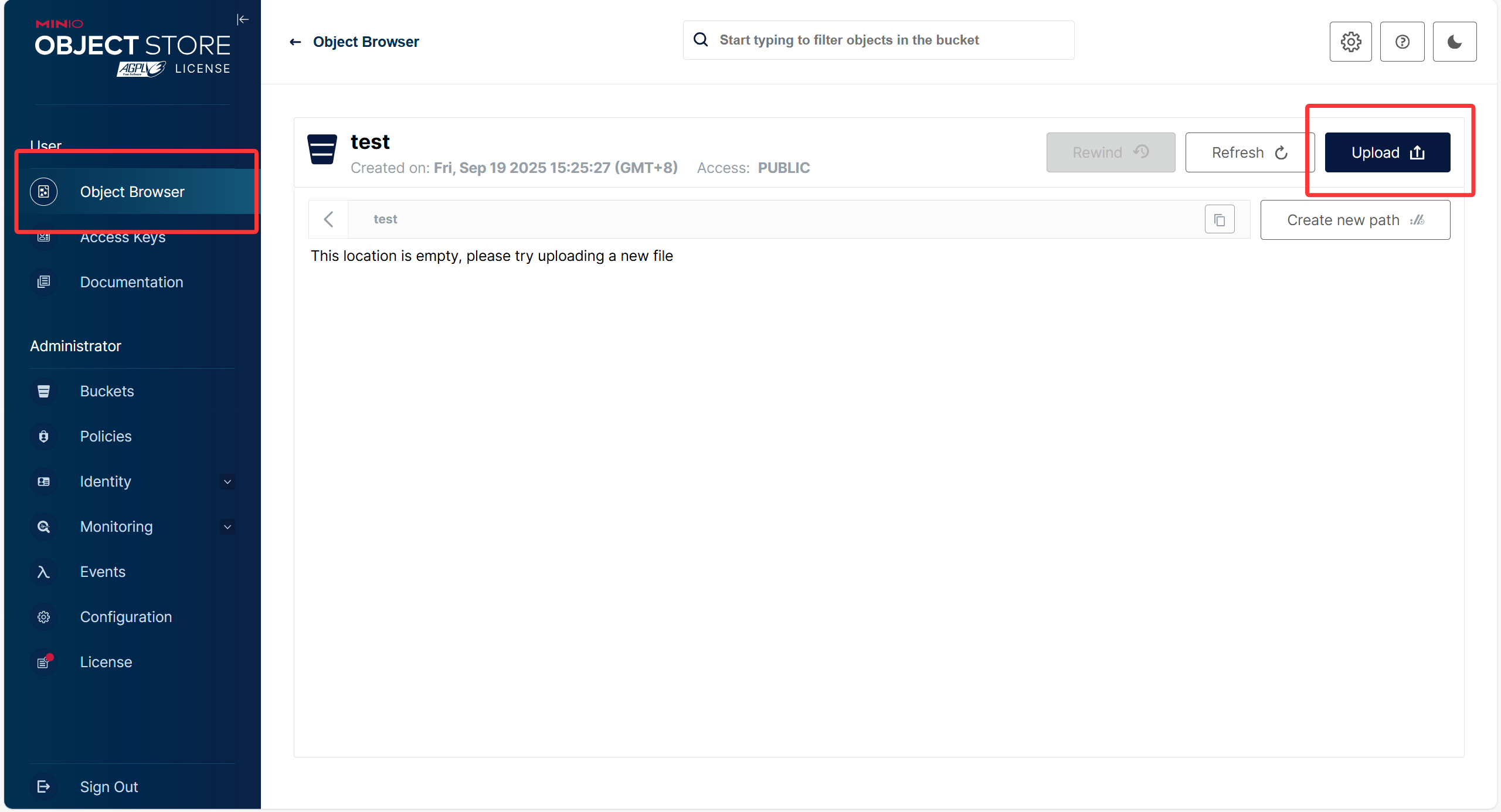
4.5 这里我们直接在后台上传一张本地的图片,测试看看能否正常上传成功。点击 Object Browser -> Upload 上传图片:
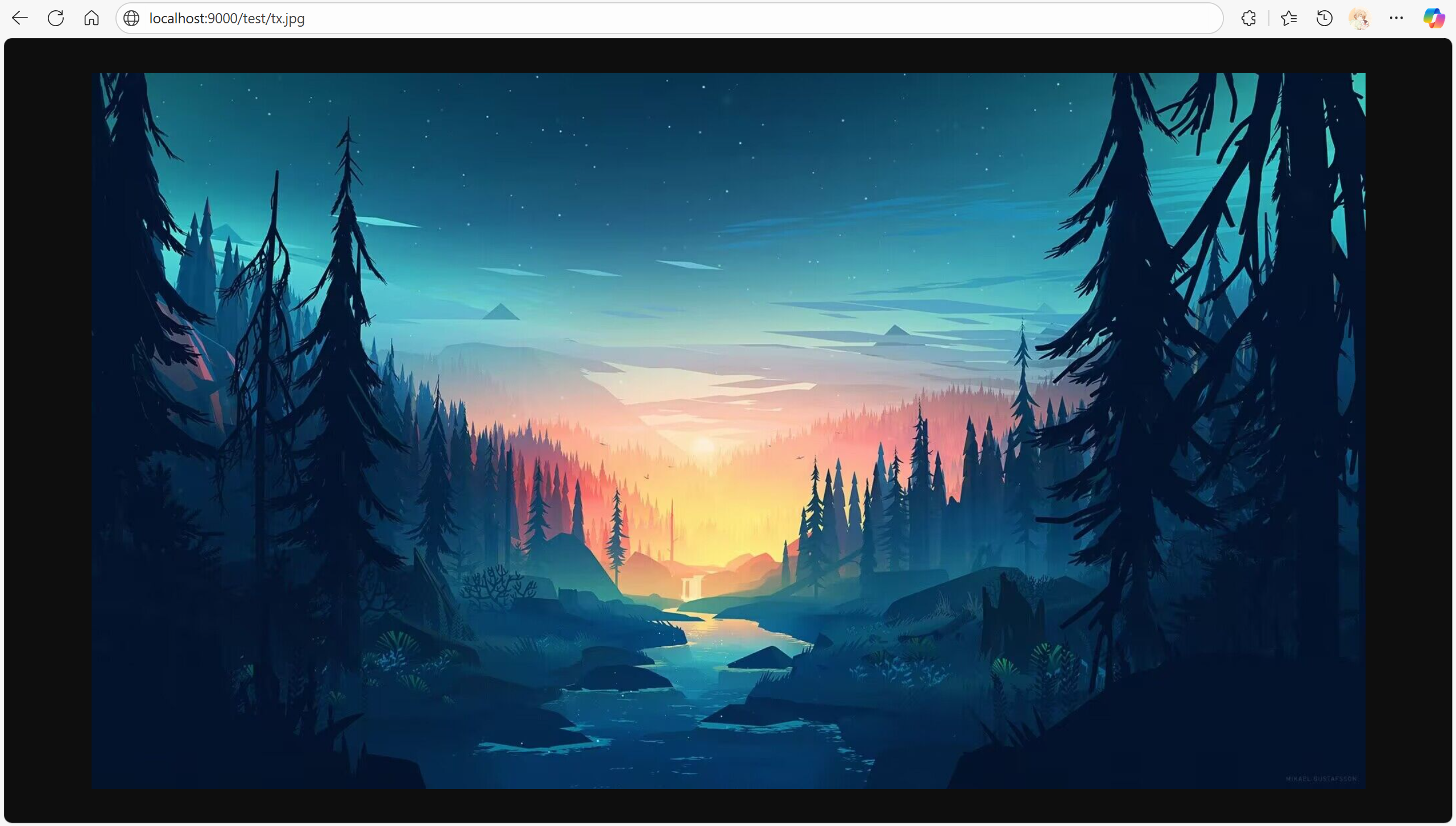
4.6 访问文件:本地访问路径格式为 请求地址:端口号 + 桶名称 + 图片的名称,上线后会申请域名,格式为 域名 + 桶名称 + 图片的名称,例如 http:/localhost/test/tx.jpg

码道开发者社区,聚焦华为云码道 CodeArts 代码智能体,沉淀 Agent、Skill、鸿蒙开发实战内容,供开发者查阅资料、交流技术、分享工程实践
更多推荐



 30
30 0
0- 0


 已为社区贡献7条内容

所有评论(0)