Docker安装(华为YUM)
·
Docker可以安装在物理机上,也可以安装在虚拟机或者云主机上,支持CentOS、ubuntu等多种操作系统,本实验以运行在虚拟机为例,宿主机操作系统使用CentOS 7。虚拟机的创建、操作系统的安装需要自行完成。
Docker安装
步骤 1 宿主机环境准备
下载安装EPEL仓库。
Docker是通过EPEL发布的,因此需要通过该仓库来下载和安装docker及其依赖包。本实验使用了华为云的官方镜像源,可在huaweicloud.com中搜索“华为开源镜像站”来获取该服务。该服务的主页面(https://www.huaweicloud.com/product/mirrors.html)如下: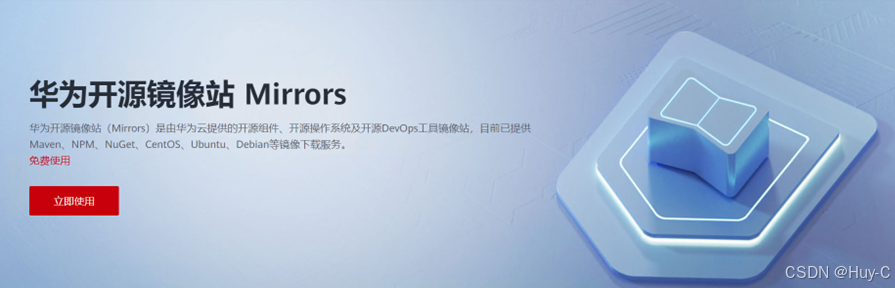
点击“立即使用”进入,然后选择“容器类”,然后点击“Docker-CE”进入: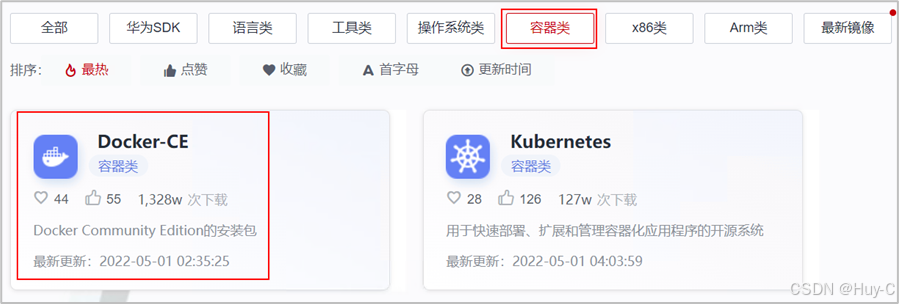
进入后,按照说明完成EPEL仓库的配置。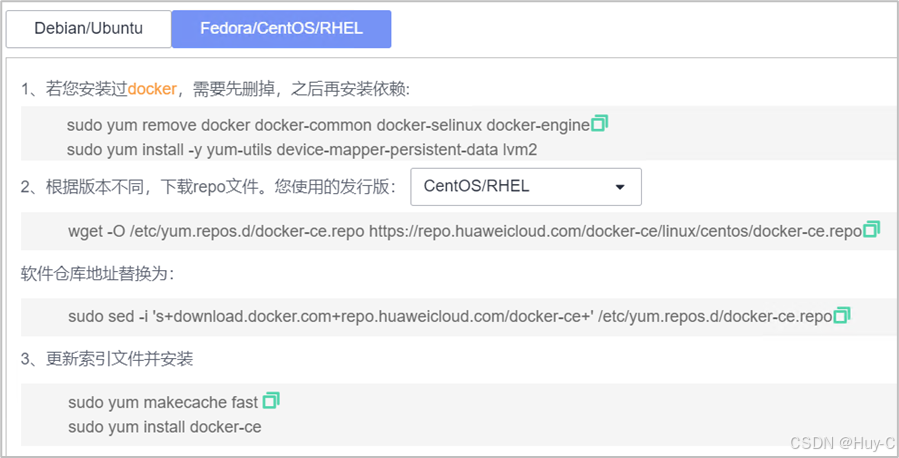
具体命令如下
[root@docker ~]# wget -O /etc/yum.repos.d/docker-ce.repo https://repo.huaweicloud.com/docker-ce/linux/centos/docker-ce.repo
[root@docker ~]# sudo sed -i 's+download.docker.com+repo.huaweicloud.com/docker-ce+' /etc/yum.repos.d/docker-ce.repo
[root@docker ~]# sudo yum makecache fast
步骤 2 安装docker-ce
在上步骤中的说明文档中,也有安装docker-ce的步骤,但是默认的版本较旧,因此,使用以下命令查找较合适的版本:
[root@docker ~]# yum list docker-ce --showduplicates
在输出的结果中较新的版本为18.06.3.ce-3.el7,选择该版本进行安装:
[root@docker ~]# yum install --setopt=obsoletes=0 docker-ce-18.06.3.ce-3.el7 -y
步骤 3 配置镜像站地址
本实验所用到的镜像全部来自于华为云SWR,镜像站地址设置为个人账户下SWR中的镜像加速器地址,具体操作如下:
登录华为云,在主页搜索SWR,然后点击“控制台”: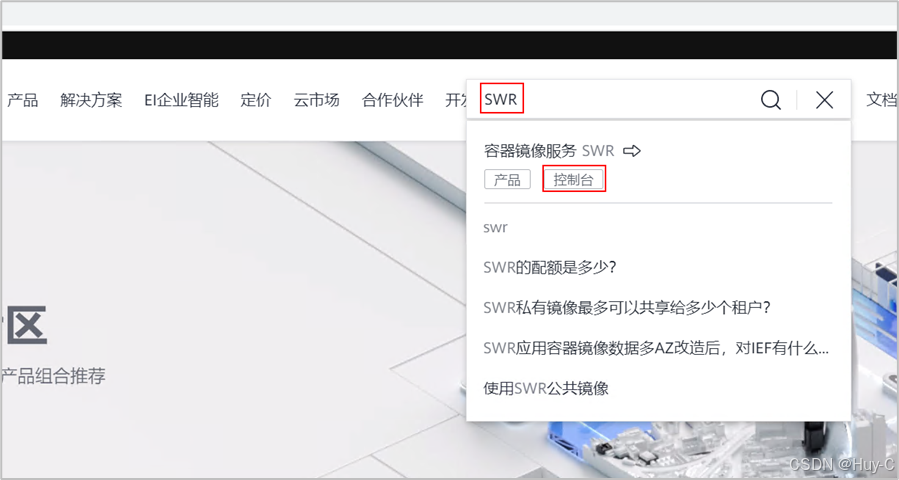
进入该服务的主页后,依次点击“镜像资源”、“镜像中心”、“镜像加速器”: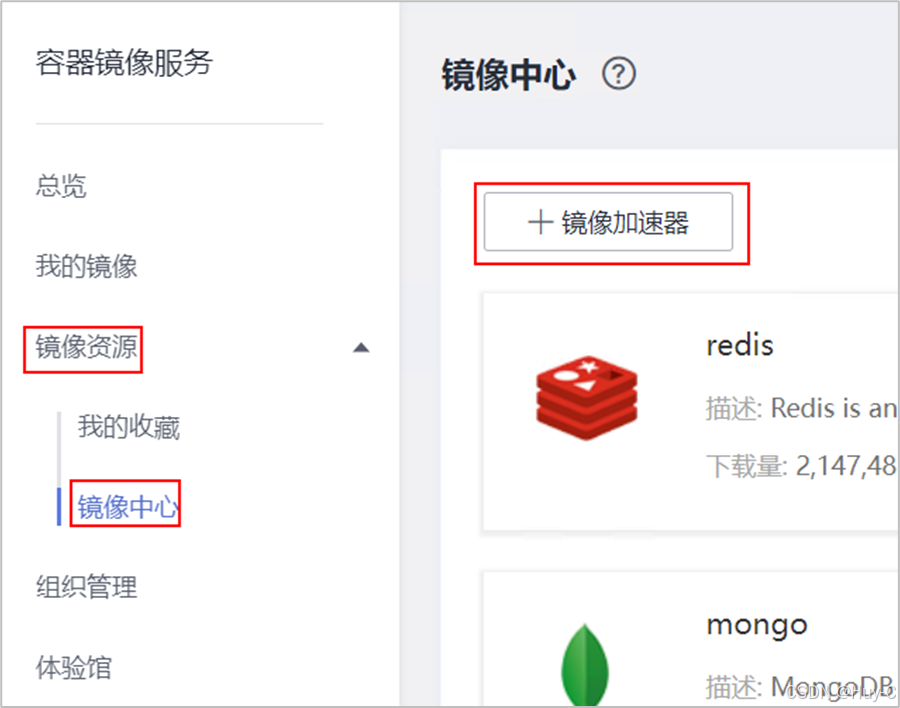
然后根据弹出的页面完成镜像加速器的配置,具体命令如下:
[root@docker ~]# mkdir /etc/docker
[root@docker ~]# touch /etc/docker/daemon.json
[root@docker ~]# cat >> /etc/docker/daemon.json <<EOF
{
  "registry-mirrors": [
"https://hub.docker.com",
"https://access.redhat.com/containers",
"https://console.huaweicloud.com/swr",
"https://console.cloud.tencent.com/tcr",
"https://cr.console.aliyun.com",
"https://4a1qkm2x.mirror.aliyuncs.com",
"https://docker.1panel.live",
"https://hub.rat.dev"
]
}
EOF
启动docker,并设置为开机启动:
[root@docker ~]# systemctl daemon-reload
[root@docker ~]# systemctl enable docker --now

码道开发者社区,聚焦华为云码道 CodeArts 代码智能体,沉淀 Agent、Skill、鸿蒙开发实战内容,供开发者查阅资料、交流技术、分享工程实践
更多推荐


 5
5 0
0- 0


 已为社区贡献5条内容

所有评论(0)