docker容器常用练习
·
1. 容器常用选项练习
在本实验中,会创建多个容器,为了区别各个容器,使用容器名称来表明该容器的练习用途。
步骤 1 运行容器时使用“–name”设置容器名称
创建一个名称为“name”的容器
[root@docker ~]# docker create --name name nginx:1.21
查看创建的容器
[root@docker ~]# docker ps -a
具体输出如下: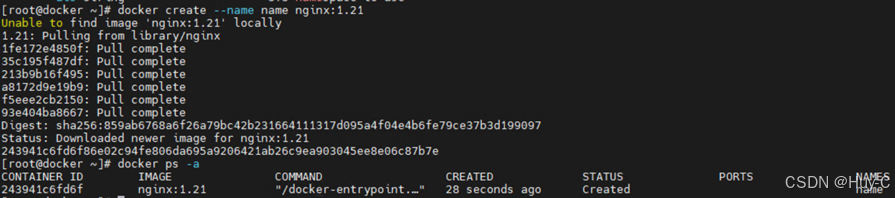
步骤 2 运行容器时使用“-p”设置容器端口映射
从本步骤开始,将使用“docker run”直接运行容器。
运行一个容器,并将容器的80端口映射到宿主机的8081端口
[root@docker ~]# docker run --name port -p 8081:80 nginx:1.21
打开一个新的终端登录宿主机,或者在真机上通过访问“宿主机IP:8081”查看访问结果。
浏览器访问结果为: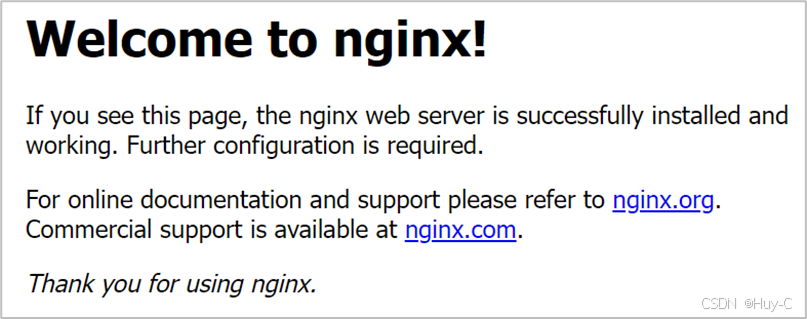
命令行访问结果为: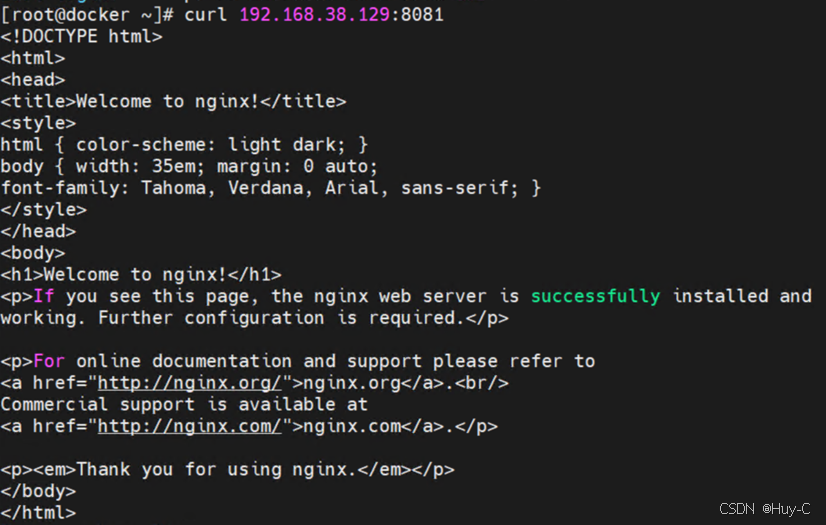
步骤 3 使用“-d”让容器在后台运行
用以下命令创建容器并使其在后台运行:
[root@docker ~]# docker run --name backgroud -d nginx:1.21
65d8694f756d84de2f711c880883d23c4258e0265e16bd2fbb635b8f10ed44fc
[root@docker ~]# docker ps -a

步骤 4 登入上步骤中创建的容器
使用以下命令登入上步骤的容器:
[root@docker ~]# docker exec -it 65 /bin/bash
root@65d8694f756d:/#
步骤 5 使用“-e”为容器创建环境变量
使用以下命令,将A=100传入到容器:
[root@docker ~]# docker run -d -e A=100 --name environment nginx:1.21
[root@docker ~]# docker exec 44 env
具体输出如下: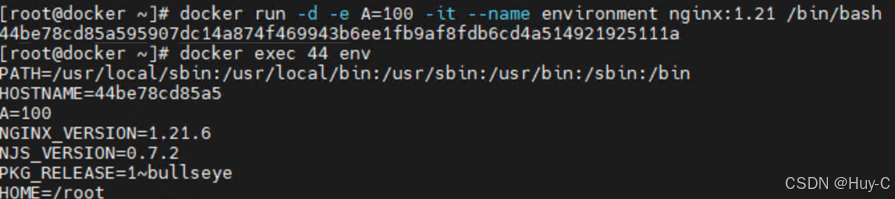
步骤 6 使用“–workdir”指定容器的运行目录
使用以下命令将容器的运行目录指定为/tmp:
[root@docker ~]# docker run --workdir /tmp -d --name directroy nginx:1.21
e3744493cc875b725360ab9024ec5c1a1883aeadd0ce3d5fbbe81b429bd48356
[root@docker ~]# docker exec e3 pwd
/tmp
步骤 7 使用“–cpus”和“-m”设置容器的资源
使用以下命令,将被运行容器的cpu资源设置为0.2,内存资源设置为64M:
[root@docker ~]# docker run --cpus 0.2 -m 64m -d --name resource nginx:1.21
89ab3ec6994029fbdc507c6c57557681026bc20778835bbed7b878c9d5438720
步骤 8 查看上步骤中运行的容器,并判断资源设置是否生效
使用以下命令,查看容器的详细信息:
[root@docker ~]# docker inspect 89
步骤 9 列出所有容器
使用以下命令列出当前运行中的容器:
[root@docker ~]# docker ps

使用以下命令列出当前宿主机中的全部容器:
[root@docker ~]# docker ps -a

步骤 10 快速删除全部容器
使用以下命令可删除当前宿主机的所有容器:
[root@docker ~]# docker ps -qa |xargs docker rm -f
或者
[root@docker ~]# docker rm -f $(docker ps -aq)
[root@docker ~]# docker rm -f `docker ps -aq`


码道开发者社区,聚焦华为云码道 CodeArts 代码智能体,沉淀 Agent、Skill、鸿蒙开发实战内容,供开发者查阅资料、交流技术、分享工程实践
更多推荐


 3
3 0
0- 0


 已为社区贡献5条内容

所有评论(0)