dock容器网络存储相关练习
·
1. 容器网络存储相关练习
步骤 1 新创建一个bridge类型的网络
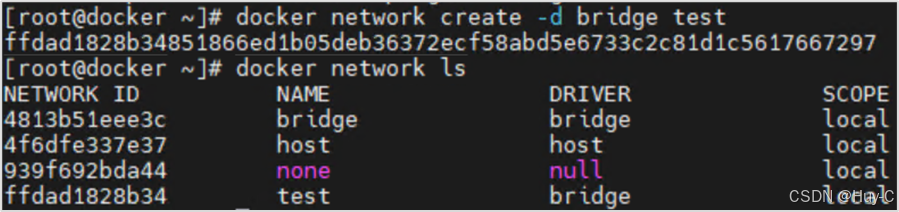
使用以下命令创建一个名称为test、类型为bridge的容器网络,并查看是否创建成功:
[root@docker ~]# docker network create -d bridge test
[root@docker ~]# docker network ls
步骤 2 分别使用不同的bridge创建两个容器
使用以下命令创建一个容器,使其网络为test:
[root@docker ~]# docker run -d -it --network test --name test busybox:latest /bin/sh
模仿上命令创建一个使用默认网络的容器。
创建完成后的容器如下所示:
步骤 3 查看两个容器的IP地址
使用以下命令查看容器的IP地址:
[root@docker ~]# docker exec default ip addr
具体输出为: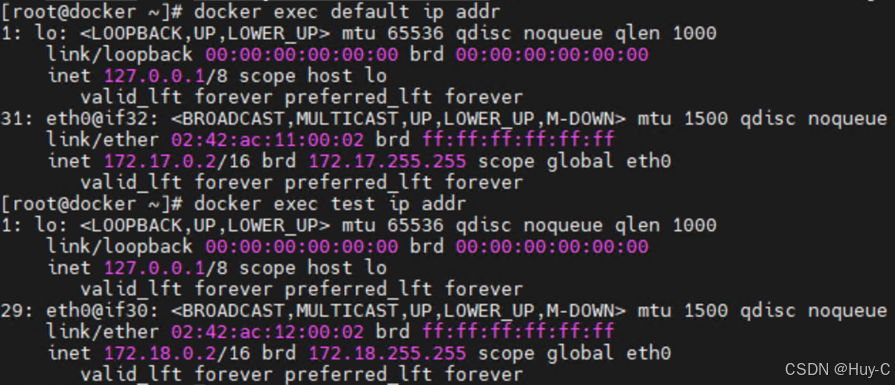
步骤 4 将宿主机的/tmp/container挂载到容器的/tmp
使用以下命令创建/tmp/container:
[root@docker ~]# mkdir /tmp/container
将新创建目录挂载容器的/tmp下,并赋予其读写权限:
[root@docker ~]# docker run -d -v /tmp/container:/tmp:rw nginx:1.21
测试一下是否达到要求,首先在宿主机对应的目录中创建一个文件:
[root@docker ~]# touch /tmp/container/test
然后在容器看是否能够看到该文件
[root@docker ~]# docker exec 7e ls /tmp
test
删除该文件测试是否有读写权限
[root@docker ~]# docker exec 7e rm /tmp/test
[root@docker ~]# ls /tmp/container
[root@docker ~]#
步骤 5 使用1.4中的步骤10删除所有容器
[root@docker ~]# docker ps -qa |xargs docker rm -f
或者
[root@docker ~]# docker rm -f $(docker ps -aq)
[root@docker ~]# docker rm -f `docker ps -aq`

码道开发者社区,聚焦华为云码道 CodeArts 代码智能体,沉淀 Agent、Skill、鸿蒙开发实战内容,供开发者查阅资料、交流技术、分享工程实践
更多推荐


 5
5 0
0- 0


 已为社区贡献5条内容

所有评论(0)