打造共享开发环境:Docker 容器多用户 SSH 登录方案 一、背景与挑战
·
打造共享开发环境:Docker容器多用户SSH登录方案
一、背景与挑战
在嵌入式开发中,我们面临一个常见难题:不同SoC平台需要各自独立的交叉编译环境。这些环境依赖复杂,容易互相干扰,给团队协作带来挑战。
传统方案有两种:
- 多服务器:为每个平台配置独立服务器,成本高且资源利用率低
- 单机多环境:在同一服务器上安装多个编译环境,容易产生依赖冲突
Docker的出现为我们提供了更好的选择,但标准Docker容器默认不支持多用户共享,这正是我们需要解决的核心问题。
二、Docker基础与多用户困境
Docker工作原理
当多个用户启动同一个Docker镜像时:
- 共享只读层:所有容器共享基础镜像的只读层,节省存储空间
- 独立可写层:每个容器拥有自己独立的可写层(Copy-on-Write机制)
多用户困境
如果每个开发者都启动自己的容器实例,会产生大量重复的可写层,浪费系统资源,同时也无法方便地共享代码和编译产物。
三、解决方案:容器内SSH多用户共享
我们的目标是创建一个支持多用户同时SSH登录的Docker容器,实现:
- 所有用户共享同一个容器实例
- 个人数据和配置相互隔离
- 保持与传统开发服务器相似的使用体验
方案核心思路
- 在Docker容器中运行SSH服务
- 预先创建所有需要访问的用户账户
- 通过目录挂载实现用户数据持久化和隔离
四、实现步骤详解
1. 编写Dockerfile
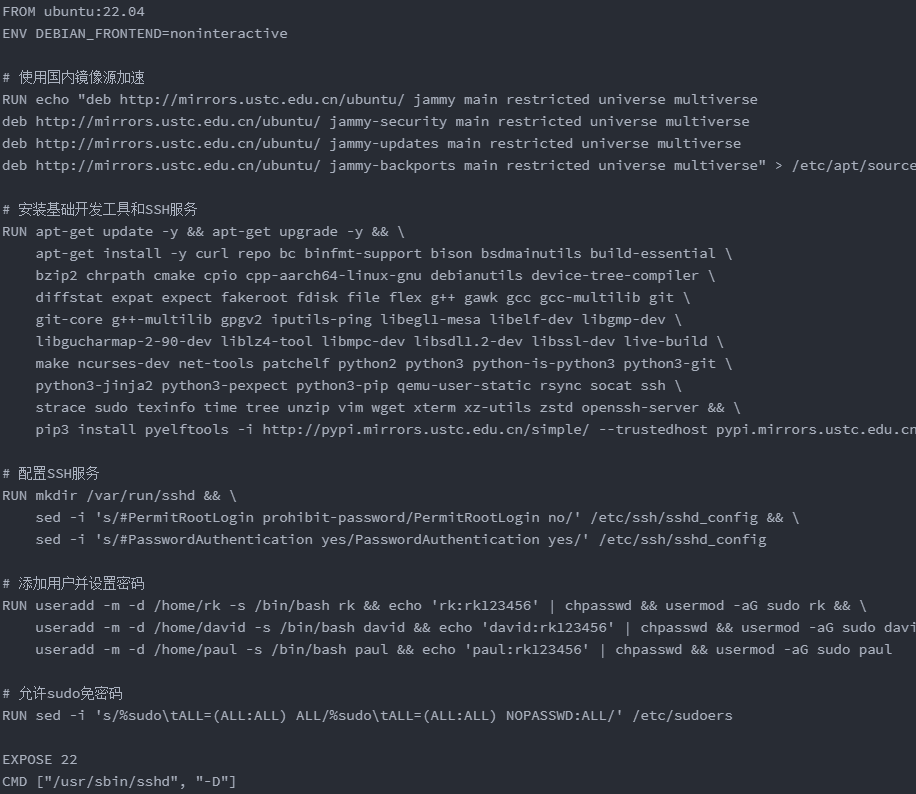
我们需要创建一个包含SSH服务和多用户的Docker镜像:
FROM ubuntu:22.04
ENV DEBIAN_FRONTEND=noninteractive

# 使用国内镜像源加速
RUN echo "deb http://mirrors.ustc.edu.cn/ubuntu/ jammy main restricted universe multiverse
deb http://mirrors.ustc.edu.cn/ubuntu/ jammy-security main restricted universe multiverse
deb http://mirrors.ustc.edu.cn/ubuntu/ jammy-updates main restricted universe multiverse
deb http://mirrors.ustc.edu.cn/ubuntu/ jammy-backports main restricted universe multiverse" > /etc/apt/sources.list

# 安装基础开发工具和SSH服务
RUN apt-get update -y && apt-get upgrade -y && \
    apt-get install -y curl repo bc binfmt-support bison bsdmainutils build-essential \
    bzip2 chrpath cmake cpio cpp-aarch64-linux-gnu debianutils device-tree-compiler \
    diffstat expat expect fakeroot fdisk file flex g++ gawk gcc gcc-multilib git \
    git-core g++-multilib gpgv2 iputils-ping libegl1-mesa libelf-dev libgmp-dev \
    libgucharmap-2-90-dev liblz4-tool libmpc-dev libsdl1.2-dev libssl-dev live-build \
    make ncurses-dev net-tools patchelf python2 python3 python-is-python3 python3-git \
    python3-jinja2 python3-pexpect python3-pip qemu-user-static rsync socat ssh \
    strace sudo texinfo time tree unzip vim wget xterm xz-utils zstd openssh-server && \
    pip3 install pyelftools -i http://pypi.mirrors.ustc.edu.cn/simple/ --trustedhost pypi.mirrors.ustc.edu.cn

# 配置SSH服务
RUN mkdir /var/run/sshd && \
    sed -i 's/#PermitRootLogin prohibit-password/PermitRootLogin no/' /etc/ssh/sshd_config && \
    sed -i 's/#PasswordAuthentication yes/PasswordAuthentication yes/' /etc/ssh/sshd_config

# 添加用户并设置密码
RUN useradd -m -d /home/rk -s /bin/bash rk && echo 'rk:rk123456' | chpasswd && usermod -aG sudo rk && \
    useradd -m -d /home/david -s /bin/bash david && echo 'david:rk123456' | chpasswd && usermod -aG sudo david && \
    useradd -m -d /home/paul -s /bin/bash paul && echo 'paul:rk123456' | chpasswd && usermod -aG sudo paul

# 允许sudo免密码
RUN sed -i 's/%sudo\tALL=(ALL:ALL) ALL/%sudo\tALL=(ALL:ALL) NOPASSWD:ALL/' /etc/sudoers

EXPOSE 22
CMD ["/usr/sbin/sshd", "-D"]
2. 构建Docker镜像
docker build --no-cache -t shared-dev-env:v1 .
3. 启动容器并配置数据卷
docker run -d --name rk3568-dev -v /data/for_docker:/home -p 8888:22 shared-dev-env:v1
这个命令做了两件关键事情:
- 目录挂载:将宿主机的
/data/for_docker目录映射到容器的/home目录,实现用户数据持久化 - 端口映射:将宿主机的8888端口映射到容器的22端口,避免与宿主机SSH服务冲突
4. 用户登录与使用
开发者可以通过以下命令登录容器:
# 开发者david登录
ssh david@server_ip -p 8888

# 开发者paul登录
ssh paul@server_ip -p 8888
登录后,用户会直接进入自己的主目录(位于宿主机的/data/for_docker下),可以像使用普通Linux服务器一样进行开发工作。
五、方案优势分析
资源高效利用
- 所有用户共享同一个容器实例,避免了重复创建容器带来的资源浪费
- 基础镜像只读层在内存和磁盘中都只有一份拷贝
开发体验一致性
- 所有开发者使用完全相同的编译环境,消除了"我这能编译,你那不行"的问题
- 保持了传统SSH登录开发服务器的使用习惯,学习成本低
数据安全与隔离
- 通过用户账户机制实现文件系统级别的隔离
- 数据存储在宿主机上,容器重启或重建不会丢失数据
六、安全性考虑
虽然此方案便捷高效,但在实施时需注意安全问题:
- 密码安全:生产环境中应避免使用弱密码,建议使用SSH密钥登录
- 用户权限:根据实际需求分配sudo权限,避免不必要的特权
- 容器隔离:共享容器意味着一个用户的恶意操作可能影响其他用户
- 数据备份:定期备份宿主机上的用户数据目录
七、进阶优化建议
SSH密钥登录配置
为提高安全性,建议配置SSH密钥登录:
# 在宿主机上生成密钥对
ssh-keygen -t rsa

# 将公钥复制到容器中
docker exec -it rk3568-dev bash -c "mkdir -p /home/david/.ssh && chmod 700 /home/david/.ssh"
cat ~/.ssh/id_rsa.pub | docker exec -i rk3568-dev bash -c "cat >> /home/david/.ssh/authorized_keys && chmod 600 /home/david/.ssh/authorized_keys && chown -R david:david /home/david/.ssh"
然后修改容器内的SSH配置:
sed -i 's/PasswordAuthentication yes/PasswordAuthentication no/' /etc/ssh/sshd_config
用户管理脚本
当团队成员变动频繁时,可以创建脚本来管理用户:
#!/bin/bash
# add_user.sh

if [ $# -ne 2 ]; then
    echo "Usage: $0 <username> <password>"
    exit 1
fi

USER=$1
PASS=$2

docker exec rk3568-dev bash -c "useradd -m -d /home/$USER -s /bin/bash $USER && \
                                echo '$USER:$PASS' | chpasswd && \
                                usermod -aG sudo $USER"
容器健康检查
为容器添加健康检查,确保SSH服务正常运行:
HEALTHCHECK --interval=30s --timeout=10s --start-period=60s --retries=3 \
  CMD ssh -o BatchMode=yes -o ConnectTimeout=5 root@localhost "echo 'SSH service is running'" || exit 1
八、适用场景与局限性
适用场景
- 需要多人协作的编译服务器
- 对开发环境一致性要求高的团队
- 资源有限但需要支持多用户的场景
局限性
- 容器内所有用户共享同一套系统资源,可能相互影响
- 安全性低于完全隔离的容器或虚拟机方案
- 不适合运行需要图形界面的应用程序
九、替代方案对比
| 方案 | 优点 | 缺点 | 适用场景 |
|---|---|---|---|
| 共享容器SSH | 资源利用率高,环境一致性好 | 安全性较低,用户间可能相互影响 | 团队内部协作,信任度高的环境 |
| 独立容器 | 隔离性好,安全性高 | 资源消耗大,环境同步复杂 | 多租户环境,需要强隔离的场景 |
| 虚拟机 | 隔离性最好,安全性最高 | 资源消耗最大,启动慢 | 对安全性要求极高的场景 |
十、实施建议与最佳实践
- 镜像版本控制:为不同版本的开发环境创建不同标签的镜像
- 数据卷管理:使用命名卷替代直接目录挂载,便于管理
- 容器编排:对于复杂场景,考虑使用Docker Compose或Kubernetes管理
- 定期维护:定期更新基础镜像,修补安全漏洞
- 使用文档:为团队成员提供清晰的使用指南
十一、总结
通过在Docker容器中集成SSH服务并配置多用户环境,我们实现了一个高效、一致且易于维护的共享开发平台。这种方案特别适合资源有限但需要支持多用户的开发团队,能够显著提高团队协作效率和环境一致性。
随着团队规模扩大和需求变化,可以考虑引入更复杂的容器编排和用户管理方案,但对于大多数中小型团队而言,本文介绍的方法已经足够满足需求。

码道开发者社区,聚焦华为云码道 CodeArts 代码智能体,沉淀 Agent、Skill、鸿蒙开发实战内容,供开发者查阅资料、交流技术、分享工程实践
更多推荐



 21
21 0
0- 0


 已为社区贡献16条内容

所有评论(0)