VMware:复制三台centos,用mobaxterm批量执行命令、创建并使用Hadoop
·
下载CentOS操作系统
-
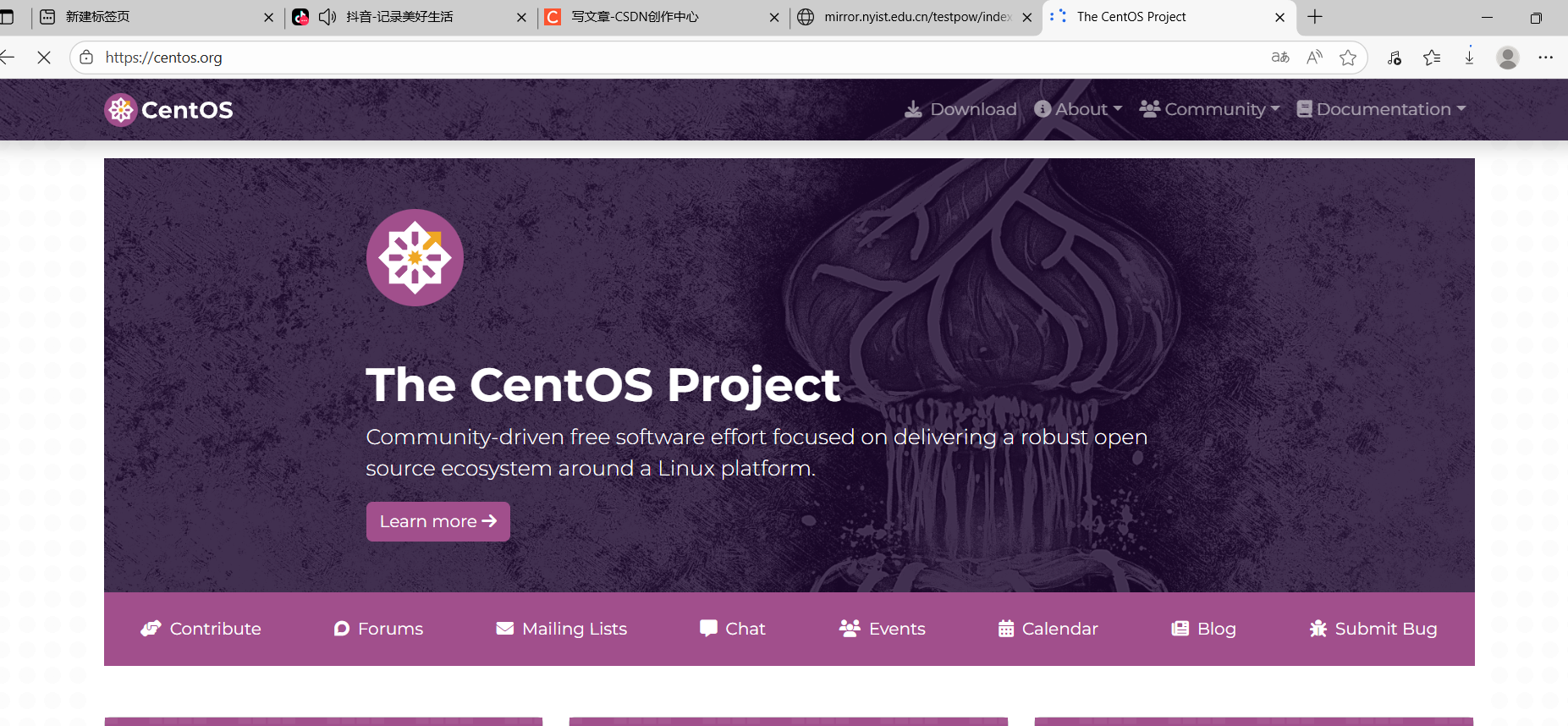
访问CentOS官方网站
- 打开浏览器并访问CentOS的官方下载页面(https://www.centos.org/download/)。
- 选择适合需求的版本(如CentOS 7或CentOS 8 Stream)。
-
选择镜像下载
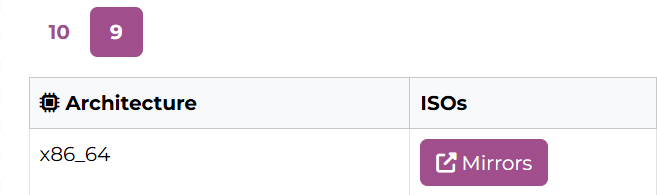
- 在下载页面找到“Mirror List”或“Download”选项。
- 从列表中选择一个地理位置较近的镜像站点,以提高下载速度。
-
下载ISO文件
- 根据系统架构选择32位(x86)或64位(x86_64)的ISO文件。
- 点击下载链接,将ISO文件保存到本地硬盘。
创建CentOS虚拟机
-
打开VMware Workstation
- 启动VMware Workstation或VMware Player。
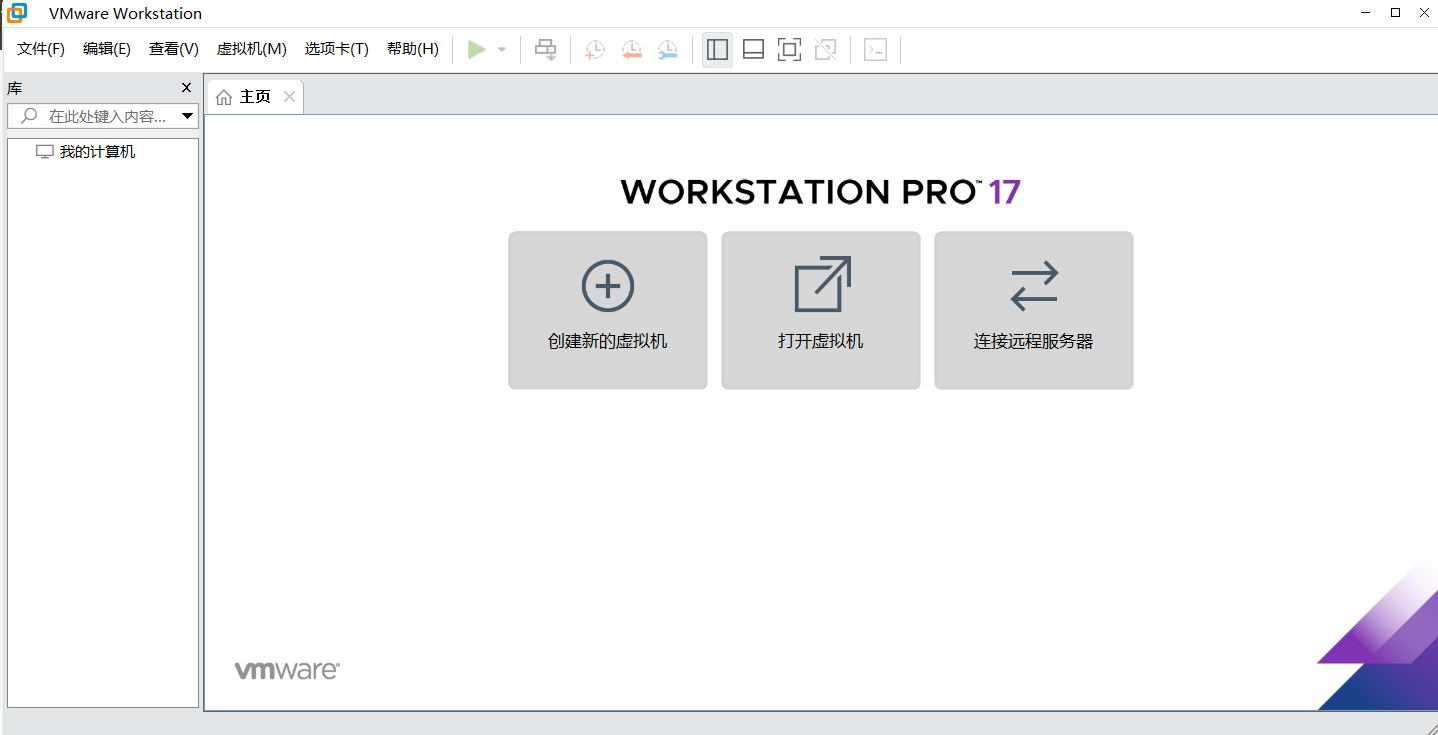
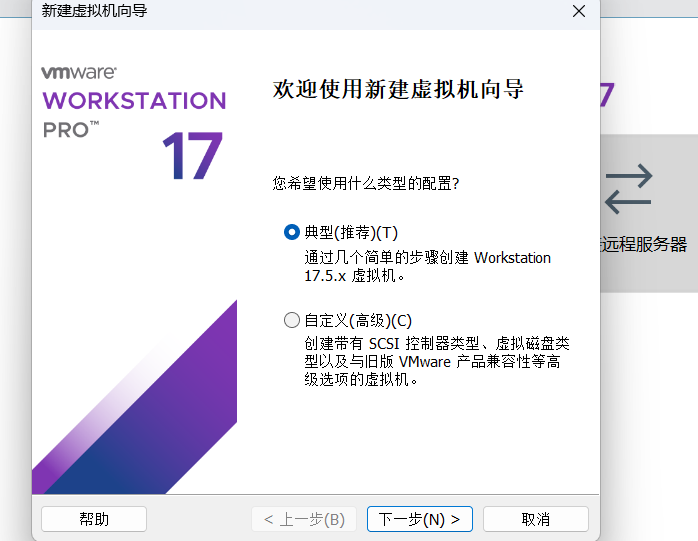
- 点击“创建新的虚拟机”或“New Virtual Machine”。
-
选择安装方式
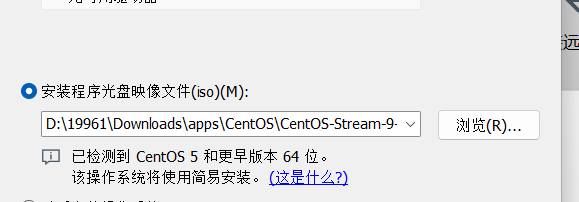
- 在向导中选择“安装程序光盘映像文件(ISO)”选项。
- 浏览并选择之前下载的CentOS ISO文件。
-
配置虚拟机参数
- 设置虚拟机的名称和存储位置。
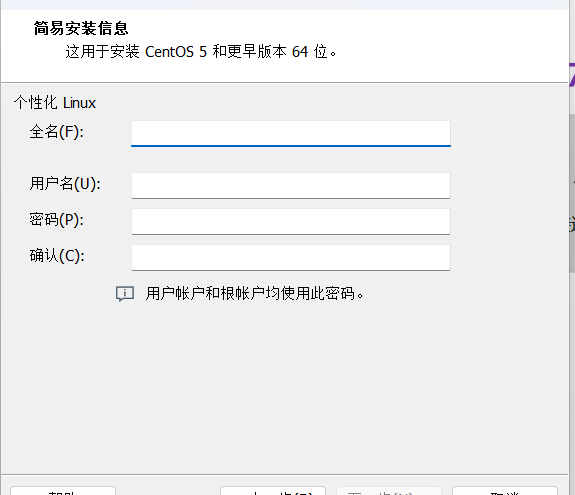
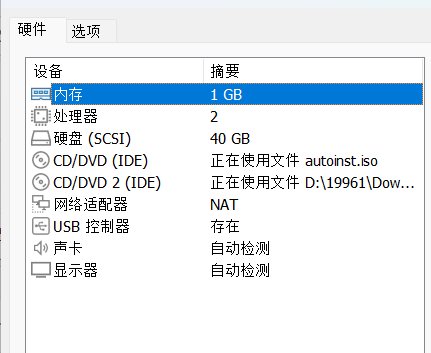
- 分配适当的内存(建议至少2GB)和处理器核心数量。
- 创建虚拟硬盘并分配空间(建议至少20GB)。
-
完成虚拟机创建
- 检查配置参数无误后,点击“完成”或“Finish”。
- 启动虚拟机,开始CentOS的安装过程。
安装CentOS系统
-
启动安装程序
- 虚拟机启动后,会自动从ISO文件引导。
- 在启动菜单中选择“Install CentOS”或类似选项。
-
选择语言和键盘布局
- 在安装界面中选择系统语言和键盘布局。
- 点击“继续”进入下一步。
-
配置安装选项
- 在“安装位置”中分配磁盘空间,可以选择自动分区或手动分区。
- 在“网络和主机名”中启用网络连接并设置主机名。
- 根据需要配置其他选项,如时区和安全策略。
-
开始安装
- 点击“开始安装”按钮,系统会开始安装过程。
- 在安装过程中设置root密码和创建用户账户。
-
完成安装
- 安装完成后,点击“重启”按钮。
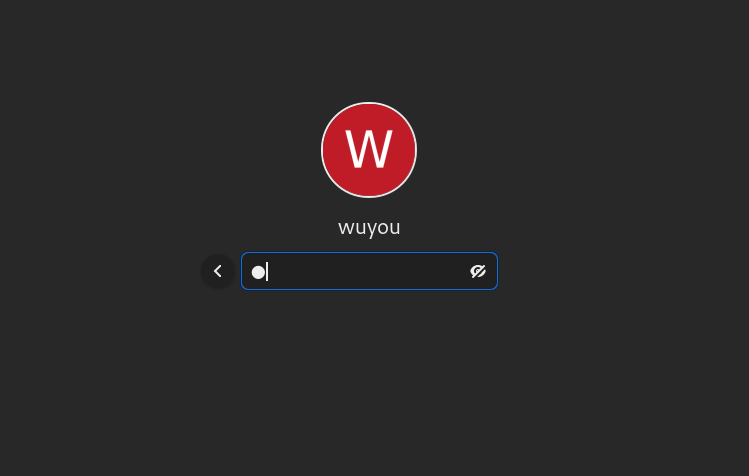
- 虚拟机重启后,登录新安装的CentOS系统。
在VMware中复制CentOS虚拟机
-
关闭原始CentOS虚拟机
在VMware中确保原始CentOS虚拟机处于关机状态,避免复制时文件被占用。 -
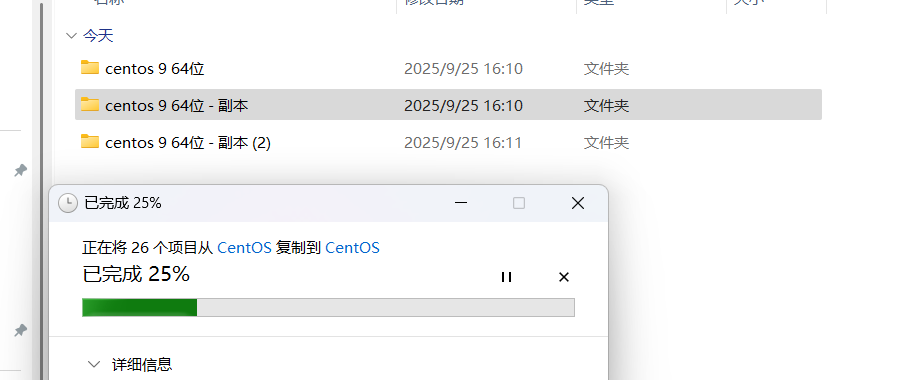
复制虚拟机文件
找到原始虚拟机的存储目录(通常为.vmx和.vmdk文件),复制两份并重命名为CentOS-Node1、CentOS-Node2等。 -
-
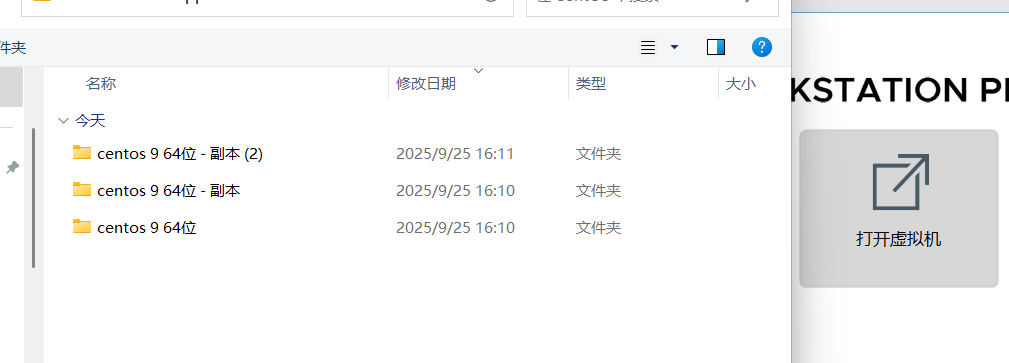
在VMware中注册新虚拟机
打开VMware,选择“文件” > “打开”,分别加载复制的.vmx文件。为每台虚拟机分配唯一名称(如CentOS-Node1)。 -
-
修改虚拟机硬件配置(可选)
右键新虚拟机 > “设置”中调整内存、CPU等参数,避免资源冲突。
配置多台CentOS网络
-
修改每台虚拟机的MAC地址
在VMware中右键虚拟机 > “设置” > “网络适配器” > “高级” > 生成新MAC地址。 -
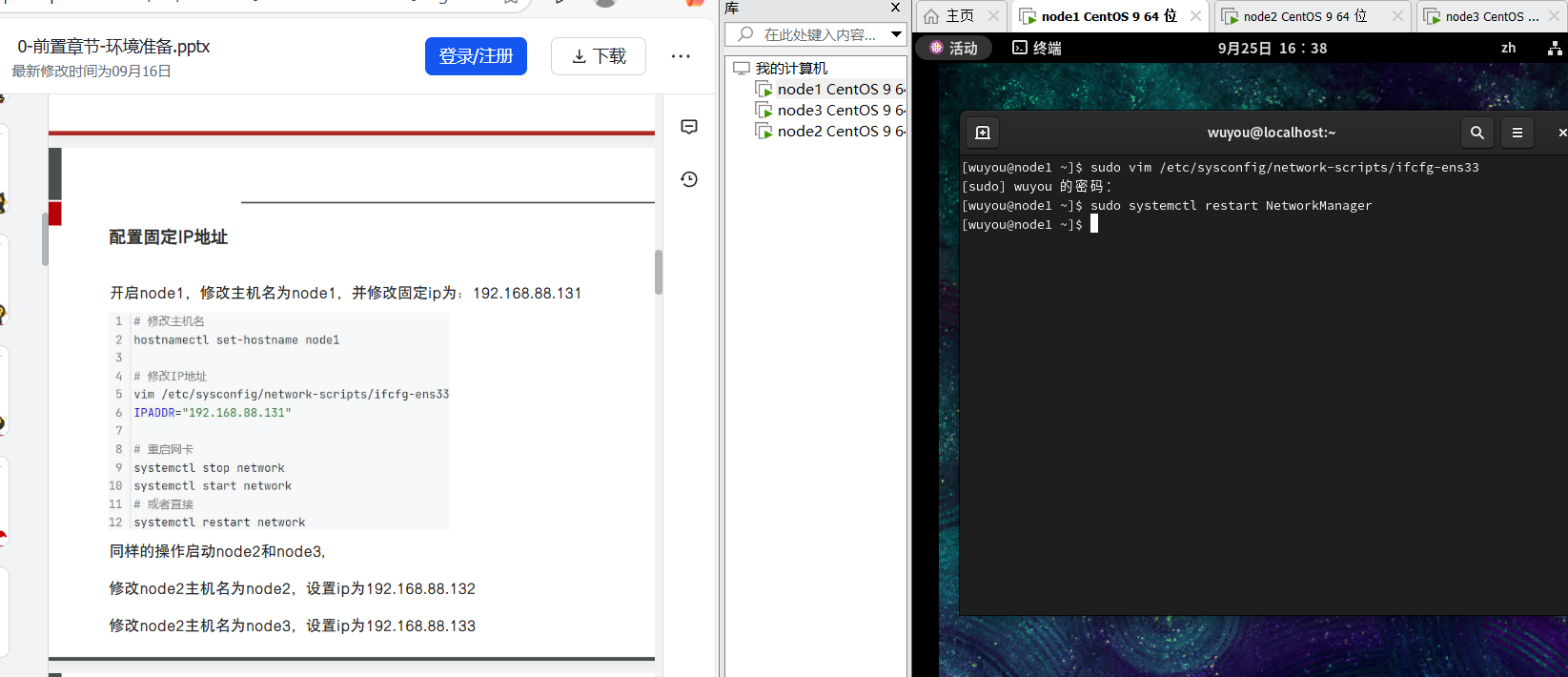
更新CentOS网络配置文件
启动每台虚拟机,编辑/etc/sysconfig/network-scripts/ifcfg-ens33(根据实际网卡名调整):BOOTPROTO=static IPADDR=192.168.1.101 # 每台机器分配不同IP NETMASK=255.255.255.0 GATEWAY=192.168.1.1 DNS1=8.8.8.8执行
systemctl restart network生效。 -
验证网络连通性
使用ping 8.8.8.8测试外网,ping 其他节点IP测试内网。
使用MobaXterm批量执行命令
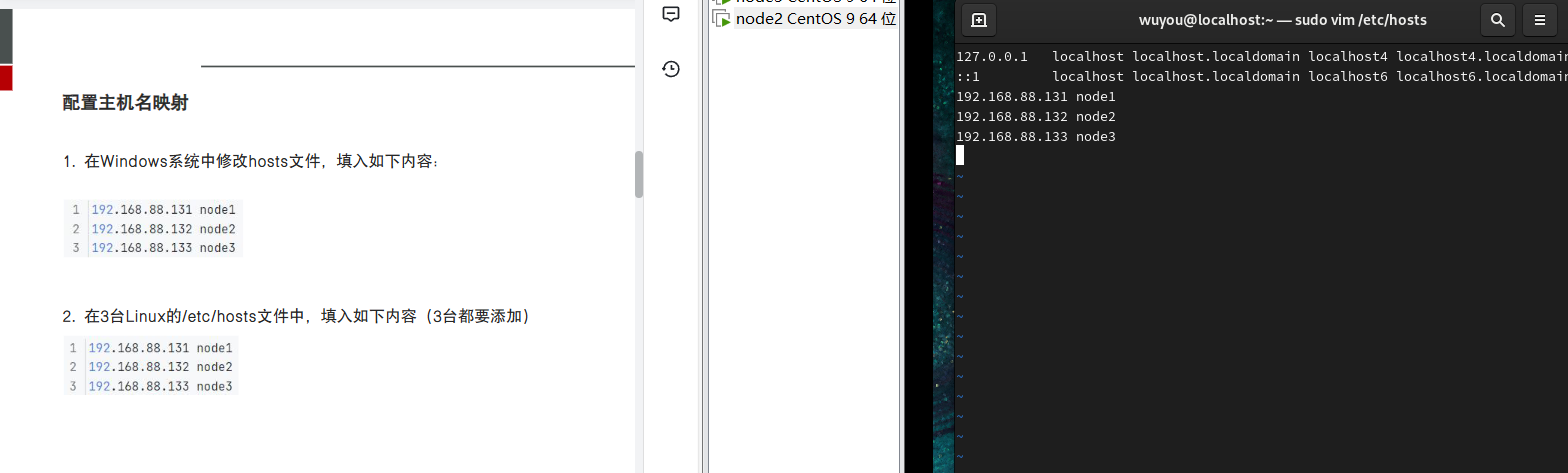
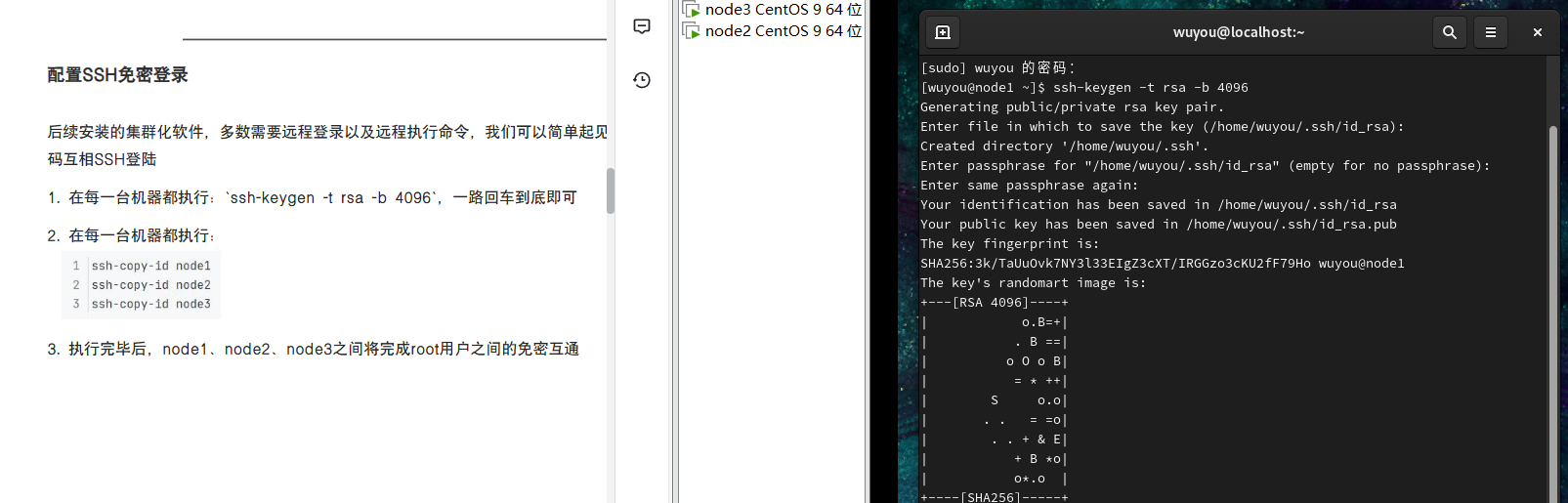
配置启动和操作Hadoop
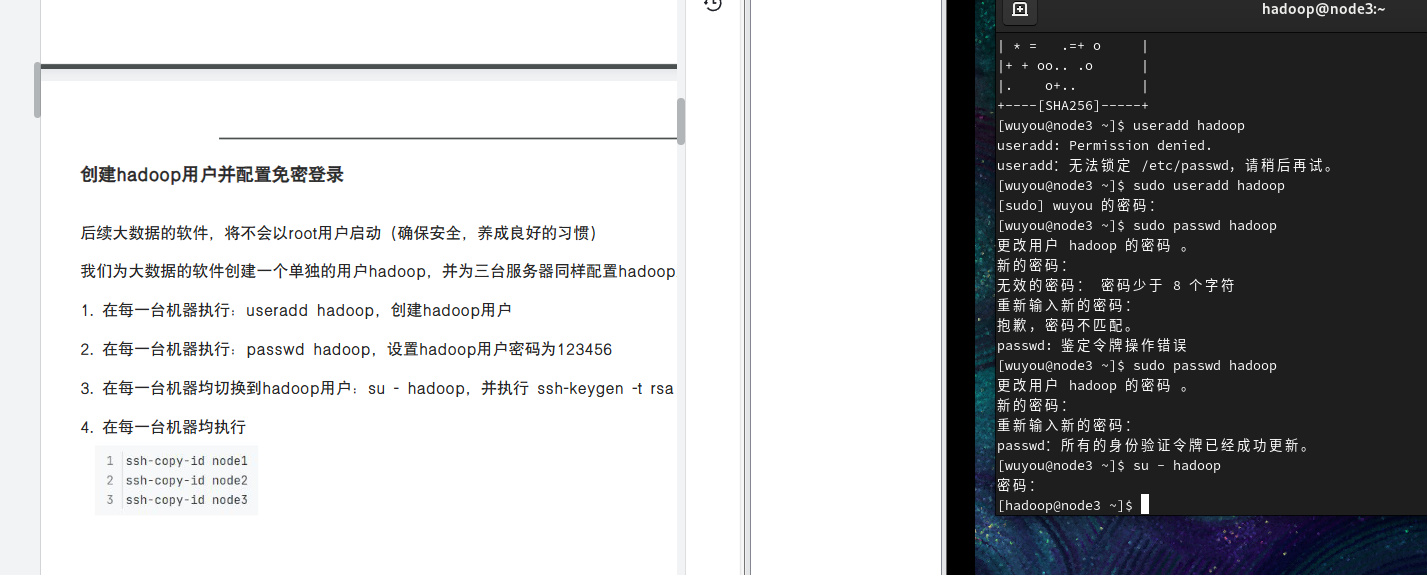
1.
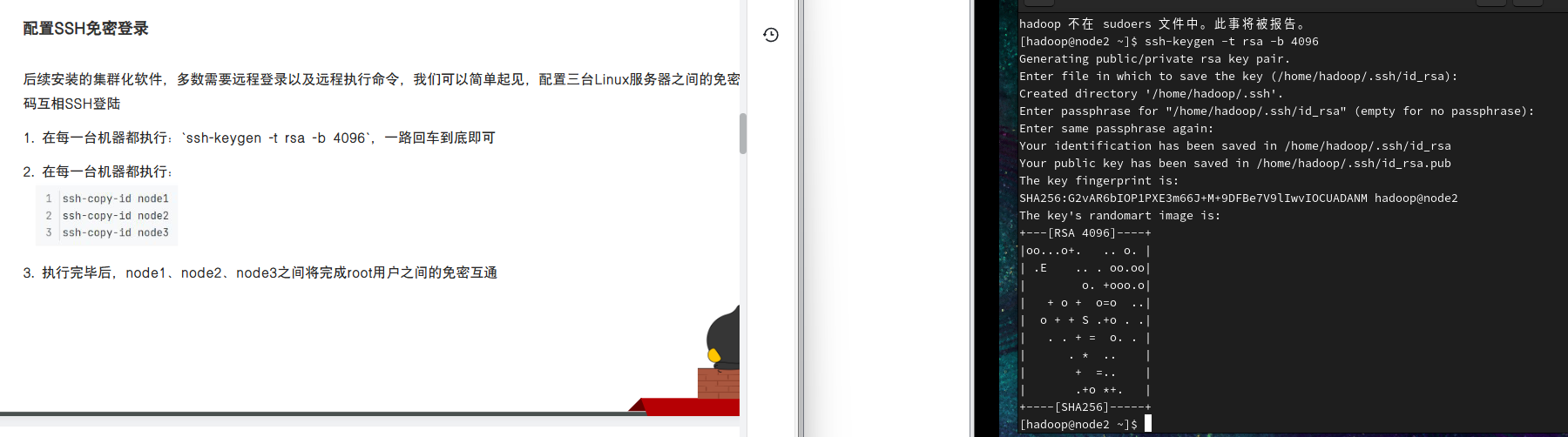
2.

码道开发者社区,聚焦华为云码道 CodeArts 代码智能体,沉淀 Agent、Skill、鸿蒙开发实战内容,供开发者查阅资料、交流技术、分享工程实践
更多推荐


 5
5 0
0- 0


 已为社区贡献1条内容

所有评论(0)