虚拟机下 Ubuntu 20.04 + Kubernetes 安装步骤
环境版本: Ubuntu 20.04 + k8s v1.28 + containerd + Flannel
阿里云系统镜像:
https://mirrors.aliyun.com/ubuntu-releases/20.04.6/
安装两台虚拟机,建议两台虚拟机都从头安装不要,不要复制另一台的,可能会有意向不到的问题。
!!!重要,虚拟机安装好以后,请先检查机器的hostname是否相同,如果相同必须改名,否则集群会加入不进去,尽量养成习惯,为每一台机器重命名
jack@jack-virtual-machine:~$ hostname
jack-virtual-machine
机器修改hostname
# 临时修改
sudo hostname worker-node-1

# 永久修改(Ubuntu)
echo "worker-node-1" | sudo tee /etc/hostname

# 或使用命令
sudo hostnamectl set-hostname worker-node-1
下面1-8步骤已经封装到worker.sh文件了,不想一步步安装的,可以使用一键安装包
1、安装网络ifconfig功能命令
sudo apt-get install net-tools2、安装远程登录ssh
# 1.安装ssh服务
sudo apt install openssh-server

# 2.启动ssh服务
sudo systemctl start ssh

# 3.设置ssh服务,开启启动
sudo systemctl enable ssh
3、更新系统 & 安装基础工具
sudo apt update && sudo apt upgrade -y
sudo apt install -y curl wget vim net-tools ssh apt-transport-https ca-certificates
4、禁用 Swap(Kubernetes 要求)
# 临时关闭
sudo swapoff -a

# 永久关闭:注释 /etc/fstab 中的 swap 行
sudo sed -i '/swap/s/^/#/' /etc/fstab
5、加载内核模块并配置网络参数
# 加载 overlay 和 br_netfilter 模块
cat <<EOF | sudo tee /etc/modules-load.d/k8s.conf
overlay
br_netfilter
EOF

sudo modprobe overlay
sudo modprobe br_netfilter

# 设置 sysctl 参数
cat <<EOF | sudo tee /etc/sysctl.d/k8s.conf
net.bridge.bridge-nf-call-iptables = 1
net.ipv4.ip_forward = 1
net.bridge.bridge-nf-call-ip6tables = 1
EOF

# 应用配置
sudo sysctl --system
6、安装 containerd
# 安装 containerd
sudo apt install -y containerd

# 生成默认配置文件
sudo mkdir -p /etc/containerd
containerd config default | sudo tee /etc/containerd/config.toml

# 修改配置:启用 systemd cgroup driver 并使用阿里云镜像加速
sudo sed -i 's/SystemdCgroup = false/SystemdCgroup = true/' /etc/containerd/config.toml
sudo sed -i 's|registry.k8s.io|registry.aliyuncs.com/google_containers|g' /etc/containerd/config.toml

# 重启 containerd
sudo systemctl restart containerd
sudo systemctl enable containerd
7、添加 Kubernetes 仓库(使用阿里云镜像)
这里容易出错的,可以参考阿里云文档
https://developer.aliyun.com/mirror/kubernetes
# 1. 安装依赖
sudo apt-get update
sudo apt-get install -y apt-transport-https ca-certificates curl

# 2. 手动创建 keyrings 目录(关键!)
sudo mkdir -p /etc/apt/keyrings

# 3. 下载并转换 GPG 密钥
curl -fsSL https://mirrors.aliyun.com/kubernetes-new/core/stable/v1.28/deb/Release.key | \
    sudo gpg --dearmor -o /etc/apt/keyrings/kubernetes-apt-keyring.gpg

# 4. 添加仓库源
echo "deb [signed-by=/etc/apt/keyrings/kubernetes-apt-keyring.gpg] https://mirrors.aliyun.com/kubernetes-new/core/stable/v1.28/deb/ /" | \
    sudo tee /etc/apt/sources.list.d/kubernetes.list > /dev/null

# 5. 更新包列表
sudo apt-get update
8、安装 kubeadm、kubelet、kubectl
sudo apt install -y kubelet kubeadm kubectl

# 锁定版本,防止意外升级
sudo apt-mark hold kubelet kubeadm kubectl
到这里前两台服务服务器都需要执行前面8步,后面的会根据master和worker机器出现不同配置
以上内容,已经整理到worker.sh文件了,可以放心的下载。master结点和worker结点都通用.
chmod a+x worker.sh
./worker.sh| 机器名称 | 机器IP | 机器作用 | 备注 |
| jack-virtual-machine | 192.168.31.133 | master | |
| worker-node-1 | 192.168.31.134 | worker |
选择192.168.31.133这台master机器,
9、初始化控制平面节点(Master)
sudo kubeadm init \
  --pod-network-cidr=10.244.0.0/16 \
  --image-repository registry.aliyuncs.com/google_containers \
  --ignore-preflight-errors=Swap
等一会机器出现,就成功了
Then you can join any number of worker nodes by running the following on each as root:
kubeadm join 192.168.31.133:6443 --token at8ad2.7f8cb2s8hdnvmfjn \
--discovery-token-ca-cert-hash sha256:5df58160116xxxxx
红色的这行代码一定要保存下来,最好放到一个txt中,后续添加worker结点会用到
10、配置 kubectl(普通用户使用)
mkdir -p $HOME/.kube
sudo cp -i /etc/kubernetes/admin.conf $HOME/.kube/config
sudo chown $(id -u):$(id -g) $HOME/.kube/config
11、安装 CNI 网络插件(Flannel)
kubectl apply -f https://raw.githubusercontent.com/flannel-io/flannel/master/Documentation/kube-flannel.yml如果网络访问不到,可以下载到本地,然后安装
kubectl apply -f kube-flannel.yml
12、验证集群状态
kubectl get nodes应该会看到节点处于 NotReady → 5-60秒后变为 Ready 状态,有时需要2分钟,不要着急
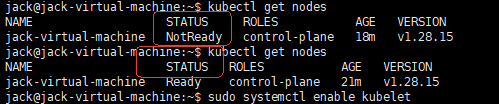
到此master主机安装成功
安装192.168.32.134 worker结点工具包,按照上面的步骤执行1-8
上述步骤完成之后,执行加入结点命令(步骤9的输出),类似这样。
sudo kubeadm join 192.168.31.133:6443 --token at8ad2.7f8cb2s8hdnvmfjn \
    --discovery-token-ca-cert-hash sha256:5df58160116e92e55391a5xxxxxxxxxxx
出现,下面内容,则正面worker结点,加入成功了
This node has joined the cluster:
* Certificate signing request was sent to apiserver and a response was received.
* The Kubelet was informed of the new secure connection details.
Run 'kubectl get nodes' on the control-plane to see this node join the cluster.
去master结点查看,已经成功,刚加入的结点work-node-1,的状态可能要2,3分钟才会变成Ready,要耐心等一下。
kubectl get nodes
NAME                   STATUS   ROLES           AGE   VERSION
jack-virtual-machine   Ready    control-plane   68m   v1.28.15
work-node-1            Ready    <none>          10m   v1.28.15
过程并不复杂,耐心按照步骤执行就可以。

码道开发者社区,聚焦华为云码道 CodeArts 代码智能体,沉淀 Agent、Skill、鸿蒙开发实战内容,供开发者查阅资料、交流技术、分享工程实践
更多推荐



 29
29 0
0- 0


 已为社区贡献2条内容

所有评论(0)