更新一下,gns3的正确安装方法,仅mac可用
之前发的那个,我发现其实根本没有连接上,经过我大量试错后,终于在闲鱼卖家那发现了原因(花了俺10个圆子,买到了一个错误的原因,因为远程安装要50)。我发现这个gns3的3.0.5版本是没有mac OS对应的虚拟机的,然后呢,这个mac电脑呢就是非常的离谱,他只能用arm架构对应的GVM,所以之前的那个是完全不可行的,但是我就不删了,毕竟是本人写的第一篇csdn文章,就当留个纪念吧。
好的,回归正题。
1.1下载gns3和GVM(版本一定要是对应的,不然可能会报错)
首先,去官网或者镜像源网站网站下载2.2.54版本,原因呢,自己去搜一下吧,感觉写起来挺麻烦的。
网址:
GNS3官网:www.GNS3.com
镜像源网站:https://mirror.sjtu.edu.cn/
这里只展示用镜像源的下载方法,因为官网看不懂,全英文,而且下载完了之后用不了,有些朋友可能会去github上面找资源,但是我没有找到,我感觉这个镜像源挺快的,就很不错,ok。
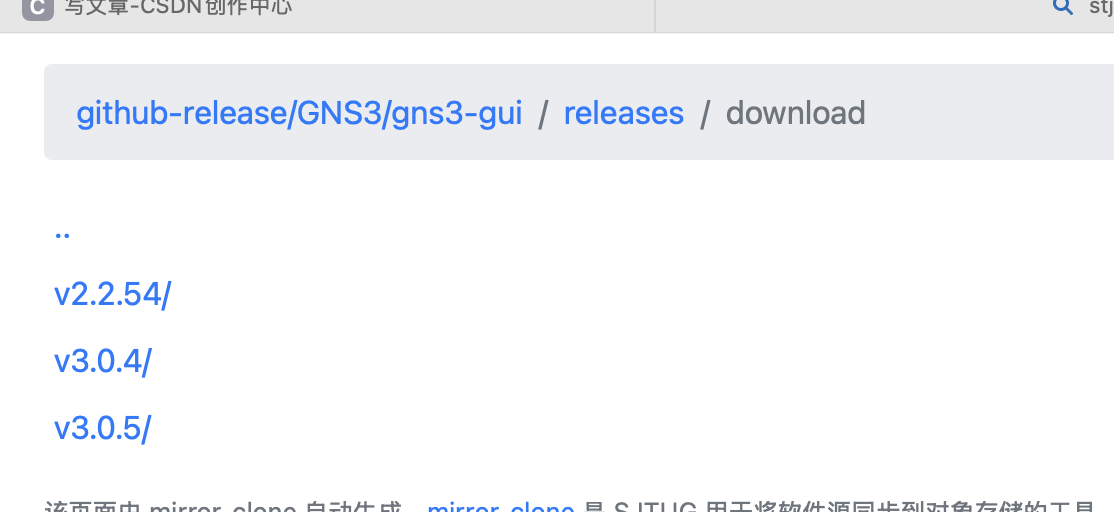
下载的方法:首先搜索一下GNS3,然后点击v2.2.54,
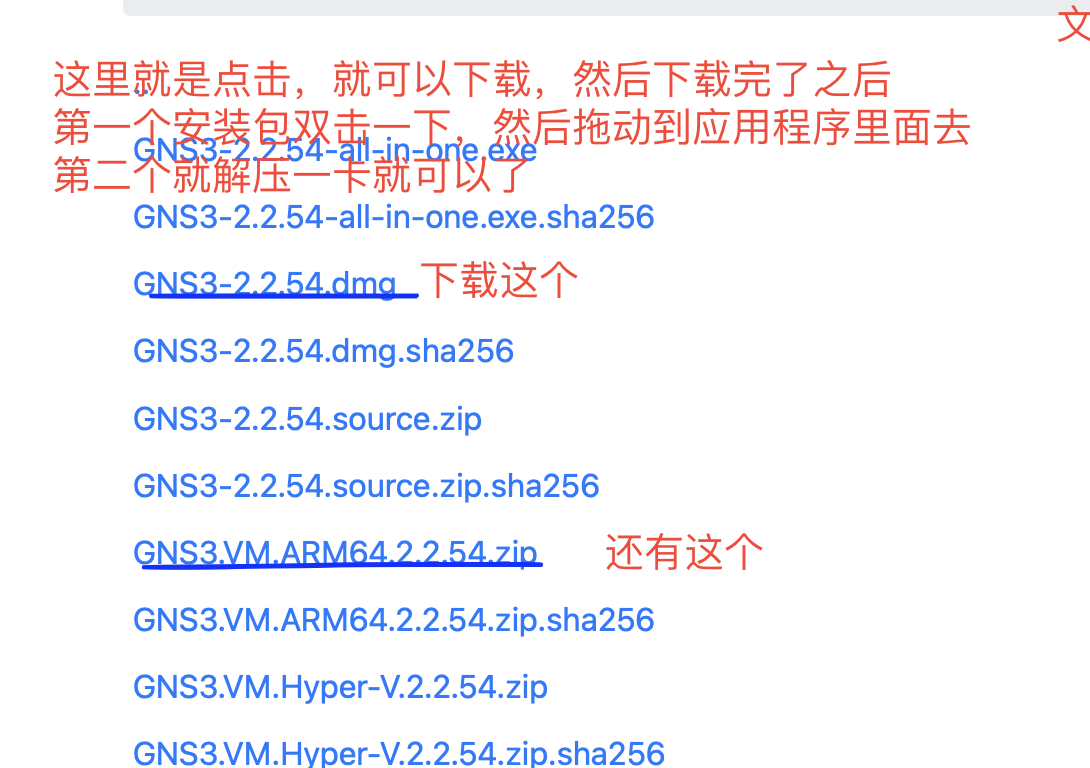
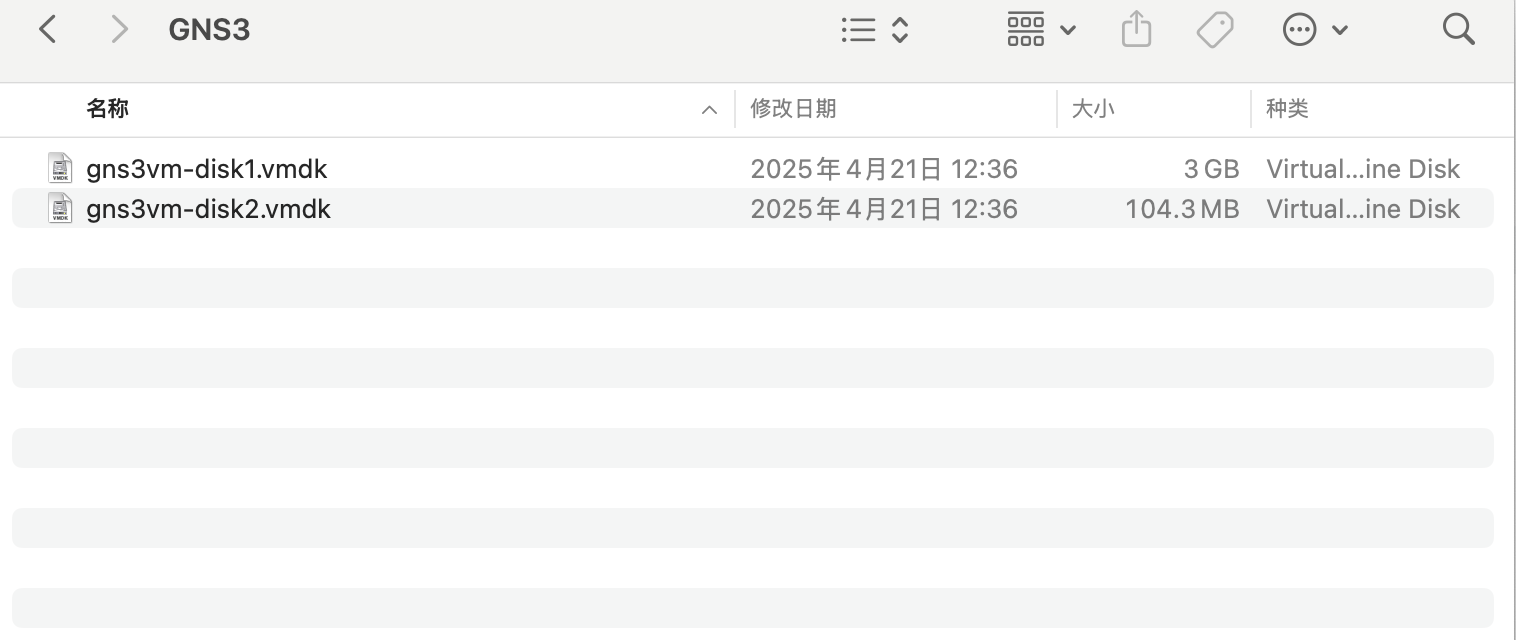
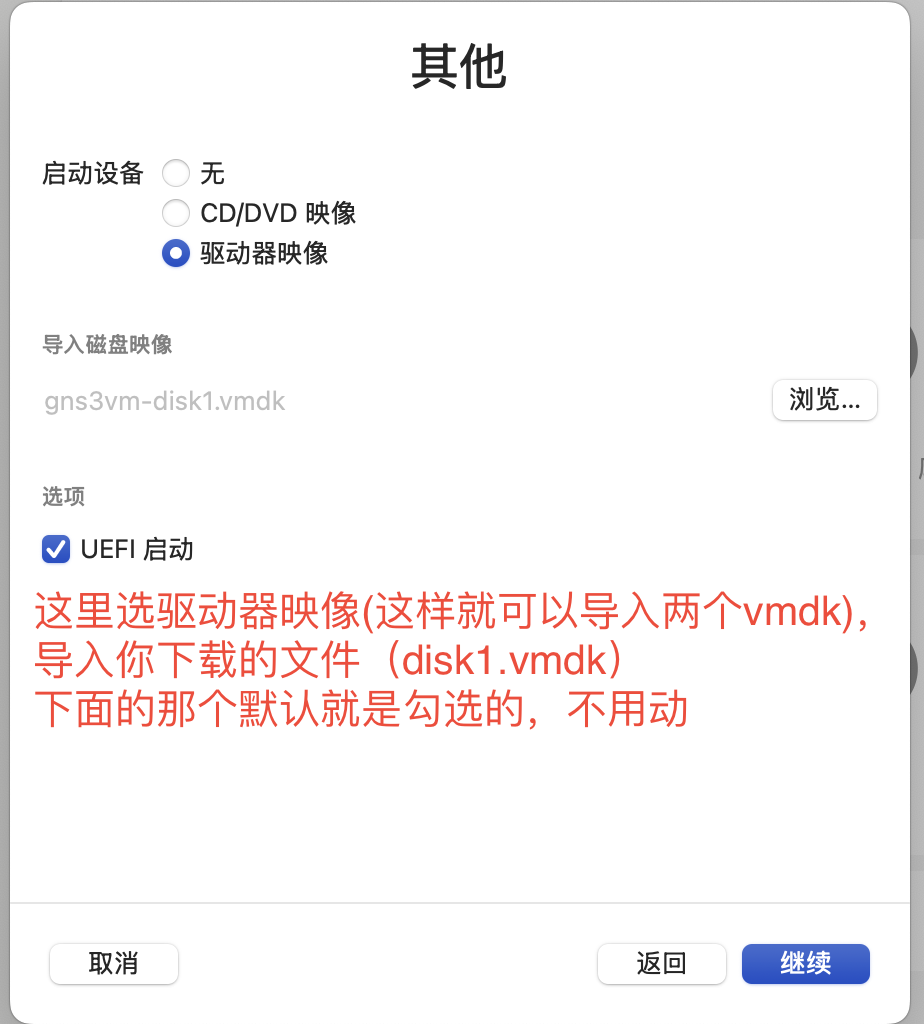
解压之后,会出现两个vmdk的文件,这样就是对的
1.2下载虚拟机
这里我试过Virtual Box,但是失败了,最后我就去下载了UTM(这个得去官网下载,那个应用商店是要付费的,这个是我从另一个非常善良的咸鱼卖家那得到的消息)
我没有找到这两个虚拟机(Virtual Box 和 VMware Fusione对应的安装包,后面我去看一下吧,有时间的话,就再写一下。

1.3配置UTM
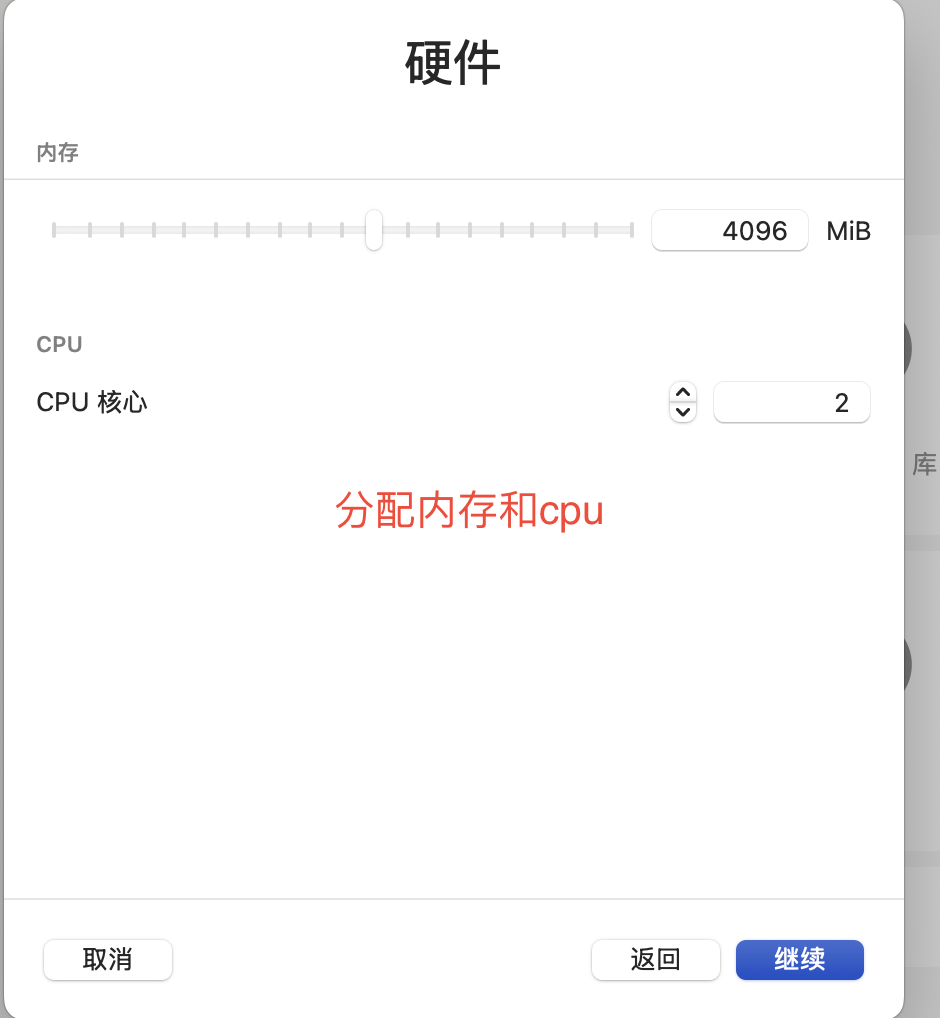
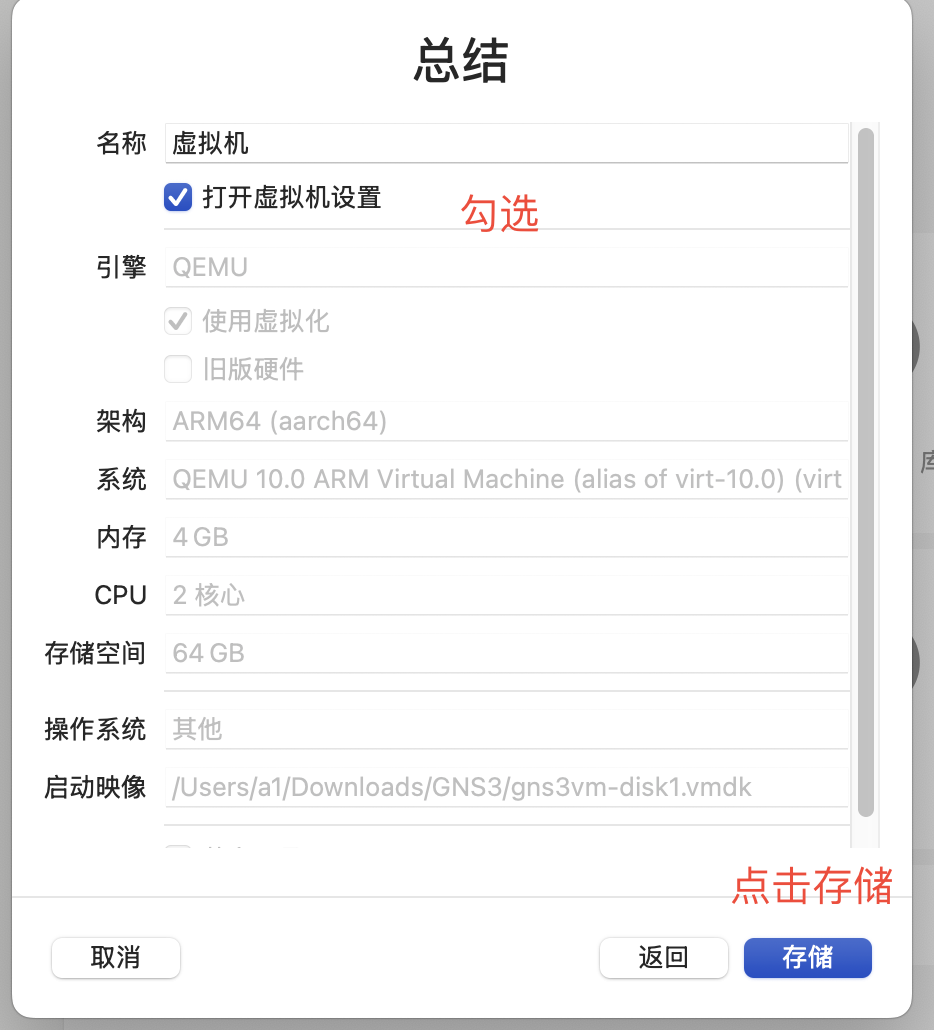
1.3.1导入disk1.vm
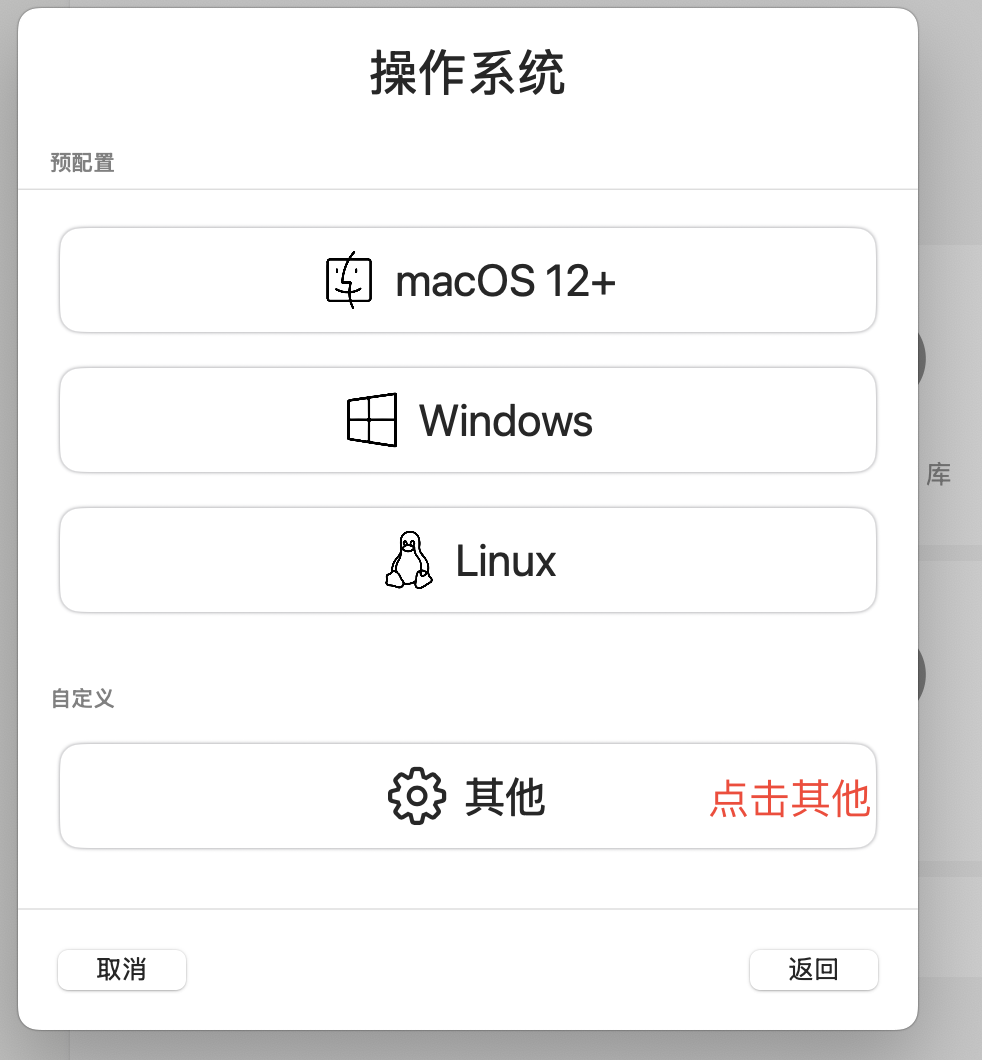
按照自己的感觉分配就好,这些都是可以设置的
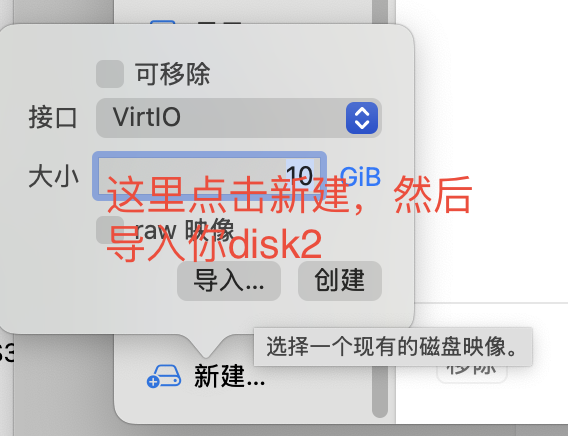
1.3.2导入disk.vmdk
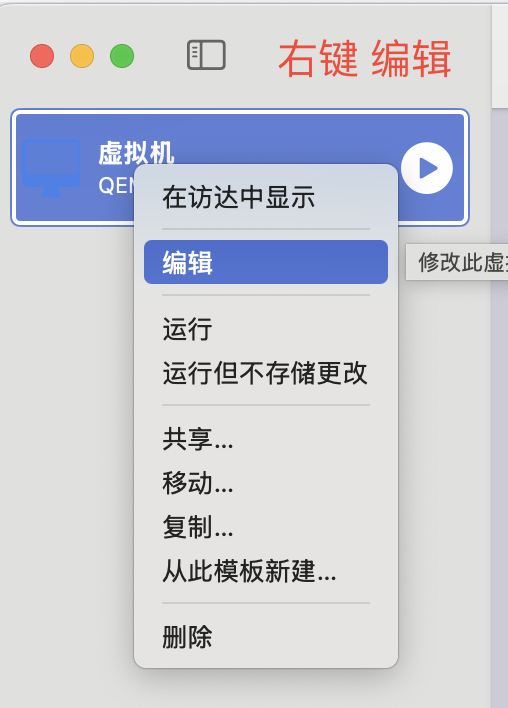
这里的 新建 是最底下驱动器的那个(不是设备里面的那个哈)
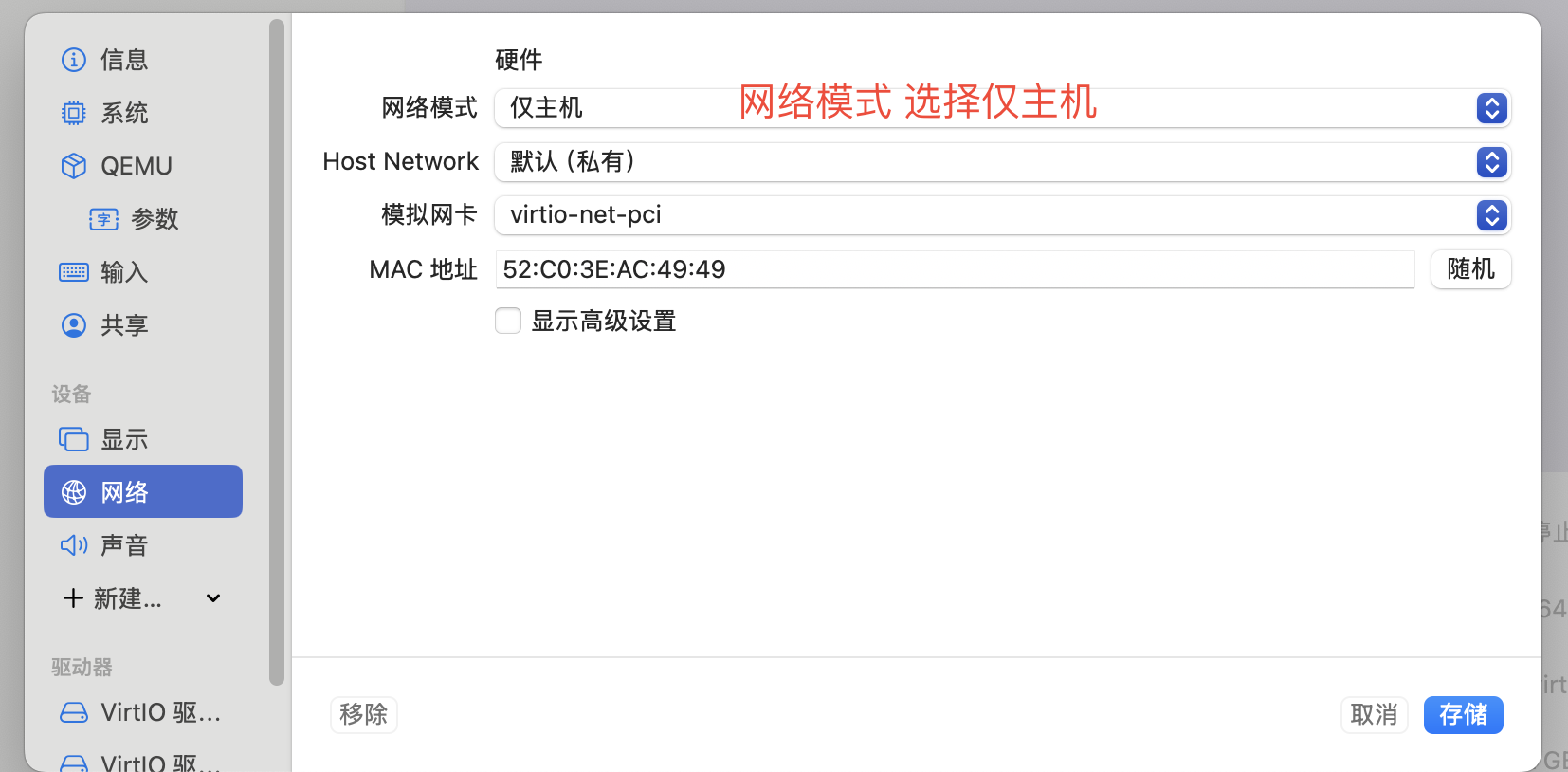
这个是为了后面使用的时候,网络连接
1.3.3打开UTM,然后看一下IP地址和端口号
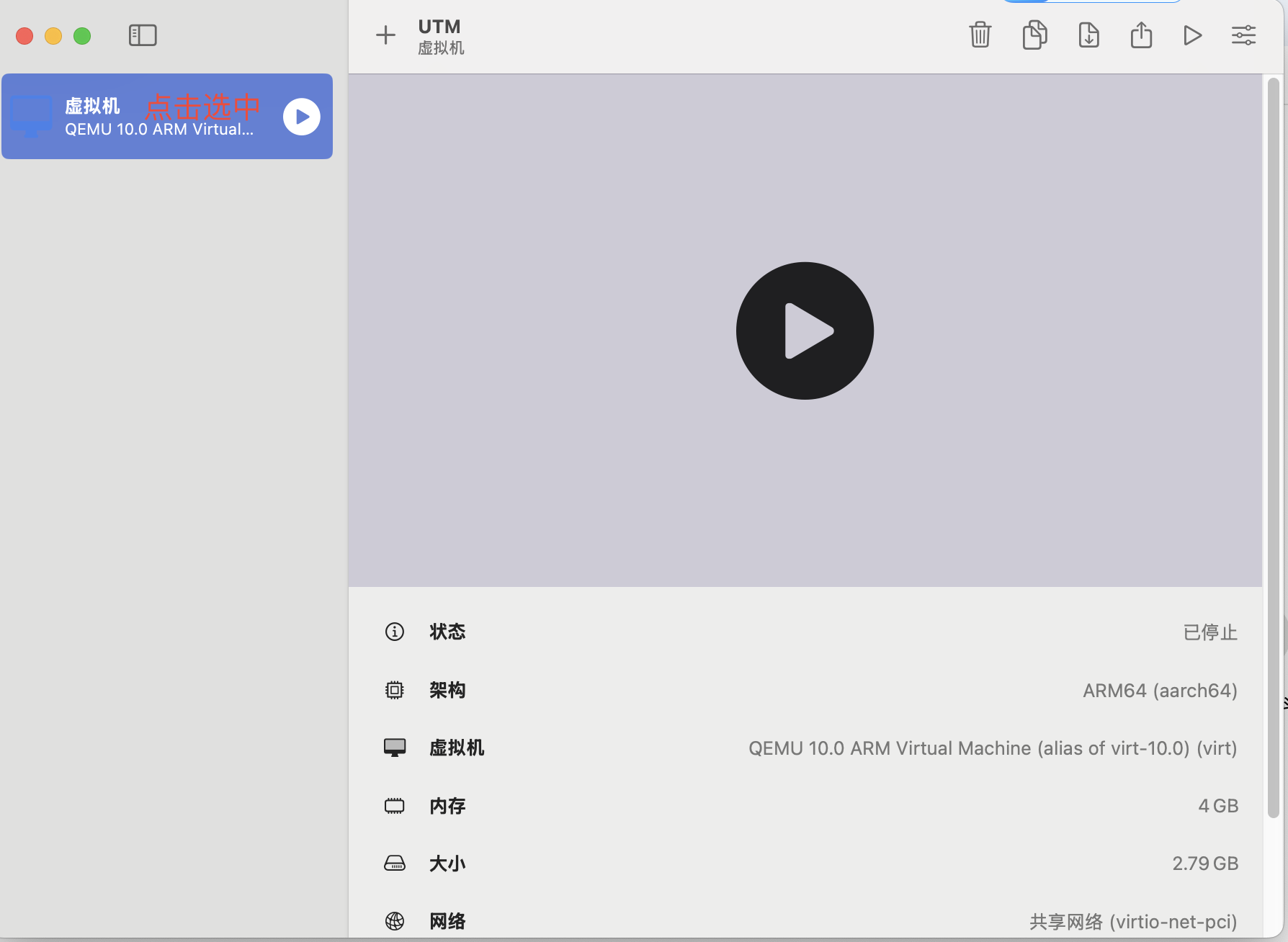
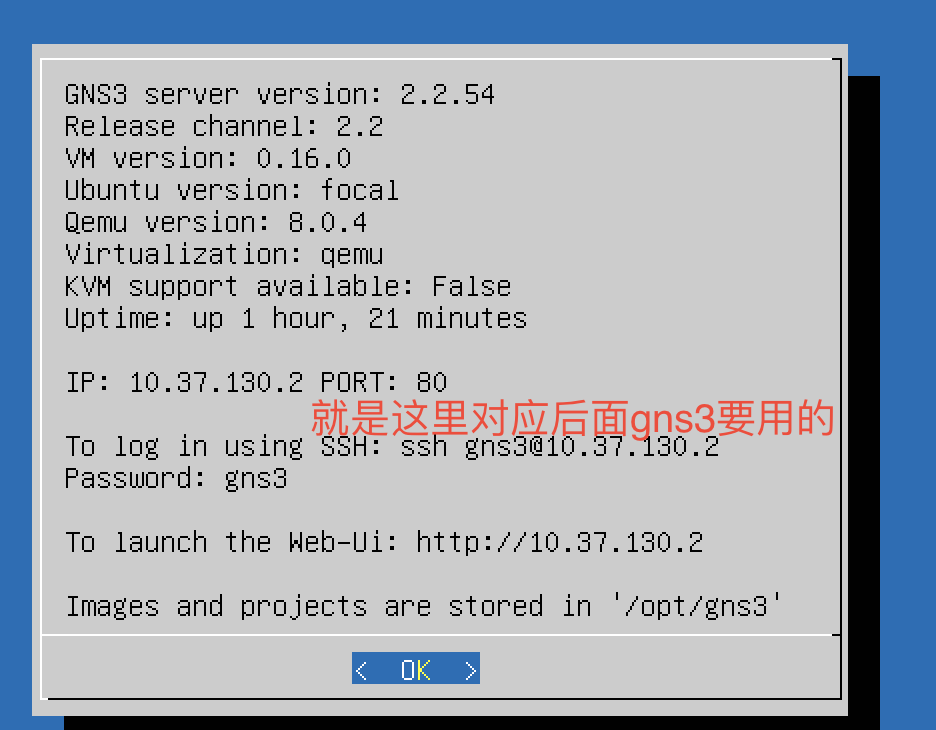
这里其实后面不用设置的,就是这里应该是看刚进去UTM的IP地址和端口号的,但是我一开始没有截这张图,然后后面的设置其实挺没必要,想看一下然后就看,按照自己的需求来(这个地方就是我原本以为就是要点的,其实点击不点击ok都是可以的,然后就是设置鼠标的那个,其实我觉得后面要用的话,应该是需要设置的,大家按照自己的需求吧)
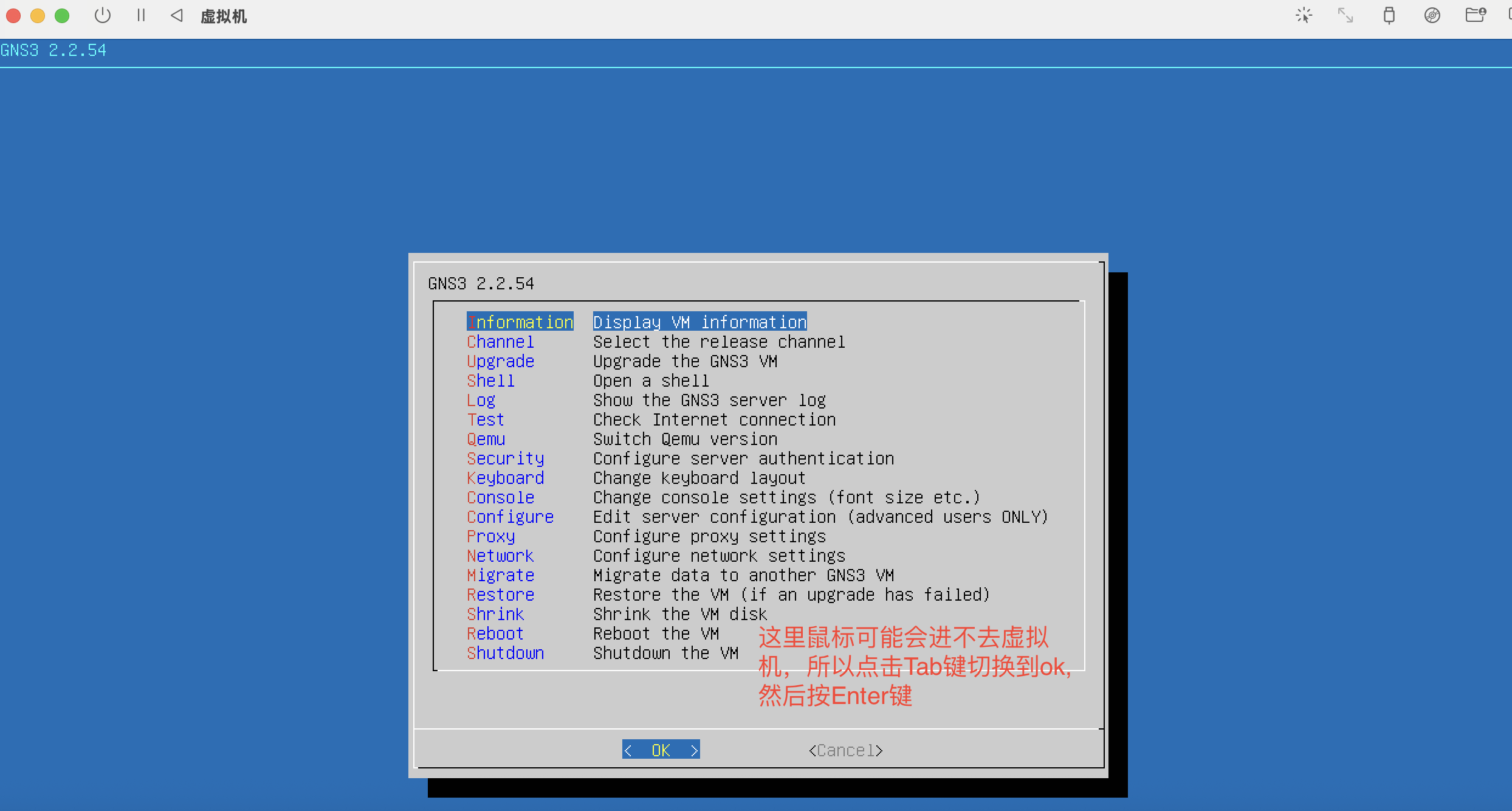
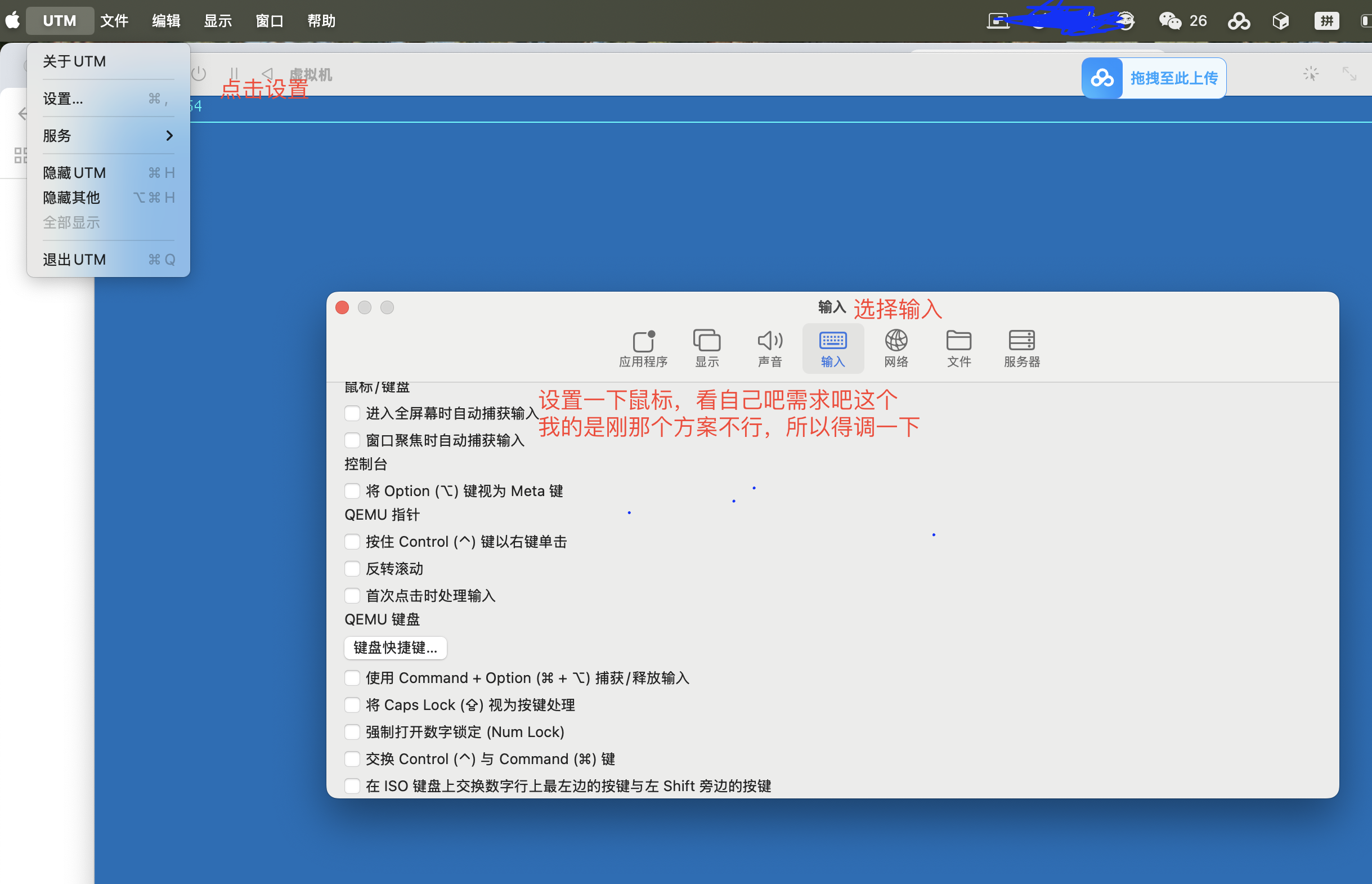
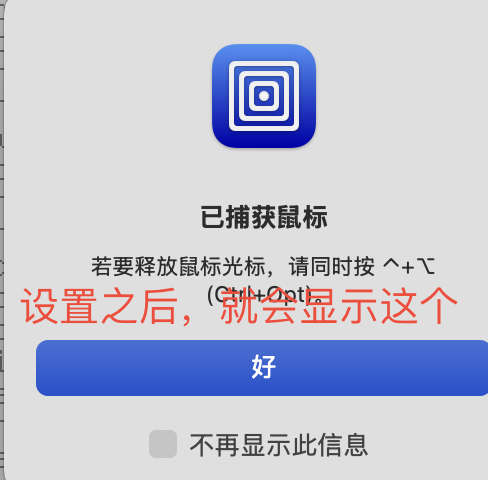
这样UTM就ok了,然后不要关掉,就放在那里或者最小化,就是不要退出去,因为后面连接GNS3要用的
1.4配置GNS3,连接UTM
1.4.1选择虚拟机
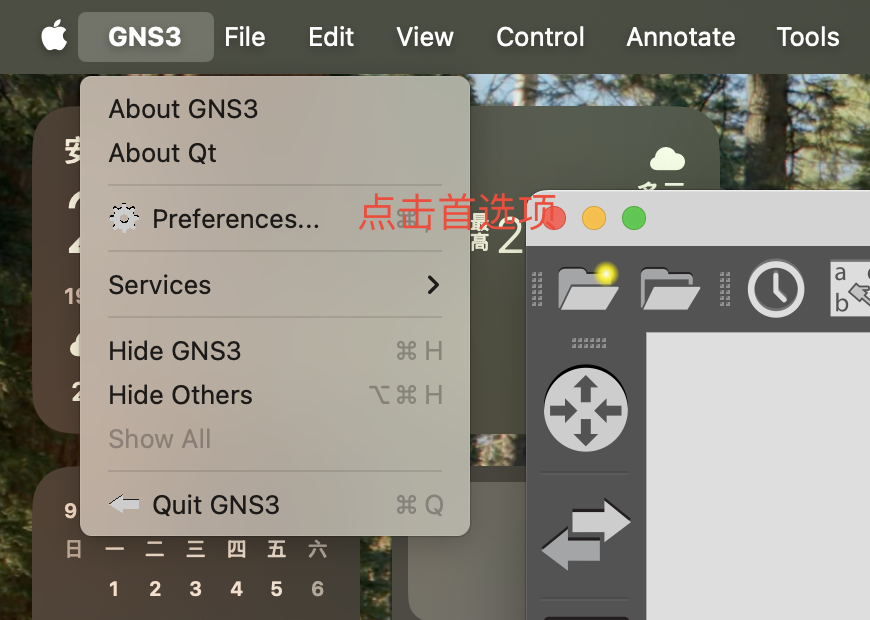
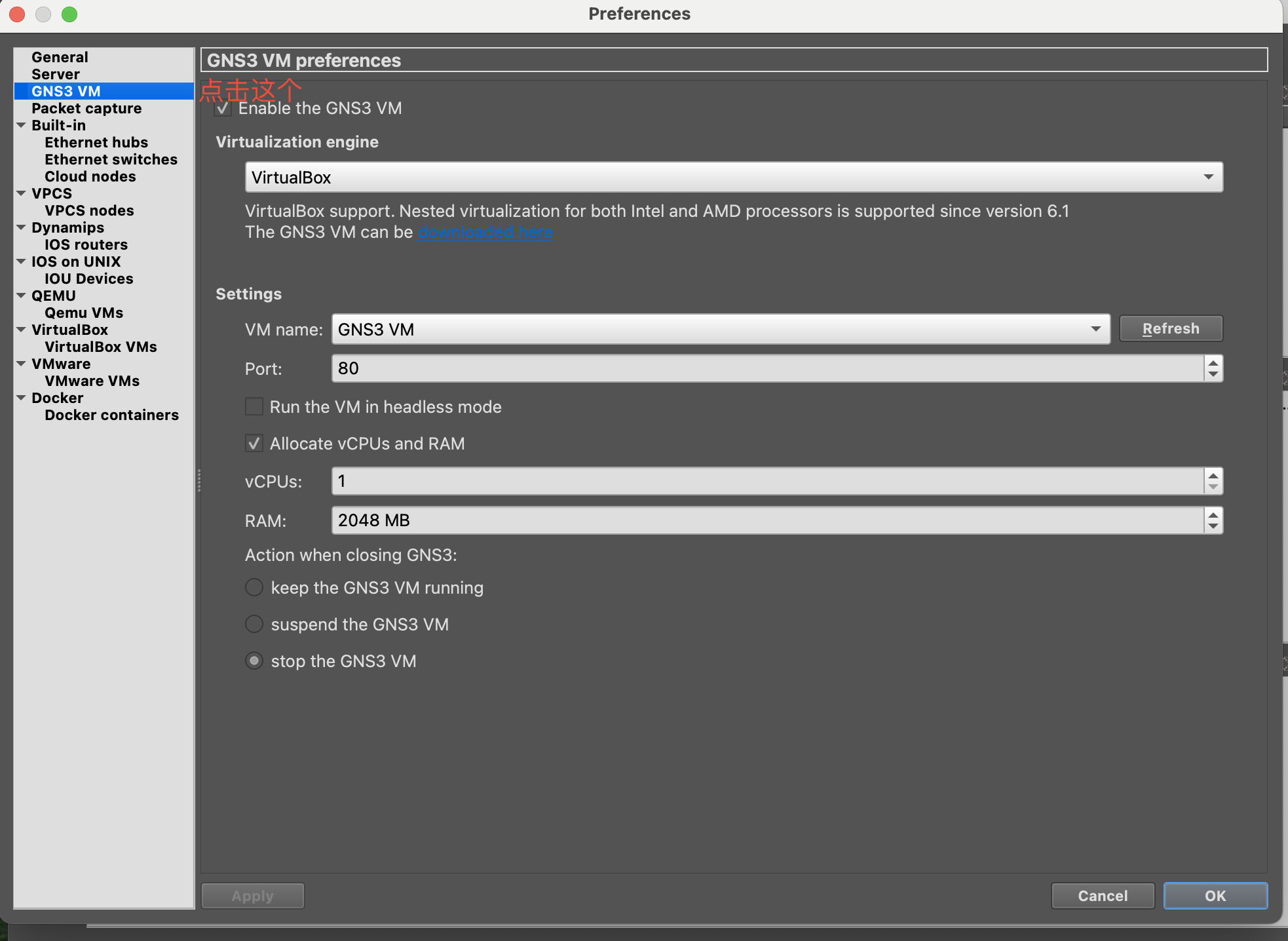
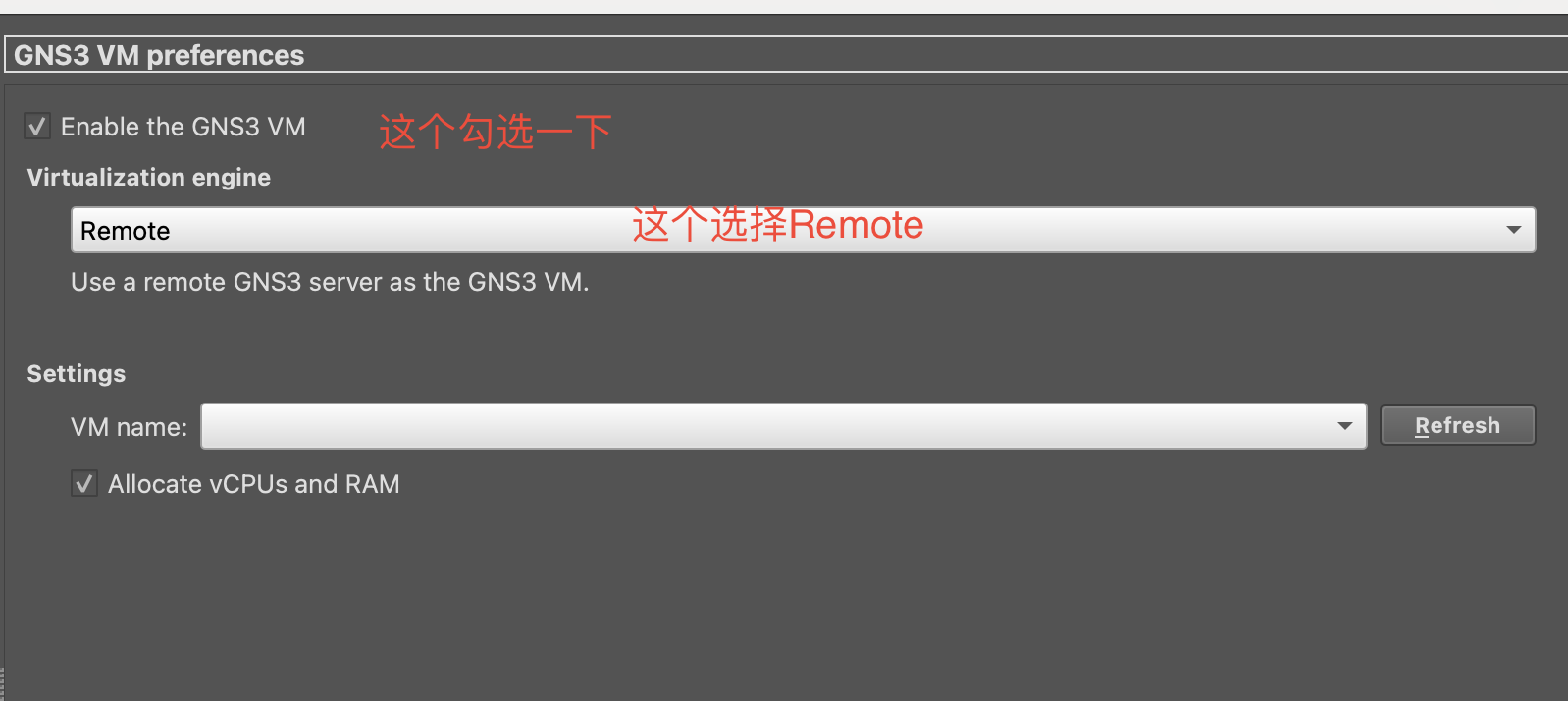
1.4.2连接UTM
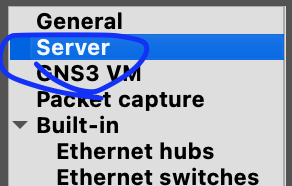
还是首选项这里,点击GVM的上一个选项
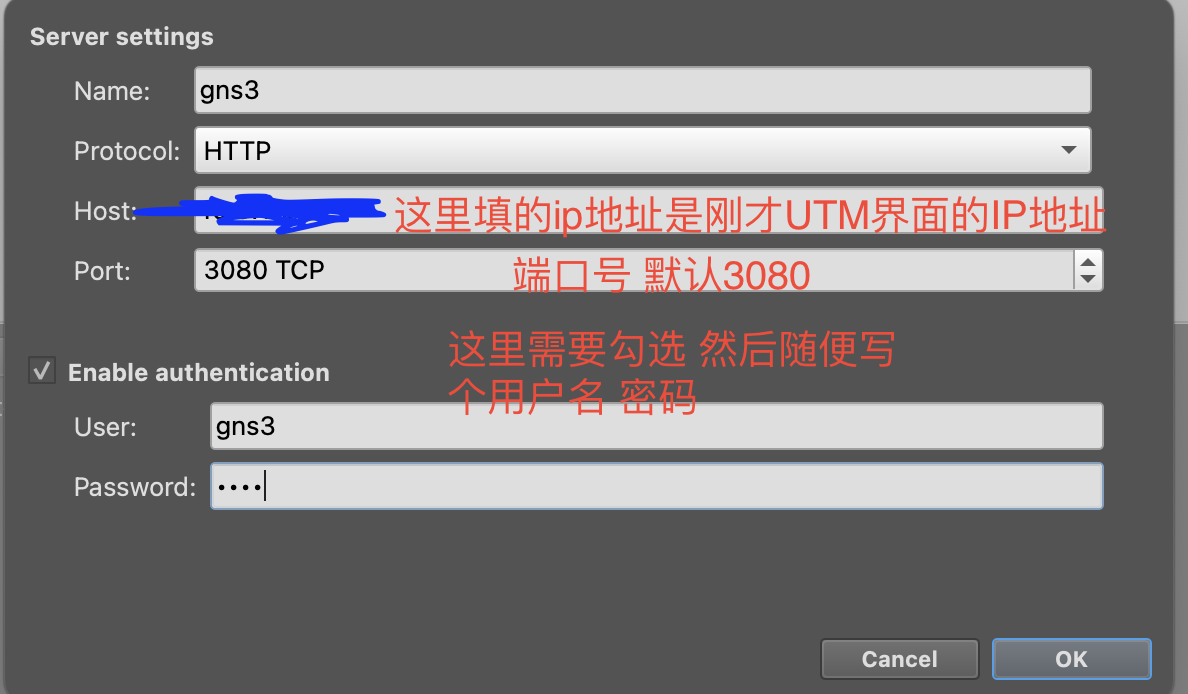
这里使用默认端口号是错的,端口号也要用你UTM显示的那个
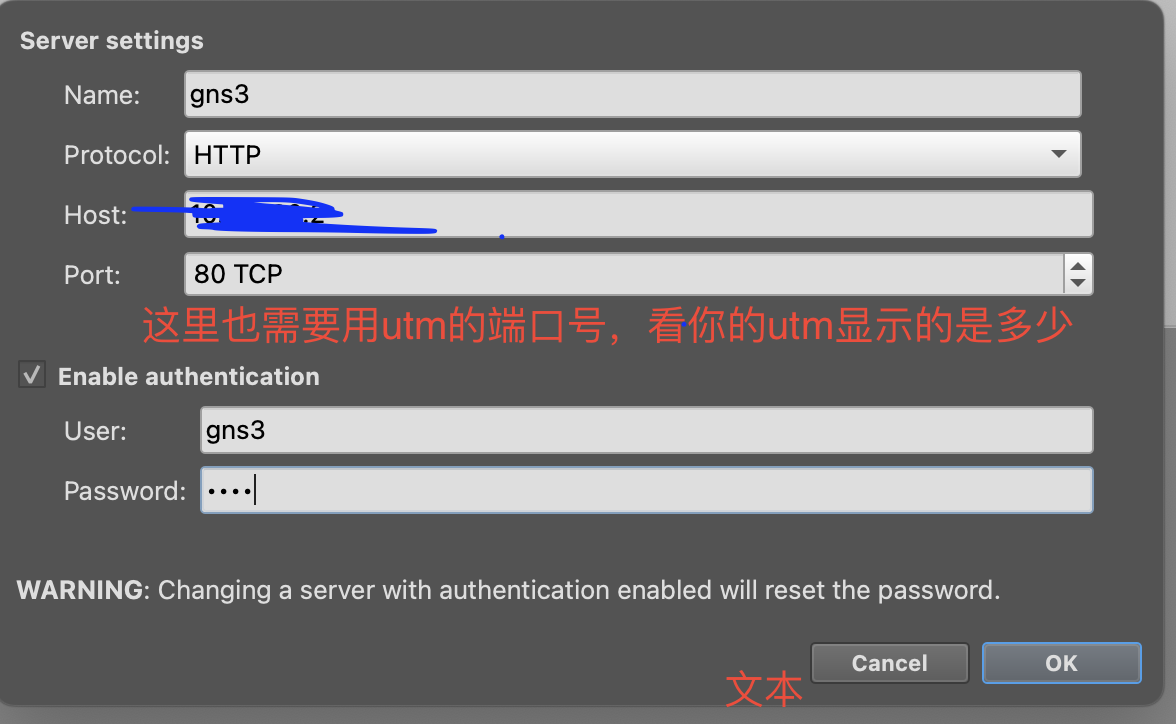
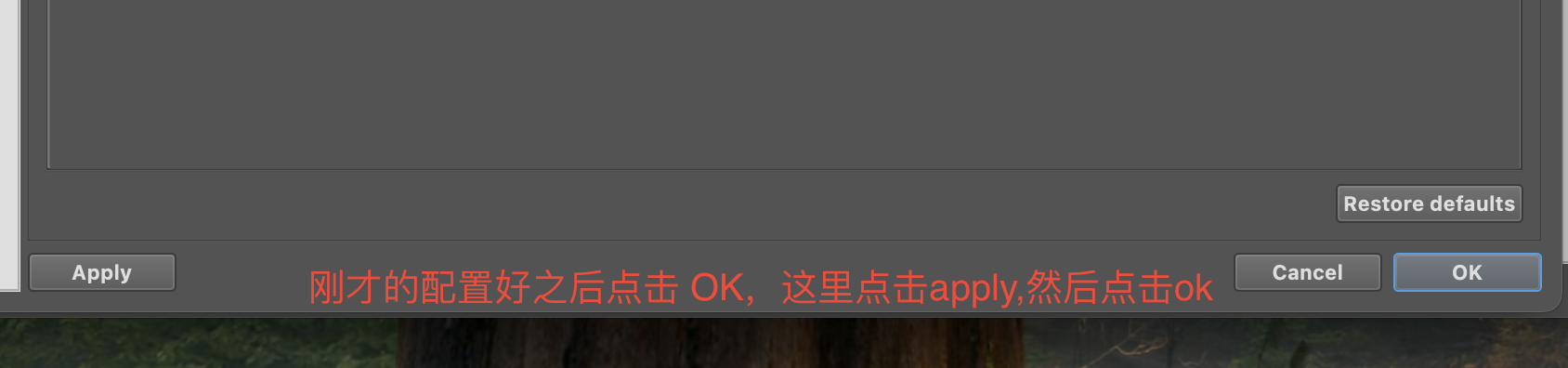
1.5成功
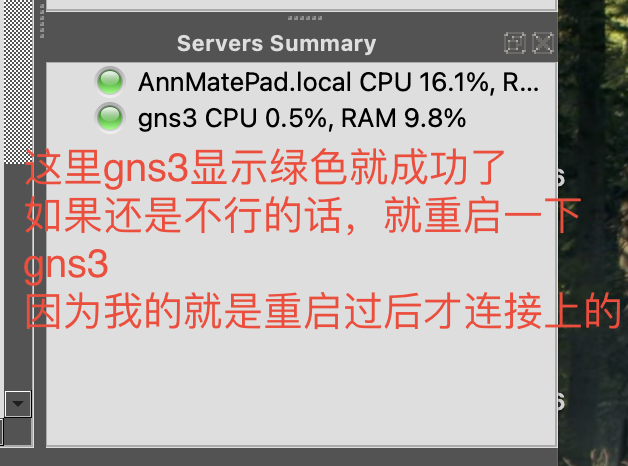
好了,结束了,希望大家都可以安装成功,不要像我一样安装这个软件安装了快一个礼拜了😂😂

码道开发者社区,聚焦华为云码道 CodeArts 代码智能体,沉淀 Agent、Skill、鸿蒙开发实战内容,供开发者查阅资料、交流技术、分享工程实践
更多推荐



 26
26 0
0- 0


 已为社区贡献3条内容

所有评论(0)