Cyberduck 可以挂载多种存储类型(S3\WebDAV)的客户端
1. 软件名称
Cyberduck
2. 使用场景
-
适合需要进行服务器与本地设备之间文件传输的用户,支持 FTP、SFTP、WebDAV 等多种协议。
-
适合与各类云存储服务(如 Amazon S3、Backblaze B2、Microsoft Azure、Google Drive、Dropbox)连接管理文件。
-
适合 Web 开发者、系统管理员、IT 专业人士 进行网站部署、文件管理、备份同步等操作。
3. 核心功能
-
支持 FTP、FTP/TLS(加密 FTP)、SFTP(SSH 安全传输)、WebDAV 访问协议。
-
支持 Amazon S3、OpenStack Swift、Backblaze B2、Microsoft Azure / OneDrive、Google Drive、Dropbox、Box 等众多云存储服务。
-
拖放功能,方便文件快速上传下载。
-
支持外部编辑器编辑远程文件,并集成 macOS 的 Quick Look 文件预览功能。
-
书签管理:保存连接设置,方便再次快速连接。
-
支持加密操作(集成 Cryptomator),实现客户端加密存储,保障数据安全。
4. 下载安装方法
macOS:
-
访问官网 cyberduck.io 下载页面。
-
下载最新版本(支持 macOS 10.12+,Intel 64-bit 或 Apple Silicon)。
-
将
Cyberduck.app拖入/Applications文件夹即可使用。
Windows:
-
在官网选择 “Download Cyberduck for Windows” 或通过 Microsoft Store 安装。
-
下载
.exe或.msi安装文件(支持 Windows 10 64-bit+),或使用 Chocolatey 安装。
5. 快速使用教程
-
启动 Cyberduck,点击 New Connection(新建连接)。
-
选择协议类型(FTP / SFTP / WebDAV),输入服务器地址、端口、用户名、密码。
-
点击 Connect 连接服务器。
-
使用拖放或右键菜单上传 / 下载文件。
-
可将常用服务器保存为书签,双击即可再次连接。
-
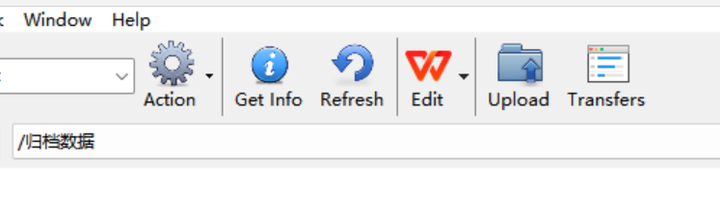
使用工具栏中的 Transfers 查看传输状态,可暂停、恢复或跟踪历史记录。
-
同步功能:右键文件夹 → Synchronize → 选择同步方式(镜像 / 仅上传 / 仅下载)。
6. 亮点总结
跨平台、开源免费、界面简洁,支持多协议、多云存储、拖放操作、客户端加密与同步,适合网站部署与远程文件管理。
对于NAS用户来说,虽然不能通过它把NAS挂载成网络驱动器,但是通过它可以直接使用本地软件打开NAS上的文件并编辑,保存后就自动上传。
1. 软件名称
Cyberduck
2. 使用场景
-
适合需要进行服务器与本地设备之间文件传输的用户,支持 FTP、SFTP、WebDAV 等多种协议。
-
适合与各类云存储服务(如 Amazon S3、Backblaze B2、Microsoft Azure、Google Drive、Dropbox)连接管理文件。
-
适合 Web 开发者、系统管理员、IT 专业人士 进行网站部署、文件管理、备份同步等操作。
3. 核心功能
-
支持 FTP、FTP/TLS(加密 FTP)、SFTP(SSH 安全传输)、WebDAV 访问协议。
-
支持 Amazon S3、OpenStack Swift、Backblaze B2、Microsoft Azure / OneDrive、Google Drive、Dropbox、Box 等众多云存储服务。
-
拖放功能,方便文件快速上传下载。
-
支持外部编辑器编辑远程文件,并集成 macOS 的 Quick Look 文件预览功能。
-
书签管理:保存连接设置,方便再次快速连接。
-
支持加密操作(集成 Cryptomator),实现客户端加密存储,保障数据安全。
4. 下载安装方法
macOS:
-
访问官网 cyberduck.io 下载页面。
-
下载最新版本(支持 macOS 10.12+,Intel 64-bit 或 Apple Silicon)。
-
将
Cyberduck.app拖入/Applications文件夹即可使用。
Windows:
-
在官网选择 “Download Cyberduck for Windows” 或通过 Microsoft Store 安装。
-
下载
.exe或.msi安装文件(支持 Windows 10 64-bit+),或使用 Chocolatey 安装。
5. 快速使用教程
-
启动 Cyberduck,点击 New Connection(新建连接)。
-
选择协议类型(FTP / SFTP / WebDAV),输入服务器地址、端口、用户名、密码。
-
点击 Connect 连接服务器。
-
使用拖放或右键菜单上传 / 下载文件。
-
可将常用服务器保存为书签,双击即可再次连接。
-
使用工具栏中的 Transfers 查看传输状态,可暂停、恢复或跟踪历史记录。
-
同步功能:右键文件夹 → Synchronize → 选择同步方式(镜像 / 仅上传 / 仅下载)。
6. 亮点总结
跨平台、开源免费、界面简洁,支持多协议、多云存储、拖放操作、客户端加密与同步,适合网站部署与远程文件管理。
对于NAS用户来说,虽然不能通过它把NAS挂载成网络驱动器,但是通过它可以直接使用本地软件打开NAS上的文件并编辑,保存后就自动上传。

码道开发者社区,聚焦华为云码道 CodeArts 代码智能体,沉淀 Agent、Skill、鸿蒙开发实战内容,供开发者查阅资料、交流技术、分享工程实践
更多推荐



 23
23 0
0- 0


 已为社区贡献1条内容

所有评论(0)