前端Web开发HTML5+CSS3+移动web课程
一、列表
作用:布局内容排列整齐的区域。
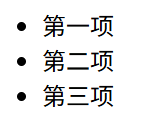
- 无序列表
作用:布局排列整齐的不需要规定顺序的区域。
标签:ul嵌套li
ul是无序列表,li是列表条目。
<ul>
	<li>第一项</li>
	<li>第二项</li>
	<li>第三项</li>
	......
</ul>
以上代码显示效果:
注意事项:
1.ul标签里面只能包裹li标签
2.li标签里面可以包裹任何内容
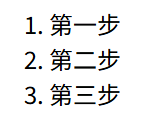
- 有序列表
作用:布局排列整齐的需要规定顺序的区域。
标签:ol嵌套li
ol是有序列表,li是列表条目。
<ol>
	<li>第一步</li>
	<li>第二步</li>
	<li>第三步</li>
	......
</ol>
以上代码显示效果:
注意事项:
1.ol标签里面只能包裹li标签
2.li标签里面可以包裹任何内容
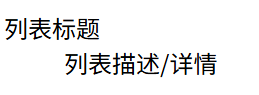
- 定义列表
标签:dl嵌套dt和dd
dl是定义列表,dt是定义列表标题,dd是定义列表的描述/详情。
<dl>
	<dt>列表标题</dt>
	<dd>列表描述/详情</dd>
	.....
</dl>
以上代码效果:
注意事项:
1.dl里面只能包含dt和dd
2.dt和dd里面可以包含任何内容
二、表格
标签:table嵌套tr,tr嵌套td/th。
| 标签名 | 说明 |
|---|---|
| table | 表格 |
| tr | 行 |
| th | 表头单元格 |
| td | 内容单元格 |
提示:
在网页中,表格默认没有边框线,使用border属性可以添加边框线。
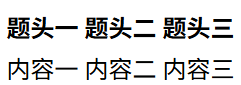
无边框线:
<table>
    <tr>
        <th>题头一</th>
        <th>题头二</th>
        <th>题头三</th>
    </tr>
    <tr>
        <td>内容一</td>
        <td>内容二</td>
        <td>内容三</td>
    </tr>
</table>
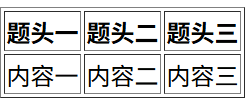
以上代码显示效果:
有边框线:
<table border="1">
    <tr>
        <th>题头一</th>
        <th>题头二</th>
        <th>题头三</th>
    </tr>
    <tr>
        <td>内容一</td>
        <td>内容二</td>
        <td>内容三</td>
    </tr>
</table>
以上代码显示效果:
三、表格结构标签
作用:用表格结构标签把内容划分区域,让表格结构更加清晰,语义更清晰。
| 标签名 | 含义 | 特殊说明 |
|---|---|---|
| thead | 表格头部 | 表格头部内容 |
| tbody | 表格主体 | 主要内容区域 |
| tfoot | 表格底部 | 汇总信息区域 |
四、合并单元格
作用:将多个单元格合并成一个单元格,以合并同类信息。
分类:
- 跨行合并
- 跨列合并
合并单元格步骤:
- 明确合并的目标
- 保留最左最上的单元格,添加属性(取值是数字,表示需要合并的单元格数量)
—跨行合并,保留最上单元格,添加属性rowspan
—跨列合并,保留最左单元格,添加属性colspan - 删除其他单元格
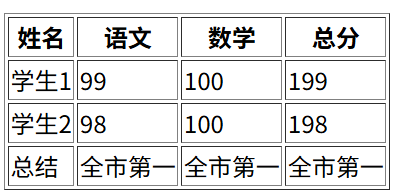
原本表格:
<table border="1">
    <tr>
        <th>姓名</th>
        <th>语文</th>
        <th>数学</th>
        <th>总分</th>
    </tr>
    <tr>
        <td>学生1</td>
        <td>99</td>
        <td>100</td>
        <td>199</td>
    </tr>
        <tr>
        <td>学生2</td>
        <td>98</td>
        <td>100</td>
        <td>198</td>
    </tr>
        <tr>
        <td>总结</td>
        <td>全市第一</td>
        <td>全市第一</td>
        <td>全市第一</td>
    </tr>
</table>
效果:
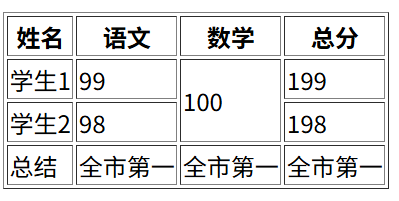
合并列:
<table border="1">
    <tr>
        <th>姓名</th>
        <th>语文</th>
        <th>数学</th>
        <th>总分</th>
    </tr>
    <tr>
        <td>学生1</td>
        <td>99</td>
        <td rowspan="2">100</td>
        <td>199</td>
    </tr>
        <tr>
        <td>学生2</td>
        <td>98</td>
        <td>198</td>
    </tr>
        <tr>
        <td>总结</td>
        <td>全市第一</td>
        <td>全市第一</td>
        <td>全市第一</td>
    </tr>
</table>
效果:
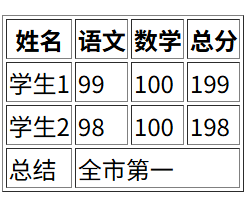
合并行:
<table border="1">
    <tr>
        <th>姓名</th>
        <th>语文</th>
        <th>数学</th>
        <th>总分</th>
    </tr>
    <tr>
        <td>学生1</td>
        <td>99</td>
        <td>100</td>
        <td>199</td>
    </tr>
        <tr>
        <td>学生2</td>
        <td>98</td>
        <td>100</td>
        <td>198</td>
    </tr>
        <tr>
        <td>总结</td>
        <td colspan="3">全市第一</td>
    </tr>
</table>
效果:
五、表单
作用:收集用户信息。
使用场景:
- 登陆页面
- 注册页面
- 搜索区域
1.input标签
input标签type属性值不同,则功能不同。
标签<input type="...">
| type属性值 | 说明 |
|---|---|
| text | 文本框,用于输入单行文本 |
| password | 密码框 |
| radio | 单选框 |
| checkbox | 多选框 |
| file | 上传文件 |
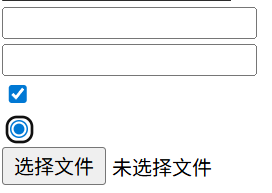
<input type="text"><br>
<input type="password"><br>
<input type="checkbox"><br>
<input type="radio"><br>
<input type="file"><br>
效果:
2.input标签占位文本
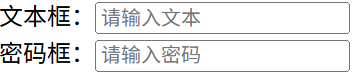
占位文本:提示信息。
标签:<input type="..." placeholder"提示信息" >
文本框和密码框都可以使用。
文本框:<input type="text" placeholder="请输入文本"><br>
密码框:<input type="password" placeholder="请输入密码"><br>
以上代码效果:
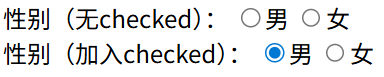
3.单选框radio
| 属性名 | 作用 | 特殊说明 |
|---|---|---|
| name | 控件名称 | 控件分组,同组只能选中一个(单选功能) |
| checked | 默认选中 | 属性名和属性值相同,简写为一个单词 |
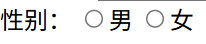
单选框:
性别(无checked):
<input type="radio" name="gender">男
<input type="radio" name="gender">女
效果:

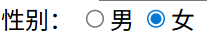
加入checked后:
<input type="radio" name="gender" checked>男
<input type="radio" name="gender">女
效果:
4.上传文件
默认情况下,文件上传表单控件只能上传一个文件,添加multiple属性可以实现文件多选功能。
标签:<input type="file" multiple>
5.多选框(也叫复选框)
默认选中checked
标签:<input type="checkbox" checked>
多选框(无checked):
<input type="checkbox">选择1
<input type="checkbox">选择2
<input type="checkbox">选择3
效果:

多选框(有checked):
选择(有checked):
<input type="checkbox" checked>选择1
<input type="checkbox">选择2
<input type="checkbox">选择3
效果:

六、下拉菜单
标签:select 嵌套option
select 是下拉菜单整体;option是下拉菜单的每一项。
默认选中selected
<select>
    <option>选项一</option>
    <option>选项二</option>
    <option>选项三</option>
    <option>选项四</option>
    <option>选项五</option>
</select>
效果: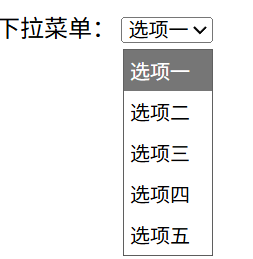
七、文本域
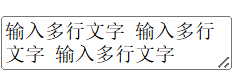
作用:多行输入文本的表单控件
标签:textarea(双标签)
<textarea>默认提示文字</textarea>
代码:
<textarea>输入多行文字 输入多行文字 输入多行文字</textarea>
效果:
八、label标签
作用:网页中,某个标签的说明文本
经验:用label标签绑定文字和表单控件的关系,增大表单控件的点击范围。
两种写法:
1.写法1:
label标签只包裹内容,不包裹表单控件设置
label标签的for属性值和表单控件的id属性值相同
代码:
<input type="radio" name="gender" id="man"><label for="man">选项</label>
2.写法2:
使用label标签包裹文字和表单控件,不需要属性
代码:
<label><input type="radio">选项</label>
九、button按钮
| type属性值 | 说明 |
|---|---|
| submit | 提交按钮,点击后可以提交数据到后台(默认功能) |
| reset | 重置按钮,点击后将表单控件恢复默认值 |
| button | 普通按钮,默认没有功能,一般配合JavaScript使用 |
代码:
<button type="submit">提交</button>
<button type="reset">重置</button>
<button type="button">普通按钮</button>
使用form标签将表单区域框起来
form中action属性是未来发送数据的地址
十、无语义的布局标签
1.div和span
作用:布局网页
- div
表示:<div>div标签,独占一行</div> - span
表示:<span>span标签,不换行</span>
2.字符实体
作用:在网页中显示预留字符
| 显示结果 | 描述 | 实体名称 |
|---|---|---|
| 空格 |  ;(英文分号) | |
| < | 小于号 | <;(英文分号) |
| > | 大于号 | >;(英文分号) |

码道开发者社区,聚焦华为云码道 CodeArts 代码智能体,沉淀 Agent、Skill、鸿蒙开发实战内容,供开发者查阅资料、交流技术、分享工程实践
更多推荐



 23
23 0
0- 0


 已为社区贡献4条内容

所有评论(0)