深入了解Docker网络—— 网络编程基础
·
深入了解Docker网络——网络编程基础
Docker网络架构概述
Docker网络采用模块化设计,主要由以下核心组件构成:
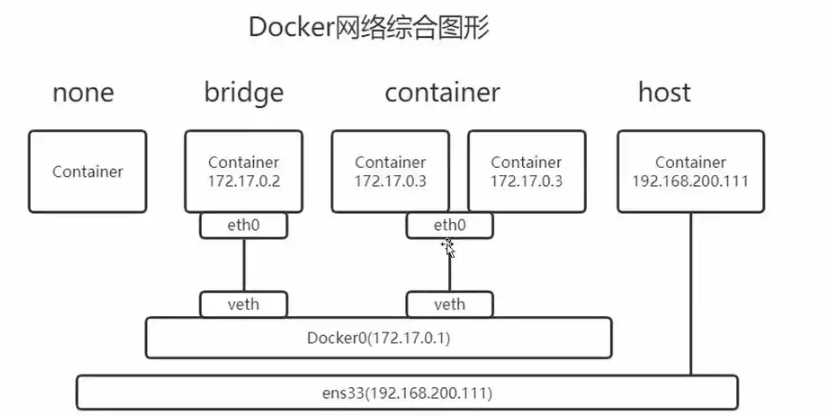
- 网络驱动:Docker支持多种网络驱动模式,包括bridge、host、overlay、macvlan和none等
- 网络命名空间:为每个容器提供隔离的网络环境
- 虚拟网络设备:包括veth pair、docker0网桥等
- IP地址管理:通过IPAM(IP Address Management)子系统分配IP
Docker默认网络模式
1. Bridge网络模式(默认)
- 创建过程:
- Docker启动时自动创建docker0虚拟网桥
- 容器启动时创建veth pair,一端接入容器,一端接入docker0
- 为容器分配IP地址(默认172.17.0.0/16网段)
示例命令:
# 查看docker0网桥信息
ip addr show docker0
# 查看网络命名空间
ls /var/run/docker/netns/
2. Host网络模式
- 特点:
- 容器直接使用宿主机网络栈
- 无网络隔离,性能最佳
- 端口直接暴露在宿主机
应用场景:
- 需要极致网络性能的应用
- 容器需要直接监听宿主机网络接口
高级网络配置
1. 自定义Bridge网络
创建自定义bridge网络:
docker network create --driver bridge \
--subnet 192.168.100.0/24 \
--gateway 192.168.100.1 \
my-bridge-network
2. Overlay网络(跨主机通信)
- 适用于Swarm集群环境
- 基于VXLAN协议实现
- 创建命令:
docker network create -d overlay my-overlay-net
网络连通性测试工具
1. 容器内网络诊断
# 安装网络工具
apt-get update && apt-get install -y iputils-ping net-tools

# 测试命令
ping 8.8.8.8          # 测试外网连通性
netstat -tuln         # 查看端口监听情况
traceroute www.baidu.com # 跟踪路由
2. 宿主机诊断工具
# 查看网络连接
ss -tulnp
# 检查网络命名空间
nsenter --net=/var/run/docker/netns/<namespace-id> bash
# 流量监控
tcpdump -i docker0 -nn
常见网络问题排查
-
容器无法访问外网
- 检查宿主机的IP转发是否开启:
sysctl net.ipv4.ip_forward - 检查iptables规则:
iptables -L -n -v
- 检查宿主机的IP转发是否开启:
-
容器间无法通信
- 确认容器是否在同一网络
- 检查防火墙规则
- 验证DNS解析
-
端口映射失效
- 检查端口是否冲突
- 验证端口映射配置:
docker inspect <container> | grep Ports
性能优化建议
-
网络驱动选择
- 对延迟敏感应用考虑host模式
- 大规模集群使用overlay网络
-
MTU调整
docker network create --opt com.docker.network.driver.mtu=1450 my-net -
带宽限制
docker run --network my-bridge --ulimit nofile=1024:1024 -it ubuntu
通过深入理解Docker网络架构和掌握这些网络调试技巧,开发者可以更有效地构建和管理容器化应用的网络环境。
Docker常见问题及解决方案
1. 容器启动失败
问题表现:
- 容器启动后立即退出
- 报错"standard_init_linux.go:211: exec user process caused"等错误
解决方案:
- 检查容器内主进程是否正常运行
- 确保Dockerfile中CMD/ENTRYPOINT命令正确
- 查看日志:
docker logs <container_id> - 增加-it参数交互式运行排查问题:
docker run -it <image> /bin/bash
示例调试:
docker run -it --entrypoint /bin/bash my_image
ps aux  # 检查进程状态
2. 端口冲突
问题表现:
- 报错"Bind for 0.0.0.0:8080 failed: port is already allocated"
- 服务无法通过指定端口访问
解决方案:
- 检查端口占用:
netstat -tulnp | grep 8080 - 修改容器映射端口:
docker run -p 8081:8080 ... - 强制释放被占用端口(慎用):
docker container prune
3. 磁盘空间不足
问题表现:
- 报错"No space left on device"
- 系统响应缓慢
解决方案:
- 清理无用资源:
docker system prune -a # 清理所有未使用资源 docker volume prune # 清理未使用的卷 - 迁移Docker数据目录:
- 停止Docker服务:
systemctl stop docker - 迁移数据:
rsync -a /var/lib/docker /new/location - 修改配置:
/etc/docker/daemon.json中添加"data-root": "/new/location/docker"
- 停止Docker服务:
4. 网络连接问题
问题表现:
- 容器间无法通信
- 容器无法访问外网
解决方案:
- 检查网络配置:
docker network inspect bridge - 创建自定义网络:
docker network create my_network - 检查DNS配置:
或在docker run --dns 8.8.8.8 .../etc/docker/daemon.json中配置:{ "dns": ["8.8.8.8", "8.8.4.4"] }
5. 容器时区问题
问题表现:
- 容器内时间与宿主机不一致
- 日志时间戳错误
解决方案:
- 启动时挂载宿主机时区:
docker run -v /etc/localtime:/etc/localtime:ro ... - 在Dockerfile中设置时区:
RUN ln -sf /usr/share/zoneinfo/Asia/Shanghai /etc/localtime
6. 权限问题
问题表现:
- "Permission denied"错误
- 无法访问挂载的卷
解决方案:
- 使用
--user参数指定用户:docker run --user $(id -u):$(id -g) ... - 调整挂载目录权限:
chmod -R 777 /host/path # 不推荐生产环境使用 - 使用命名卷代替主机目录挂载
7. 镜像构建缓慢
问题表现:
docker build过程耗时过长- 特别是在中国地区访问Docker Hub缓慢
解决方案:
- 使用国内镜像源,在
/etc/docker/daemon.json中添加:{ "registry-mirrors": [ "https://registry.docker-cn.com", "https://docker.mirrors.ustc.edu.cn" ] } - 构建时使用缓存:合理安排Dockerfile指令顺序,将变化少的指令放在前面
- 使用多阶段构建减少最终镜像大小
8. 容器资源限制
问题表现:
- 容器占用过多CPU/内存资源
- 影响宿主机性能
解决方案:
- 启动时限制资源:
docker run --cpus 2 --memory 1g ... - 监控容器资源使用:
docker stats - 使用cgroups进行更精细的控制
9. 数据持久化问题
问题表现:
- 容器重启后数据丢失
- 多个容器需要共享数据
解决方案:
- 使用数据卷:
docker volume create my_volume docker run -v my_volume:/data ... - 使用绑定挂载(适合开发环境):
docker run -v /host/path:/container/path ... - 对于数据库等关键服务,考虑专门的存储方案
10. 安全漏洞
问题表现:
- 镜像包含已知漏洞
- 容器权限过高
解决方案:
- 定期扫描镜像:
docker scan my_image - 避免使用root用户运行容器
- 及时更新基础镜像
- 限制容器能力:
docker run --cap-drop ALL --cap-add ...

码道开发者社区,聚焦华为云码道 CodeArts 代码智能体,沉淀 Agent、Skill、鸿蒙开发实战内容,供开发者查阅资料、交流技术、分享工程实践
更多推荐


 28
28 0
0- 0



 已为社区贡献29条内容

所有评论(0)