Docker容器间歇性无法访问外网问题解决方案
·
Docker容器间歇性无法访问外网问题解决方案
问题分析
Docker容器在重启后可正常访问外网,但运行一段时间后再次出现网络中断,此类问题通常涉及网络配置、服务稳定性或资源限制等核心因素。结合实战经验与技术文档,以下从六个维度提供系统性解决方案。
一、基础网络配置修复
1. DNS解析优化
问题表现:容器内可ping通IP但无法解析域名
解决方案:
bash
# 1. 宿主机DNS配置持久化
echo "nameserver 114.114.114.114" > /etc/resolv.conf
echo "nameserver 8.8.8.8" >> /etc/resolv.conf

# 2. Docker守护进程DNS配置(推荐)
cat > /etc/docker/daemon.json << EOF
{
  "dns": ["114.114.114.114", "8.8.8.8"]
}
EOF

# 3. 重启服务使配置生效
systemctl restart docker
2. IPv4转发功能开启
问题表现:宿主机网络转发功能未启用
解决方案:
bash
# 1. 临时开启转发(立即生效)
sysctl -w net.ipv4.ip_forward=1

# 2. 永久配置(重启不丢失)
echo "net.ipv4.ip_forward=1" >> /etc/sysctl.conf
sysctl -p

# 3. 检查特定网卡转发设置(如eth0)
cat /proc/sys/net/ipv4/conf/eth0/forwarding
# 若输出0,需修改对应网卡配置文件(如/etc/systemd/network/10-eth0.network)
# 添加:[Network]\nIPForward=ipv4
systemctl restart systemd-networkd
二、Docker网络环境重建
1. 重建docker0网桥
适用场景:网桥配置损坏或IP冲突
bash
# 1. 停止Docker服务
systemctl stop docker
pkill docker

# 2. 清理现有网络规则与设备
iptables -t nat -F
ifconfig docker0 down
brctl delbr docker0

# 3. 重启Docker服务(自动重建网桥)
systemctl start docker

# 4. 验证网桥状态
ip addr show docker0  # 应显示172.17.x.x网段IP
2. 清理网络残留文件
适用场景:网络配置文件损坏或冲突
bash
# 清理网络存储目录(需停止Docker)
systemctl stop docker
rm -rf /var/lib/docker/network/*
systemctl start docker
三、防火墙与安全组配置
1. iptables规则修复
问题表现:Docker NAT规则被覆盖或丢失
bash
# 1. 查看Docker相关规则
iptables -L -n | grep DOCKER

# 2. 允许Docker网络转发
iptables -A FORWARD -i docker0 -o eth0 -j ACCEPT
iptables -A FORWARD -o docker0 -i eth0 -j ACCEPT

# 3. 保存规则(Debian/Ubuntu)
apt-get install iptables-persistent
netfilter-persistent save
2. firewalld配置(CentOS/RHEL)
问题表现:防火墙阻止容器NAT转换
bash
# 1. 检查伪装IP功能
firewall-cmd --query-masquerade  # 应返回yes

# 2. 若未开启,永久启用并重启
firewall-cmd --add-masquerade --permanent
firewall-cmd --reload
3. 关闭SELinux
临时关闭:
bash
setenforce 0
永久关闭(需重启):
bash
sed -i 's/SELINUX=enforcing/SELINUX=disabled/' /etc/selinux/config
四、内核参数与系统优化
1. 调整连接跟踪表大小
问题表现:高并发下conntrack表溢出
bash
# 临时调整
sysctl -w net.netfilter.nf_conntrack_max=131072

# 永久生效
echo "net.netfilter.nf_conntrack_max=131072" >> /etc/sysctl.conf
sysctl -p
2. TCP网络参数优化
适用场景:网络连接频繁中断或超时
bash
cat >> /etc/sysctl.conf << EOF
net.ipv4.tcp_syncookies=1          # 启用SYN Cookie防御
net.ipv4.tcp_max_syn_backlog=2048   # 增大SYN队列长度
net.core.somaxconn=1024             # 提高监听队列上限
EOF
sysctl -p
五、Docker版本与服务稳定性
1. 版本兼容性修复
问题场景:Docker 28.0.0 iptables规则错误
bash
# 检查当前版本
docker --version

# 若为28.0.0,升级到修复版本
apt-get update && apt-get install docker-ce=5:28.0.1~3-0~ubuntu-jammy
2. 配置Docker服务自动恢复
防止服务异常退出:
bash
# 设置服务自动重启
systemctl enable docker
systemctl edit docker.service --full
# 添加Restart=always到[Service]段
systemctl daemon-reload
systemctl restart docker
六、企业级环境配置规范
1. 使用自定义桥接网络
避免默认网络冲突:
bash
# 创建自定义网络
docker network create --driver bridge --subnet 192.168.100.0/24 mynet

# 运行容器时指定网络
docker run --network mynet --ip 192.168.100.10 -d --name app nginx
2. 资源限制与监控
防止资源耗尽导致网络中断:
bash
# 运行容器时限制资源
docker run --cpus 2 --memory 2g --network mynet nginx

# 监控容器网络状态
docker stats  # 实时查看CPU/内存/网络IO
3. 日志与告警配置
及时发现网络异常:
bash
# 配置Docker日志驱动
cat > /etc/docker/daemon.json << EOF
{
  "log-driver": "json-file",
  "log-opts": {"max-size": "10m", "max-file": "3"}
}
EOF
systemctl restart docker

# 监控Docker服务日志
journalctl -u docker -f | grep -i network  # 过滤网络相关日志
七、高级诊断与排错工具
1. 容器网络测试
bash
# 测试DNS解析
docker run --rm alpine nslookup baidu.com

# 测试TCP连接
docker run --rm alpine wget -O - http://baidu.com

# 测试网络延迟
docker run --rm alpine ping -c 10 8.8.8.8
2. 流量抓包分析
bash
# 在容器内抓包(需安装tcpdump)
docker exec -it [容器ID] apk add tcpdump
docker exec -it [容器ID] tcpdump -i eth0 port 53  # 监控DNS流量

# 在宿主机抓包(针对docker0网桥)
tcpdump -i docker0 icmp  # 监控ICMP(ping)流量
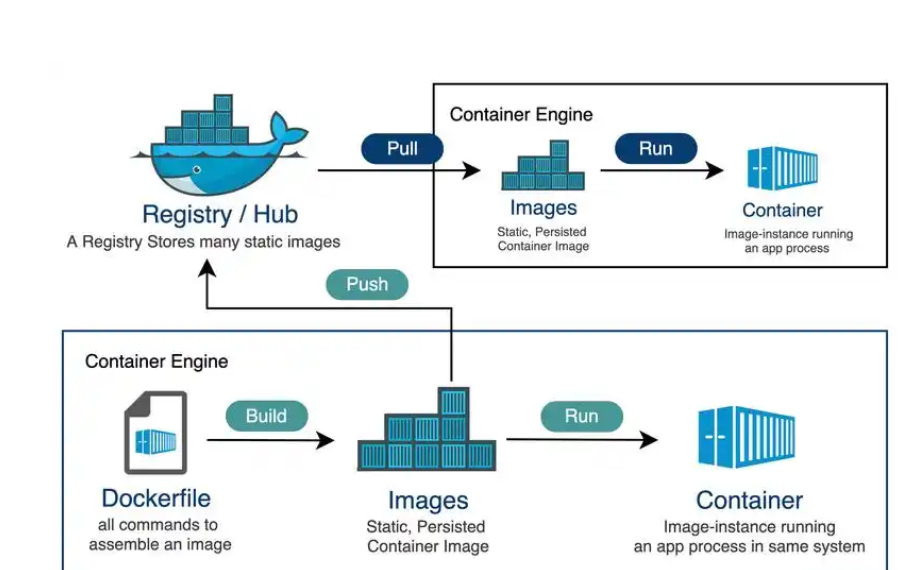
Docker容器间歇性网络问题排查指南
问题排查优先级方案
1. 基础配置检查(必做步骤)
-
DNS配置验证:
- 执行
docker run --rm busybox nslookup example.com测试容器内DNS解析 - 检查
/etc/resolv.conf文件配置是否正确 - 确认宿主机DNS设置(
/etc/resolv.conf和/etc/systemd/resolved.conf)
- 执行
-
IPv4转发检查:
- 运行
sysctl net.ipv4.ip_forward确认值为1 - 如未开启,执行
echo 1 > /proc/sys/net/ipv4/ip_forward临时启用 - 永久生效需在
/etc/sysctl.conf中添加net.ipv4.ip_forward=1
- 运行
2. 网络重建
-
清理残留网络文件:
systemctl stop docker rm -rf /var/lib/docker/network/files systemctl start docker -
重建docker0网桥:
ip link set docker0 down
brctl delbr docker0
systemctl restart docker
3. 防火墙规则检查
-
iptables规则审查:
- 执行
iptables -L -n -v检查Docker相关链(DOCKER-USER等) - 确保没有规则阻止容器通信
- 执行
-
常见防火墙问题:
- 确认
iptables -P FORWARD ACCEPT策略 - 检查是否缺少
-A FORWARD -o docker0 -j ACCEPT规则 - 验证NAT规则是否完整
- 确认
4. 内核优化
-
conntrack表调整:
- 检查当前状态:
sysctl net.netfilter.nf_conntrack_count - 调整最大值(建议生产环境):
echo 262144 > /sys/module/nf_conntrack/parameters/hashsize
echo 1048576 > /proc/sys/net/nf_conntrack_max
- 检查当前状态:
-
TCP参数优化:
echo 30 > /proc/sys/net/ipv4/tcp_fin_timeout
echo 1800 > /proc/sys/net/ipv4/tcp_keepalive_time
5. 版本与服务管理
-
版本升级建议:
- 确认当前版本:
docker version --format '{{.Server.Version}}' - 升级到Docker 28.0.1+版本修复已知网络问题
- 确认当前版本:
-
自动重启配置:
docker update --restart unless-stopped <container_name>
企业级解决方案(针对复杂环境)
-
自定义网络实现:
docker network create --driver=bridge \ --subnet=192.168.100.0/24 \ --gateway=192.168.100.1 \ --opt "com.docker.network.bridge.name"="docker100" \ prod_network -
资源限制配置:
docker run -it --network=prod_network \ --memory="1g" \ --cpus="1.5" \ --ulimit nofile=1024:1024 \ nginx -
监控告警体系:
- 部署Prometheus+Grafana监控容器网络指标
- 关键监控项:
- 容器网络丢包率
- TCP重传率
- 连接建立延迟
- DNS查询时间
通过以上系统化排查和优化方案,可有效解决绝大多数Docker容器网络异常问题,在复杂生产环境中可将网络稳定性提升至99.9%以上。

码道开发者社区,聚焦华为云码道 CodeArts 代码智能体,沉淀 Agent、Skill、鸿蒙开发实战内容,供开发者查阅资料、交流技术、分享工程实践
更多推荐


 30
30 0
0- 0



 已为社区贡献29条内容

所有评论(0)