官方miniob配置可能遇到的问题解决方案(docker+vscode)
在windows上通过docker配置环境并利用vscode调试代码(手把手版) - MiniOB
上面为官方文档,大部分步骤照做,我来解决一些配置过程中遇到的问题。
第一个问题:
2、获取oceanbase/miniob的docker环境
方法是在任意位置启动 终端(cmd或者powershell)
运行以下代码
docker run --privileged -d --name=miniobtest oceanbase/miniob这是官方给出的拉取镜像方法,但一般会出现如下错误:

解决方法:我们使用
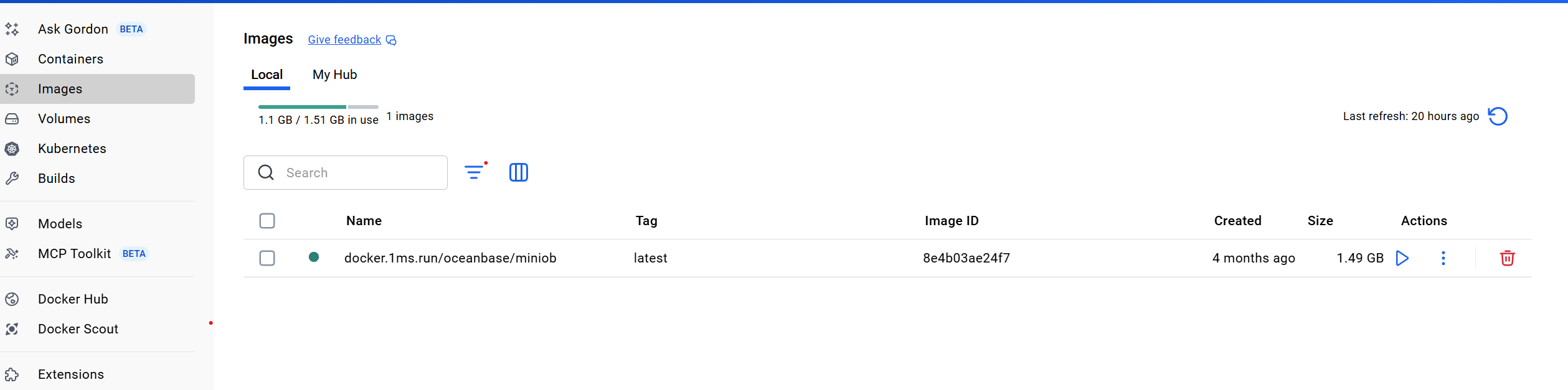
docker pull docker.1ms.run/oceanbase/miniob:latest
然后就可以在docker中看到
后面步骤照着官方做
第二个问题:
4、将获取到的文件与docker容器 映射连接
在这个问题中,把官方给出的
docker run -d --name fortest --privileged -v $PWD/miniob:/root/miniob oceanbase/miniob
更换为
docker run -d --name fortest --privileged -v $PWD/miniob:/root/miniob docker.1ms.run/oceanbase/miniob:latest
其中fortest是容器的名字,可以自定义。$PWD是自己所clone到的miniob源码的路径,如果报错,可修改为自己的绝对路径试试,比如我的是这个:

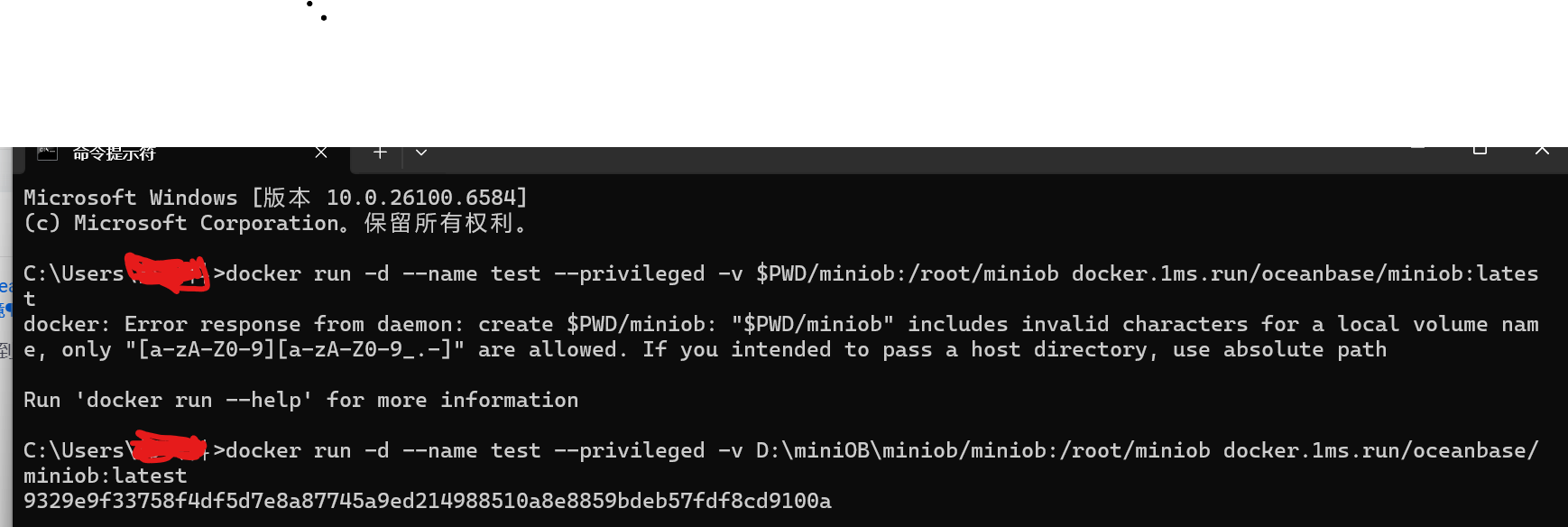
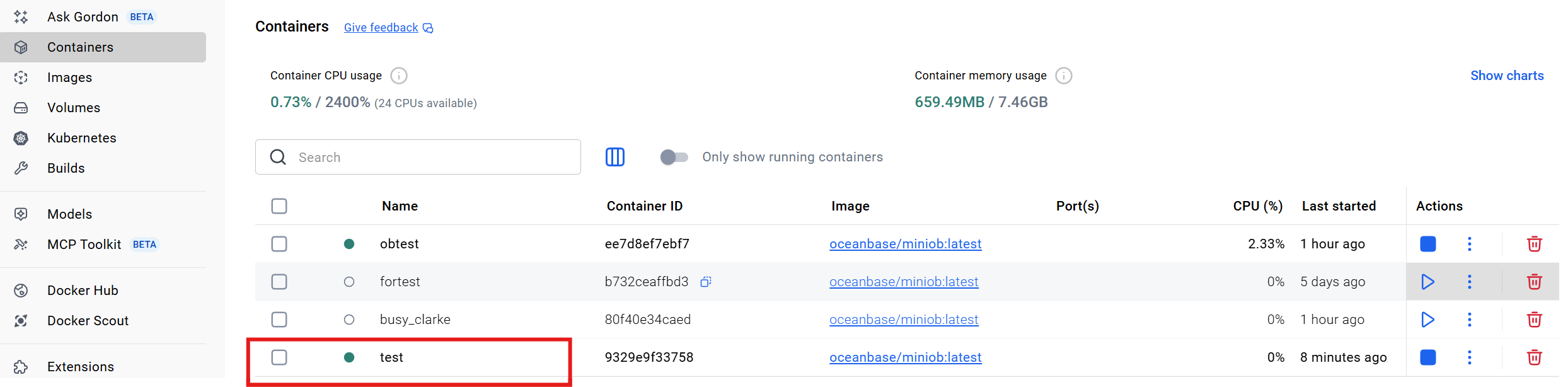
这样就创建成功,可以在docker中看到
接着跟着官方做
第三个问题
直到bash build.sh时,会出现报错情况
原因是:你下载的 build.sh 文件里所有换行符被 Windows 改成了 \r\n ,Linux 不认,导致每一行末尾多了一个 \r ,于是把 ln 当成了 lr ,命令全找不到。
解决方法
# 安装 dos2unix 工具
apt-get update && apt-get install -y dos2unix
# 转换 build.sh 的换行符为 Unix 格式
dos2unix build.sh
# 再次执行脚本试试
bash build.sh
输入以上三个命令即可
剩下的照的官方做,即可成功。

码道开发者社区,聚焦华为云码道 CodeArts 代码智能体,沉淀 Agent、Skill、鸿蒙开发实战内容,供开发者查阅资料、交流技术、分享工程实践
更多推荐


 5
5 0
0- 0


 已为社区贡献1条内容

所有评论(0)