Centos-7 基于Docker安装使用Redis以及图形化界面,保姆级教学,看完包会!!
·
使用docker安装Redis(学会就得用【狗头】)
一、目录文件准备
在一个空目录,一般是自己的用户目录,创建compoents/redis目录结构,进一步创建如下目录和文件
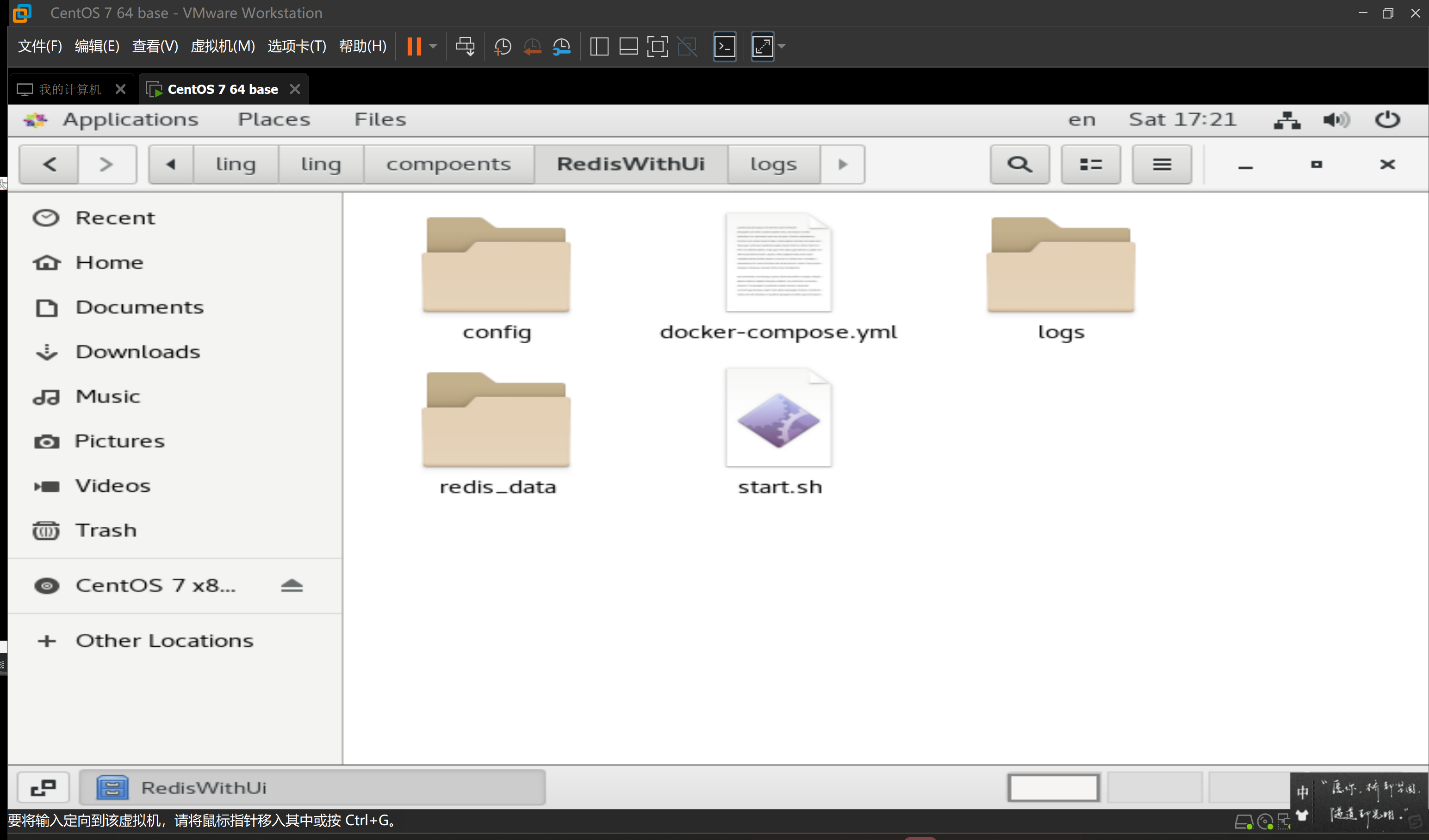
二、配置文件redis.config放在config目录下
# 指定工作目录
dir /data
# 开启持久化
appendonly yes
# 设置访问密码
requirepass 123456
# 最大内存限制(根据需要可调,比如 128mb)
maxmemory 128mb
# 内存淘汰策略:所有键都参与,使用 LRU 算法
maxmemory-policy allkeys-lru
# 日志文件位置
logfile /var/log/redis/redis-server.log
# 绑定地址(容器环境里用 0.0.0.0 才能外部访问)
bind 0.0.0.0
# 默认端口
port 6379
三、docker-compose.yml
services:
redis:
image: redis:7-alpine
container_name: dev-redis
ports:
- "6379:6379"
command: ["redis-server", "/etc/redis/redis.conf"]
volumes:
- ./redis_data:/data
- ./config/redis.conf:/etc/redis/redis.conf:ro
- ./logs:/var/log/redis
environment:
- TZ=Asia/Shanghai
healthcheck:
test: ["CMD", "redis-cli", "-a", "123456", "ping"]
interval: 10s
timeout: 5s
retries: 3
restart: always
networks:
- app-network
redis-commander:
image: rediscommander/redis-commander:latest
container_name: redis-web-ui
ports:
- "8081:8081"
environment:
- REDIS_HOSTS=local:redis:6379:0:123456
depends_on:
- redis
restart: always
networks:
- app-network
volumes:
redis_data:
networks:
app-network:
driver: bridge
四、一键运行的脚本start.sh
#!/bin/bash
set -e
# 定义目录
DATA_DIR=./redis_data
CONF_DIR=./config
LOGS_DIR=./logs
# 给目录权限(避免容器里 Redis 没权限写)
chmod -R 777 $DATA_DIR $LOGS_DIR
chmod 644 $CONF_DIR/redis.conf
# 启动 docker-compose123456
docker-compose up -d
再给脚本加上可执行权限即可快乐的玩耍Redis了。
chomd +x start.sh
执行脚本
./start.sh
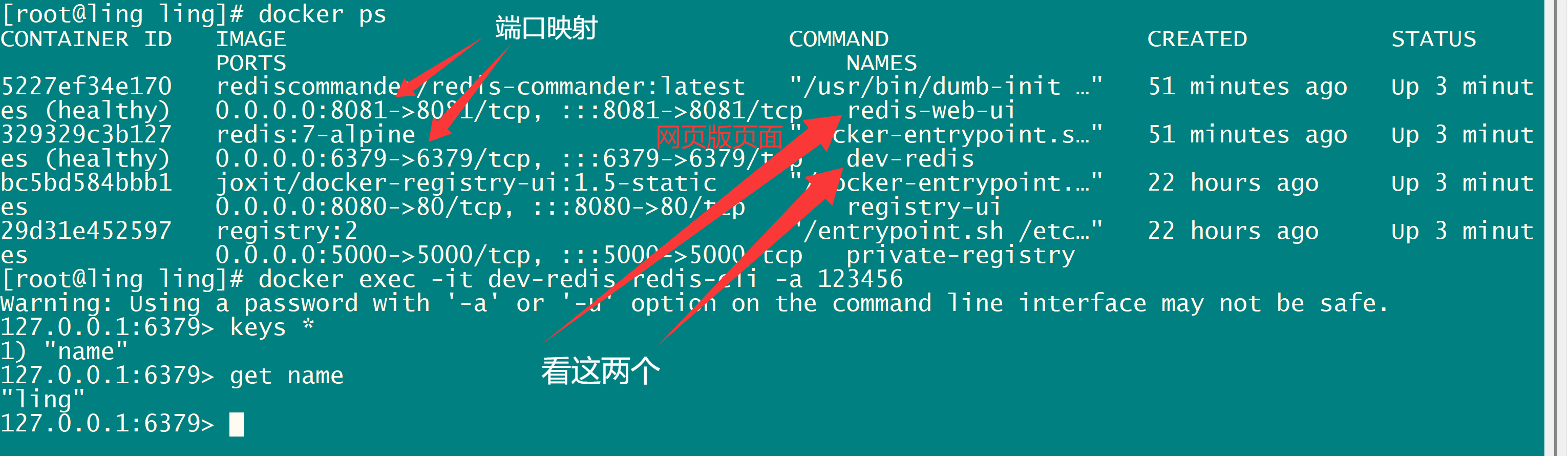
五、网页端访问管理
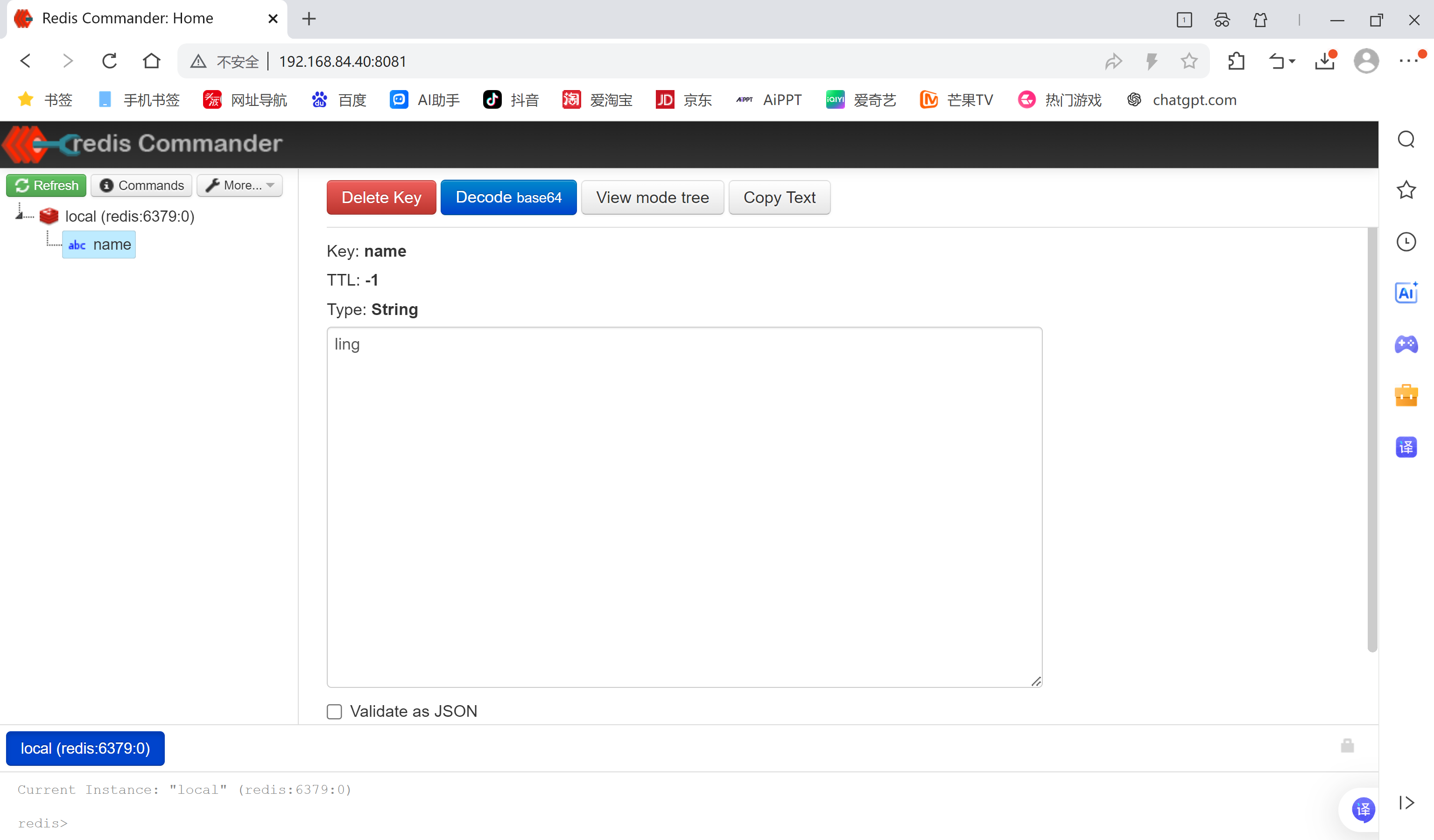
在windows浏览器访问
在windows访问 宿主机ip:8081
也可以使用github的开源免费版本
访问
https://github.com/lework/RedisDesktopManager-Windows/releases
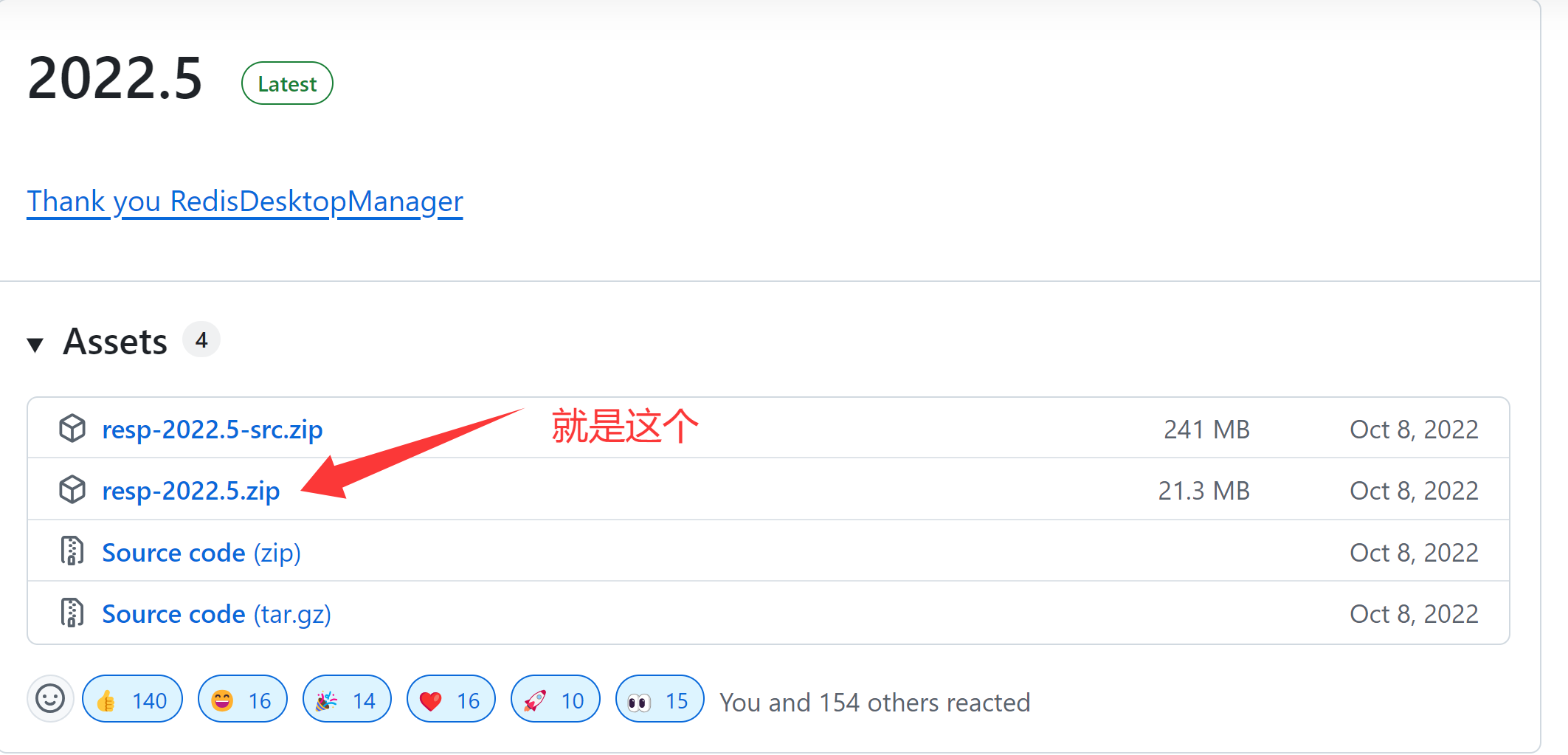
安装完成之后,
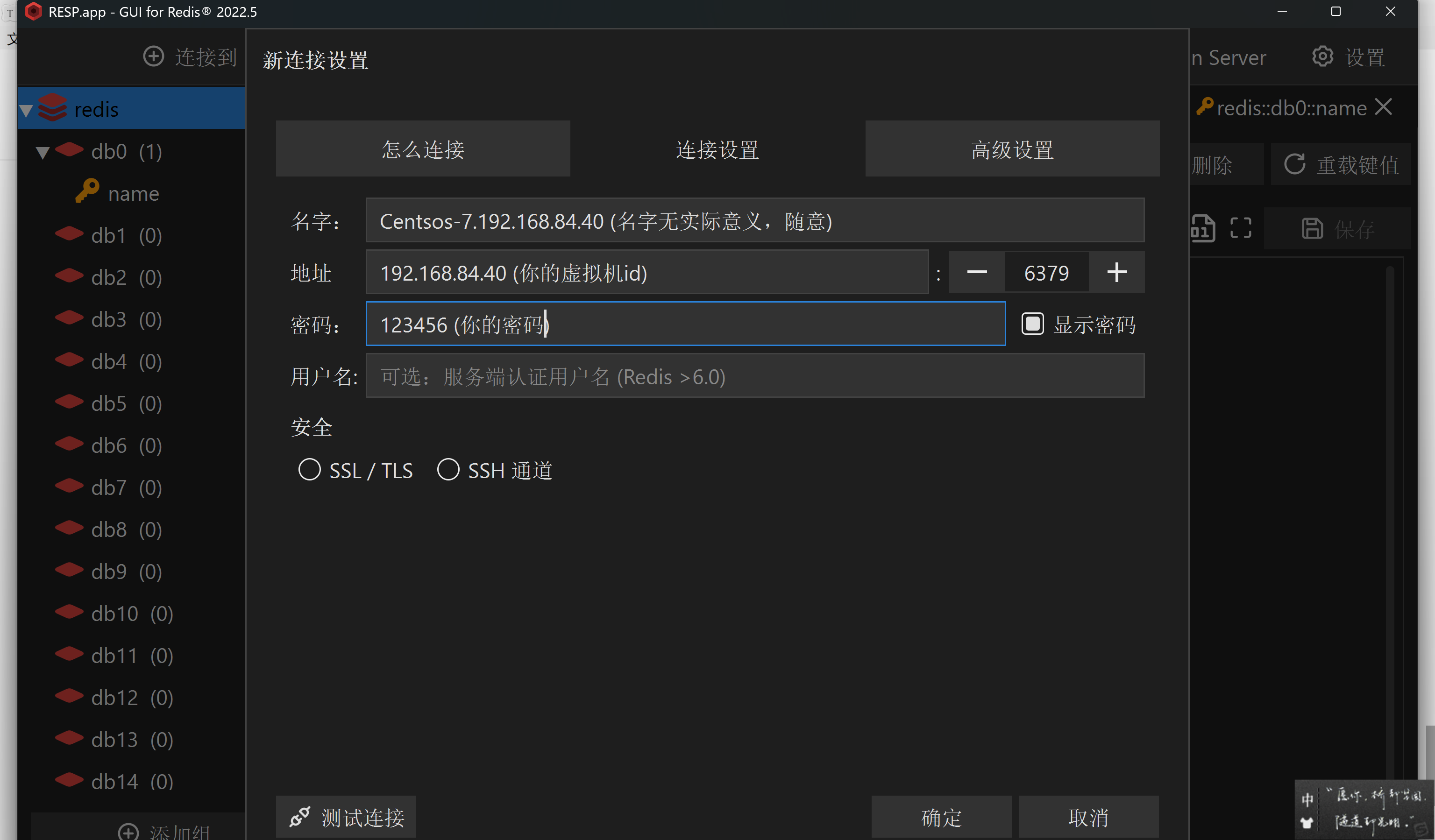
背景就是连接成功的样子了。
OK,结束,有收获在评论区扣1,或者有什么问题也可以在评论区问。

码道开发者社区,聚焦华为云码道 CodeArts 代码智能体,沉淀 Agent、Skill、鸿蒙开发实战内容,供开发者查阅资料、交流技术、分享工程实践
更多推荐



 7
7 0
0- 0


 已为社区贡献1条内容

所有评论(0)