容器化安装全攻略:从基础玩法到小白友好方案(附实操步骤)
目录
方法 1:Docker Desktop(Windows/macOS 首选,纯图形化)
方法 2:Linux 一键脚本安装(云服务器 / Linux 电脑,复制粘贴就行)
方法 3:Portainer 可视化管理(给 Docker 加个 “控制面板”)
摘要
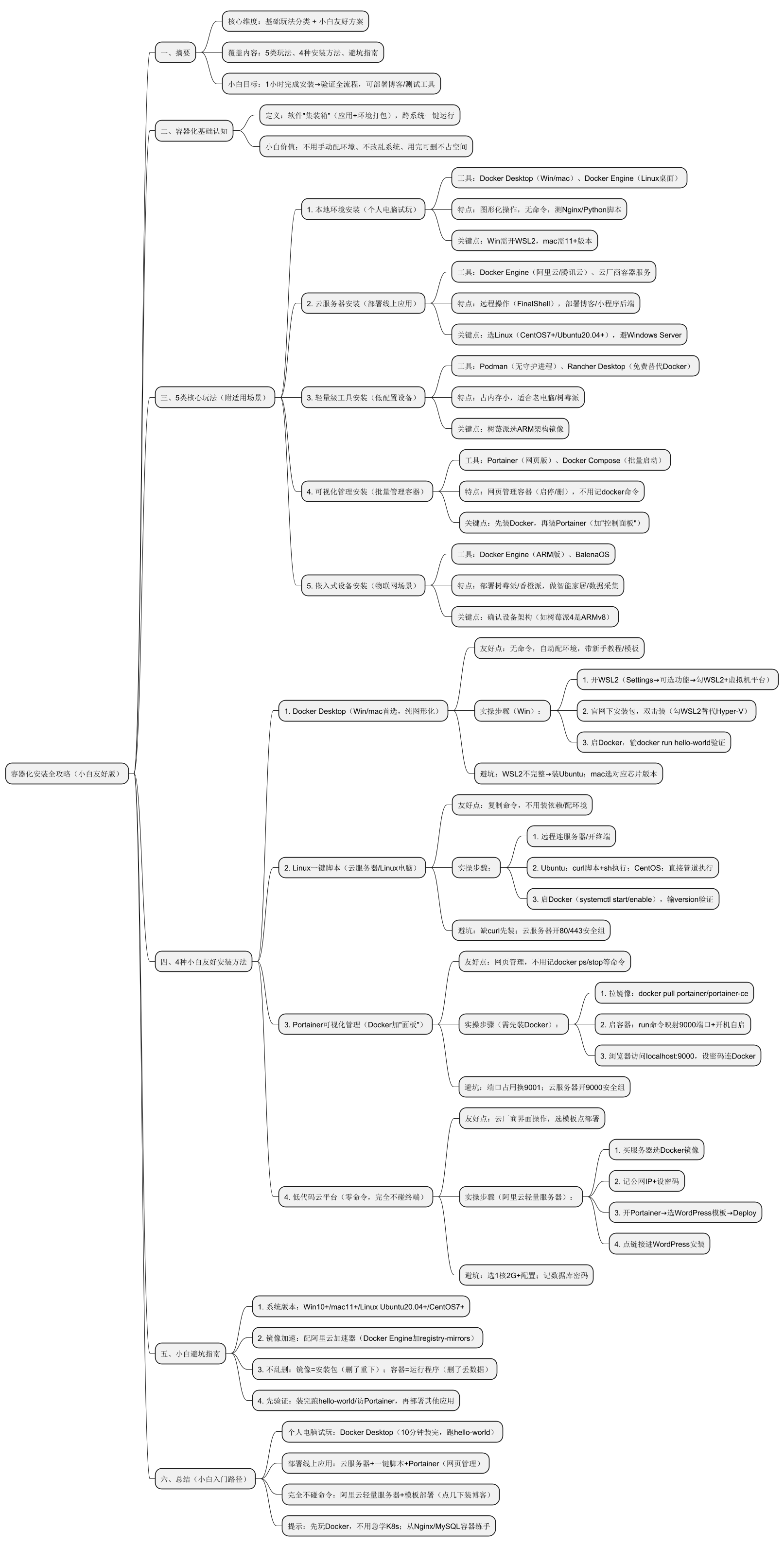
本文聚焦容器化技术的核心安装场景,从 “基础玩法分类” 和 “小白友好方案” 两大维度展开,帮助零基础用户快速理解容器化安装逻辑。首先梳理了本地环境、云服务器、轻量级工具等 5 类主流安装玩法,明确不同场景的适用范围;随后重点推荐 4 种小白友好的安装方法 ——Docker Desktop 图形化安装、Linux 一键脚本、Portainer 可视化管理、低代码云平台,每类方法均附带 “步骤拆解 + 避坑提示”,避免命令行复杂操作;最后补充小白专属避坑指南(如镜像源加速、系统兼容性检查),让新手无需深入理解容器原理,也能 1 小时内完成从安装到验证的全流程,轻松上手容器化部署(如搭建个人博客、测试工具等)。
一、先搞懂:容器化安装是什么?为什么要学?
容器化技术(核心工具是 Docker、Podman 等)相当于 “软件的集装箱”—— 把应用程序和它需要的环境(如 Python 3.9、MySQL 8.0)打包在一起,不管在 Windows、macOS 还是 Linux 上,都能 “一键运行”,避免了 “在我电脑上能跑,到你这就报错” 的问题。
对小白来说,学容器化安装的核心价值是:不用手动配置环境、不用怕改乱系统设置、用完随时删除不占空间,比如想试玩 WordPress 博客,不用装 Apache、MySQL,直接装个 “WordPress 容器” 就能用。
二、容器化安装的 5 类核心玩法(附适用场景)
容器化安装不是 “只有一种方法”,而是根据使用场景(本地电脑 / 云服务器 / 嵌入式设备)有不同玩法,小白可先从前 3 类入手:
1. 本地环境安装(适合个人电脑试玩)
- 核心工具:Docker Desktop(Windows/macOS)、Docker Engine(Linux 桌面版)
- 玩法特点:图形化界面操作,无需记命令,适合测试小应用(如 Nginx 服务器、Python 脚本)
- 小白关键点:Windows 需开启 “WSL2”(系统自带功能,按提示开启即可),macOS 需 macOS 11+ 版本
2. 云服务器安装(适合部署线上应用)
- 核心工具:Docker Engine(阿里云 / 腾讯云 / Linux 服务器)、云厂商容器服务(如阿里云 ECS+Docker)
- 玩法特点:通过远程连接(如 FinalShell、PuTTY)操作,适合把应用部署到网上(如个人博客、小程序后端)
- 小白关键点:云服务器选 “Linux 系统(CentOS 7+/Ubuntu 20.04+)”,避免选 Windows Server(操作更复杂)
3. 轻量级容器工具安装(适合低配置设备)
- 核心工具:Podman(无守护进程,更轻量)、Rancher Desktop(替代 Docker Desktop 的免费工具)
- 玩法特点:占用内存小,适合老电脑、树莓派等设备,操作逻辑和 Docker 类似
- 小白关键点:树莓派需选 “ARM 架构镜像”,避免下载 x86 架构镜像(会报错)
4. 可视化管理工具安装(适合批量管理容器)
- 核心工具:Portainer(网页版管理)、Docker Compose(批量启动多个容器)
- 玩法特点:用网页界面管理容器(如启动 / 停止 / 删除),不用记docker run等命令
- 小白关键点:先装 Docker,再装 Portainer(相当于给 Docker 加个 “控制面板”)
5. 嵌入式设备安装(适合物联网场景)
- 核心工具:Docker Engine(ARM 版)、BalenaOS(专为嵌入式优化的容器系统)
- 玩法特点:部署到树莓派、香橙派等设备,实现 “智能家居控制、数据采集” 等功能
- 小白关键点:需确认设备架构(如树莓派 4 是 ARMv8),下载对应版本的容器工具
三、小白友好的 4 种安装方法(附实操步骤)
这部分是核心!推荐的方法都符合 “少命令、多图形、有验证” 原则,新手跟着步骤走就能成:
方法 1:Docker Desktop(Windows/macOS 首选,纯图形化)
为什么友好?
不用输一行命令,全程点击操作,安装后自动配置环境,还带 “新手教程” 和 “容器启动模板”(如 Nginx、MySQL)。
实操步骤(以 Windows 为例):
- 检查系统要求:Windows 10 专业版 / 企业版 / 教育版(或 Windows 11 任意版本),必须开启 “WSL2”(开启方法:Settings → Apps → 可选功能 → 更多 Windows 功能 → 勾选 “适用于 Linux 的 Windows 子系统” 和 “虚拟机平台”,重启电脑);
- 安装过程:双击安装包,默认勾选 “Use WSL 2 instead of Hyper-V”(关键!避免冲突),点击 “OK”,等待安装完成;
- 启动验证:安装后桌面会出现 Docker 图标,双击启动(首次启动可能要等 1-2 分钟),右下角托盘出现 “鲸鱼图标”(不报错就是成功);
- 测试是否能用:打开 “命令提示符”(Win+R 输入 cmd),输入docker run hello-world,出现 “Hello from Docker!” 就是成功(自动下载测试镜像,不用手动操作)。
避坑提示:
- 若提示 “WSL 2 安装不完整”,打开微软应用商店,搜索 “Ubuntu” 并安装(随便选一个版本,如 Ubuntu 20.04),启动 Ubuntu 初始化后再重启 Docker;
- macOS 用户步骤类似,需 macOS 11+ 版本,M1/M2 芯片选 “Apple Silicon” 版安装包。
方法 2:Linux 一键脚本安装(云服务器 / Linux 电脑,复制粘贴就行)
为什么友好?
不用手动装依赖、配环境,一条命令搞定 Docker 安装,适合对命令行有点怕但能复制粘贴的小白。
实操步骤(以 Ubuntu/CentOS 为例):
- 准备工作:远程连接云服务器(用 FinalShell、Xshell 等工具,输入服务器 IP、用户名、密码),或直接打开 Linux 桌面的 “终端”;
- 执行一键脚本:
-
- Ubuntu 用户:复制粘贴这条命令,按回车(中间会提示输密码,输的时候不显示,输完回车就行):
curl -fsSL https://get.docker.com -o get-docker.sh && sudo sh get-docker.sh
-
- CentOS 用户:复制这条命令:
curl -fsSL https://get.docker.com | sudo sh
- 启动 Docker 并设为开机启动:复制两条命令,分别执行:
sudo systemctl start docker
sudo systemctl enable docker
- 验证成功:输入docker --version,显示 “Docker version 2x.x.x” 就是成功;再输入sudo docker run hello-world,出现欢迎信息就没问题。
避坑提示:
- 若提示 “curl: command not found”,先装 curl(Ubuntu 输sudo apt install curl,CentOS 输sudo yum install curl);
- 云服务器要在 “安全组” 开放 80、443 等端口(如阿里云控制台→安全组→添加规则),避免后续容器无法访问。
方法 3:Portainer 可视化管理(给 Docker 加个 “控制面板”)
为什么友好?
装完 Docker 后,不用记docker ps、docker stop等命令,用网页界面就能管理容器(启动 / 停止 / 删除 / 查看日志),小白也能轻松批量管理。
实操步骤(所有系统通用,前提是已装 Docker):
- 拉取 Portainer 镜像:打开终端 / 命令提示符,输入命令(复制粘贴):
docker pull portainer/portainer-ce
- 启动 Portainer 容器:
-
- Windows/macOS/Linux 通用命令:
docker run -d -p 9000:9000 --name portainer --restart=always -v /var/run/docker.sock:/var/run/docker.sock portainer/portainer-ce
-
- 解释:-p 9000:9000是把容器的 9000 端口映射到电脑的 9000 端口,--restart=always是开机自动启动;
- 访问 Portainer 界面:打开浏览器,输入http://localhost:9000(本地电脑)或http://云服务器IP:9000(云服务器);
- 初始化设置:首次访问会让设管理员密码(输两次),然后选择 “Docker”(本地 Docker),点击 “Connect”,就能看到 Docker 的所有容器、镜像了。
避坑提示:
- 若浏览器打不开,检查端口是否被占用(Windows 用netstat -ano | findstr 9000,Linux 用netstat -tuln | grep 9000),换个端口如-p 9001:9000;
- 云服务器访问时,要确保安全组开放 9000 端口。
方法 4:低代码云平台(零命令!适合完全不想碰终端的小白)
为什么友好?
云厂商(阿里云、腾讯云)直接提供 “容器化部署” 界面,不用装 Docker,不用记命令,选个应用模板(如 WordPress、Nginx),点几下就能部署容器。
实操步骤(以阿里云 “轻量应用服务器” 为例):
- 买服务器并选模板:打开阿里云官网→搜索 “轻量应用服务器”→选择 “系统镜像”→下拉选 “Docker 20.10.x”(阿里云已预装 Docker 和 Portainer);
- 初始化服务器:付款后,在 “控制台” 找到服务器,记录 “公网 IP”,设置 “登录密码”;
- 部署应用:点击服务器的 “应用管理”→“打开 Portainer”,输入之前设的密码,进入界面后点击 “App Templates”(应用模板),选 “WordPress”(个人博客),输入博客名称、数据库密码,点击 “Deploy”,等待 1 分钟;
- 访问应用:部署完成后,在 “Containers” 里找到 “wordpress”,点击 “Port” 后的链接(如http://IP:32xxx),就能进入 WordPress 安装界面,全程不用输命令。
避坑提示:
- 选服务器时选 “1 核 2G” 以上配置(避免容器运行卡顿);
- 模板部署后,记好数据库密码(后续博客迁移需要)。
四、小白必看:容器化安装避坑指南
- 系统版本别太老:Windows 必须 10+(且非家庭版需升级到专业版,家庭版可装 WSL2 后用 Docker Desktop),macOS 11+,Linux 选 Ubuntu 20.04+/CentOS 7+;
- 镜像源加速:国内拉取 Docker 镜像慢?配置阿里云镜像加速器(步骤:Docker Desktop→Settings→Docker Engine,在 JSON 里加"registry-mirrors": ["https://xxx.mirror.aliyuncs.com"],xxx 替换成阿里云控制台的专属地址,免费申请);
- 别乱删 “镜像” 和 “容器”:镜像相当于 “安装包”,删了下次用还要重新下载;容器是 “运行中的程序”,删了里面的数据会丢(重要数据要做 “挂载”,小白先记住:别轻易点 “Delete”);
- 验证成功再往下玩:每次安装后,先跑docker run hello-world(本地)或访问 Portainer 界面(云服务器),确认能正常用再部署其他应用(如 Nginx、WordPress)。
五、总结:小白该从哪开始?
- 个人电脑试玩:优先选「Docker Desktop」,图形化操作,10 分钟装完,先跑个 “hello-world” 熟悉流程;
- 部署线上应用:用「云服务器 + 一键脚本 + Portainer」,先装 Docker,再用 Portainer 网页管理,不用记命令;
- 完全不想碰命令:直接用「阿里云轻量应用服务器 + 模板部署」,选 Docker 镜像,点几下就能装博客、工具;
容器化不难,小白不用一开始就学 K8s(复杂的容器编排工具),先把 Docker 玩明白 —— 比如用容器装个 Nginx 看静态网页、装个 MySQL 练数据库,熟悉后再尝试批量管理,慢慢就能上手!

码道开发者社区,聚焦华为云码道 CodeArts 代码智能体,沉淀 Agent、Skill、鸿蒙开发实战内容,供开发者查阅资料、交流技术、分享工程实践
更多推荐



 24
24 0
0- 0


 已为社区贡献5条内容

所有评论(0)