pink老师html5+css3day04
·
弹性盒子
单行
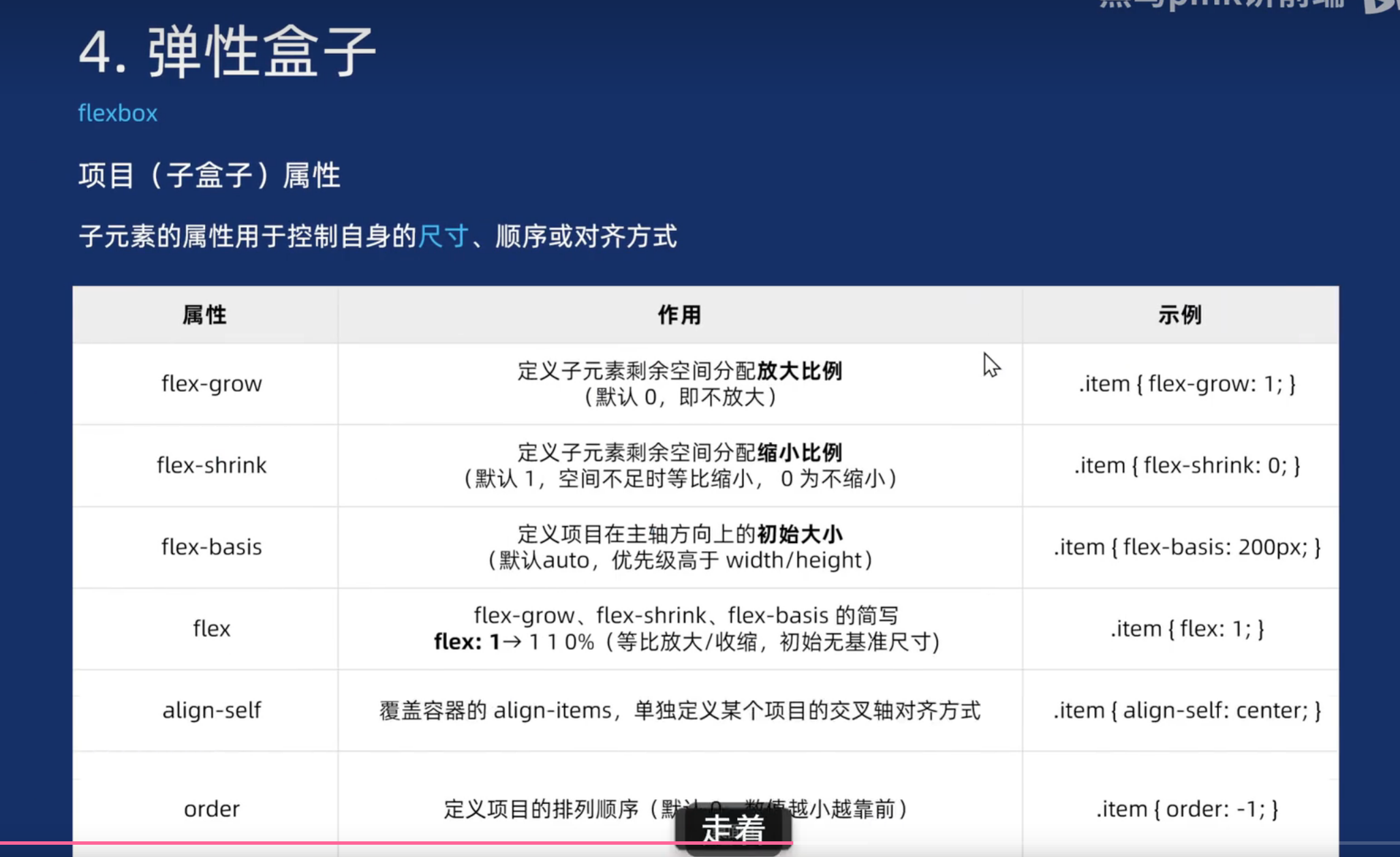
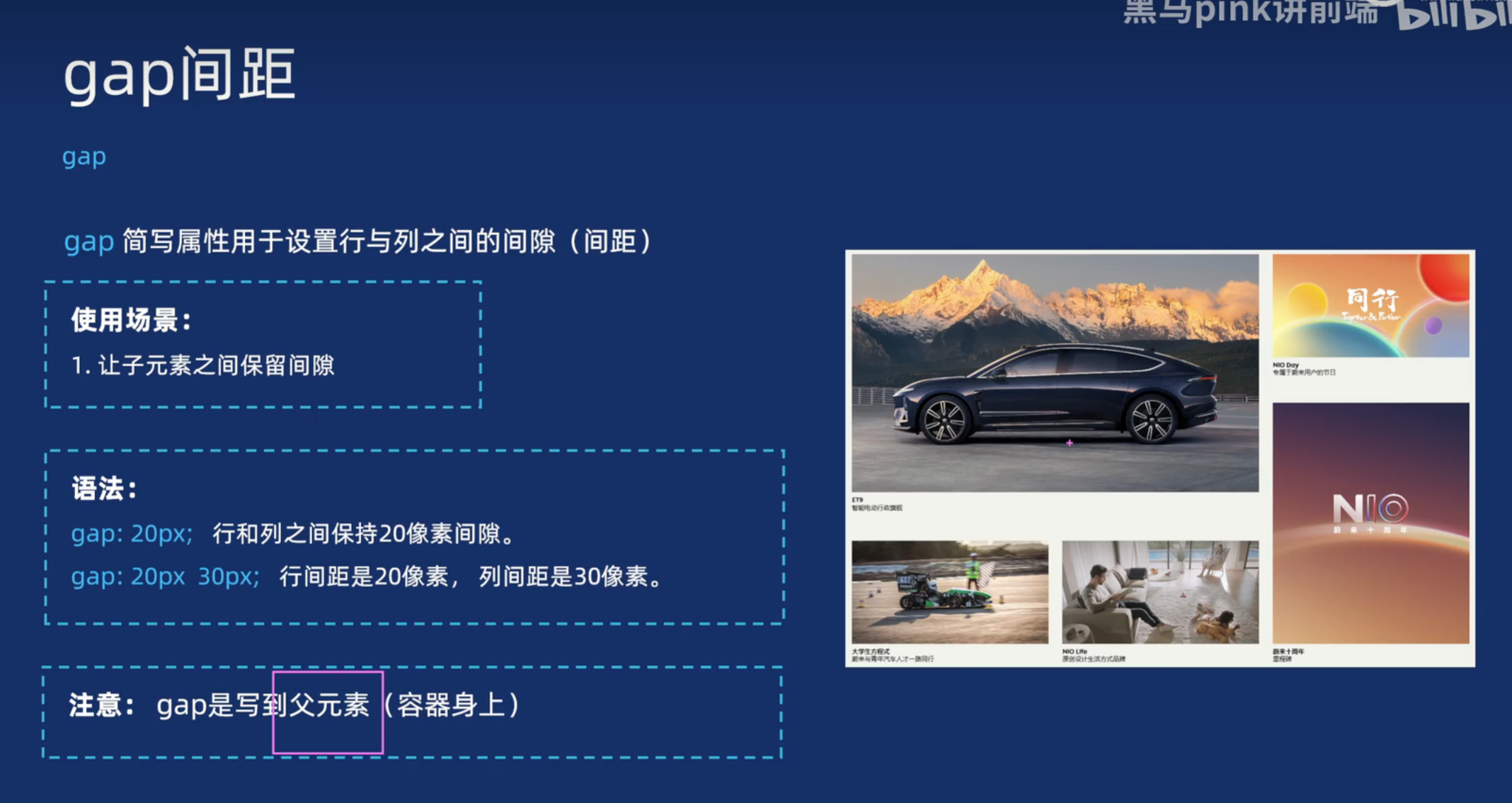
flex写在孩子身上,gap写在父亲身上
<!DOCTYPE html>
<html lang="en">

<head>
  <meta charset="UTF-8">
  <meta name="viewport" content="width=device-width, initial-scale=1.0">
  <title>Document</title>
  <style>
    * {
      margin: 0;
      padding: 0;
      box-sizing: border-box;
    }

    .box {
      display: flex;
      width: 80%;
      border: 1px solid red;
      gap: 20px;
      margin: 0 auto;
    }


    .box .item {
      flex: 1;
      width: 80px;
      height: 100px;
      background-color: pink;
      border-radius: 10px;
    }

    .box .item:nth-child(odd) {
      background-color: purple;
    }

    /* .box .item:nth-child(3) {
      flex: 2;
    } */
  </style>
</head>

<body>
  <div class="box">
    <div class="item">1</div>
    <div class="item">2</div>
    <div class="item">3</div>
    <div class="item">4</div>
  </div>
</body>

</html>
多行
<!DOCTYPE html>
<html lang="en">

<head>
  <meta charset="UTF-8">
  <meta name="viewport" content="width=device-width, initial-scale=1.0">
  <title>Document</title>
  <style>
    * {
      margin: 0;
      padding: 0;
      box-sizing: border-box;
    }

    .box {
      display: flex;
      width: 80%;
      border: 1px solid red;
      margin: 0 auto;
      flex-wrap: wrap;
    }


    .box .item {
      width: 80px;
      height: 120px;
      background-color: pink;
      border-radius: 10px;
      flex: 1;
      min-width: calc(16.66666667% - 16px);
      max-width: calc(16.66666667% - 16px);
      margin: 0 8px 16px;
    }
  </style>
</head>

<body>
  <div class="box">
    <div class="item">1</div>
    <div class="item">2</div>
    <div class="item">3</div>
    <div class="item">4</div>
    <div class="item">5</div>
    <div class="item">6</div>
    <div class="item">7</div>
    <div class="item">8</div>
    <div class="item">9</div>
    <div class="item">10</div>
    <div class="item">11</div>
    <div class="item">12</div>
    <div class="item">13</div>
    <div class="item">14</div>
    <div class="item">15</div>
    <div class="item">16</div>
    <div class="item">17</div>
    <div class="item">18</div>
    <div class="item">19</div>
    <div class="item">20</div>
  </div>
</body>

</html>
百度图片案例
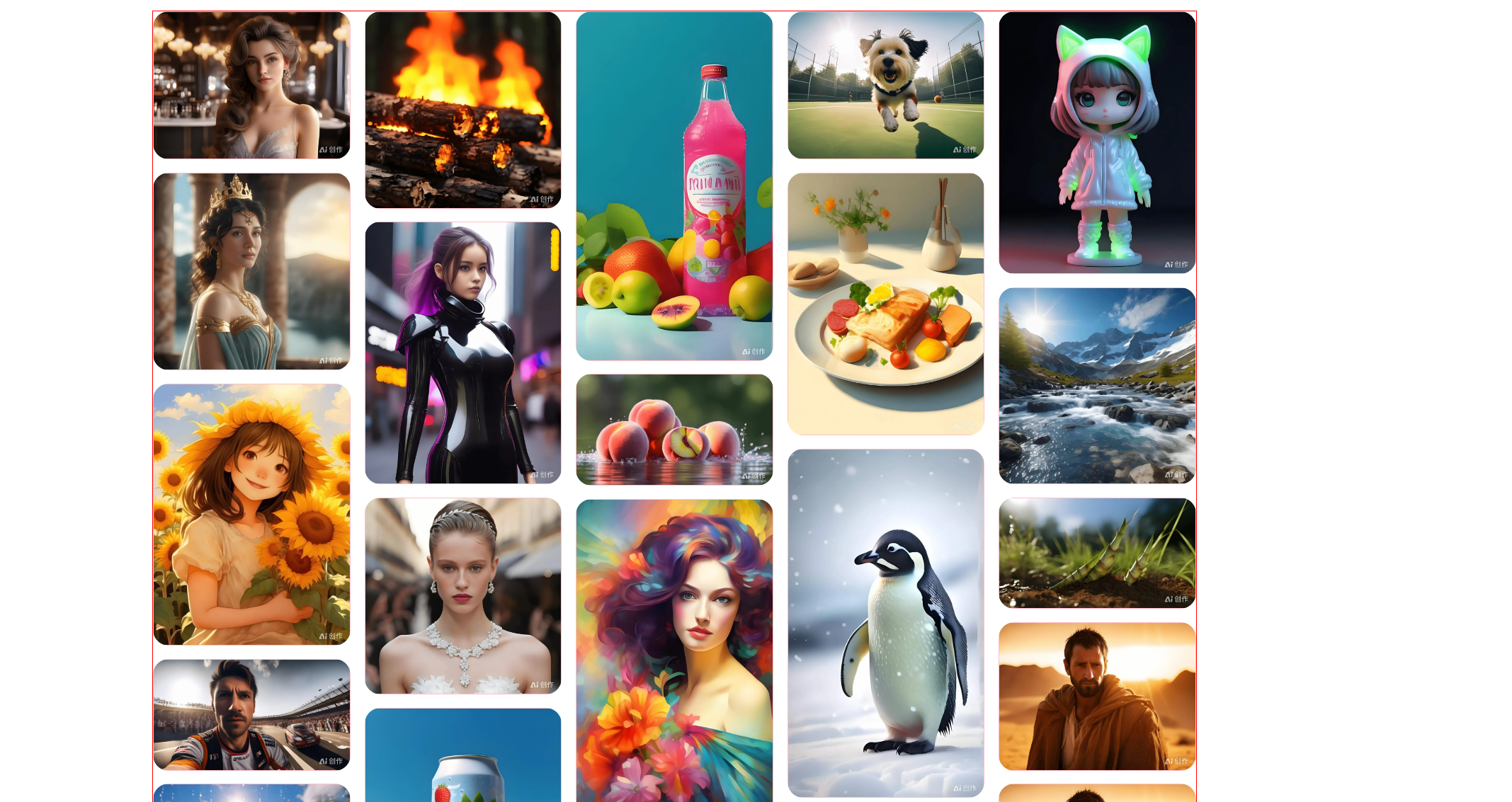
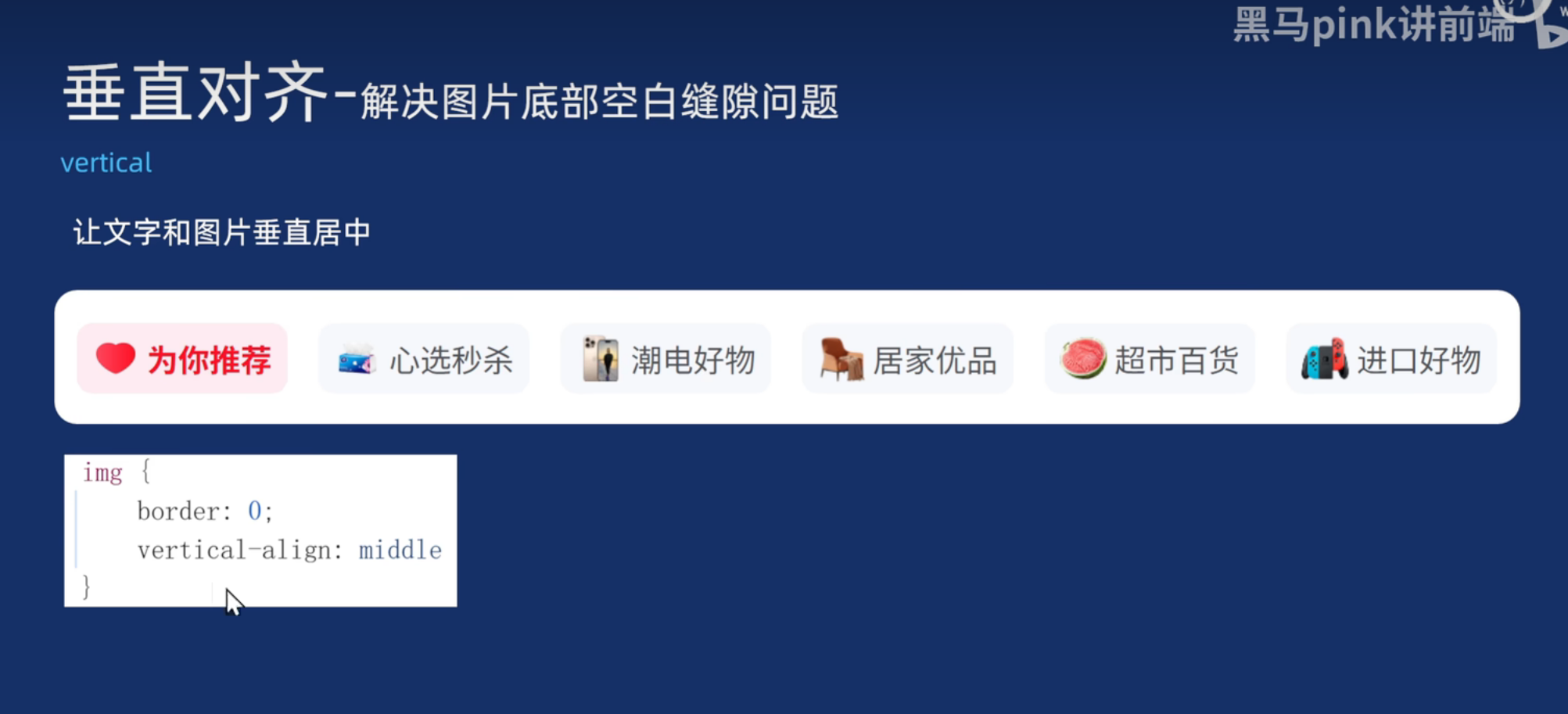
横向用 flex 排列列;列内部不需要 flex,靠 a{display:block} 的默认纵向流把图片一张张往下叠。
<!DOCTYPE html>
<html lang="en">

<head>
  <meta charset="UTF-8">
  <meta name="viewport" content="width=device-width, initial-scale=1.0">
  <title>Document</title>
  <style>
    * {
      margin: 0;
      padding: 0;
      box-sizing: border-box;
    }

    .col-flex {
      display: flex;
      width: 1180px;
      margin: 20px auto;
      border: 1px solid red;
      gap: 16px;
    }

    .col-flex .item {
      flex: 1;
    }

    .item a {
      display: block;
      width: 100%;
      border-radius: 18px;
      overflow: hidden;
      margin-bottom: 15px;
    }

    .item a img {
      width: 100%;
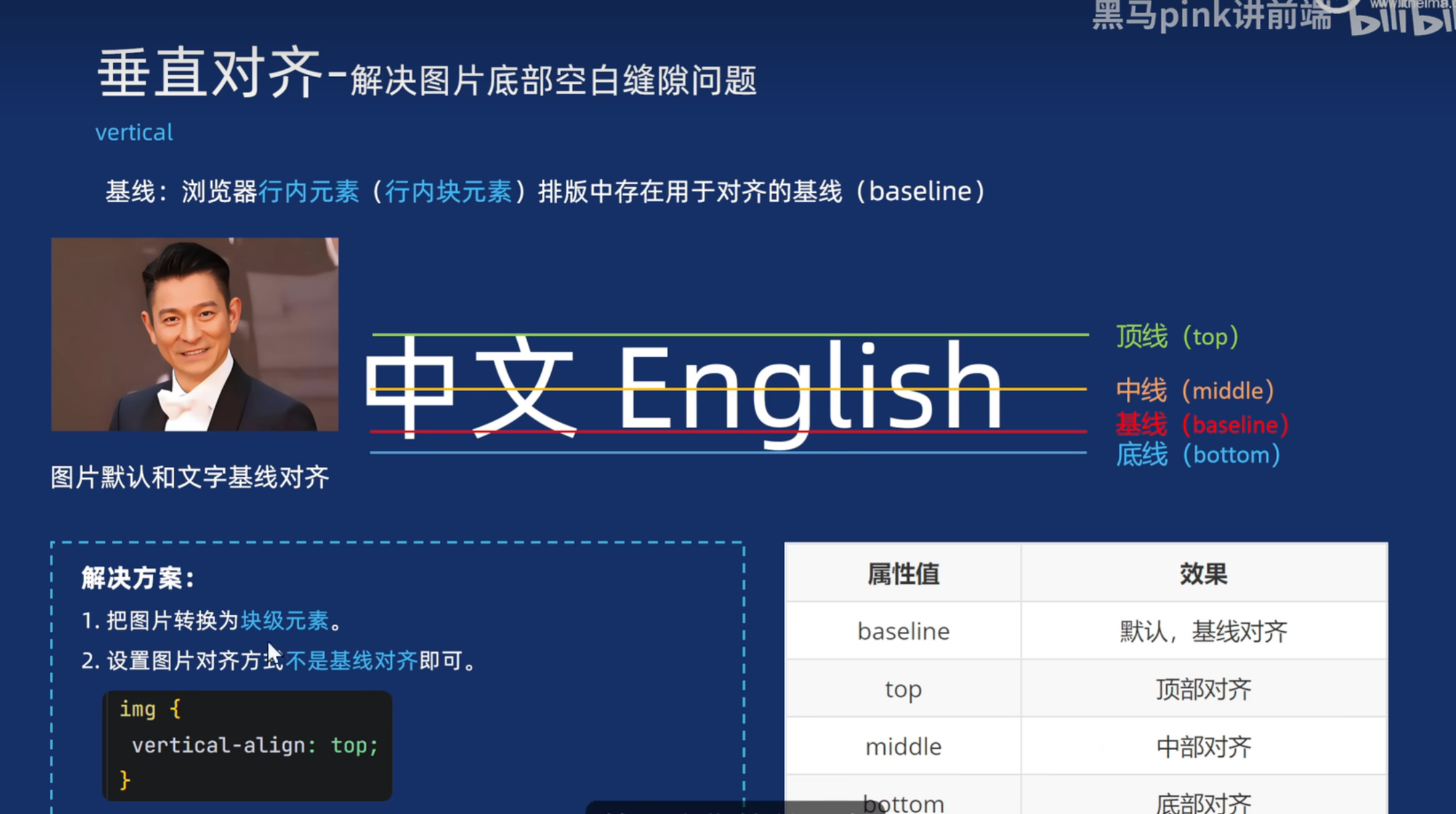
      vertical-align: bottom;
      border: 1px solid pink;
    }
  </style>
</head>

<body>
  <div class="col-flex">
    <div class="item">
      <a href=""><img src="img/c1.webp" alt=""></a>
      <a href=""><img src="img/c2.webp" alt=""></a>
      <a href=""><img src="img/c3.webp" alt=""></a>
      <a href=""><img src="img/c4.webp" alt=""></a>
      <a href=""><img src="img/c5.webp" alt=""></a>
      <a href=""><img src="img/c6.webp" alt=""></a>
      <a href=""><img src="img/c7.webp" alt=""></a>
      <a href=""><img src="img/c8.webp" alt=""></a>
      <a href=""><img src="img/c9.webp" alt=""></a>
      <a href=""><img src="img/c10.webp" alt=""></a>
    </div>
    <div class="item">
      <a href=""><img src="img/c2-1.webp" alt=""></a>
      <a href=""><img src="img/c2-2.webp" alt=""></a>
      <a href=""><img src="img/c2-3.webp" alt=""></a>
      <a href=""><img src="img/c2-4.webp" alt=""></a>
      <a href=""><img src="img/c2-5.webp" alt=""></a>
      <a href=""><img src="img/c2-6.webp" alt=""></a>
      <a href=""><img src="img/c2-7.webp" alt=""></a>
      <a href=""><img src="img/c2-8.webp" alt=""></a>

    </div>
    <div class="item">
      <a href=""><img src="img/c3-1.webp" alt=""></a>
      <a href=""><img src="img/c3-2.webp" alt=""></a>
      <a href=""><img src="img/c3-3.webp" alt=""></a>
      <a href=""><img src="img/c3-4.webp" alt=""></a>
      <a href=""><img src="img/c3-5.webp" alt=""></a>

    </div>
    <div class="item">
      <a href=""><img src="img/c4-1.webp" alt=""></a>
      <a href=""><img src="img/c4-2.webp" alt=""></a>
      <a href=""><img src="img/c4-3.webp" alt=""></a>
      <a href=""><img src="img/c4-4.webp" alt=""></a>
      <a href=""><img src="img/c4-5.webp" alt=""></a>
      <a href=""><img src="img/c4-6.webp" alt=""></a>
      <a href=""><img src="img/c4-7.webp" alt=""></a>
    </div>
    <div class="item">
      <a href=""><img src="img/c5-1.webp" alt=""></a>
      <a href=""><img src="img/c5-2.webp" alt=""></a>
      <a href=""><img src="img/c5-3.webp" alt=""></a>
      <a href=""><img src="img/c5-4.webp" alt=""></a>
      <a href=""><img src="img/c5-5.webp" alt=""></a>
      <a href=""><img src="img/c5-6.webp" alt=""></a>
      <a href=""><img src="img/c5-7.webp" alt=""></a>
      <a href=""><img src="img/c5-8.webp" alt=""></a>
      <a href=""><img src="img/c5-9.webp" alt=""></a>
      <a href=""><img src="img/c5-10.webp" alt=""></a>
    </div>
  </div>
</body>

</html>
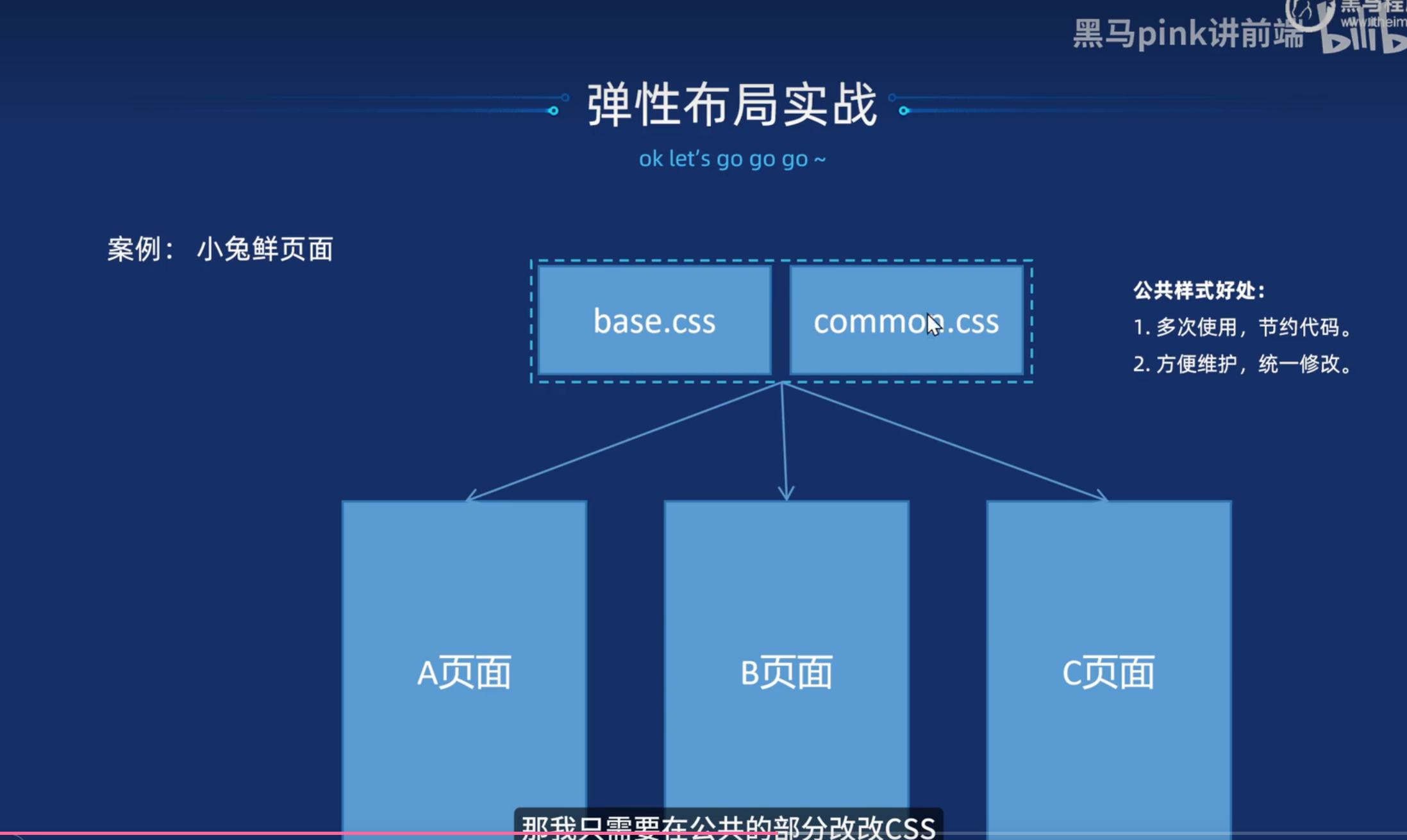
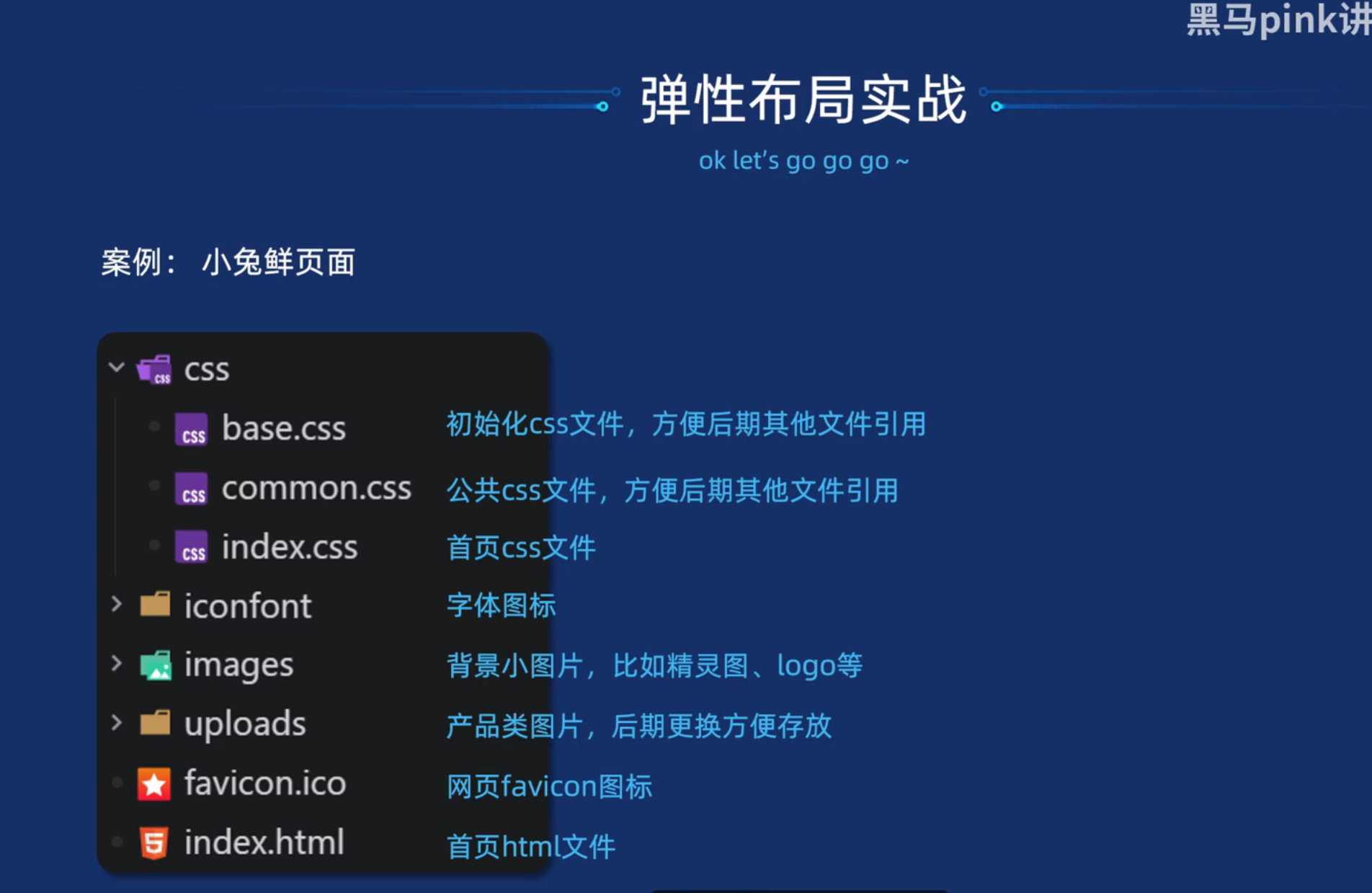
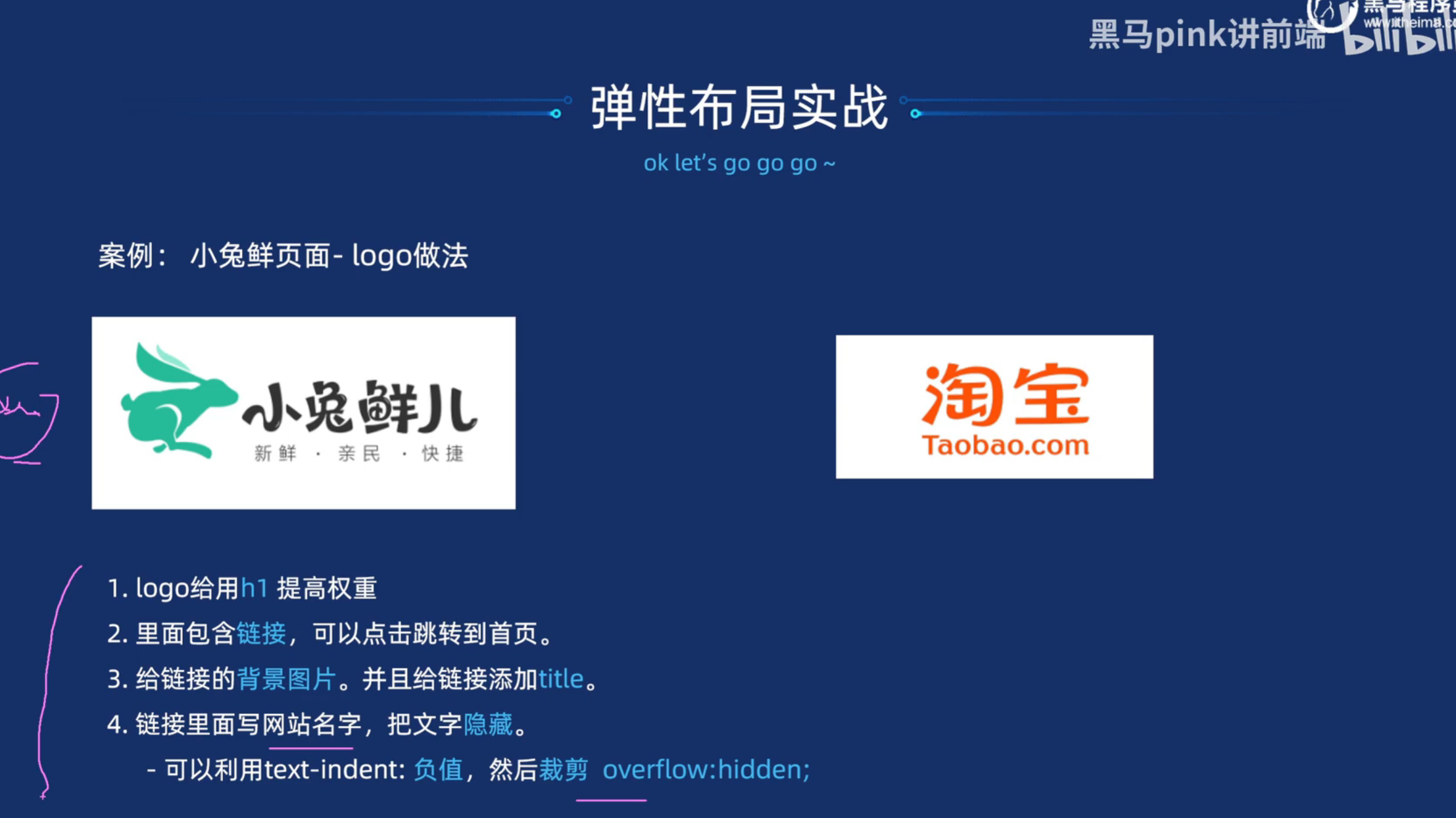
小兔鲜案例
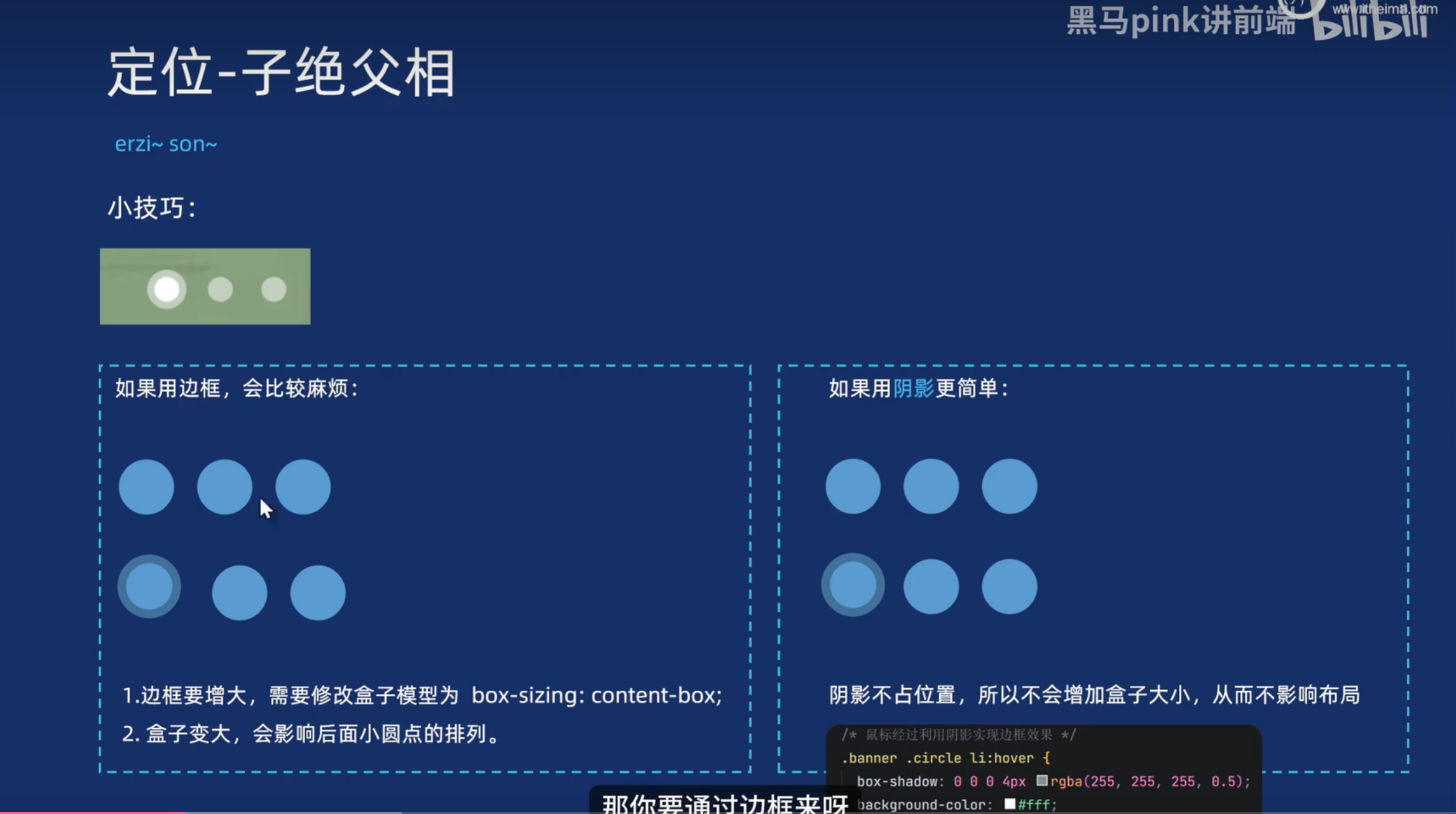
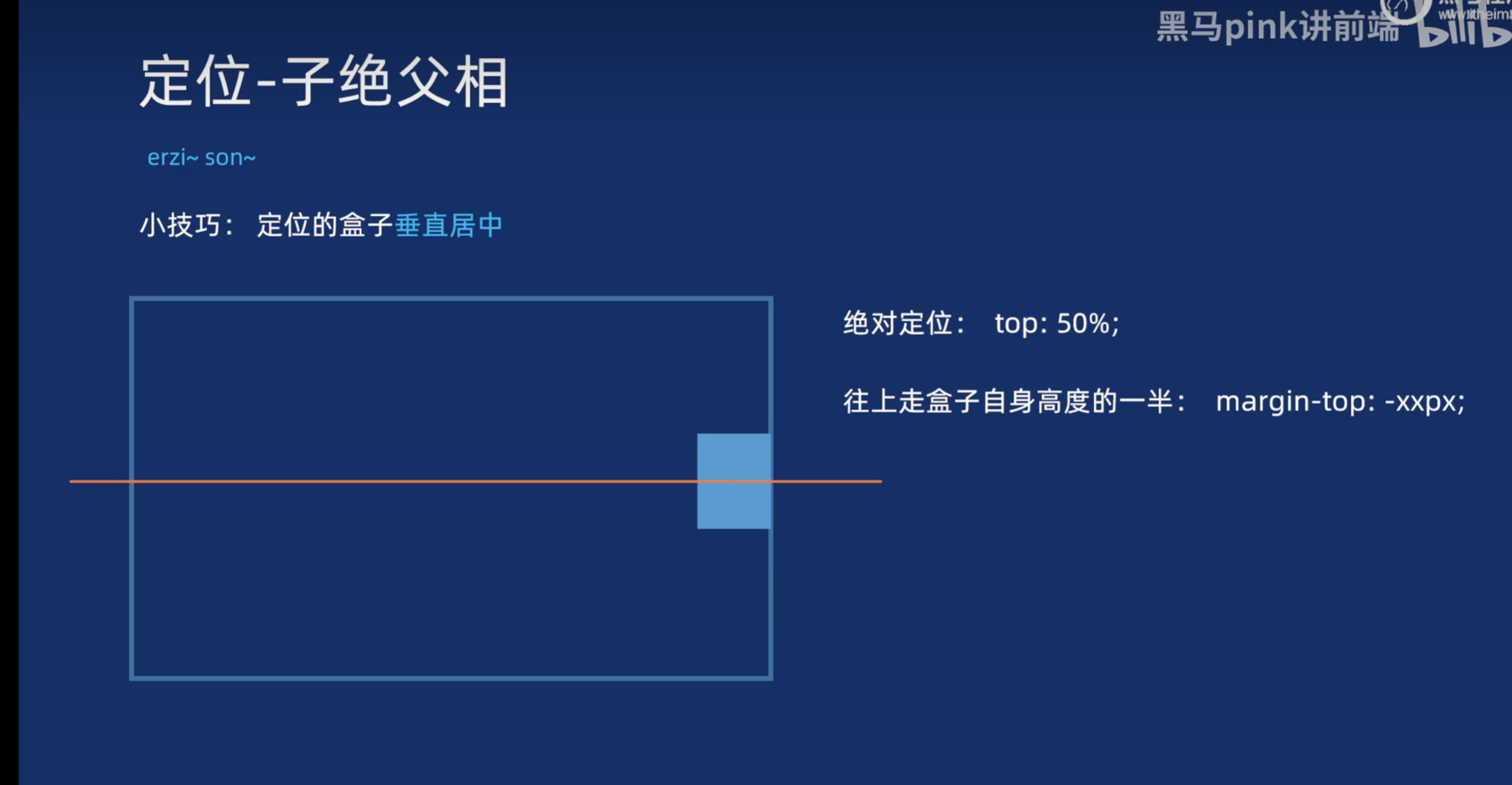
定位布局
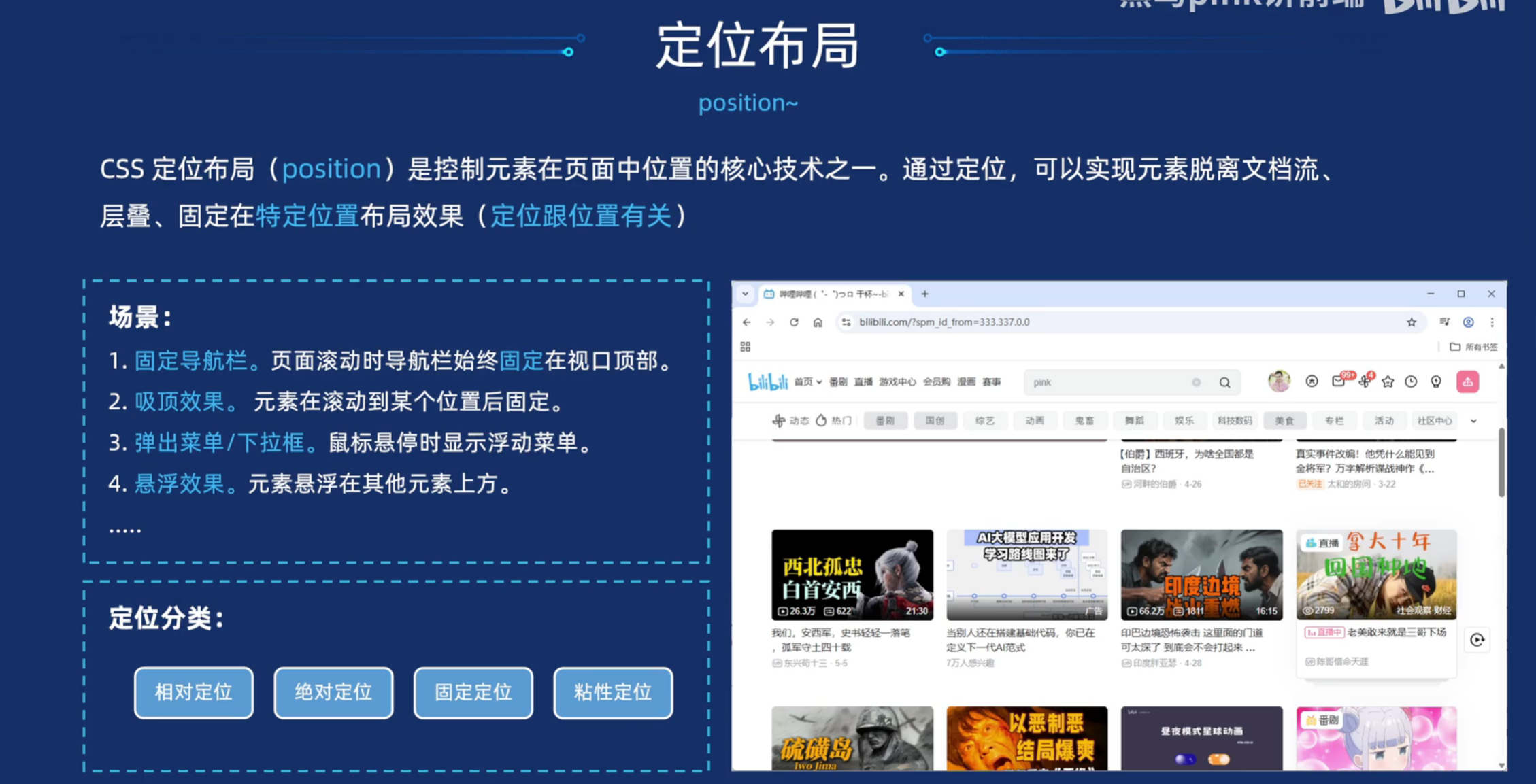
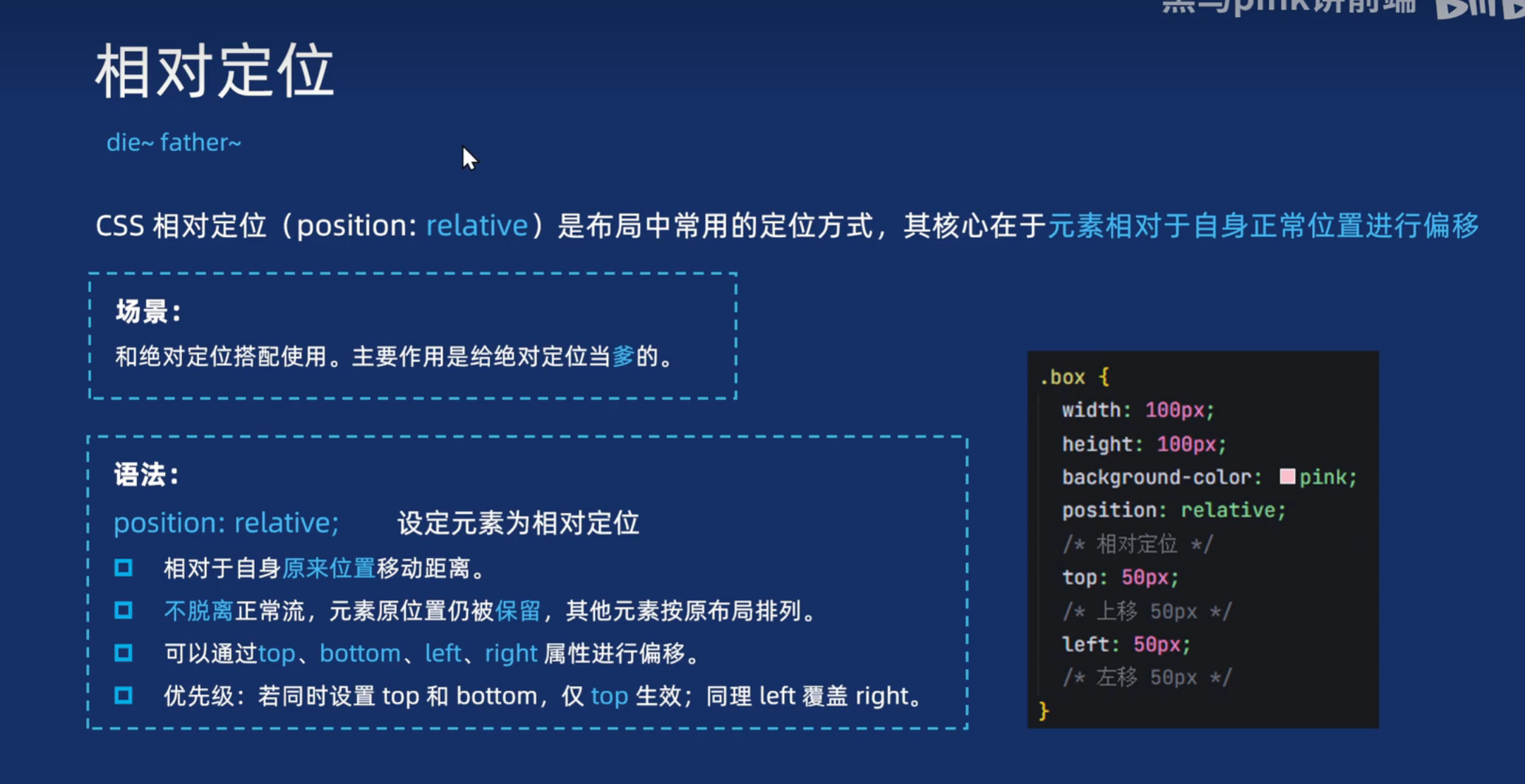
相对定位
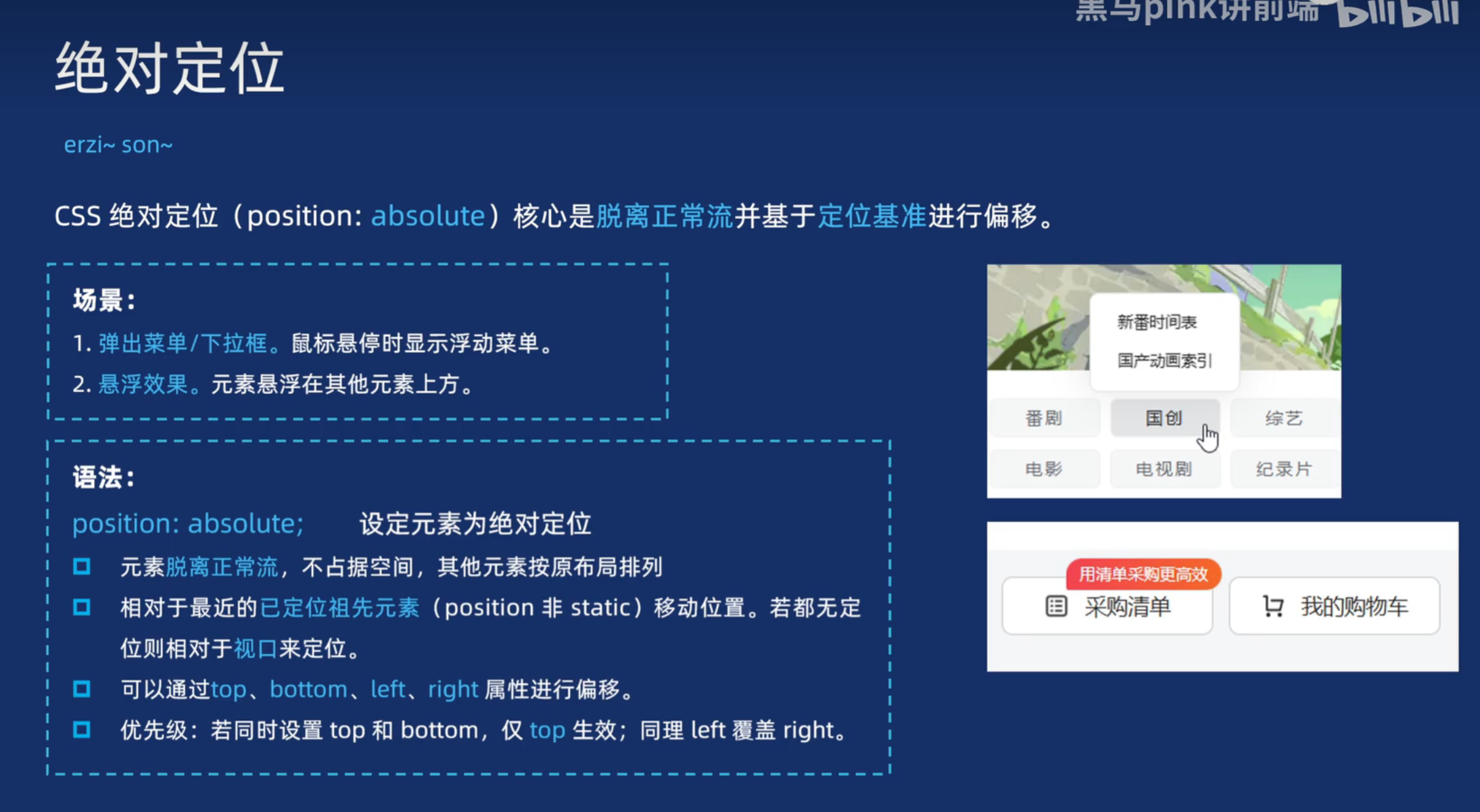
绝对定位
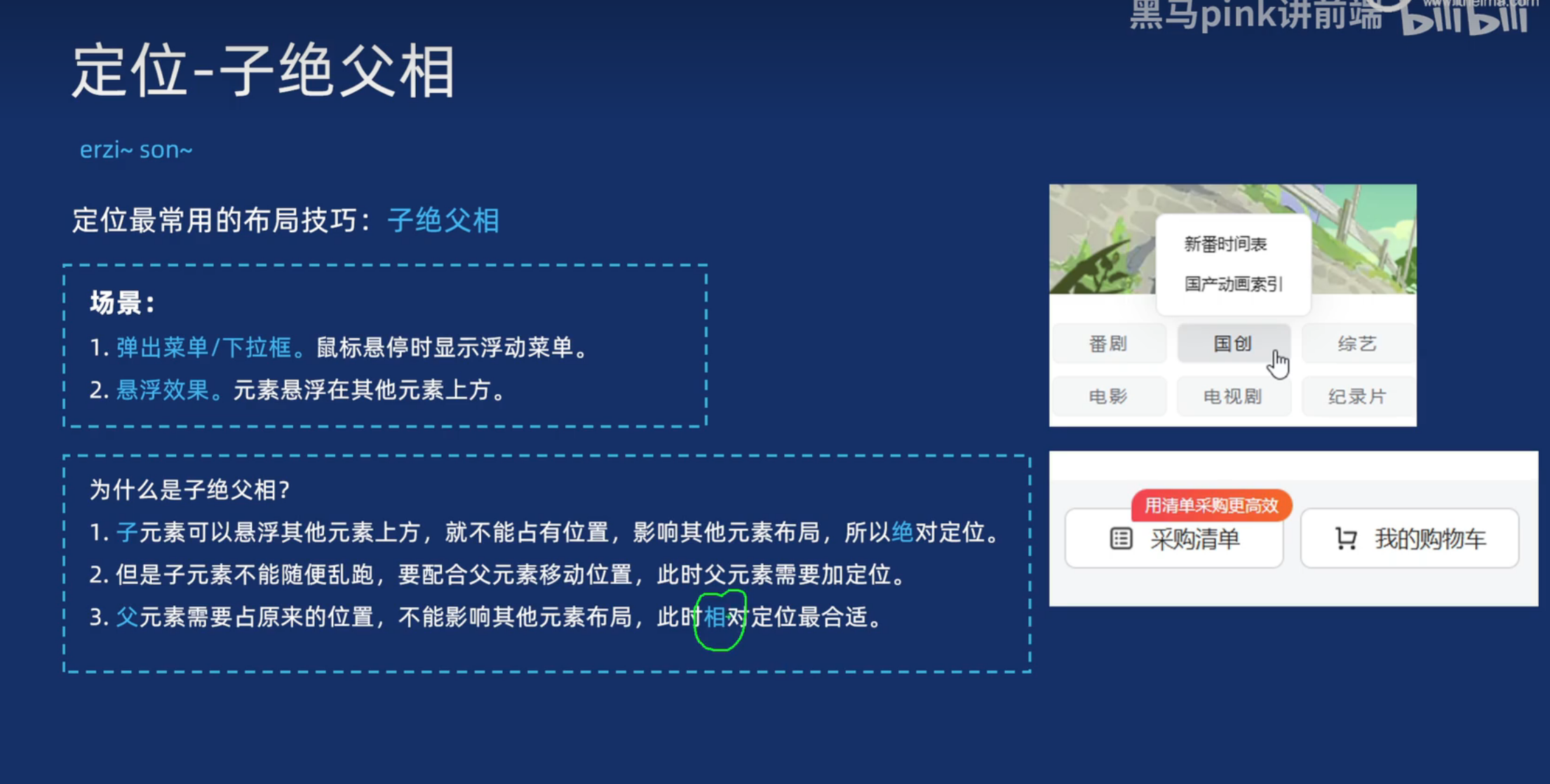
案例猫咪
这段代码用一个 1000px 宽、相对定位且溢出隐藏的 .box 容器,放入 display:flex 的横向图片列表(每个 li 固定 200px 宽,图片自适应 100%);上下用 ::before/::after 伪元素做成半圆提示条显示文案;CSS 隐藏滚动条并启用平滑滚动;JS 监听 wheel 事件,preventDefault() 后把垂直滚轮量 deltaY 转成对 scrollLeft 的加减,实现“用鼠标滚轮纵向操作 → 横向滚动浏览猫图”的效果。
<!DOCTYPE html>
<html lang="en">

<head>
  <meta charset="UTF-8">
  <meta name="viewport" content="width=device-width, initial-scale=1.0">
  <title>猫咪效果</title>
  <style>
    * {
      margin: 0;
      padding: 0;
      box-sizing: border-box;
    }

    ol,
    ul {
      list-style: none;
    }

    .box {
      overflow: hidden;
      position: relative;
      width: 1000px;
      margin: 100px auto;
    }

    .box::before,
    .box::after {
      /* 属于行内元素,但是加了定位,则可以直接给宽度和高度 */
      position: absolute;
      left: 0;
      content: '';
      width: 100%;
      height: 100px;
      background-color: #fff;
      border-radius: 50%;
      text-align: center;
      color: #000;
    }

    .box::before {
      top: -50px;
      content: '可爱的小猫咪,滚动鼠标滚轮可以查看哦~~~';
      line-height: 120px;
    }

    .box::after {
      bottom: -50px;
      content: '你喜欢我们吗? 点击可以查看哦!';
      line-height: 60px;
    }

    .box ul {
      display: flex;
      gap: 15px;
      /* 水平滚动条 */
      /* overflow-x: scroll; */
      /* 隐藏滚动条 */
      scrollbar-width: none;
      /* 平滑滚动 */
      scroll-behavior: smooth;
    }

    /* 让谷歌或者苹果浏览器隐藏滚动条 */
    .box ul::-webkit-scrollbar {
      display: none;
    }

    .box ul li {
      /* width: 200px; */
      /* 不拉伸, 不伸缩  初始值设置为200px  */
      flex: 0 0 200px;
    }

    .box ul li img {
      width: 100%;
    }
  </style>
</head>

<body>
  <div class="box">
    <ul>
      <li><a href="#"><img src="./img/cat1.jpg" alt=""></a></li>
      <li><a href="#"><img src="./img/cat2.jpg" alt=""></a></li>
      <li><a href="#"><img src="./img/cat3.jpg" alt=""></a></li>
      <li><a href="#"><img src="./img/cat4.jpg" alt=""></a></li>
      <li><a href="#"><img src="./img/cat5.jpg" alt=""></a></li>
      <li><a href="#"><img src="./img/cat6.jpg" alt=""></a></li>
      <li><a href="#"><img src="./img/cat7.jpg" alt=""></a></li>
      <li><a href="#"><img src="./img/cat8.jpeg" alt=""></a></li>
      <li><a href="#"><img src="./img/cat9.jpeg" alt=""></a></li>
      <li><a href="#"><img src="./img/cat10.jpeg" alt=""></a></li>
      <li><a href="#"><img src="./img/cat11.jpeg" alt=""></a></li>
      <li><a href="#"><img src="./img/cat12.jpeg" alt=""></a></li>
    </ul>
  </div>

  <script>
    // 获取可滚动的容器
    const scrollContainer = document.querySelector('.box ul');
    // 监听鼠标滚轮事件
    scrollContainer.addEventListener('wheel', (e) => {
      // 阻止默认的垂直滚动行为

      e.preventDefault();
      // 根据滚轮的垂直滚动量(deltaY)调整横向滚动量(scrollLeft)
      // 乘以系数(如 1.5)可调整滚动灵敏度
      scrollContainer.scrollLeft += e.deltaY * 1.5;
    });
  </script>
</body>

</html>
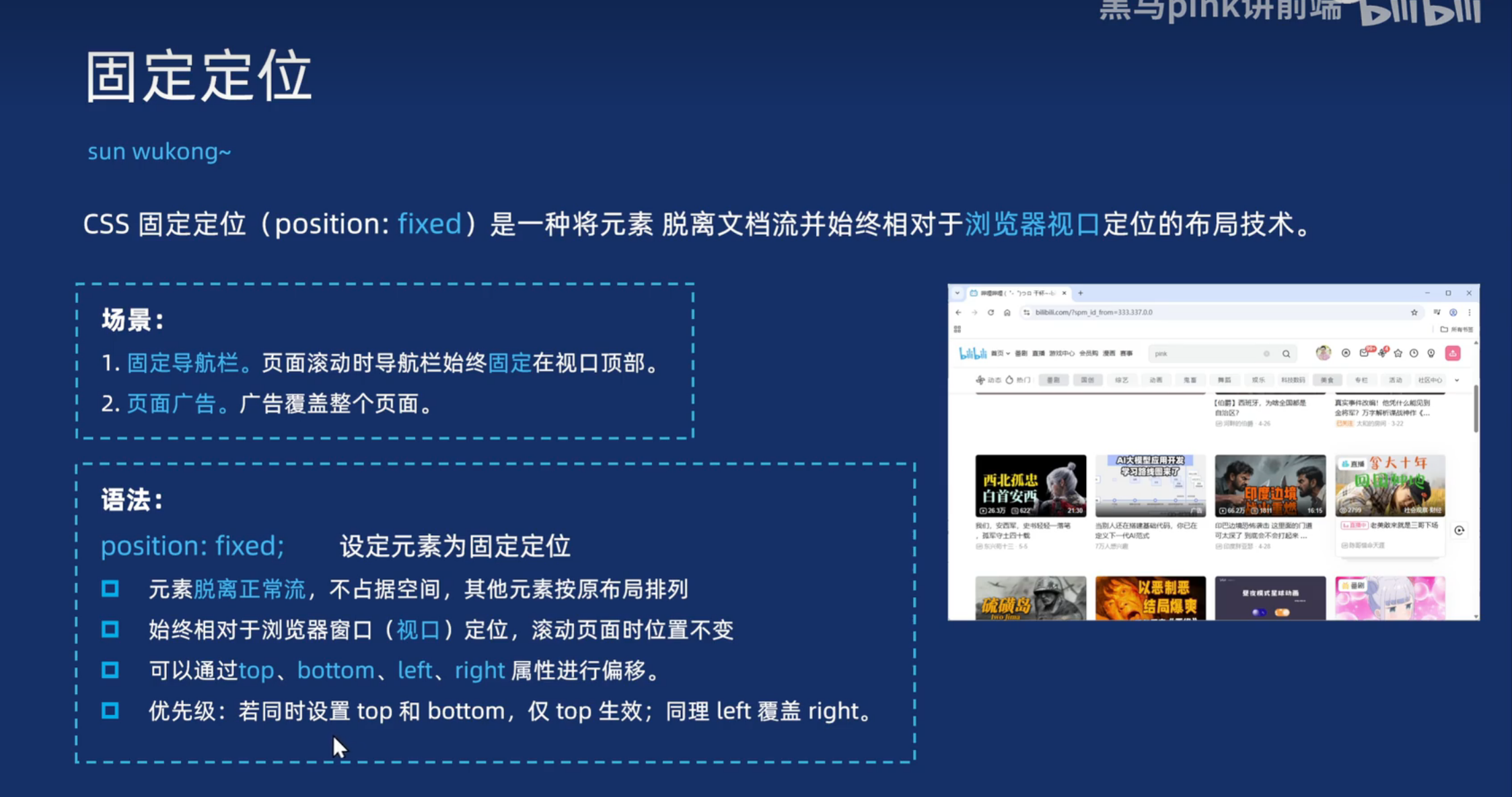
固定定位
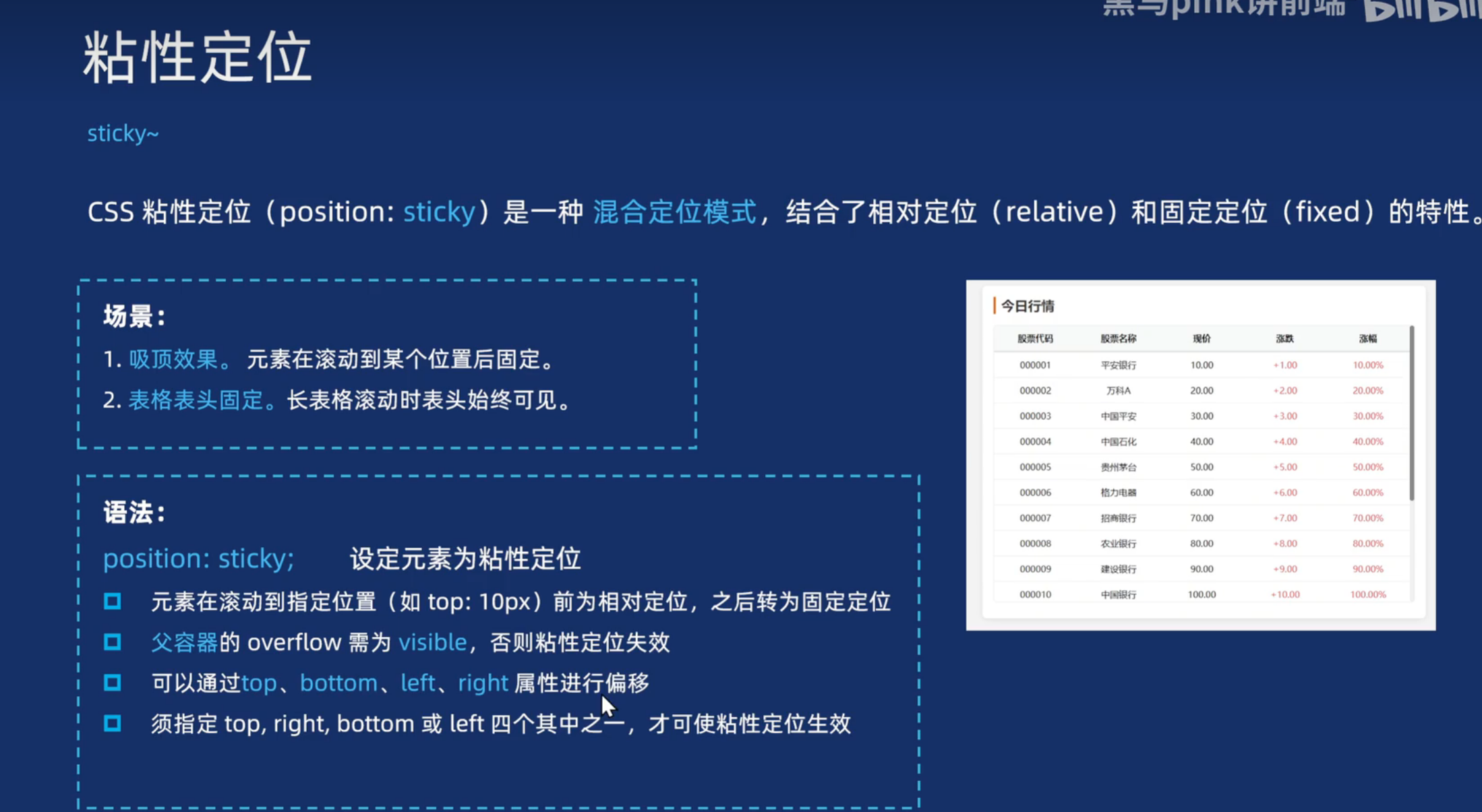
粘性定位
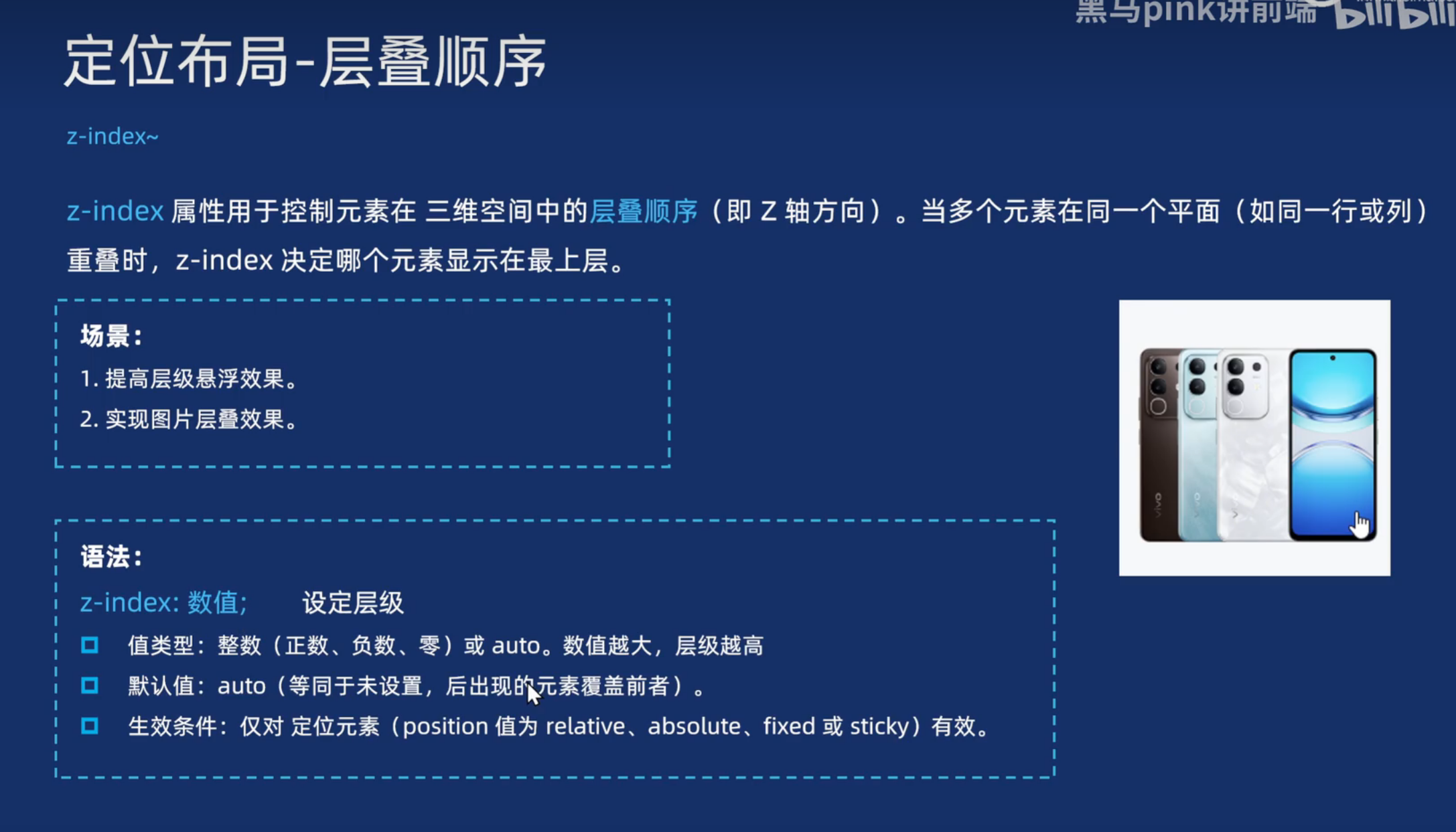
层叠顺序
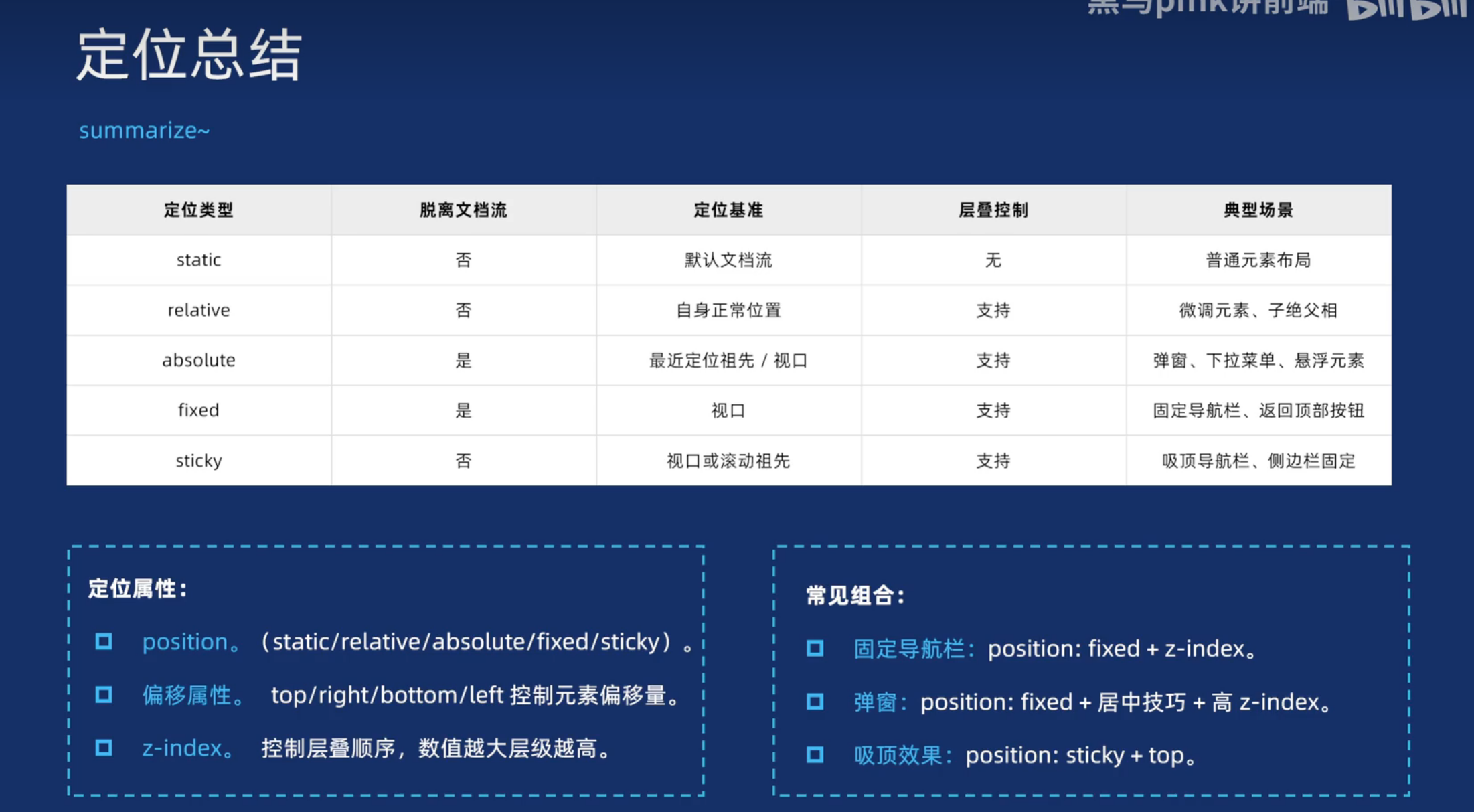
定位总结

码道开发者社区,聚焦华为云码道 CodeArts 代码智能体,沉淀 Agent、Skill、鸿蒙开发实战内容,供开发者查阅资料、交流技术、分享工程实践
更多推荐



 7
7 0
0- 0


 已为社区贡献6条内容

所有评论(0)