SpringBoot+Nacos+MySQL微服务问题排查指南
以下内容适用于 Spring Boot + Nacos + MySQL 微服务架构 的常见问题(如启动失败、连接超时、配置未加载等)。
场景设定
你有一个 Java 微服务应用(如 your-pro.jar),部署在 Linux 服务器上,使用:
-
• Nacos 作为配置中心和注册中心
-
• MySQL 作为数据库
-
• Spring Boot 框架
-
• 日志文件位于
/home/project-cloud/server/your-pro/module/logs/
你发现应用启动失败或无法访问,需要快速排查。
定制排查命令模板:Spring Boot + Nacos + MySQL
建议按顺序执行,每一步都可能定位到问题。
第一步:查看应用日志(定位错误根源)
# 进入日志目录
cd /home/project-cloud/server/your-pro/module/logs/

# 实时查看日志,并高亮 ERROR 和 WARN
tail -f *.log | grep --color=always -E "ERROR|WARN|Exception"
关注关键词:
-
• Failed to start
-
• DataSource
-
• Connection refused
-
• Timeout
-
• ClassNotFoundException
-
• NoSuchBeanDefinitionException
第二步:确认应用是否在运行
# 查看 Java 进程
ps aux | grep java | grep -v grep

# 或精确查找你的服务
ps aux | grep your-pro
正常输出示例:
root 1234 1.2 5.3 2345678 123456 ? Sl 10:00 0:15 java -jar your-pro.jar
如果没有输出,说明服务未启动或已崩溃。
第三步:检查端口是否监听
# 检查你的服务端口(如 9202)
ss -tulnp | grep :9202

# 检查 Nacos 端口
ss -tulnp | grep :8848
ss -tulnp | grep :9848

# 检查 MySQL 端口
ss -tulnp | grep :3306
-
• 正常:显示 LISTEN 状态和 java 或 mysqld 进程
-
• 异常:无输出 → 服务未启动或端口配置错误
第四步:测试网络连通性
# 测试 Nacos 是否可达(HTTP)
curl -s -w "%{http_code}\n" -o /dev/null http://10.135.10.33:8848/nacos/v1/console/health

# 测试 Nacos gRPC 端口
telnet 10.135.10.33 9848

# 测试 MySQL 连通性
telnet 127.0.0.1 3306

# 测试本机服务是否响应
curl http://localhost:9202/actuator/health
如果 telnet 失败,可能是:
-
• 防火墙阻止
-
• 安全组未开放(云服务器)
-
• 服务未监听
第五步:检查配置文件
# 查找 bootstrap.yml 或 application.yml
find /home/project-cloud -name "bootstrap*.yml" -o -name "application*.yml" 2>/dev/null

# 查看配置内容(重点关注数据库和 Nacos)
cat /home/project-cloud/server/your-pro/module/config/bootstrap.yml

# 检查是否配置了数据库
grep -A 5 -B 2 "datasource" bootstrap.yml
确认配置中是否有:
spring:
  datasource:
    url: jdbc:mysql://...
    username: ...
    password: ...
  cloud:
    nacos:
      discovery:
        server-addr: 10.135.10.33:8848
      config:
        server-addr: 10.135.10.33:8848
第六步:检查 Nacos 配置是否存在
# 使用 curl 查看 Nacos 配置(替换 dataId 和 group)
curl "http://10.135.10.33:8848/nacos/v1/cs/configs?dataId=your-pro-test.yml&group=DEFAULT_GROUP"

# 如果有权限,可加用户名密码
curl -u nacos:nacos "http://10.135.10.33:8848/nacos/v1/cs/configs?dataId=your-pro-test.yml&group=DEFAULT_GROUP"
应返回你在 Nacos 控制台配置的 yaml 内容,包含数据库配置。
第七步:检查数据库连接
# 登录 MySQL
mysql -h 127.0.0.1 -u root -p

# 检查数据库是否存在
SHOW DATABASES LIKE 'your_pro';

# 检查表(如果是代码生成器)
USE your_pro;
SHOW TABLES;
如果连接失败,检查:
-
• MySQL 是否启动
-
• 用户权限
-
•
bind-address是否限制了 IP
第八步:检查系统资源
# 查看 CPU 和内存
top -b -n 1 | head -20

# 查看磁盘空间
df -h / /home

# 查看日志目录占用
du -sh /home/project-cloud/server/*/logs/*.log
避免因磁盘满导致日志写入失败或应用崩溃。
第九步:检查服务启动命令
# 查看你是如何启动的
ps aux | grep java | grep jar

# 正确示例:
# java -jar your-pro.jar --spring.profiles.active=test
确保:
-
• 使用了正确的
--spring.profiles.active -
• 没有遗漏 JVM 参数(如
-Dnacos.server.addr=...)
第十步:一键打包诊断信息(可选)
创建一个诊断脚本 diagnose.sh:
#!/bin/bash
echo "=== 诊断时间: $(date) ==="
echo
echo "【1. Java 进程】"
ps aux | grep java | grep -v grep
echo
echo "【2. 端口监听】"
ss -tulnp | grep -E ":(8848|9848|9202|3306)"
echo
echo "【3. Nacos 健康】"
curl -s http://10.135.10.33:8848/nacos/v1/console/health
echo
echo "【4. 磁盘空间】"
df -h /
echo
echo "【5. 最近日志】"
tail -n 20 /home/peoject-cloud/server/your-pro/module/logs/*.log | grep -E "ERROR|WARN"
运行:
chmod +x diagnose.sh
./diagnose.sh > diagnose.log
把 diagnose.log 发给同事或发到群里,快速定位问题。
总结:排查流程图
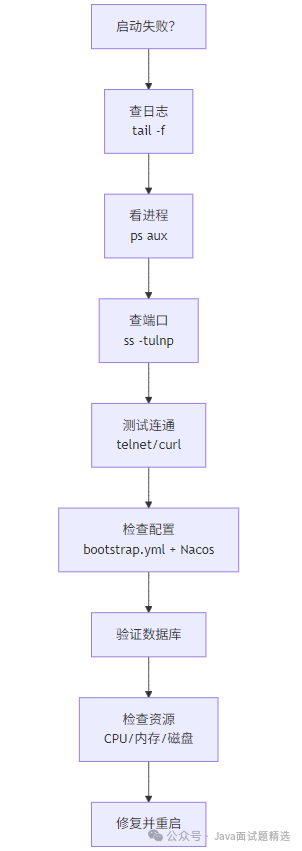
建议:把这个模板保存为 troubleshoot.md 放在项目根目录,团队共享。

码道开发者社区,聚焦华为云码道 CodeArts 代码智能体,沉淀 Agent、Skill、鸿蒙开发实战内容,供开发者查阅资料、交流技术、分享工程实践
更多推荐



 3
3 0
0- 0


 已为社区贡献2条内容

所有评论(0)