Docker 镜像的公有与私有仓库
·
Docker 镜像的公有与私有仓库
Docker 镜像仓库概述
Docker 镜像仓库用于存储、管理和分发 Docker 镜像,分为:
- 公有仓库:如 Docker Hub、阿里云镜像仓库等,对外开放
- 私有仓库:如 Docker Registry、Harbor,用于企业内部镜像管理
一、Docker Hub 公有仓库
1、注册账号
- 访问 https://hub.docker.com/ 注册 Docker ID
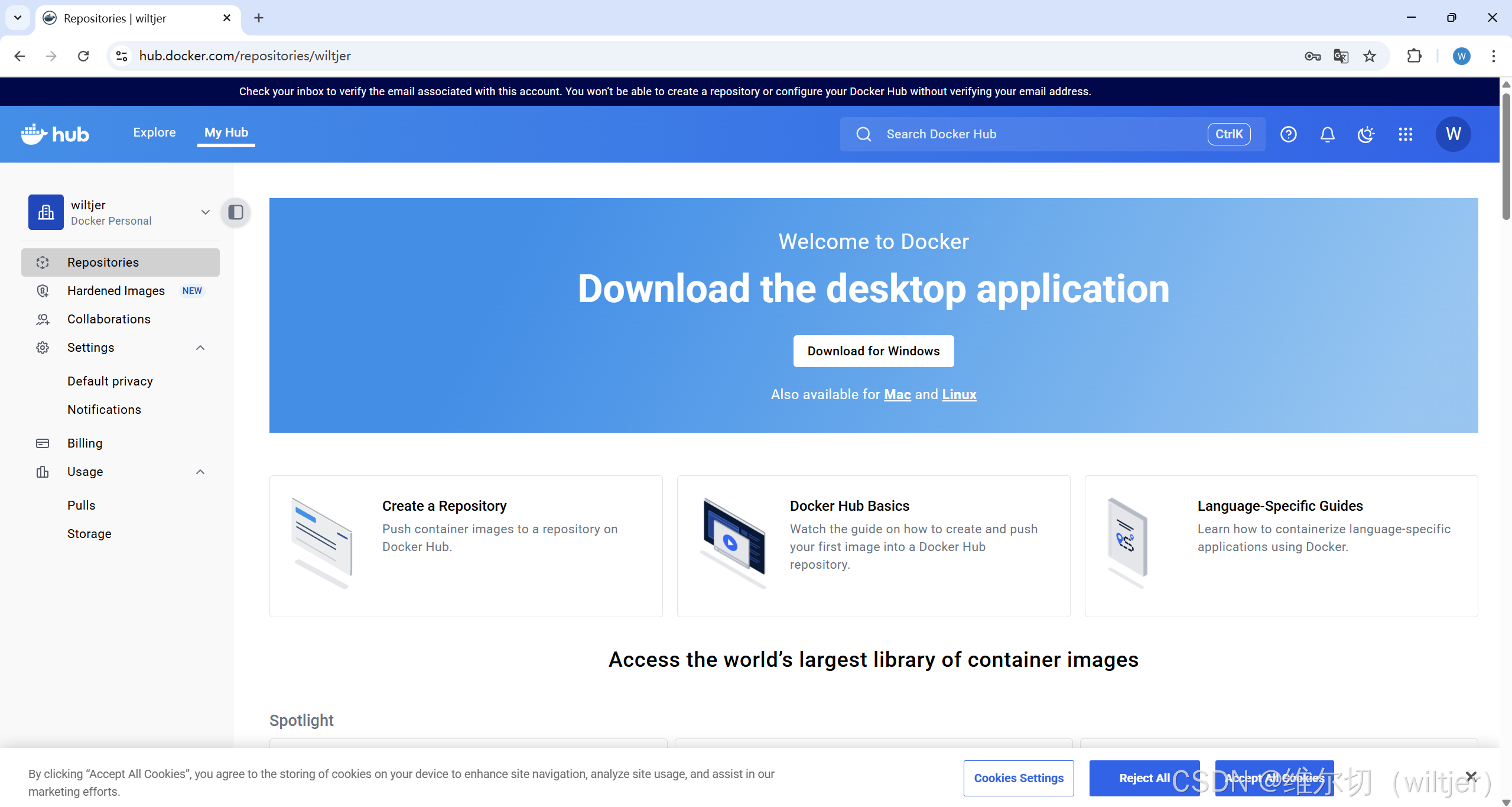
2、登录 Docker Hub
由于使用的国外的网站,在国内登录,显示超时是正常现象
因此不推荐使用此仓库
[root@docker ~]# docker login

3、重名镜像
docker tag <原镜像名>:<标签> <用户名>/<镜像名>:<标签>
4、上传镜像
docker push <用户名>/<镜像名>:<标签>
5、查看与管理
- 登录 Docker Hub 网站,在 Public Repository 中查看或删除镜像
二、阿里云公有仓库
1、登录阿里云控制台
- 访问 容器镜像服务控制台,创建命名空间和镜像仓库
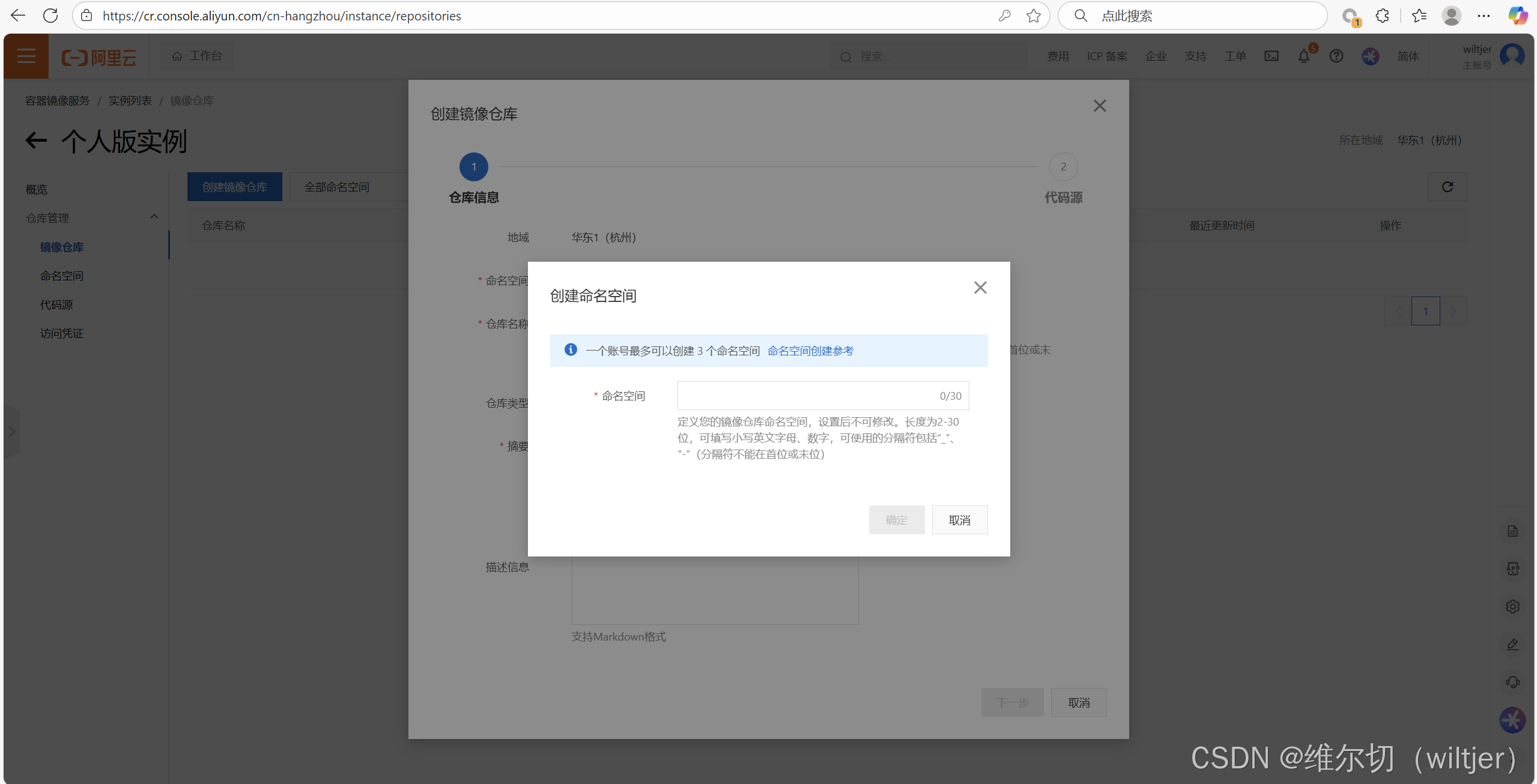
根据提示进行下面操作
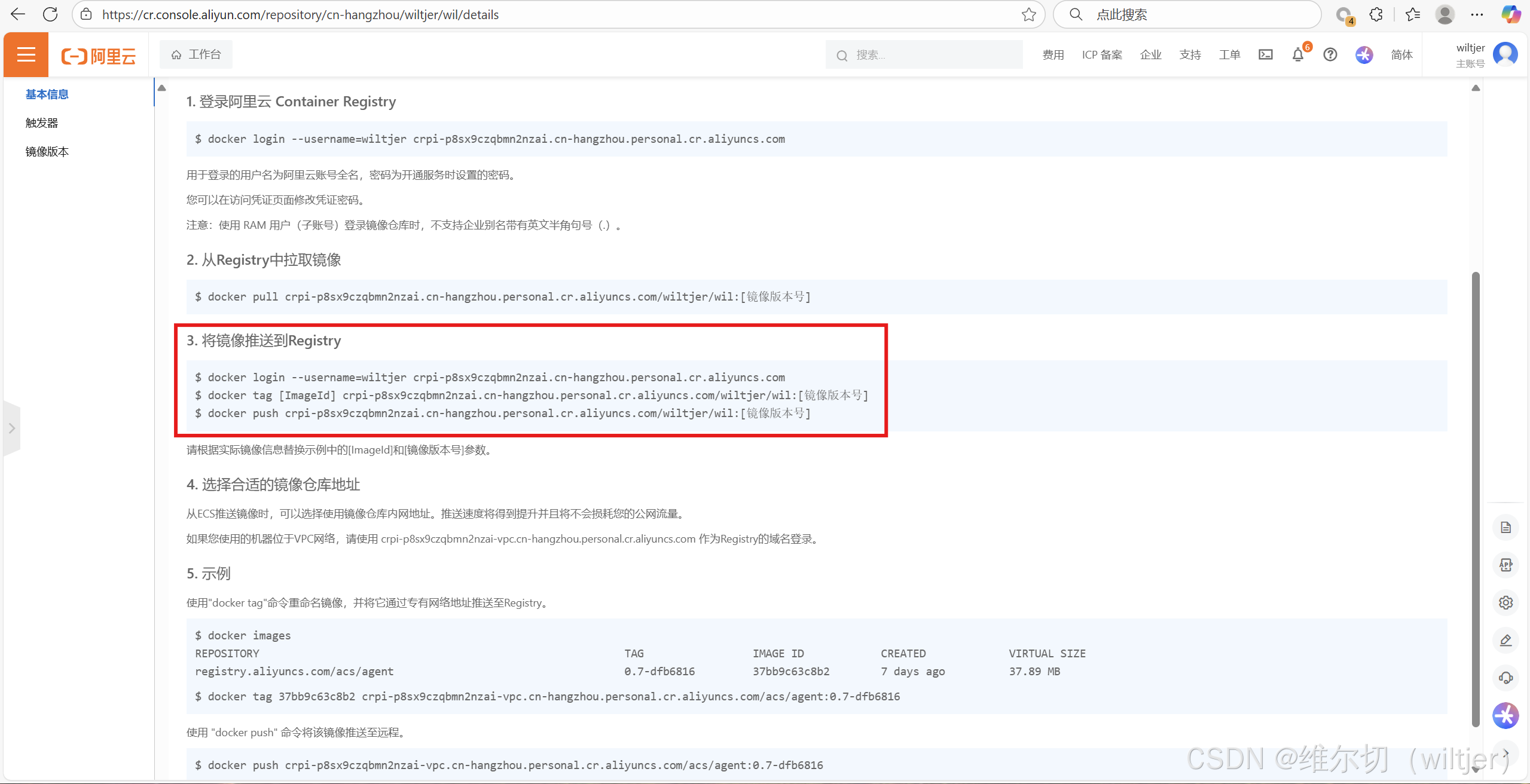
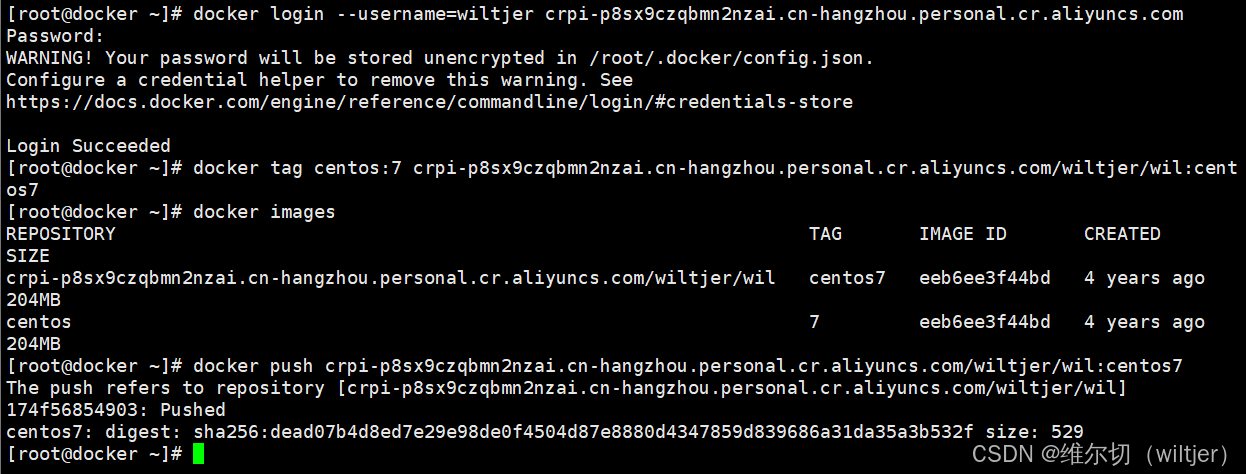
2、登录阿里云仓库
[root@docker ~]# docker login --username=wiltjer crpi-p8sx9czqbmn2nzai.cn-hangzhou.personal.cr.aliyuncs.com
3、重命名镜像
[root@docker ~]# docker tag centos:7 crpi-p8sx9czqbmn2nzai.cn-hangzhou.personal.cr.aliyuncs.com/wiltjer/wil:centos7
4、上传镜像
[root@docker ~]# docker push crpi-p8sx9czqbmn2nzai.cn-hangzhou.personal.cr.aliyuncs.com/wiltjer/wil:centos7
5、查看与管理
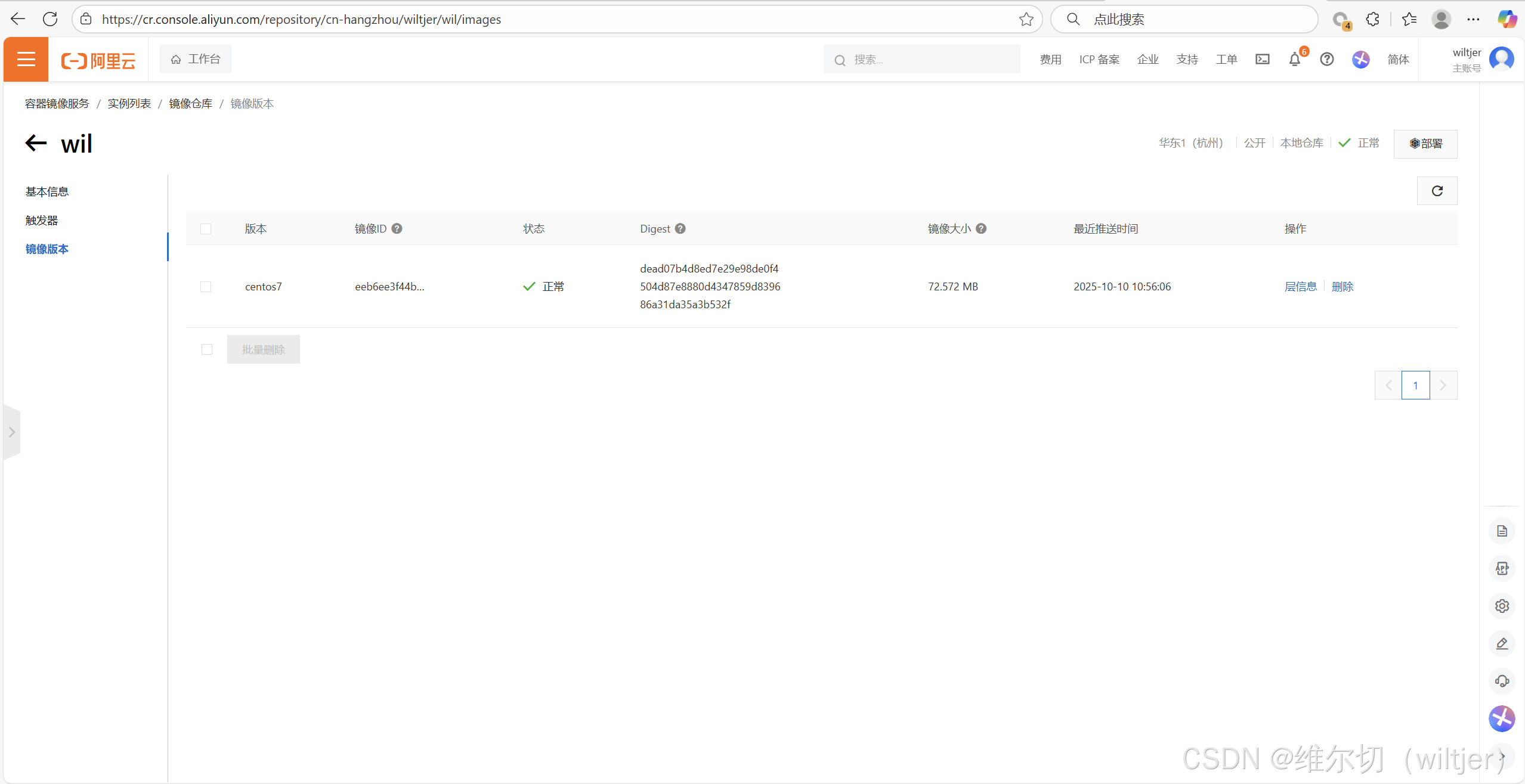
三、Docker Registry 私有仓库
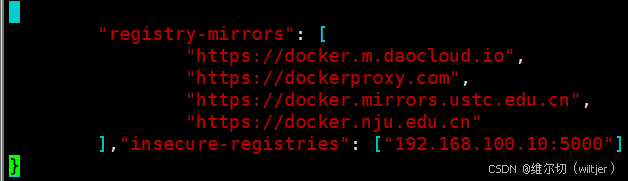
1、配置 Docker 信任私有仓库
- 编辑 /etc/docker/daemon.json
[root@docker ~]# vim /etc/docker/daemon.json
- 重启 Docker
[root@docker ~]# systemctl daemon-reload
[root@docker ~]# systemctl restart docker
2、拉取并运行 Registry 容器
[root@docker ~]# docker pull registry:2
[root@docker ~]# docker run -d -p 5000:5000 --restart always --name wilregistry registry:2
3、重命名镜像
[root@docker ~]# docker tag centos:7 192.168.100.10:5000/centos:7
# docker tag <镜像名>:<标签> <服务器IP>:5000/<镜像名>:<标签>
4、上传镜像
[root@docker ~]# docker push 192.168.100.10:5000/centos:7
# docker push <服务器IP>:5000/<镜像名>:<标签>
5、查看与管理
[root@docker ~]# curl http://192.168.100.10:5000/v2/_catalog
四、Harbor 企业级私有仓库
Harbor 是一个企业级 Docker Registry,提供用户管理、访问控制、镜像同步、日志审计等功能
1、下载并解压 Harbor
- 从 GitHub Releases 或百度网盘下载离线安装包
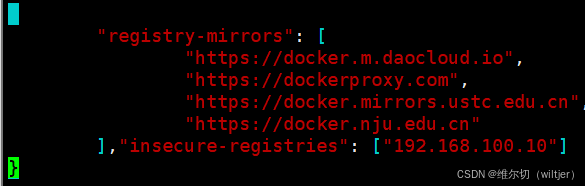
2、配置 Docker 信任 Harbor
- 编辑 /etc/docker/daemon.json
[root@docker ~]# vim /etc/docker/daemon.json
- 重启 Docker
[root@docker ~]# systemctl daemon-reload
[root@docker ~]# systemctl restart docker
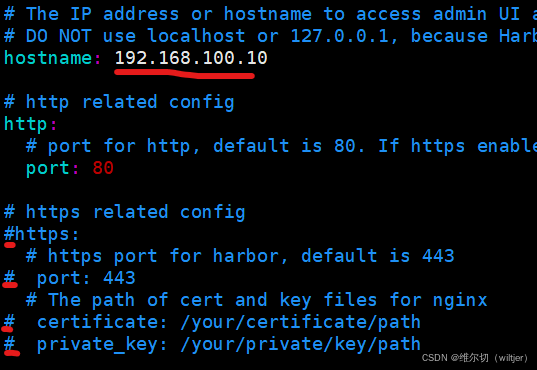
3、修改配置文件 harbor.yml
[root@docker ~]# cd harbor/
[root@docker harbor]# vim harbor.yml
4、安装 Docker Compose 并安装 Harbor
[root@docker harbor]# yum -y install docker-compose
[root@docker harbor]# ./install.sh
5、访问 Harbor 管理界面
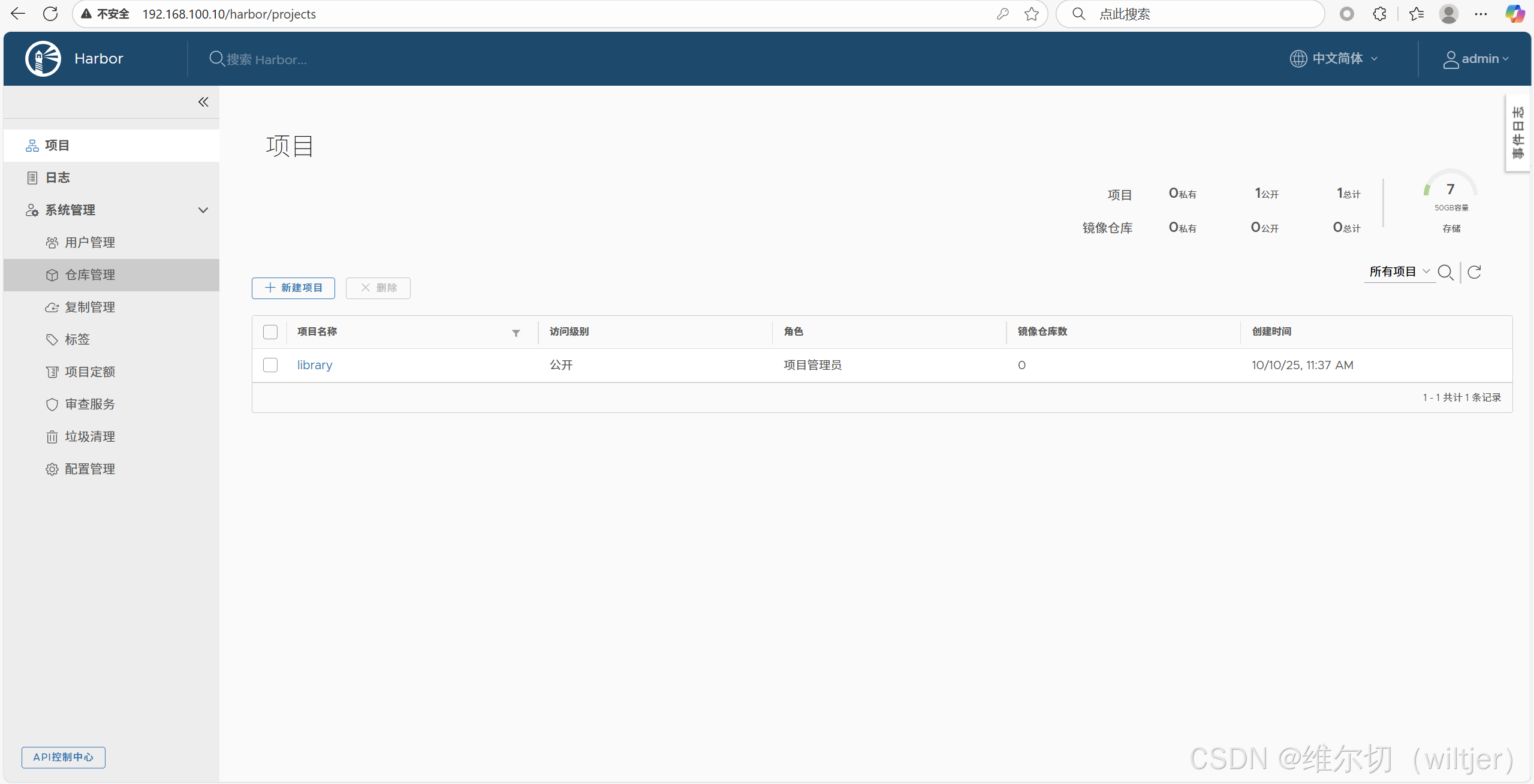
6、创建仓库
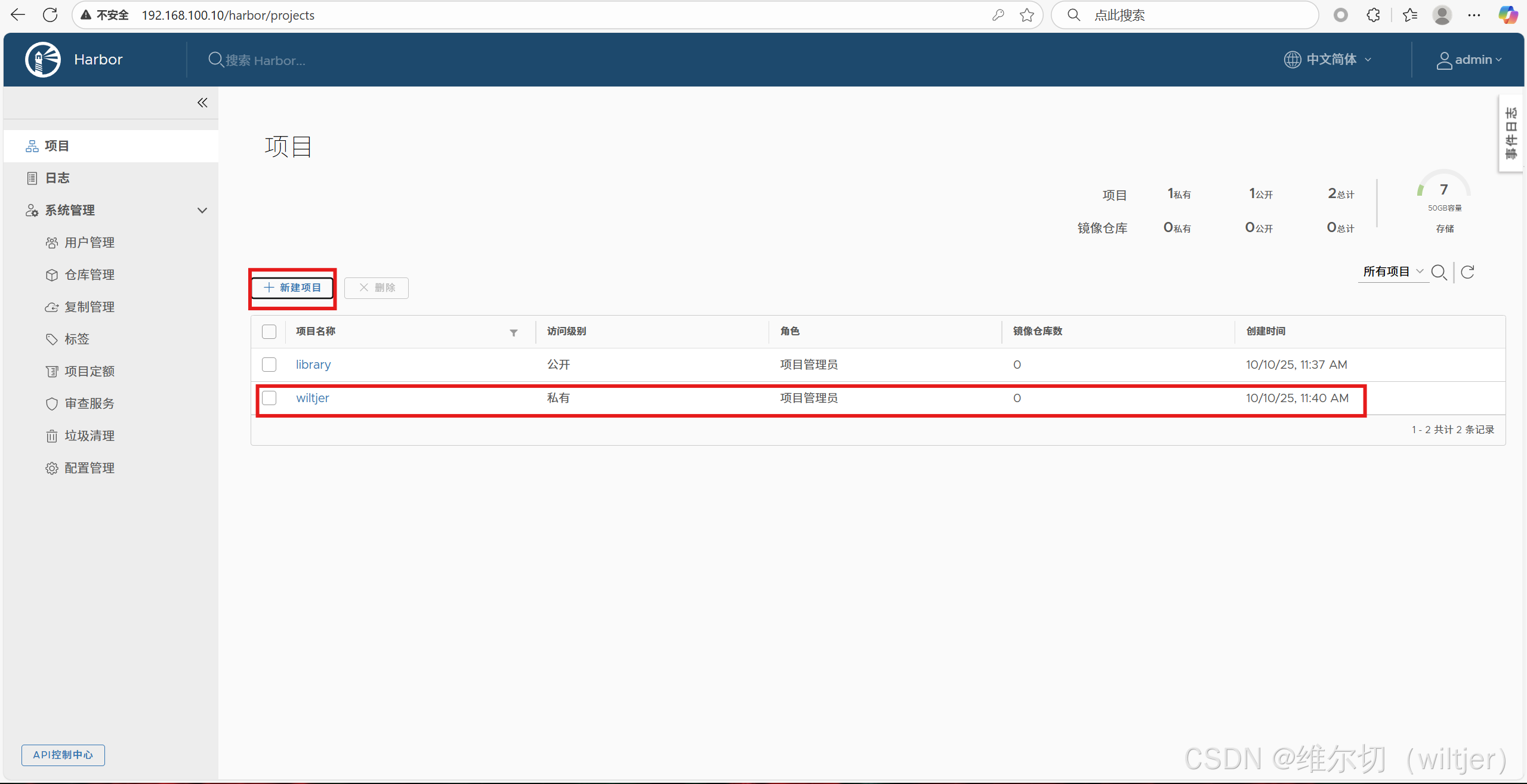
7、登录并上传镜像
[root@docker ~]# docker login 192.168.100.10 -u admin -p Harbor12345
[root@docker ~]# docker tag centos:7 192.168.100.10/wiltjer/centos:7
# docker tag <镜像名>:<标签> <服务器IP>/<项目名>/<镜像名>:<标签>
[root@docker ~]# docker push 192.168.100.10/wiltjer/centos:7
# docker push <服务器IP>/<项目名>/<镜像名>:<标签>
8、查看与管理
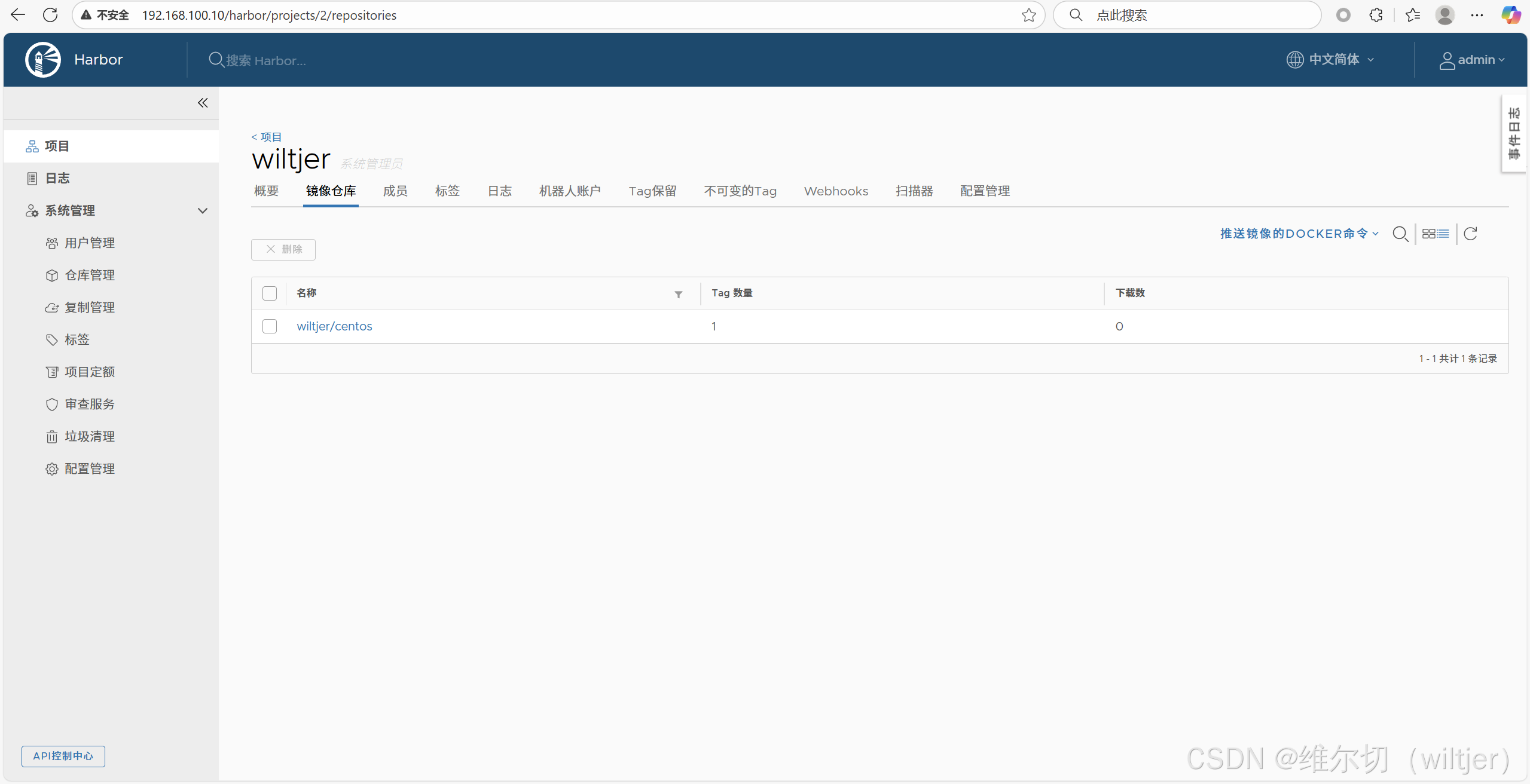
五、总结与对比
| 仓库类型 | 典型代表 | 认证方式 | 镜像命名格式 | 适用场景 |
|---|---|---|---|---|
| 公有仓库 | Docker Hub | Docker ID | username/repo:tag |
个人开发者、开源项目 |
| 公有仓库 | 阿里云仓库 | 阿里云账号 | registry.aliyuncs.com/ns/repo:tag |
国内用户、企业级加速 |
| 私有仓库 | Docker Registry | 无(或自签证书) | ip:port/repo:tag |
内网简单镜像存储 |
| 私有仓库 | Harbor | 用户/密码 + RBAC | ip/project/repo:tag |
企业级镜像管理、安全审计 |

码道开发者社区,聚焦华为云码道 CodeArts 代码智能体,沉淀 Agent、Skill、鸿蒙开发实战内容,供开发者查阅资料、交流技术、分享工程实践
更多推荐


 16
16 0
0- 0


 已为社区贡献10条内容

所有评论(0)