docker网络与存储配置
·
文章目录
一、容器的网络模式与存储
1.bridge模式
让同一个docker网络上的所有容器在所有端口上都可以连接
2.host
3.container
4.overlay
5.macvlan
二、任务3.1 网络配置与管理
<1>将容器连接到默认桥接网络
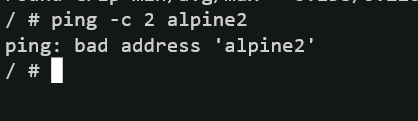
注:连接到默认桥接网络的容器智能通过ip地址通信
查看主机上的docker网络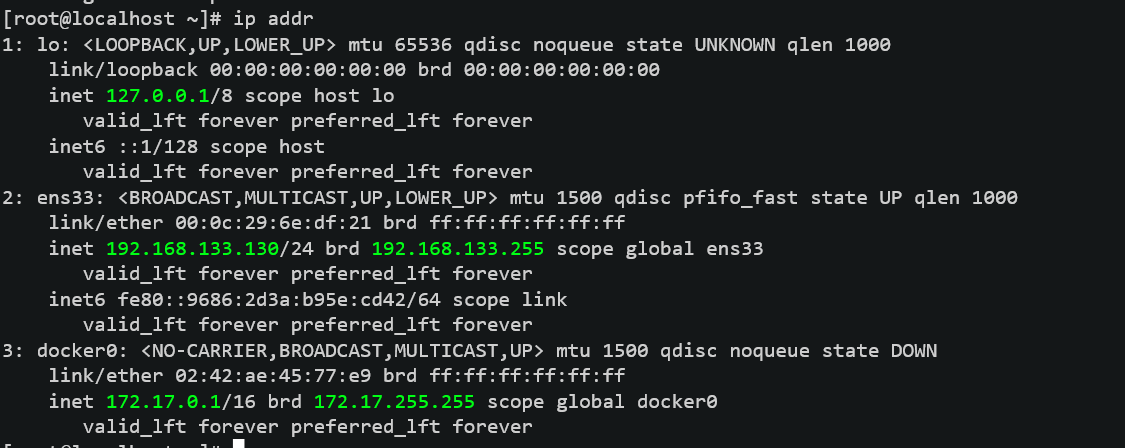
查看当前已有网络
docker network ls
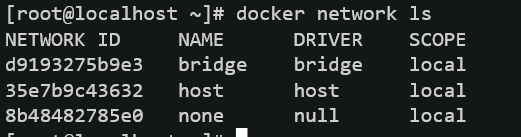
启动两个运行ash的Alpine容器
docker run -dit --name alpinel alpine ash

docker container ls

docker network inspect bridge
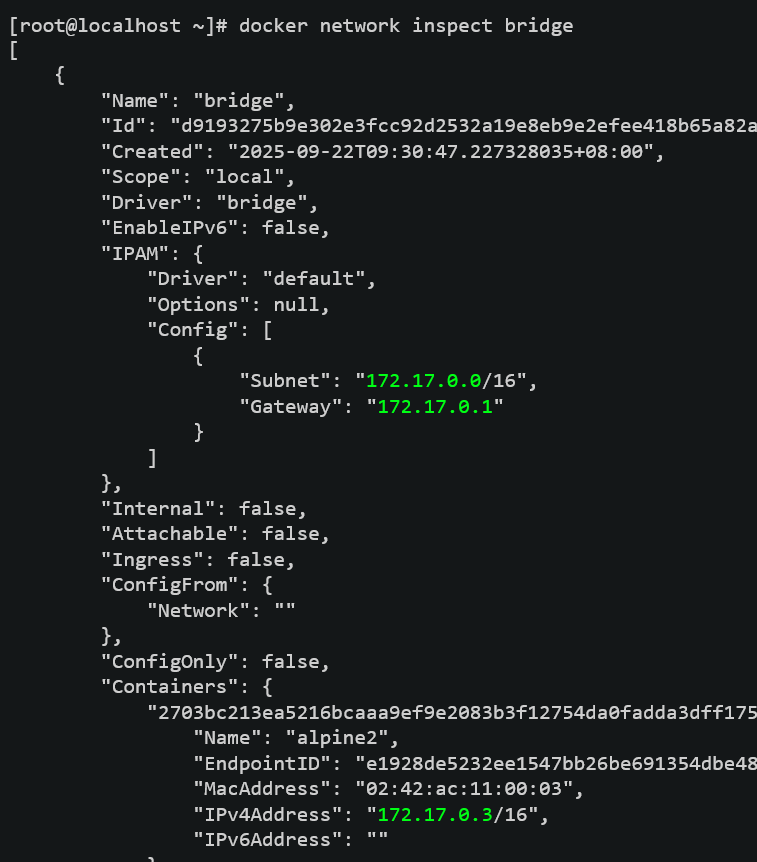
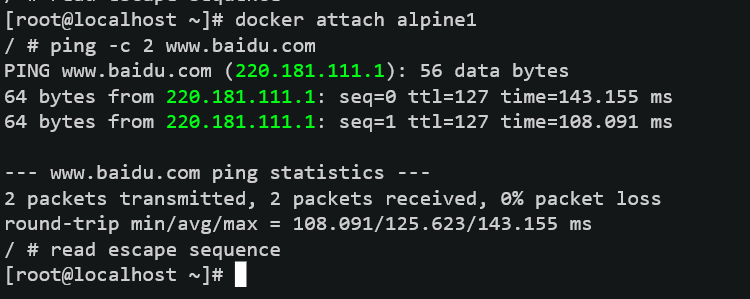
docker attach alpine1

ip addr ahow
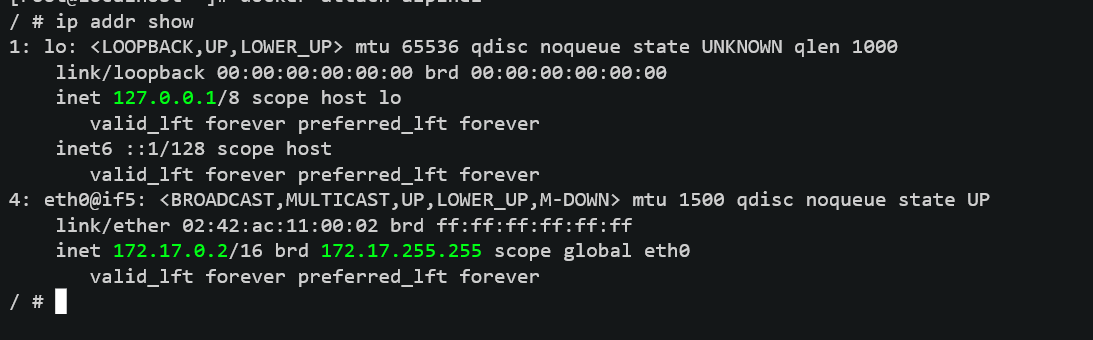
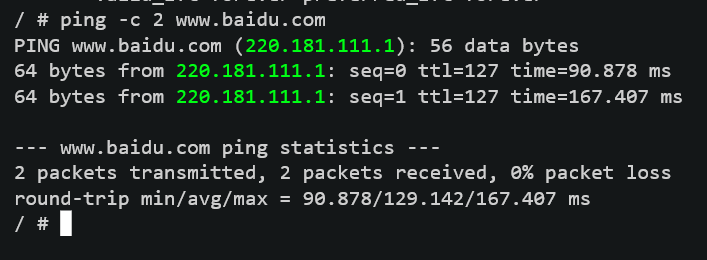
ping -c 2 www.baidu.com
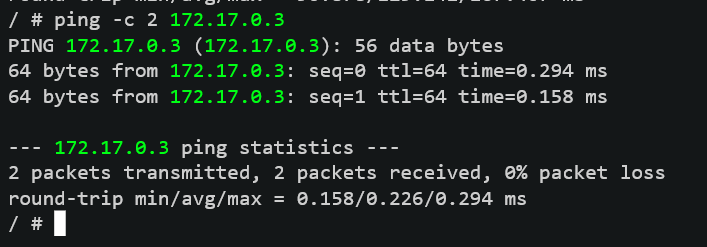
ping -c 2 172.17.0.3
ping -c 2 alpine2
docker container stop alpinel alpine2

<2>创建用户自定义桥接网络并连接容器
1.要将容器连接到自定义网络的两种形式
—docker run 命令启动容器,使用-network选项连接到指定的自定义网络
正在运行的容器,使用docker network connect 命令
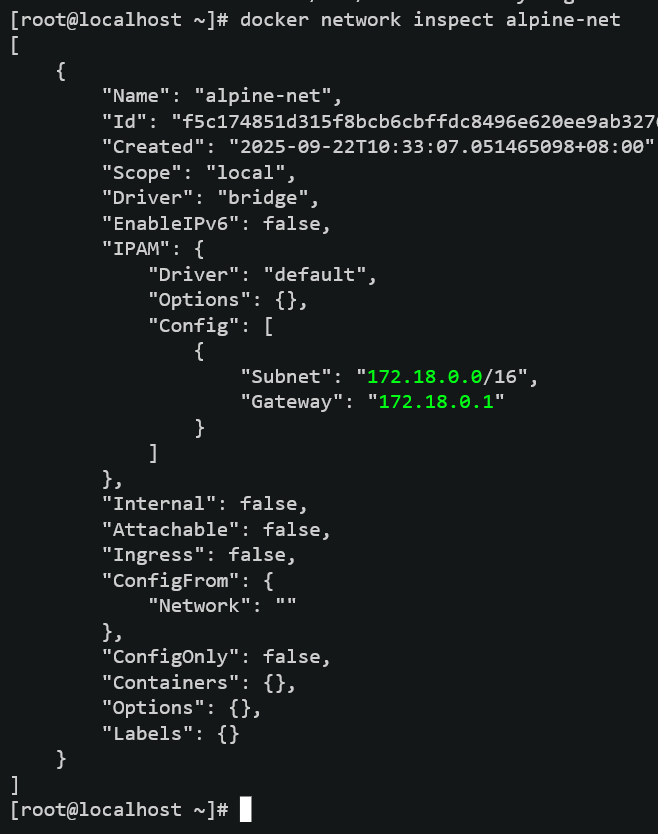
创建用户自网络定义的alpine-net
docker network create --driver bridge alpine-net

docker network ls

docker network inspect slpine-net
docker run -dit --name alpine1 --network alpine-net alpine ash

docker network connect bridge alpine4
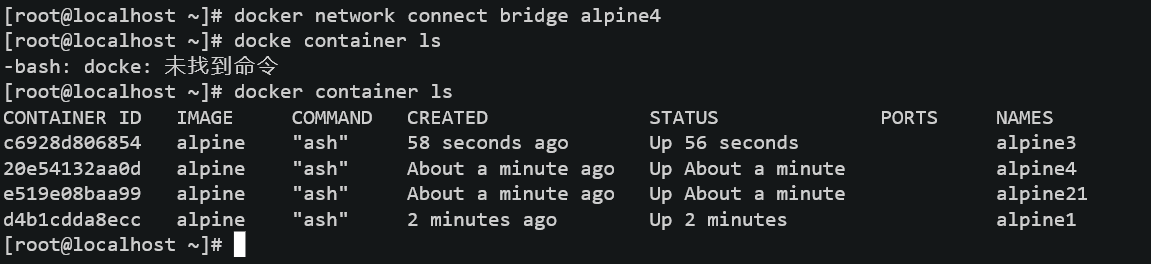
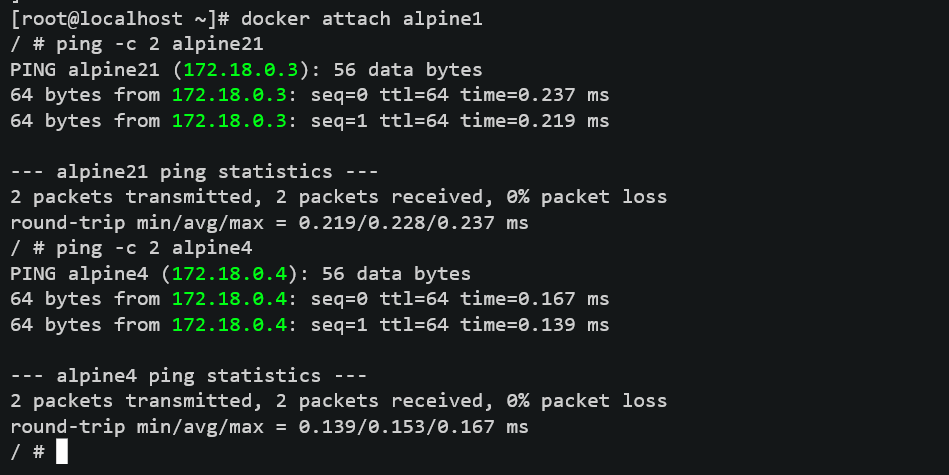
进入alpine1,
docker attach alpine1
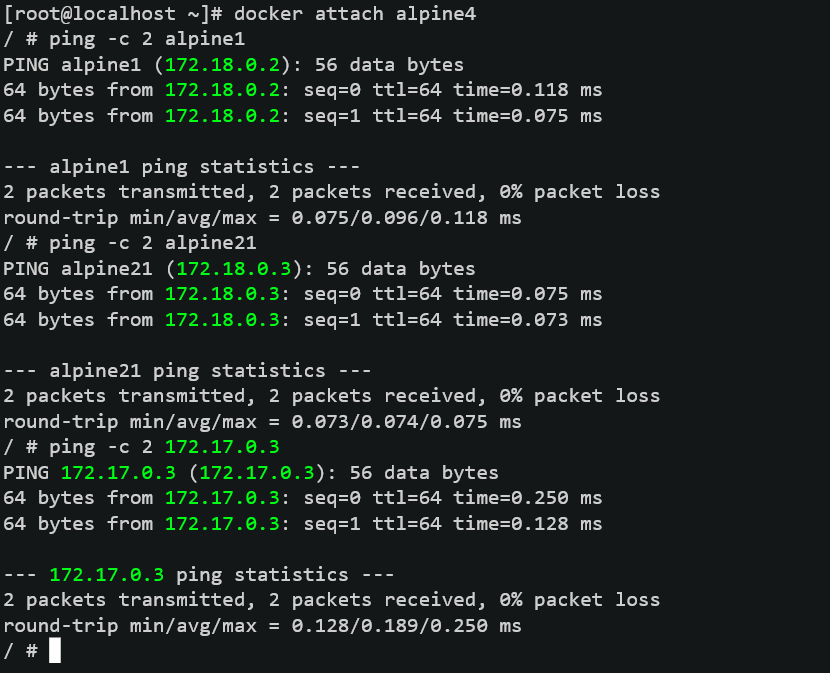
进入alpine4,同时连接到默认桥接和自定义桥接
docker attach alpine4
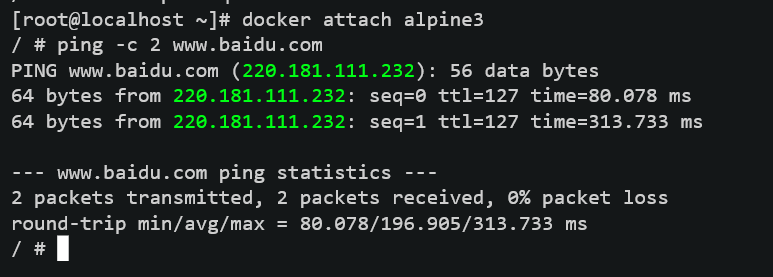
进入alpine3
docker attach alpine3
进入alpine1
docker attach alpine1

<3>设置端口映射以允许外部网络访问容器
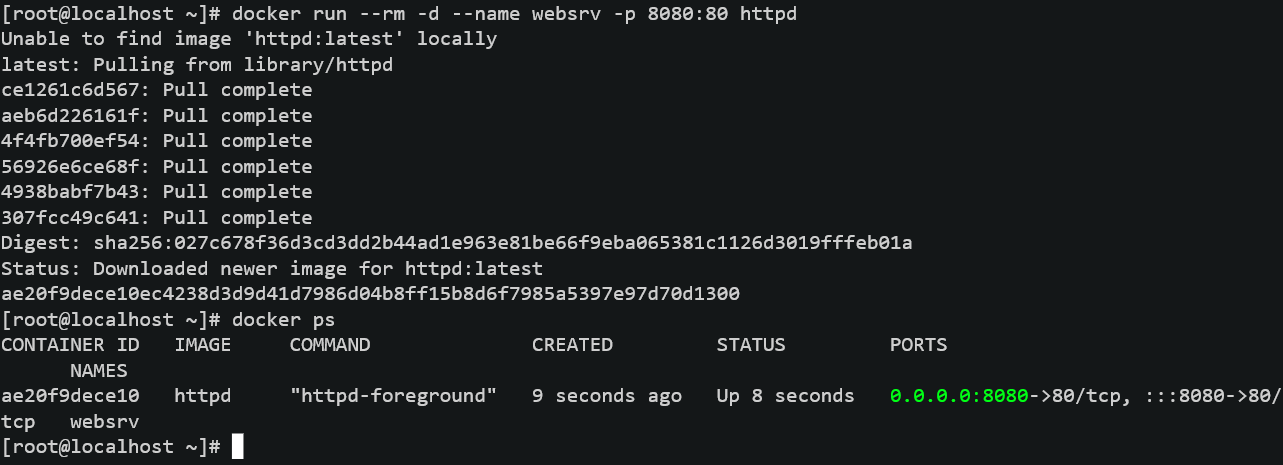
将容器的一个端口或多个端口映射到docke主机上
docker run --rm -d --name websrv -p 8080:80 httpd
三、任务3.2 存储配置与管理
<1>容器使用卷
多个容器可以同时使用一个卷
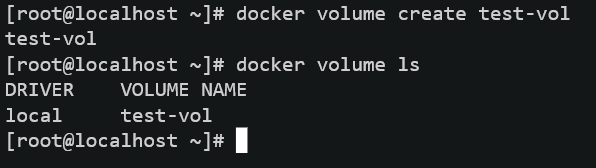
(1)创建一个卷并让容器挂在该卷
docker volume create test-vol
docker volume inspect test-vol
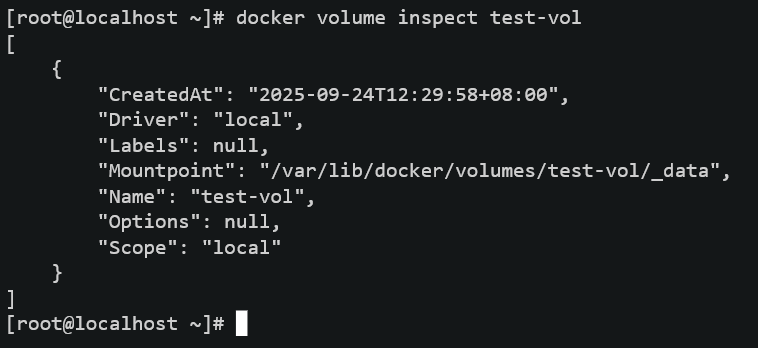
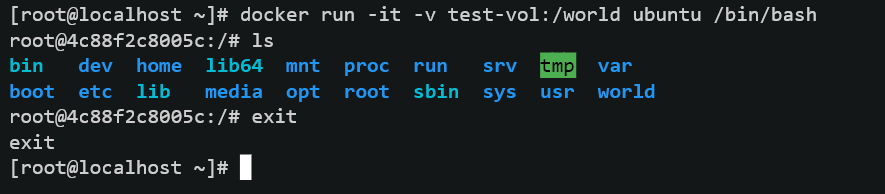
将卷挂载在/world中,启动一个 Ubuntu 容器,把名为 test-vol 的 Docker 数据卷挂到容器里的 /world 目录,并进入交互式 bash 终端。
docker run -it -v test-vol:/world ubuntu /bin/bash
(2)启动容器时自动创建卷
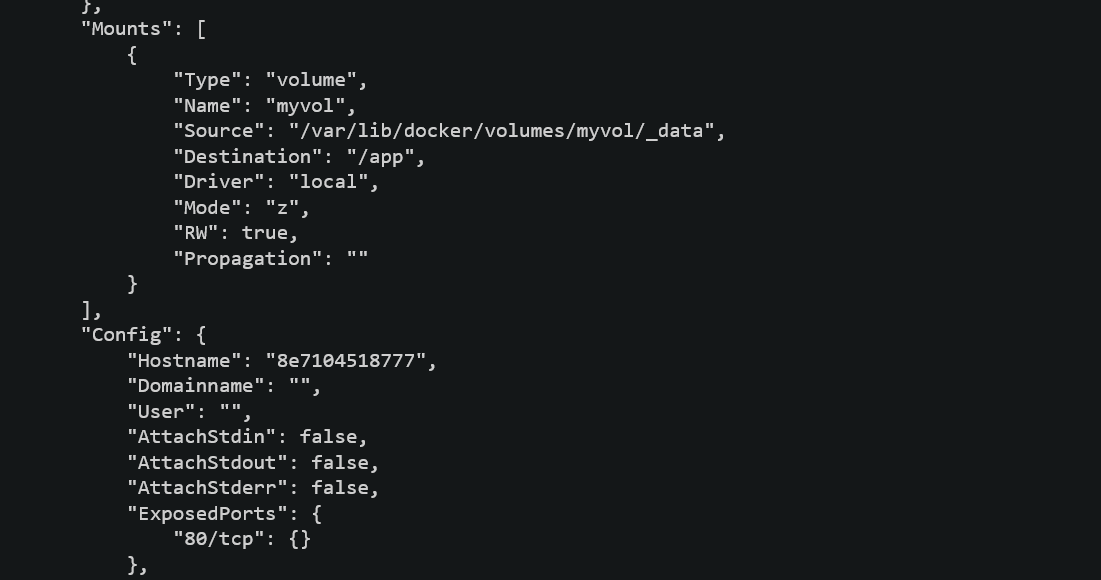
将myvol挂载在容器nginx-autovol上的/app目录下
注意:myvol卷并没有提前被创建,Docker会自动创建
docker run -d --name nginx-autovol --mount source=myvol,target=/app nginx
docker inspect nginx-autovol
(3)使用容器填充卷
解释:把某个“已经装满东西的”容器目录,当成一个匿名/命名卷,挂载到其他容器或本容器后续路径里,达到“预填充”数据的目的。

码道开发者社区,聚焦华为云码道 CodeArts 代码智能体,沉淀 Agent、Skill、鸿蒙开发实战内容,供开发者查阅资料、交流技术、分享工程实践
更多推荐


 7
7 0
0- 0


 已为社区贡献3条内容

所有评论(0)