云服务器安装JDK、Tomcat、MySQL
·
一、安装JDK
1、上传并解压安装包
tar -zxvf 压缩文件名.tar.gz -C 安装目录
2、配置JDK环境变量
01、进入配置文件指令
vi /etc/profile

Java环境变量
#java environment
export JAVA_HOME=/javaxl/software/jdk1.8.0_151(jdk解压路径)
export JRE_HOME=${JAVA_HOME}/jre
export CLASSPATH=.:${JAVA_HOME}/lib:${JRE_HOME}/lib
export PATH=${JAVA_HOME}/bin:$PATH
3、设置环境变量生效指令:
source /etc/profile

二、安装Tomcat
1、解压tomcat安装包
2、进入Tomcat的bin目录下

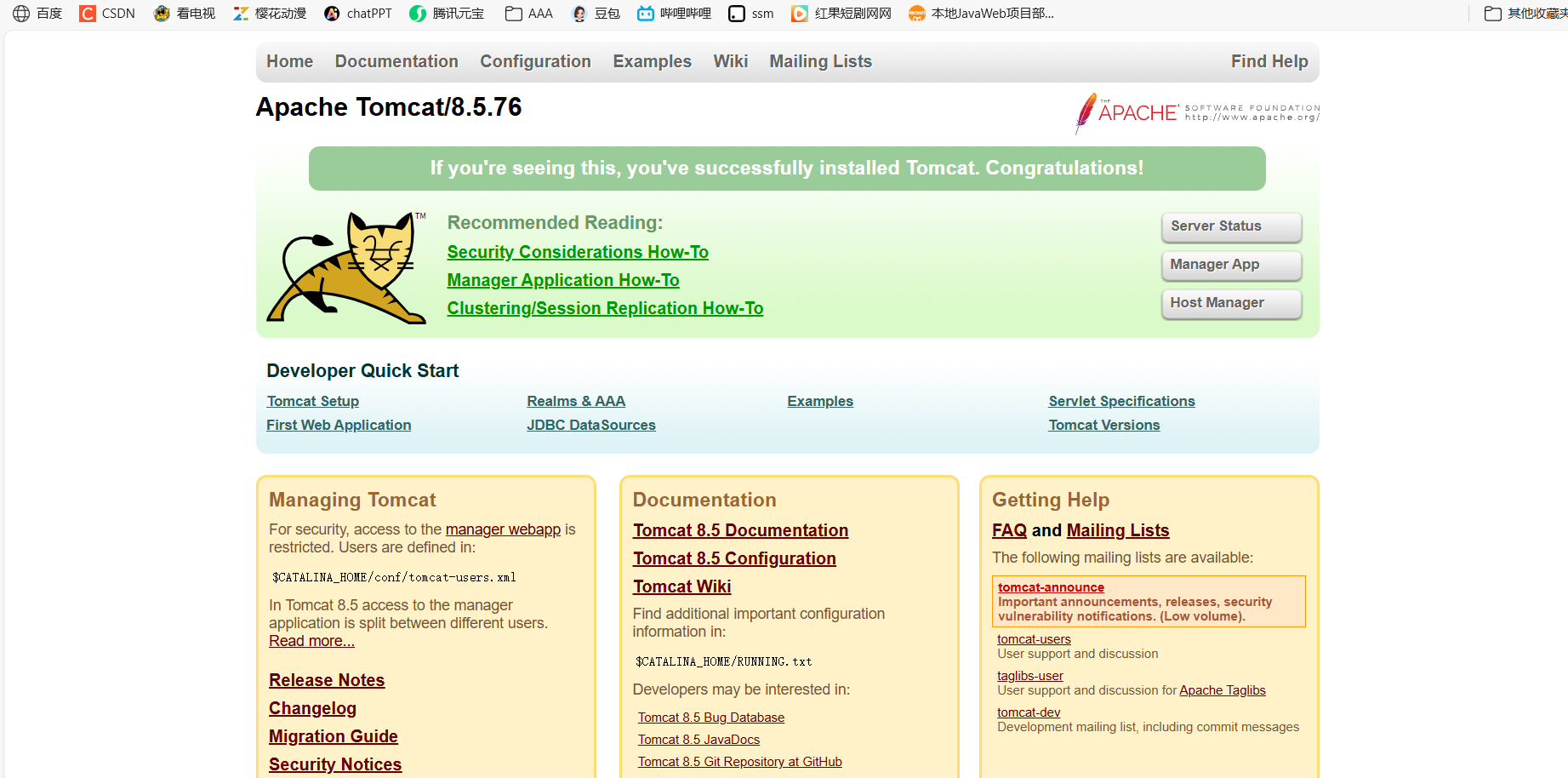
3、使用./startup.sh启动Tomcat

4、访问默认的8080端口
三、安装MySQL
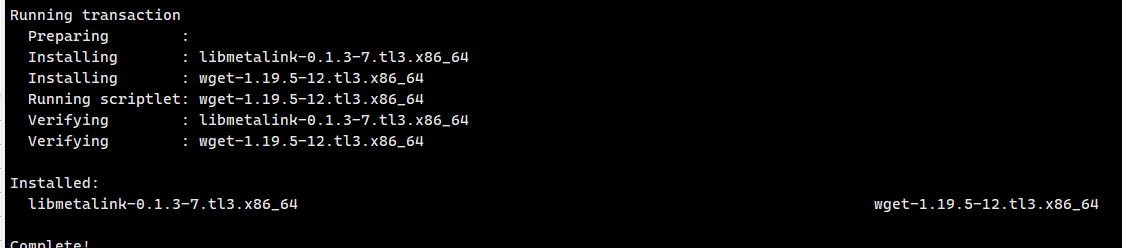
1、下载wget
yum install -y wget
2、下载官方的mysql包
wget -c http://dev.mysql.com/get/mysql80-community-release-el7-7.noarch.rpm

3、安装mysql的包
yum -y install mysql80-community-release-el7-10.noarch.rpm

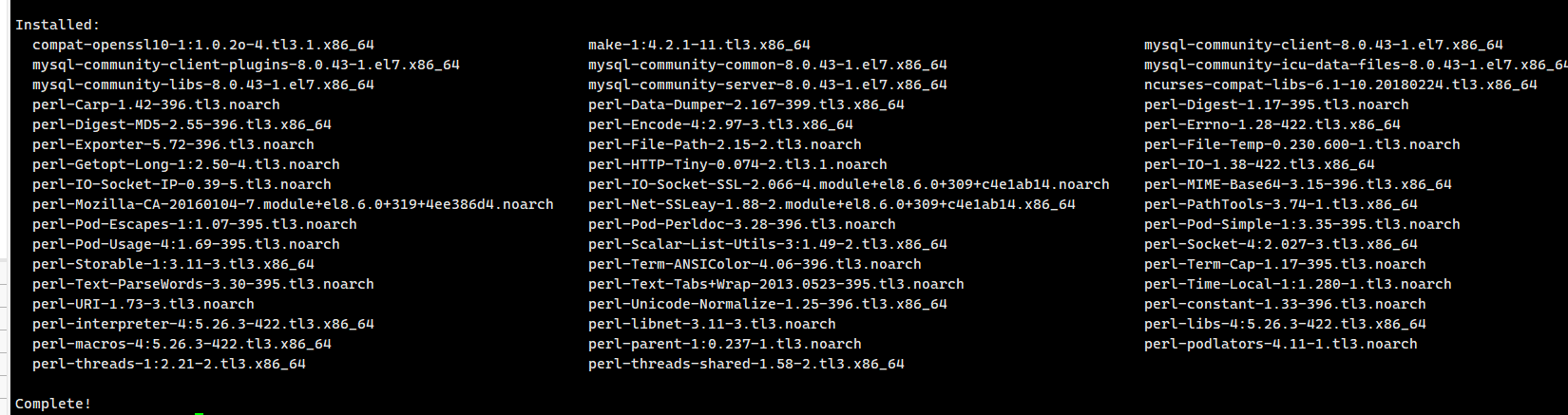
4、安装MySQL服务
先禁用系统自带的 MySQL 模块,然后再安装服务。
# 导入 MySQL 8.0 的 GPG 密钥
rpm --import https://repo.mysql.com/RPM-GPG-KEY-mysql-2023

#  查看当前启用的模块
dnf module list mysql

#  禁用系统的 mysql 模块
dnf module disable mysql -y

#  安装 MySQL 8.0
yum -y install mysql-community-server
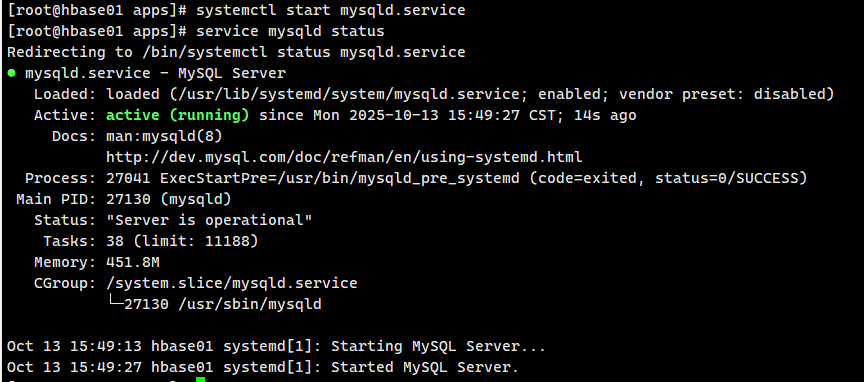
5、启动MySQL
6、查看运行状态
service mysqld status
7.查看初始密码
sudo cat /var/log/mysqld.log | grep password
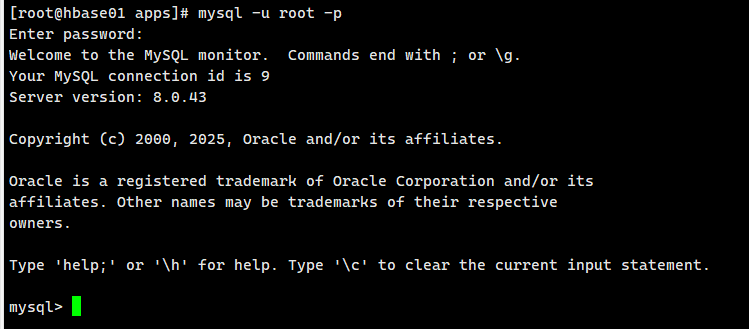
8. 进入mysql
mysql -u root -p
9.设置自己的密码
01、 改一个临时强密码(满足默认策略)
ALTER USER 'root'@'localhost' IDENTIFIED BY 'Root_123';
02、刷新权限
FLUSH PRIVILEGES;
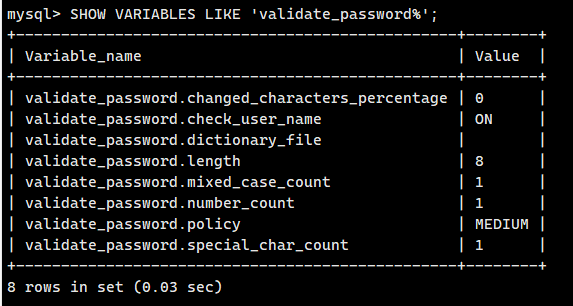
03、查看是否已启用 validate_password
SHOW VARIABLES LIKE 'validate_password%';
04、设置为低策略(允许简单密码):
SET GLOBAL validate_password.policy=LOW;
SET GLOBAL validate_password.length=6;
SET GLOBAL validate_password.special_char_count = 0;
05、改成你想要的简单密码:
ALTER USER 'root'@'%' IDENTIFIED WITH mysql_native_password BY 'xxxx';
FLUSH PRIVILEGES;
10.mysql远程连接

码道开发者社区,聚焦华为云码道 CodeArts 代码智能体,沉淀 Agent、Skill、鸿蒙开发实战内容,供开发者查阅资料、交流技术、分享工程实践
更多推荐



 3
3 0
0- 0


 已为社区贡献1条内容

所有评论(0)