云计算基础——Linux1
Linux操作系统
Shell基础概念
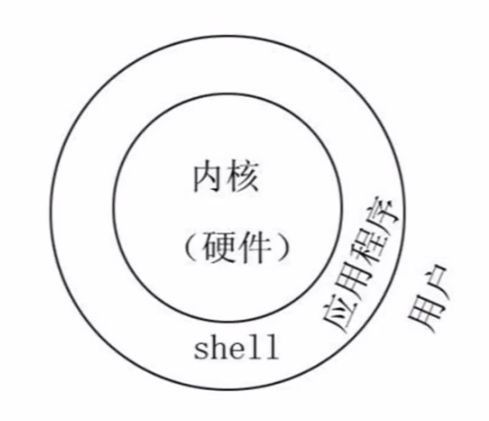
Shell 是 Linux 中用户与内核的交互接口(特殊程序),作用是解释用户指令并传递给内核,最终由内核驱动硬件工作。
交互流程:用户(输入命令 / 操作应用)→ Shell(解释指令)→ 内核(调度硬件)→ 硬件(执行操作)
内部命令 vs 外部命令
Shell 命令分为两类,核心区别在于加载时机和执行效率,执行优先级:别名 > 内部命令 > hash 缓存 > 外部命令。
| 对比维度 | 内部命令 | 外部命令 |
|---|---|---|
| 加载时机 | 系统启动时载入内存(常驻内存) | 用户调用时从硬盘读入内存 |
| 执行效率 | 高(无新进程创建) | 较低(需创建新进程) |
| 存储位置 | 内置在 Shell 中(无独立文件) | 存于 $PATH 路径下(有独立文件) |
| 典型命令 | cd、echo、help | ls、useradd、ping |
命令行辅助操作
| 操作 | 功能描述 |
|---|---|
| Tab 键 | 自动补齐命令 / 路径(按两次显示所有候选) |
反斜杠 \ |
强制换行(命令过长时拆分) |
| Ctrl+A | 光标跳至行首 |
| Ctrl+E | 光标跳至行尾 |
| Ctrl+U | 清空光标至行首内容 |
| Ctrl+K | 清空光标至行尾内容 |
| Ctrl+L | 清屏(等同于 clear 命令) |
| Ctrl+C | 取消当前命令编辑(终止正在执行的前台进程) |
一、命令行提示符解析
[root@localhost ~]# 是 Linux 终端的核心标识,各部分含义直接反映当前操作环境:
| 符号 / 内容 | 含义说明 | 补充信息 |
|---|---|---|
root |
当前登录用户名 | root 是 Linux 最高权限用户(管理员),可执行所有系统操作;普通用户显示用户名(如 user) |
@ |
连接符 | 无实际功能,仅分隔 “用户名” 与 “主机名” |
localhost |
当前主机名 | 可通过 hostname 命令查看 / 修改,用于网络环境中标识主机 |
~ |
当前工作目录 | 代表当前用户的家目录:- root 用户家目录:/root - 普通用户家目录:/home/用户名(如 user 的家目录是 /home/user) |
# |
权限标识 | # 表示管理员(root)权限;$ 表示普通用户权限,普通用户无系统级操作权限(如删系统文件) |
二、Linux 命令基础格式
完整格式:命令字 [选项] [参数]
命令字:指令的核心(如 ls 查看、cd 切换目录),决定指令基本功能;
选项:附加功能,分短选项(单横杠 -,如 -l)和长选项(双横杠 --,如 --help);
参数:指令的处理对象(如文件、目录路径),可省略(如 pwd 无需参数)。
示例解析:ls -l /opt/
命令字:ls(查看目录内容);
选项:-l(长格式显示,含权限、大小等细节);
参数:/opt/(指定查看的目录路径)。
核心管理命令
1. 查看当前路径:pwd
功能:显示当前工作目录的绝对路径(从根目录 / 开始的完整路径);
格式:pwd(无选项 / 参数);
示例:[root@localhost ~]# pwd → 输出 (/root)。
2. 切换工作目录:cd
功能:切换当前工作目录;
格式:cd [目标路径];
常用路径标识:
| 标识 | 含义 | 示例 |
|---|---|---|
.. |
上一级目录(父目录) | cd ..(从 /root 切到 /) |
. |
当前目录(无切换效果) | cd .(仍在当前目录) |
- |
上次所在目录 | cd -(从 /opt 切回之前的 /root) |
~ |
回到家目录(可省略) | cd ~ 或直接 cd(无论在哪都切回家目录) |
示例:
绝对路径切换:cd /opt(从任意目录切到 /opt);
相对路径切换:cd ../home(从 /opt 切到 /home)。
3. 查看目录内容:ls
功能:列出目录下的文件 / 目录列表;
格式:ls [选项] [目录路径];
核心选项:
| 选项 | 功能 | 示例 |
|---|---|---|
-l |
长格式显示(含权限、所有者、大小、修改时间) | ls -l /opt(显示 /opt 下文件的详细信息) |
-a |
显示所有文件(含隐藏文件,以 . 开头) |
ls -a ~(显示家目录下的隐藏文件,如 .bashrc) |
-h |
友好显示文件大小(如 100M 而非字节) |
ls -lh /opt(搭配 -l 更易读) |
注意:默认不显示隐藏文件,ls 后不跟路径则查看当前目录。
4. 创建普通文件:touch
功能:创建空文件(若文件已存在,仅更新文件的 “修改时间”);
格式:touch [文件1] [文件2] ...(支持一次创建多个);
示例:
创建单个文件:touch 1.txt;
创建多个文件:touch 2.txt 3.log。
5. 创建目录:mkdir
功能:创建目录(文件夹);
格式:mkdir [选项] [目录1] [目录2] ...;
核心选项:-p(递归创建多级目录,父目录不存在时自动创建);
示例:
创建单个目录:mkdir test;
创建多级目录:mkdir -p /a/b/c(无需先创建 /a 和 /a/b)。
6. 复制文件 / 目录:cp
功能:复制文件或目录到指定位置;
格式:cp [选项] 源文件/目录 目标路径/新文件名;
核心说明:
若目标路径仅指定目录(无新文件名),则复制后文件名不变;
复制目录需加 -r(递归复制目录内所有内容);
常用选项:-i(覆盖前提醒,避免误删);
示例:
复制文件到目录(文件名不变):cp 1.txt /opt(将 1.txt 复制到 /opt,仍叫 1.txt);
复制文件并改名:cp 1.txt /opt/2.txt(复制到 /opt 并改名为 2.txt);
复制目录:cp -r test /opt(将 test 目录复制到 /opt)。
7. 输出内容到文件:echo
功能:输出字符串,常搭配重定向写入文件;
格式:echo "内容" [重定向符号] 文件名;
重定向符号区别:
| 符号 | 功能 | 示例 |
|---|---|---|
> |
覆盖写入(文件存在则清空原有内容) | echo "hello" > 1.txt(1.txt 原有内容被覆盖) |
>> |
追加写入(文件存在则在末尾加内容) | echo "this is a example" >> 1.txt(内容追加到 1.txt 末尾) |
8. 查看文件内容:cat
功能:查看普通文本文件的内容(不可查看目录,否则报错);
格式:cat [选项] 文件名;
常用选项:-n(显示行号,方便定位内容);
示例:
查看文件:cat 1.txt;
显示行号查看:cat -n 1.txt;
注意:若文件过大,cat 会一次性输出所有内容,建议用 less 或 more 分页查看。
四、路径基础(绝对路径 vs 相对路径)
1. 核心区别
| 类型 | 定义 | 标识 | 示例 |
|---|---|---|---|
| 绝对路径 | 从根目录 / 开始的完整路径,唯一确定文件位置 |
以 / 开头 |
/root/1.txt、/opt/test |
| 相对路径 | 从当前目录开始的路径,依赖当前位置 | 以 ..、. 或文件名开头 |
../1.txt(当前目录的父目录下的 1.txt)、test/2.txt(当前目录下的 test 目录内) |
2. 根目录 / 下常见子目录用途
/bin:存放系统基础命令(如 ls、cd),所有用户可执行;
/etc:存放系统配置文件(如网络、用户配置);
/home:普通用户的家目录(每个普通用户占一个子目录);
/opt:存放第三方软件或自定义目录(如手动安装的程序);
/root:root 用户的家目录;
/tmp:临时文件目录(重启后内容清空)。

码道开发者社区,聚焦华为云码道 CodeArts 代码智能体,沉淀 Agent、Skill、鸿蒙开发实战内容,供开发者查阅资料、交流技术、分享工程实践
更多推荐


 20
20 0
0- 0


 已为社区贡献5条内容

所有评论(0)