docker部署gitlab
docker部署gitlab
一、安装docker
docker安装参考如下:
https://blog.csdn.net/wq975826228/article/details/148614276
二、docker部署gitlab
1.下载gitlab镜像
# 拉取最新版
docker pull gitlab/gitlab-ce  或者 docker pull gitlab/gitlab-ce:latest
# 拉取指定版本:
docker pull gitlab/gitlab-ce:18.5
如果是离线环境,先从在线环境下载gitlab镜像
# 在线环境下打包镜像
docker save -o gitlab.tar gitlab/gitlab-ce:latest
# 把镜像上传到离线环境,导入镜像
docker load -i gitlab.tar
2.启动gitlab
# --privileged=true 以特权模式运行容器,相当于赋予容器类似root的特权权限
docker run -d \
--restart always --name gitlab \
-p 8443:443 -p 8090:80 -p 8022:22 \
-v /var/gitlab/etc:/etc/gitlab \
-v /var/gitlab/log:/var/log/gitlab \
-v /var/gitlab/opt:/var/opt/gitlab \
--privileged=true \
gitlab/gitlab-ce:latest
3.修改配置
注意:
1.external_url配置了端口,并且端口不是80,就必须配置nginx[‘listen_port’] = 80,否则会访问不到原因:external_url 带端口后,GitLab 会让 Nginx 监听该端口(8090),但 Docker 容器内对应的端口是 80 导致匹配上不
2.external_url不配置端口,可以访问,但存在问题:GitLab 生成的链接有问题项目地址等就会缺少端口导致复制的地址访问不了例:Clone 地址:http://192.168.1.210/root/java-gitlab.git --缺少端口正确地址:http://192.168.1.210:8090/root/java-gitlab.git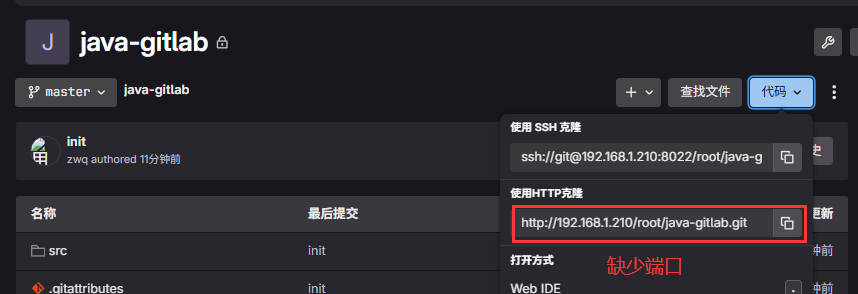
# 进入容器
docker exec -it gitlab /bin/bash
# 1.编辑gitlab.rb文件
vi /etc/gitlab/gitlab.rb
# gitlab访问地址,可以写域名。如果端口不写的话默认为80端口,如果配置了端口就必须配置nginx['listen_port'] = 80
external_url 'http://192.168.1.201:8090'
# 容器内监听端口80(映射到宿主机 8090)
nginx['listen_port'] = 80
# ssh主机ip
gitlab_rails['gitlab_ssh_host'] = '192.168.1.201'
# ssh连接端口
gitlab_rails['gitlab_shell_ssh_port'] = 8022
# 时区
gitlab_rails['time_zone'] = 'Asia/Shanghai'
# 开启备份功能
gitlab_rails['manage_backup_path'] = true
# 备份路径
gitlab_rails['backup_path'] = "/var/opt/gitlab/backups"
# 备份文件的权限
gitlab_rails['backup_archive_permissions'] = 0644
# 保存备份 60 天
gitlab_rails['backup_keep_time'] = 5184000


# 让配置生效(容器中执行)
gitlab-ctl reconfigure
查看配置ip和端口是否和启动时一致,如果不一致需要修改
# 编辑gitlab.yml文件(gitlab重启后需要重新配置)
vi /opt/gitlab/embedded/service/gitlab-rails/config/gitlab.yml
# 将文件中的port改成8090,和启动时候映射的端口一致
gitlab:
    host: 192.168.1.201
    port: 8090
    https: false
或者
vi /var/opt/gitlab/gitlab-rails/etc/gitlab.yml
# 将文件中的port改成8090,和启动时候映射的端口一致
gitlab:
    # 虚拟机地址
    host: 192.168.1.201
    port: 8090
    https: false

# 让配置生效(容器中执行)
gitlab-ctl restart
4.默认密码以及重置密码
默认用户名:root
启动密码位置:cat /var/gitlab/etc/initial_root_password 或者容器内部(docker exec -it gitlab /bin/bash)cat /etc/gitlab/initial_root_password
# 重置密码
# 进入容器内部
docker exec -it gitlab /bin/bash
# 进入控制台,需要等一会,-e production:强制指定Rails控制台运行在production环境
gitlab-rails console -e production
# 查询id为1的用户,id为1的用户是超级管理员
# 会输出=> #<User id:1 @root>
user = User.where(id:1).first
# 修改密码
user.password='Welcome@2025!'
# 保存(长度至少8个字符等校验会报错:Validation failed: Password must not contain commonly used combinations of words and letters, Password is too short (minimum is 8 characters) (ActiveRecord::RecordInvalid))
user.save!
# 测试密码是否正确,正确会返回=>true
user.valid_password?('Welcome@2025!')
# 退出
exit
5.访问
浏览器访问:ip:port
192.168.1.201:8090
5.1 关闭注册功能
登录页面存在注册功能
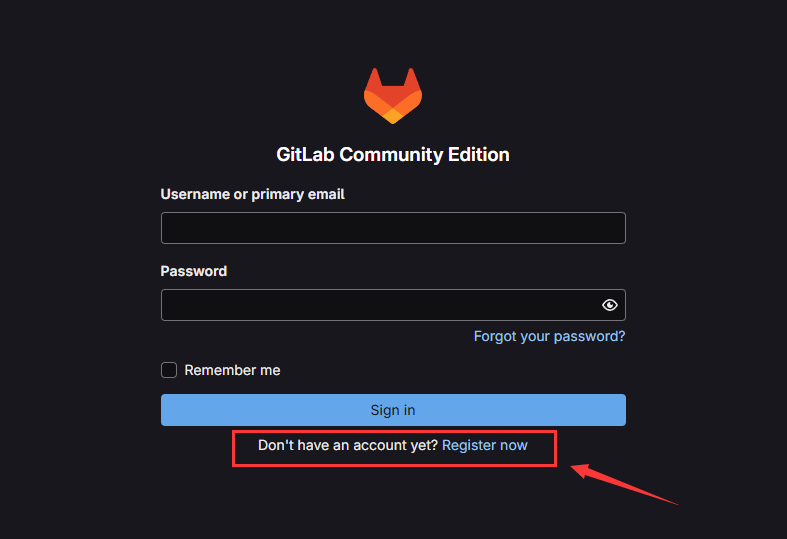
关闭注册功能:
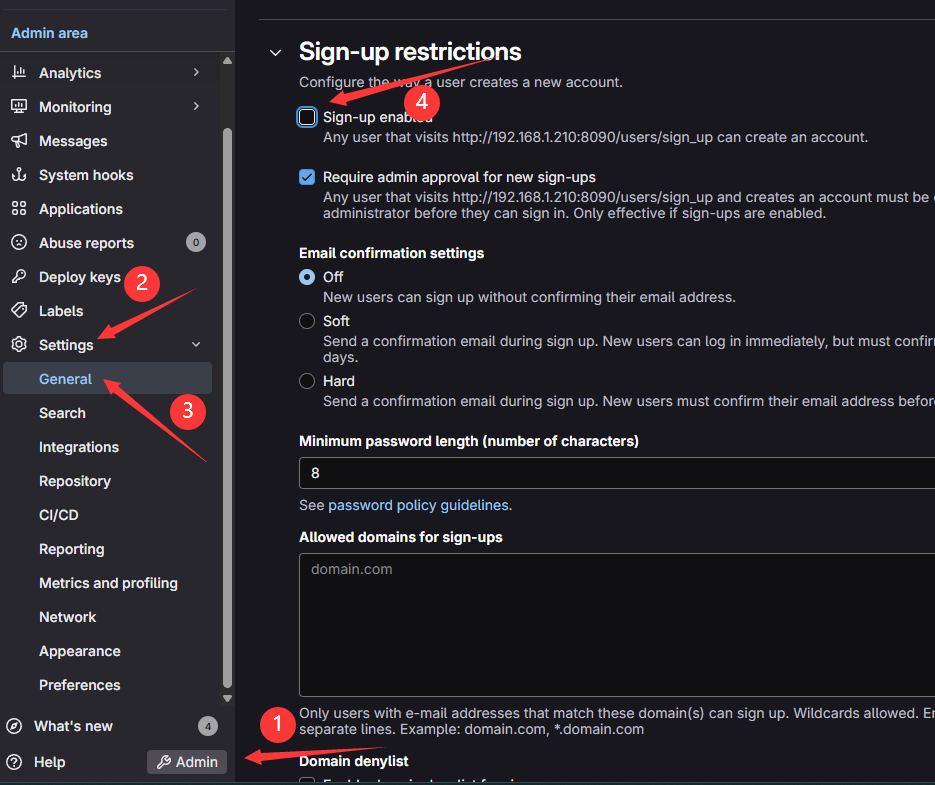
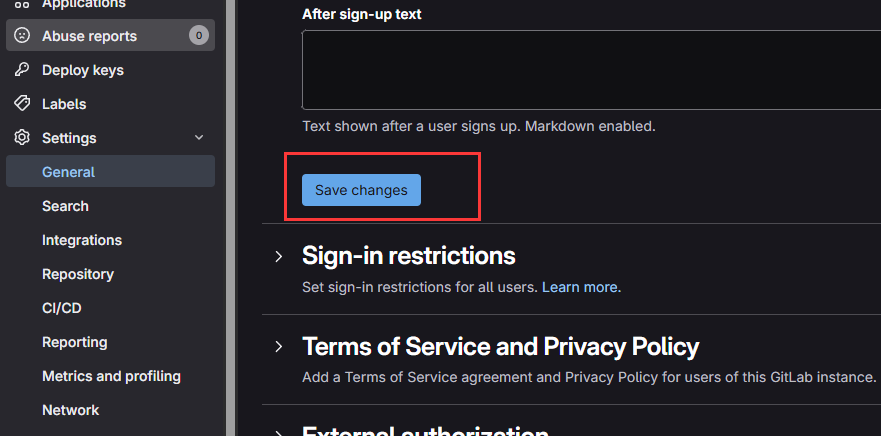
点击Admin–Settings–General–Sign-up restrictions–取消掉Sign-up enabled选项前面的勾最后点击下面的Save changes
5.2 设置中文页面
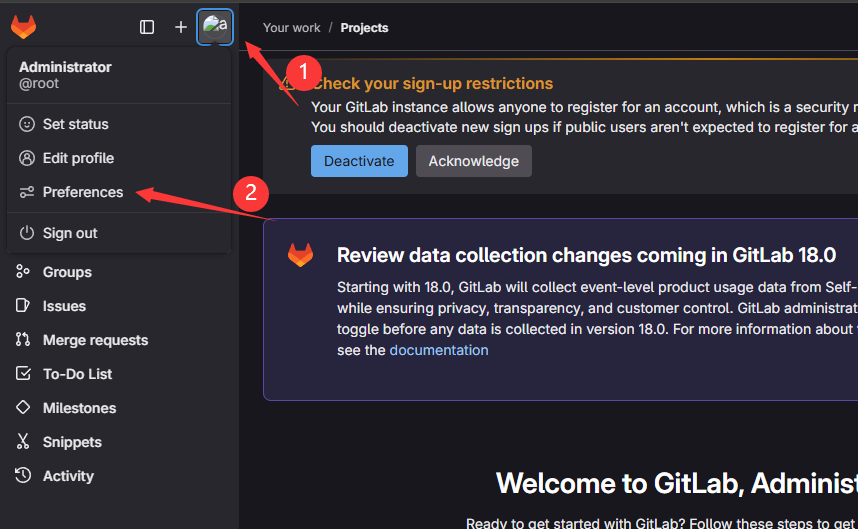
点击头像–Preferences
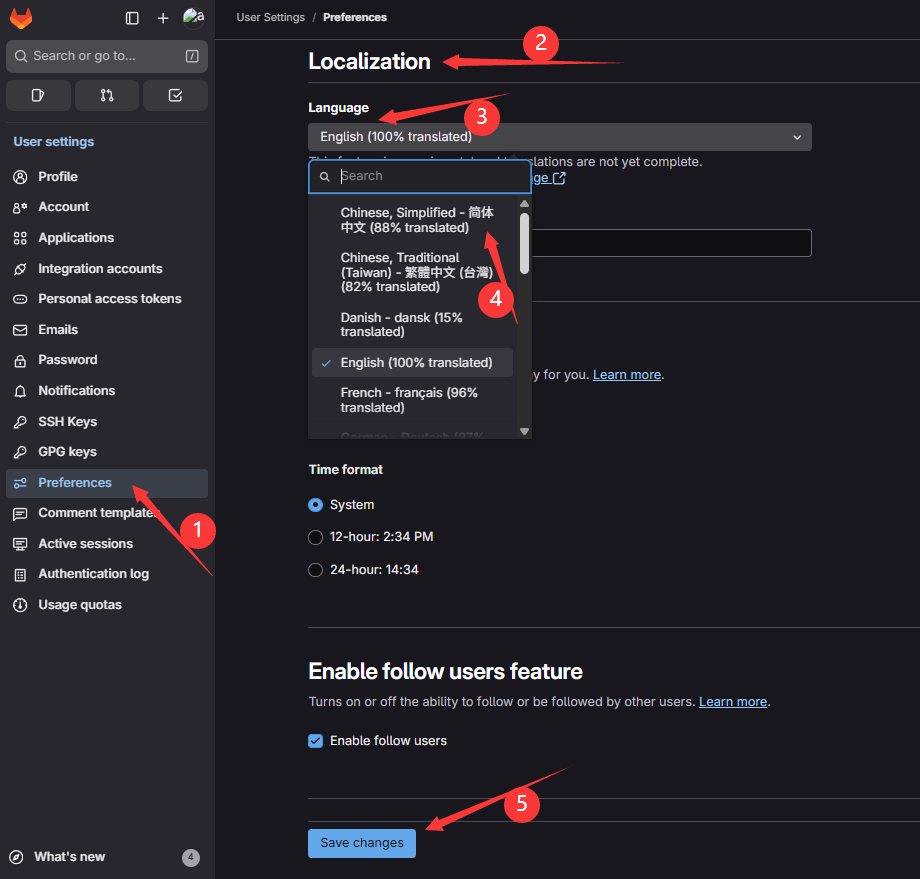
Preferences–Localization–Language–选择Chinese, Simplified-简体中文最后点击下面的Save changes保存
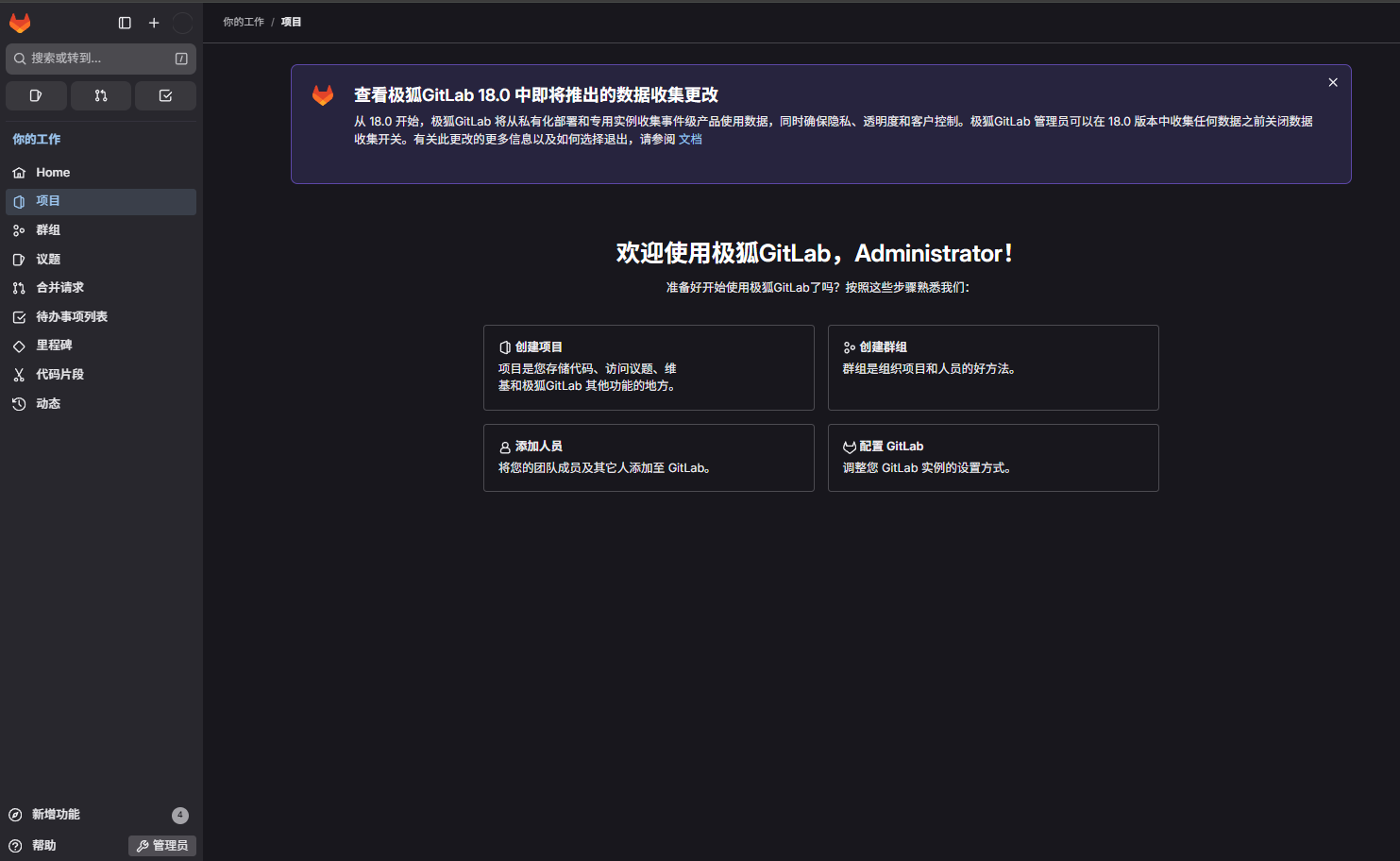
退出之后登录就是中文页面

码道开发者社区,聚焦华为云码道 CodeArts 代码智能体,沉淀 Agent、Skill、鸿蒙开发实战内容,供开发者查阅资料、交流技术、分享工程实践
更多推荐


 9
9 0
0- 0


 已为社区贡献1条内容

所有评论(0)