【Docker】第7章 ----Docker常用安装
·
Docker常用安装
总体步骤
搜索镜像
拉取镜像
查看镜像
启动镜像
停止容器
移除容器
安装tomcat
    docker hub上面查找tomcat镜像
        docker search tomcat

    从docker hub上拉取tomcat镜像到本地
        docker pull tomcat
            1官网命令
            2拉取完成
    docker images查看是否有拉取到的tomcat

    使用tomcat镜像创建容器(也叫运行镜像)
        docker run -it -p 8080:8080 tomcat
            -p 主机端口:docker容器端口
            -P 随机分配端口
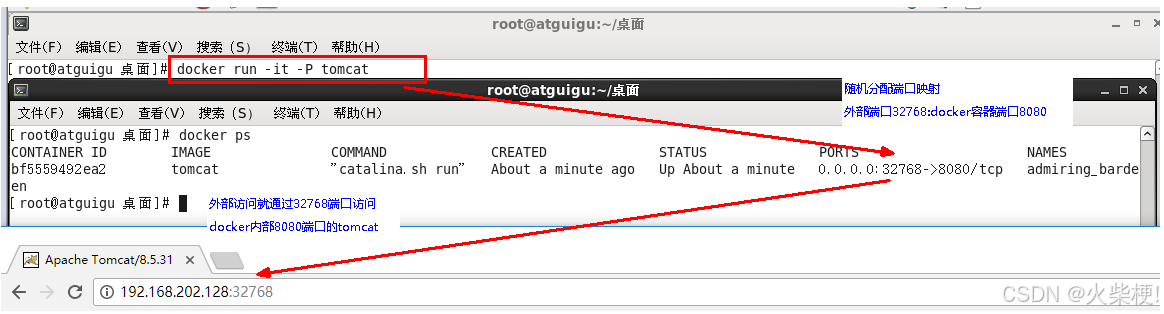
            i:交互
            t:终端
安装mysql
    docker hub上面查找mysql镜像
    从docker hub上(阿里云加速器)拉取mysql镜像到本地标签为5.6

    使用mysql5.6镜像创建容器(也叫运行镜像)
        使用mysql镜像
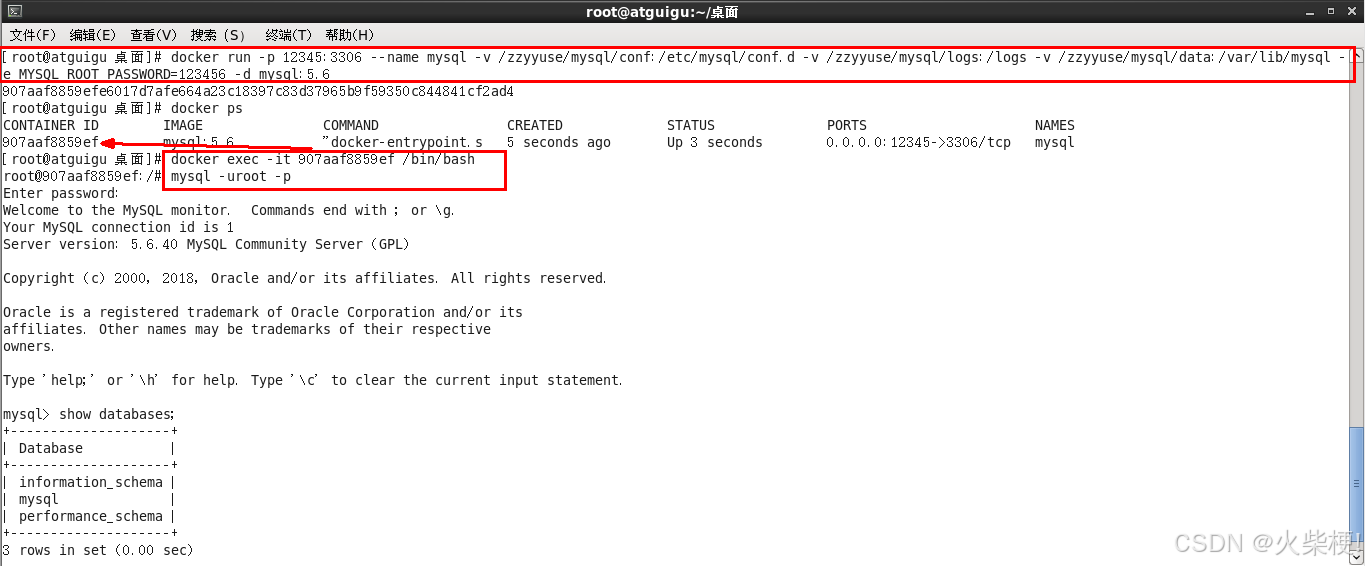
docker run -p 12345:3306 --name mysql -v /zzyyuse/mysql/conf:/etc/mysql/conf.d -v /zzyyuse/mysql/logs:/logs -v /zzyyuse/mysql/data:/var/lib/mysql -e MYSQL_ROOT_PASSWORD=123456 -d mysql:5.6

命令说明:
-p 12345:3306:将主机的12345端口映射到docker容器的3306端口。
--name mysql:运行服务名字
-v /zzyyuse/mysql/conf:/etc/mysql/conf.d :将主机/zzyyuse/mysql录下的conf/my.cnf 挂载到容器的 /etc/mysql/conf.d
-v /zzyyuse/mysql/logs:/logs:将主机/zzyyuse/mysql目录下的 logs 目录挂载到容器的 /logs。
-v /zzyyuse/mysql/data:/var/lib/mysql :将主机/zzyyuse/mysql目录下的data目录挂载到容器的 /var/lib/mysql
-e MYSQL_ROOT_PASSWORD=123456:初始化 root 用户的密码。
-d mysql:5.6 : 后台程序运行mysql5.6
docker exec -it MySQL运行成功后的容器ID /bin/bash
外部Win10也来连接运行在dokcer上的mysql服务
数据备份小测试(可以不做)
docker exec myql服务容器ID sh -c ’ exec mysqldump --all-databases -uroot -p"123456" ’ > /zzyyuse/all-databases.sql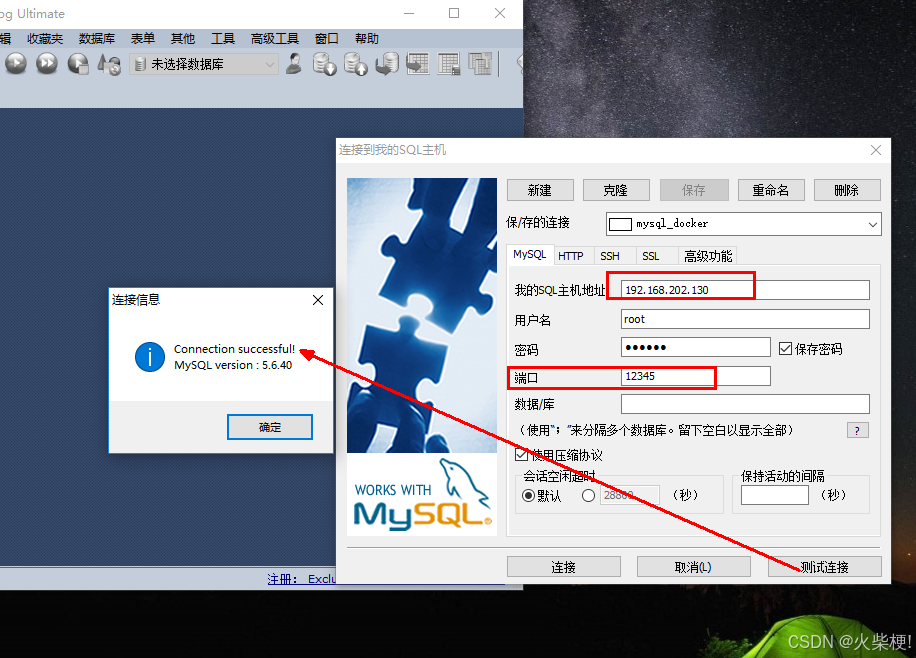
安装redis
从docker hub上(阿里云加速器)拉取redis镜像到本地标签为3.2

    使用redis3.2镜像创建容器(也叫运行镜像)
        使用镜像
docker run -p 6379:6379 -v /zzyyuse/myredis/data:/data
-v /zzyyuse/myredis/conf/redis.conf:/usr/local/etc/redis/redis.conf
 -d redis:3.2 redis-server /usr/local/etc/redis/redis.conf
 --appendonly yes
在主机/zzyyuse/myredis/conf/redis.conf目录下新建redis.conf文件
vim /zzyyuse/myredis/conf/redis.conf/redis.conf
命令的,我写成了文件而已
测试redis-cli连接上来
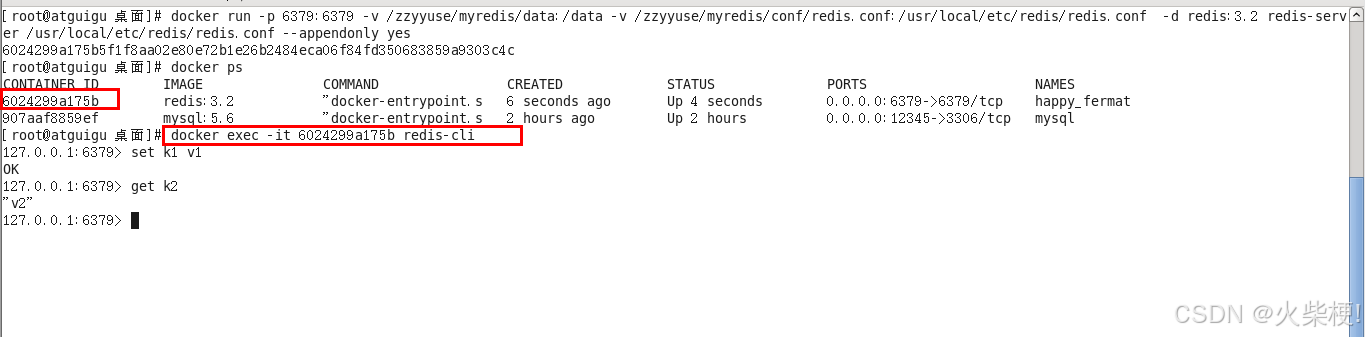
docker exec -it 运行着Rediis服务的容器ID redis-cli
测试持久化文件生成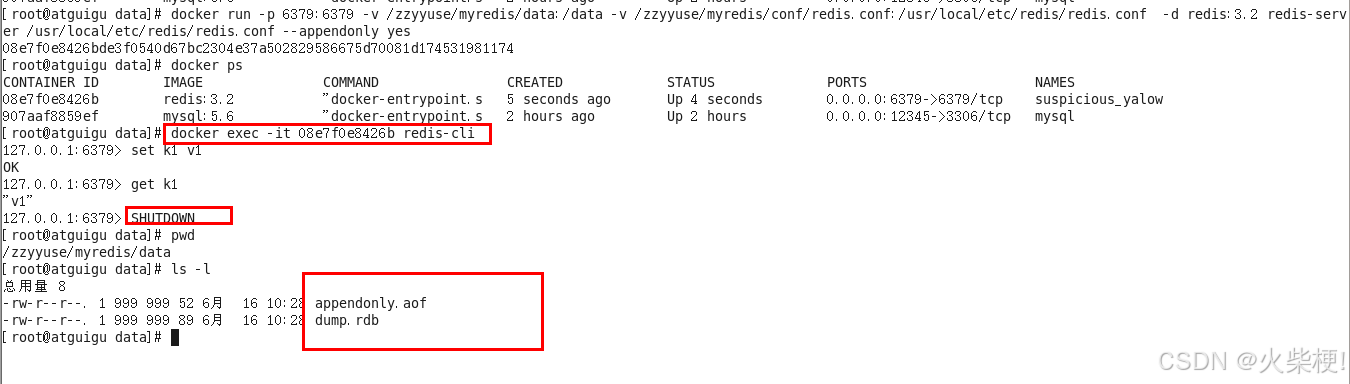

码道开发者社区,聚焦华为云码道 CodeArts 代码智能体,沉淀 Agent、Skill、鸿蒙开发实战内容,供开发者查阅资料、交流技术、分享工程实践
更多推荐


 10
10 0
0- 0


 已为社区贡献19条内容

所有评论(0)