前端Web开发HTML5+CSS3+移动web课
一、标准流
标准流也叫文档流,指的是标签在页面中默认的排布规则,例如:块元素独占一行,行内元素可以一行显示多个。
二、浮动
作用:让块元素水平排列
属性名:float
属性值:
- left:左对齐
- right:右对齐
浮动的盒子会脱标
1.清除浮动
场景:浮动元素会脱标,如果父级没有高度,子级无法撑开父级高度(可能导致页面布局错乱)
解决方法:清除浮动(清除浮动带来的影响)
方法一:额外标签法
- 在父元素内容最后添加一个块级元素,设置CSS属性clear:both
方法二:单伪元素法
.clearfix::after{
	content: "";
	display: block;
	clear: both;
}
方法三:双伪元素法
.clearfix::before,
.clearfix::after{
	content:"";
	display: table;
}

.clearfix::after{
	clear:both;
}
方法四:overflow
- 父元素添加CSS属性overflow:hidden
2.浮动总结
- 浮动属性float,left表示左浮动,right表示右浮动
- 特点
1.浮动后的盒子顶对齐
2.浮动后盒子具备行内块特点
3.父级宽度不够,浮动的子级会换行
4.浮动后盒子脱标 - 清除浮动:子级浮动,父级没有高度,子级无法撑开父级高度,影响布局效果
1.双伪元素法 - 拓展:浮动的本质作用是实现图文混排效果
三、flex布局
1.Flex认识
Flex布局也叫弹性布局,是浏览器提倡的布局模型,非常适合结构化布局,提供了强大的空间分布和对齐能力。
Flex模型不会产生浮动布局中脱标现象,布局网页更简单、更灵活。
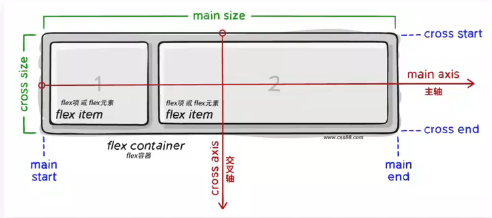
2.Flex组成
设置方式:给父元素设置display:flex,子元素可以自动挤压或拉伸
组成部分:
- 弹性容器
- 弹性盒子
- 主轴:默认在水平方向
- 侧轴/交叉轴:默认在垂直方向
3.Flex主轴对齐方式
属性名:justify-content
| 属性值 | 效果 |
|---|---|
| flex-start | 默认值,弹性盒子从起点开始依次排列 |
| flex-end | 弹性盒子从终点开始依次排列 |
| center | 弹性盒子沿主轴居中排列 |
| space-between | 弹性盒子沿主轴均匀排列,空白间距均分在弹性盒子之间 |
| space-around | 弹性盒子沿主轴均匀排列,空白间距均分在弹性盒子两侧 |
| space-evenly | 弹性盒子沿主轴均匀排列,弹性盒子与容器之间间距相等 |
4.Flex侧轴对齐方式
属性名
- align-items当前弹性容器内所有弹性盒子的侧轴对齐方式(给弹性容器设置)
- align-self:单独控制某个弹性盒子的侧轴对齐方式(给弹性盒子设置)
| 属性值 | 效果 |
|---|---|
| stretch | 弹性盒子沿着侧轴线被拉伸至被铺满容器(弹性盒子没有设置侧轴方向尺寸则默认拉伸) |
| center | 弹性盒子沿着侧轴居中排列 |
| flex-start | 弹性盒子从起点开始依次排列 |
| flex-end | 弹性盒子从终点开始依次排列 |
5.修改主轴方向
主轴默认在水平方向,侧轴默认在垂直方向
属性名:flex-direction
属性值
| 属性值 | 效果 |
|---|---|
| row | 水平方向,从左向右(默认) |
| column | 垂直方向,从上到下 |
| row-reverse | 水平方向,从右向左 |
| column-reverse | 垂直方向,从上到下 |
6.弹性伸缩比
作用:控制弹性盒子的主轴方向的尺寸。
属性名:flex
属性值:整数数字,表示占用父级剩余尺寸的份数。
7.弹性盒子换行
弹性盒子可以自动挤压或拉伸,默认情况下所有弹性盒子都在一行显示。
属性名:flex-wrap
属性值
- wrap:换行
- nowrap:不换行(默认)
8.行对齐方式
属性名:align-content
属性值:
| 属性值 | 效果 |
|---|---|
| flex-start | 默认值,弹性盒子从起点开始依次排列 |
| flex-end | 弹性盒子从终点开始依次排列 |
| center | 弹性盒子沿主轴居中排列 |
| space-between | 弹性盒子沿主轴均匀排列,空白间距均分在弹性盒子之间 |
| space-around | 弹性盒子沿主轴均匀排列,空白间距均分在弹性盒子两侧 |
| space-evenly | 弹性盒子沿主轴均匀排列,弹性盒子与容器之间间距相等 |
注意:
对单行的弹性盒子不起作用!
四、项目目录及准备工作
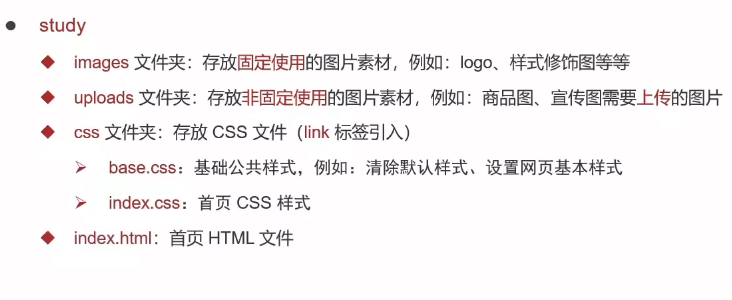
1.项目目录
网站根目录是指存放网站的第一层文件夹,内部包含当前网站的所有素材,包含HTML、CSS、图片、JavaScript等等。
2.版心效果
.wrapper{
	margin:0 auto;
	width:1200px;
}
3.网页制作思路
- 布局思路:先整体再局部,从内到外,从上到下,从左到右
- CSS实现思路
1.画盒子,调整盒子范围–>宽高背景色
2.调整盒子位置–>flex布局、内外边距
3.控制图片、文字内容样式
五、网站制作
1.header区域-布局
通栏:宽度与浏览器窗口相同的盒子
标签结构:通栏>版心>logo+导航+搜索+用户
版心使用display: flex;
2.logo制作技巧
logo功能:
- 单击跳转到首页
- 搜索引擎优化:提升网站百度搜索排名
实现方法:
- 标签结构:h1>a>网站名称(搜索关键字)
- CSS样式:
.logo a {
	display: block;
	width: 195px;
	height: 41px;
	background-image:url(../images/logo.png);
	/*隐藏文字*/
	font-size: 0;
}
3.导航制作技巧(nav)
导航功能
- 单击跳转页面
实现方法:
-
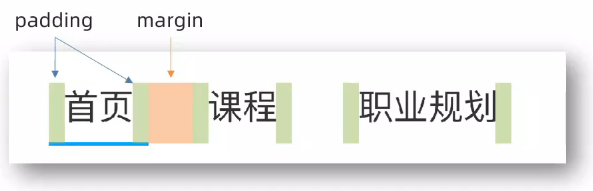
标签结构:ul>li*3>a
-
优势:避免堆砌a标签,网站搜索排名降低
-
布局思路
li 设置 右侧margin
a 设置 左右padding
4.搜索区域(search)
实现方法:
- 标签结构:.search>input+a/button
5.用户区域(user)
实现方法:
- 标签结构:.user>a>img+span
4.banner区域
结构:通栏banner>版心>.left+.right
左侧侧导航(left)
实现方法:
- 标签结构:.left>ul>li*9>a
- 布局思路:
a默认状态:背景图为白色右箭头
右侧课程表(right)
实现方法:
- 标签结构:.right>h3+.content
5.精品推荐区域
实现方法:
- 标签结构:.recommend>h3+ul+a.modify
- 布局思路:flex布局
6.精品课程区域区域
实现方法:
- 标签结构:.hd+.bd
- 布局思路:盒子模型
六、定位
作用:灵活改变盒子在网站中的位置
实现:
- 定位模式:position
- 边偏移:设置盒子的位置
1.相对定位
position:relative
1.改变位置的参照物是自己原来的位置
2.不脱标,占位
3.标签显示模式特点 不变
2.绝对定位
position:absolute
使用场景:子级绝对定位,父级相对定位
1.脱标,不占位
2.参照物:先找最近的已经定位的祖先元素,如果所有祖先元素都没有定位,参照浏览器可视区改位置
3.显示模式特点改变:宽高生效(具备行内块的特点)
3.定位居中
实现步骤:
1.绝对定位
2.水平、垂直边偏移为50%
3.子级向左、上移动自身尺寸的一半
- 左、上的外边距为 - 尺寸的一半
- transform:translate(-50%, -50%)
4.固定定位
position:fixed
场景:元素的位置在网页滚动时不会改变
1.脱标,不占位
2.参照物:浏览器窗口
3.显示模式特点 具备行内块特点
5.堆叠层级
默认效果:按照标签书写顺序,后来者居上
作用:设置定位元素的层级顺序,改变定位元素的显示顺序
6.字体图标
展示的是图标,本质是字体
作用:在网页中添加简单的、颜色单一的小图标
优点:
- 灵活性:灵活的修改样式,例如:尺寸颜色等
- 轻量级:体积小、渲染快、降低服务器请求次数
- 兼容性:几乎兼容所有主流浏览器
- 使用方便:先下载再使用
七、CSS修饰属性
1.垂直对齐方式vertical-align
属性名:vertical-align
属性值
| 属性值 | 效果 |
|---|---|
| baseline | 基线对齐(默认) |
| top | 顶部对齐 |
| middle | 居中对齐 |
| bottom | 底部对齐 |
2.过渡transition
作用:可以为一个元素在不同状态之间切换的时候添加过渡效果
属性名:transition(复合属性)
属性值:过渡的属性 花费的时间(s)
提示:
- 过渡的属性可以是具体的CSS属性
- 也可以为all(两个状态属性值不同的所有属性,都产生过渡效果)
- transition设置给元素本身
3.透明度opacity
作用:设置整个元素的透明度(包含背景和内容)
属性名:opacity
属性值:0-1
- 0:完全透明(元素不可见)
- 1:不透明
- 0-1之间小数:半透明
4.光标类型cursor
作用:鼠标悬停在元素上时指针显示样式
属性名:cursor
属性值:
| 属性值 | 效果 |
|---|---|
| default | 默认值,通常是箭头 |
| pointer | 小手效果,提示用户可以点击 |
| text | 工字型,提示用户可以选择文字 |
| move | 十字光标,提示用户可以移动 |
八、网站各个不同部分制作
1.快捷导航
结构:通栏>版心>导航ul
布局:flex-end
2.header区域
结构:.header>logo+导航(nav)+搜索(search)+购物车(cart)
3.footer区域
服务区域:.footer>服务> 帮助中心>版权
4.banner区域
结构:通栏>版心>轮播图(ul.pic)+侧导航(subnav>ul)+圆点指示器(ol)
5.新鲜好物(goods)
结构:标题(title)+内容(bd)
提示:多区域样式共用
6.热门品牌(brand)
标题结构:左侧(left)+右侧箭头(显示在标题外部:定位)
7.生鲜区域
标题结构:
右侧(right)>菜单(ul)+查看全部

码道开发者社区,聚焦华为云码道 CodeArts 代码智能体,沉淀 Agent、Skill、鸿蒙开发实战内容,供开发者查阅资料、交流技术、分享工程实践
更多推荐



 14
14 0
0- 0


 已为社区贡献4条内容

所有评论(0)