Docker安装
·
下面介绍的是 CentOS8 系统下通过 YUM 包管理器安装 Docker 的方式
查看 CentOS 版本
cat /etc/redhat-release

安装依赖包:安装 yum 管理工具和存储驱动依赖
sudo yum install -y yum-utils device-mapper-persistent-data lvm2
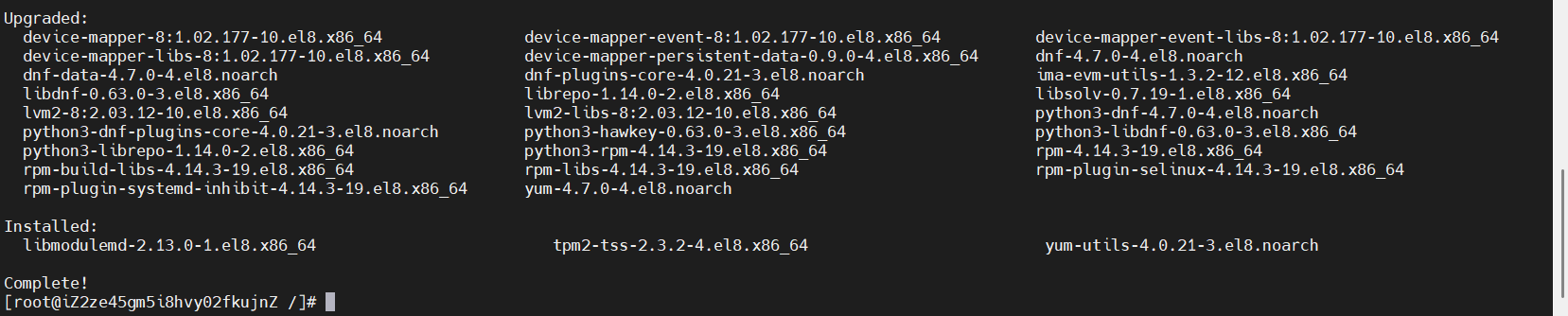
配置 Docker 官方仓库地址
sudo yum-config-manager --add-repo https://download.docker.com/linux/centos/docker-ce.repo
官方源国内访问较慢,可替换为阿里云镜像源:
sudo yum-config-manager --add-repo http://mirrors.aliyun.com/docker-ce/linux/centos/docker-ce.repo
查看所有 Docker 版本:列出 yum 源中所有可用的 Docker CE 版本
yum list docker-ce --showduplicates | sort -r
安装 Docker CE
sudo yum install -y docker-ce docker-ce-cli
通过 yum 安装最新稳定版的 Docker CE(社区版),-y 自动确认安装所有依赖。

启动并设置开机自启
systemctl start docker
systemctl enable docker
执行 systemctl status docker 可查看服务状态

显示 active (running) 表示启动成功。
验证安装:
docker version
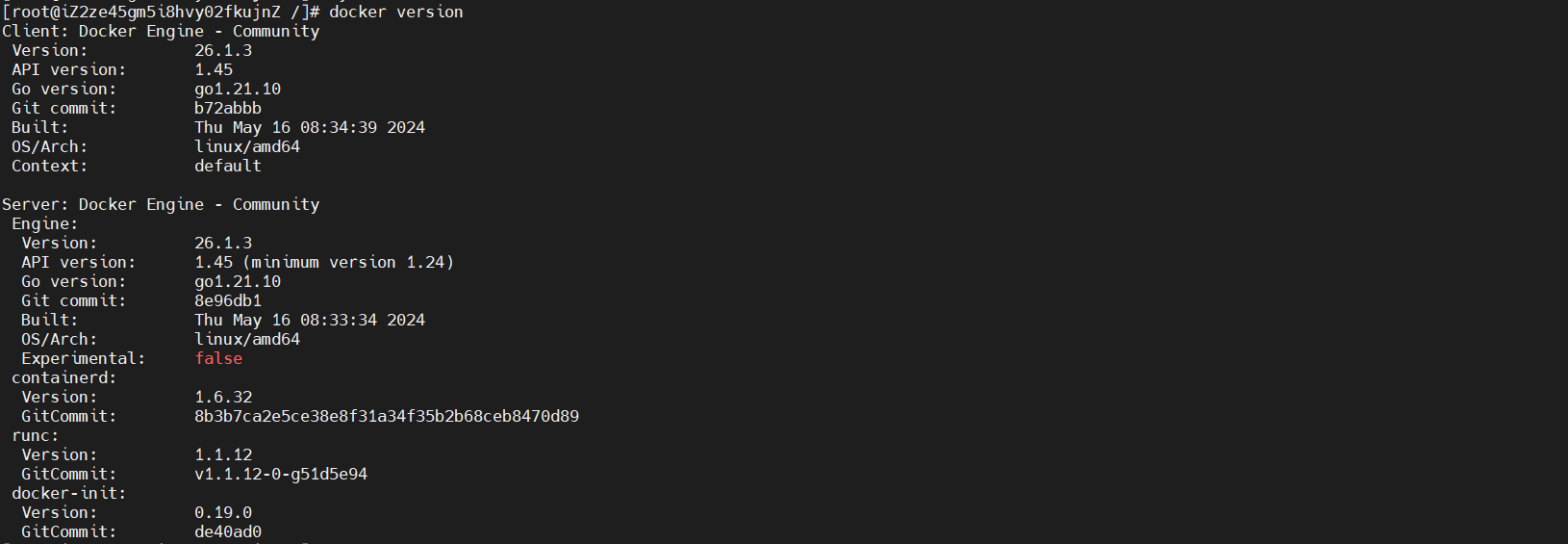
只有同时显示 Client 和 Server 两部分信息,才说明安装和启动都成功。
国内从 DockerHub 拉取镜像较慢,可配置镜像加速器,例如:阿里云加速镜像配置。
登录阿里云容器镜像服务控制台 https://cr.console.aliyun.com/cn-beijing/instances/mirrors,在左侧导航栏选择“镜像工具” > “镜像加速器”,获取加速器地址,按照操作文档进行配置镜像。

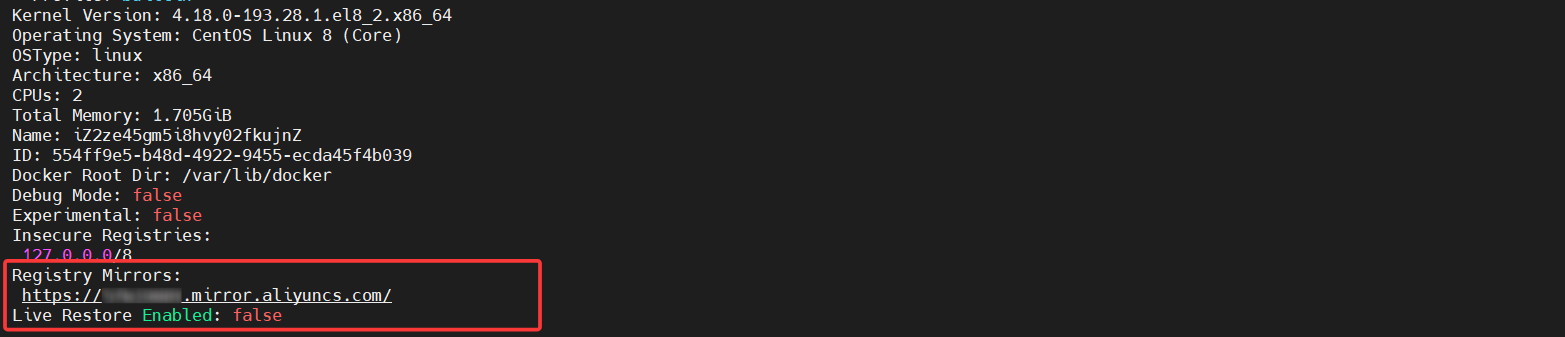
查看 docker 的具体信息
docker info
验证镜像源是否配置成功

码道开发者社区,聚焦华为云码道 CodeArts 代码智能体,沉淀 Agent、Skill、鸿蒙开发实战内容,供开发者查阅资料、交流技术、分享工程实践
更多推荐



 9
9 0
0- 0


 已为社区贡献2条内容

所有评论(0)