IDEA搭建ClaudeCode本地环境,对接国产大模型实操指导(IDEA+ClaudeCode+ccSwitch+Qwen)
摘要:本文手把手搭建适配国内网络的 ClaudeCode 开发环境,通过 IDEA + ClaudeCode(Beta) + CC Switch + 阿里云百炼大模型组合方案,解决国内无法直接访问原生 Claude 模型的问题,最终实现 IDEA 内 AI 编程,为后续 Spec-Driven 规范驱动开发 奠定环境基础。
标签:开发环境配置、ClaudeCode、AI编程、Spec-Driven、CC Switch、阿里云百炼
阅读时长:8分钟
一、整体环境架构
本次搭建的全套后端 AI 开发环境组合:IDEA + ClaudeCode(Beta)+ CC Switch + 阿里云百炼大模型。
核心目标:在 IDEA 编辑器中正常使用 ClaudeCode 能力,依托国内可访问的大模型,落地 Spec-Driven(规范驱动) 开发模式,借助 AI 标准化生成代码、规范文档、统一开发逻辑。
核心痛点解决:原生 ClaudeCode 依赖海外 Anthropic 模型,国内无法直接访问,通过 CC Switch 做模型映射,无缝替换为国产大模型,实现本地化正常使用。
二、环境分步搭建教程
2.1 安装 ClaudeCode CLI 命令行工具
通过电脑命令行窗口执行官方安装命令,完成 ClaudeCode 命令行客户端的基础安装,为后续 IDEA 插件使用提供底层依赖。
我本地的ClaudeCodeCli是先安装了ollama(直接官网下载安装即可,非常简单,此处不赘述),然后通过复制ollama的Launch菜单的ollama launch claude,在window的cmd命令窗口输入回车后,按照指示,安装的ClaudeCodeCli。(但是实际安装ClaudeCodeCli,并不是一定要安装ollama,可以直接安装ClaudeCodeCli)

安装完成后,window的cmd命令窗口输入claude --version看到如下图所示的版本号,即说明安装成功。

注意:仅安装 CLI 无法直接使用,原生 Claude 模型国内无法访问,必须搭配 CC Switch 做模型映射替换为国内可访问大模型。
本文以阿里云百炼大模型为例演示完整配置,其他国内大模型配置逻辑一致。
2.2 申请阿里云百炼 APIKey 并配置环境变量
2.2.1 获取 APIKey
登录阿里云百炼官网,进入个人控制台,创建专属 APIKey,创建后及时复制保存到本地电脑文档中,后续模型对接依赖该密钥。
2.2.2 配置系统环境变量
打开 CMD 命令行窗口,执行以下命令,将百炼 APIKey 设置为永久用户级环境变量,避免每次重启终端重复配置:
setx DASHSCOPE_API_KEY "你的真实百炼APIKey"
说明:setx 为用户级永久环境变量,重启终端生效,无需每次手动配置。
2.2.3 模型连通性测试(非必需,可选验证)
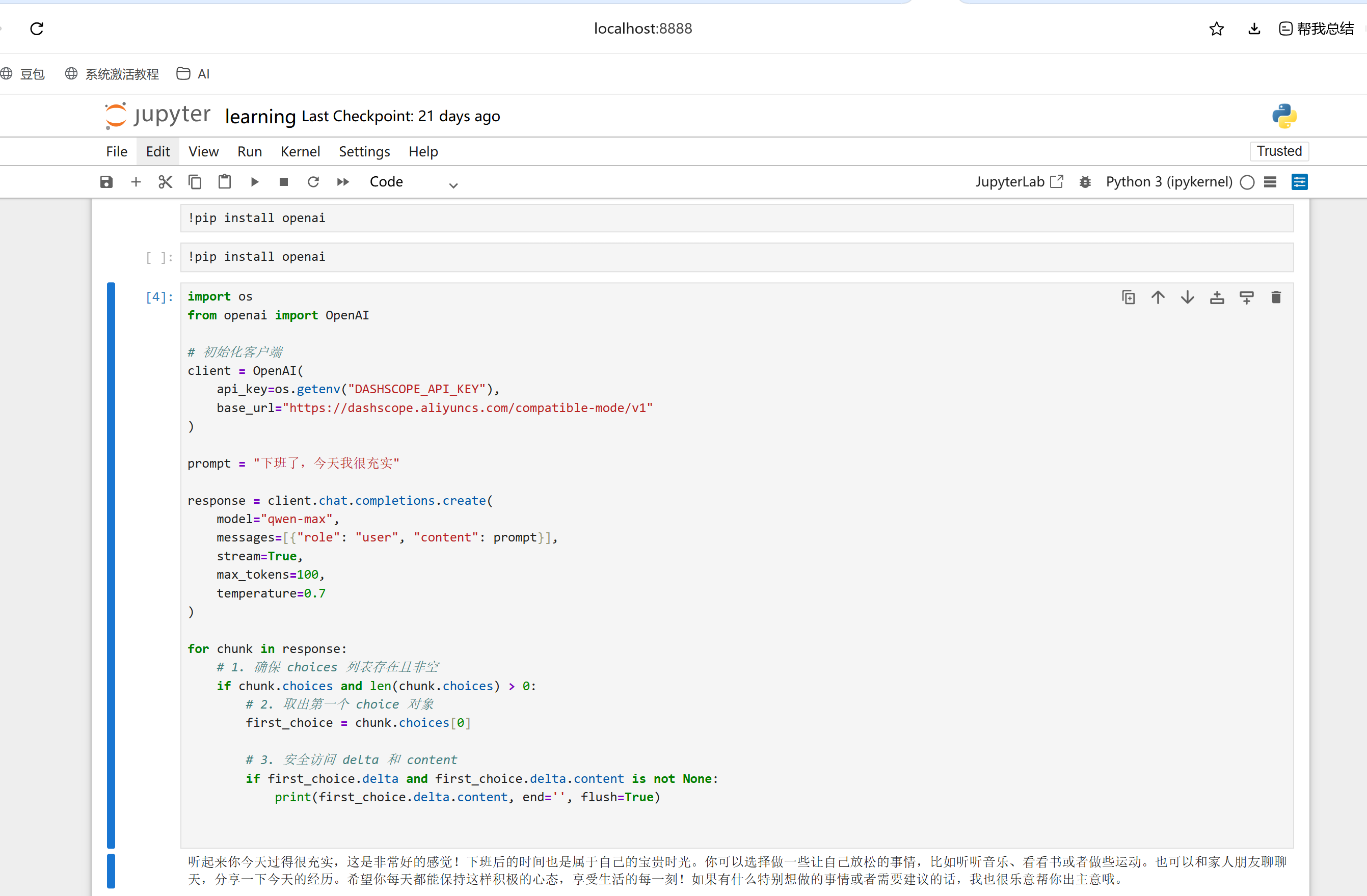
可通过 Jupyter 执行测试代码,验证阿里云百炼模型接口是否正常连通,确保密钥和网络配置无误。
测试代码核心逻辑:初始化百炼兼容客户端,调用 qwen-max 模型实现流式对话输出,验证接口通畅。
2.3 安装配置 CC Switch 模型映射工具
CC Switch 核心作用:拦截 ClaudeCode 默认的海外模型请求,映射转发为国内可访问的大模型接口,实现无感知适配。
2.3.1 安装工具
前往 CC Switch 官方渠道下载安装包,完成本地安装并启动工具。
2.3.2 添加百炼模型供应商
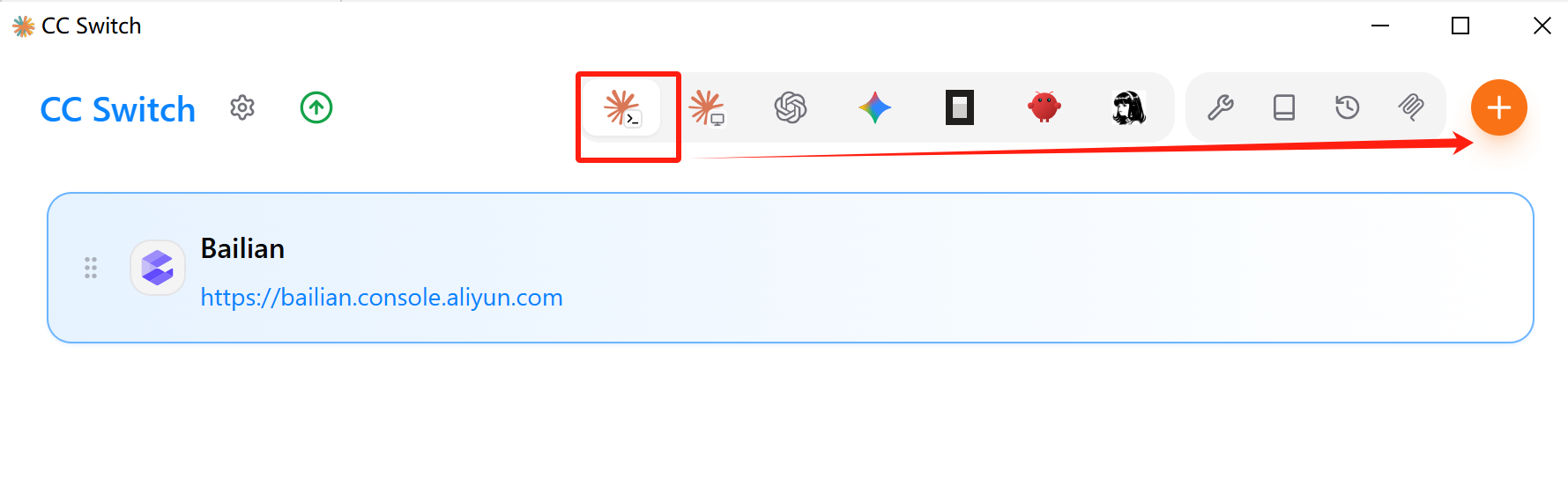
在 CC Switch 控制台中,选中 ClaudeCodeCli 图标,点击右侧【+】号,新增自定义模型供应商。(由于下图是我配置好Bailian后的效果图,初始时该ClaudeCodeCli的tab下是没有Bailian这行记录的)
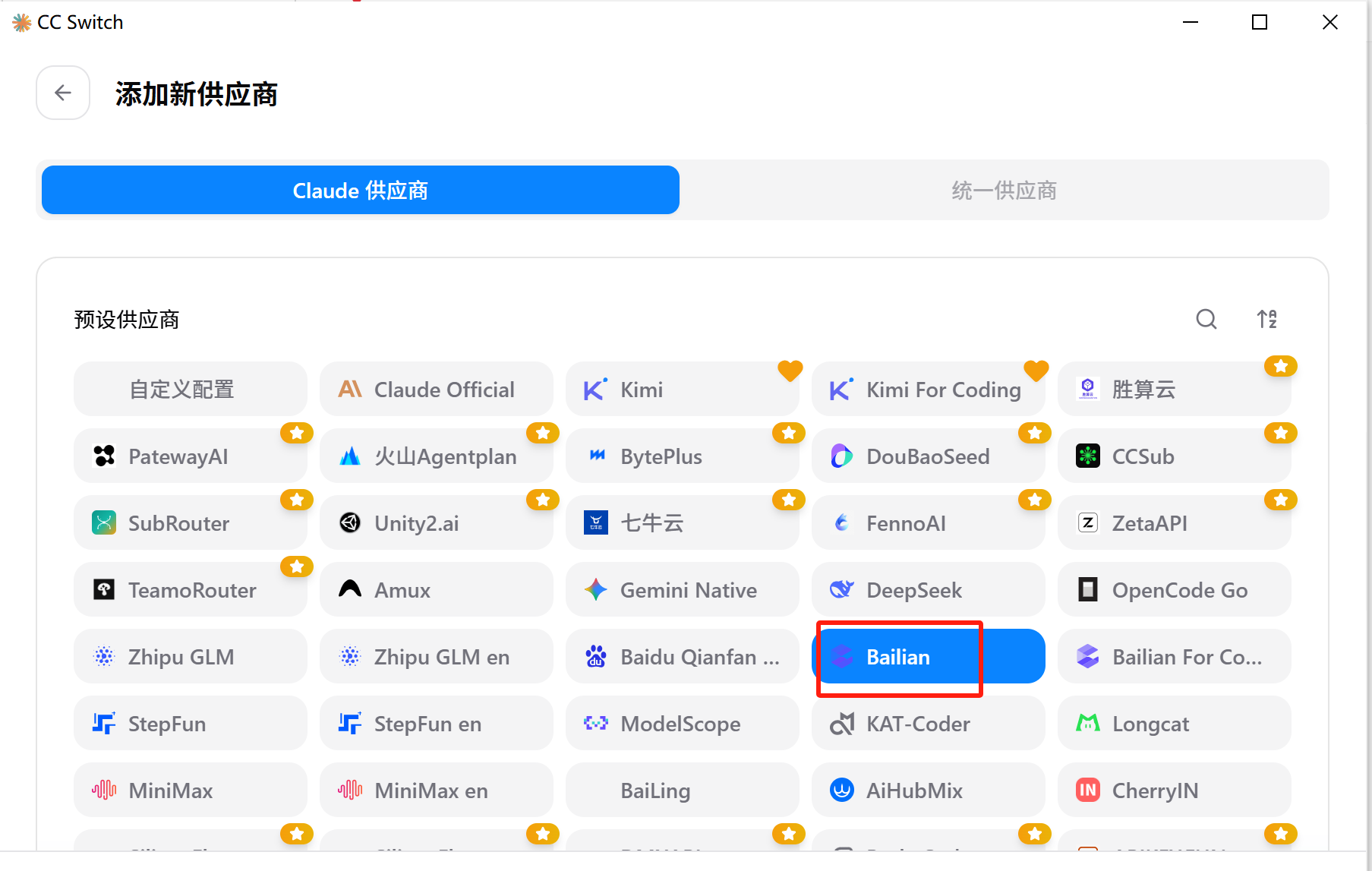
在供应商列表中选择 BaiLian(阿里云百炼) 适配方案。
2.3.3 填写接口配置信息
配置项填写规则:
-
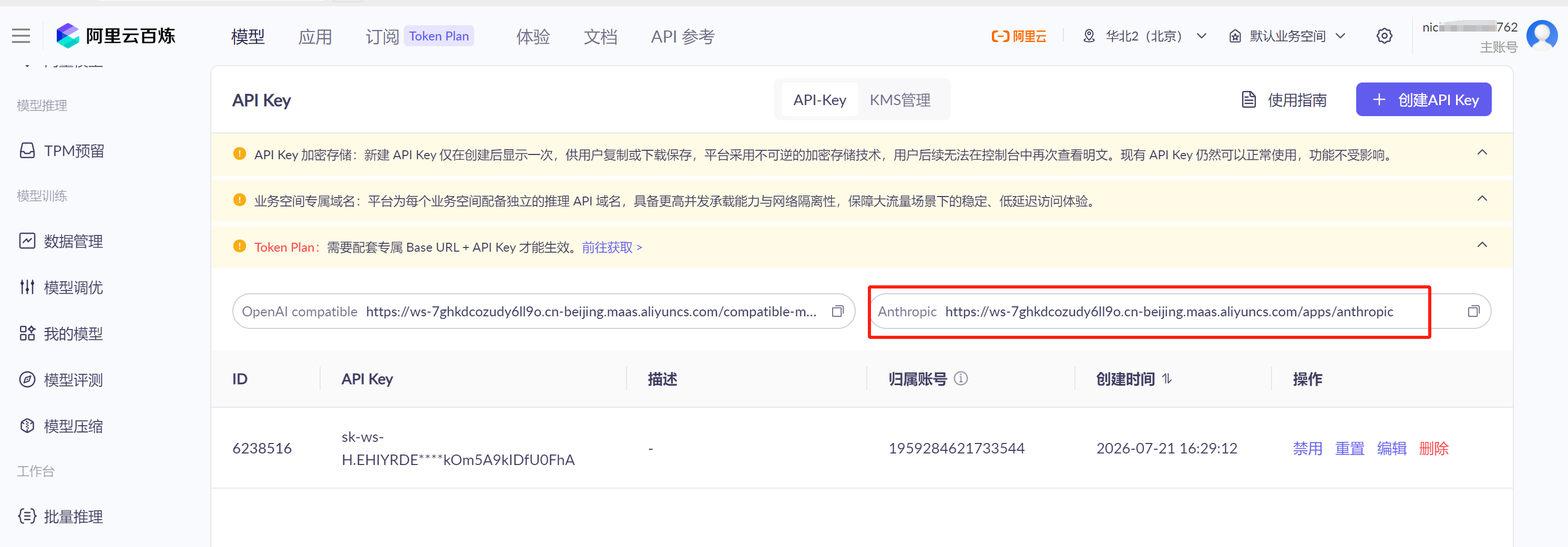
APIKey:填写前文保存的阿里云百炼 APIKey
-
请求地址:填写阿里云百炼适配 Anthropic 协议的专属接口地址
2.3.4 最终模型映射规则
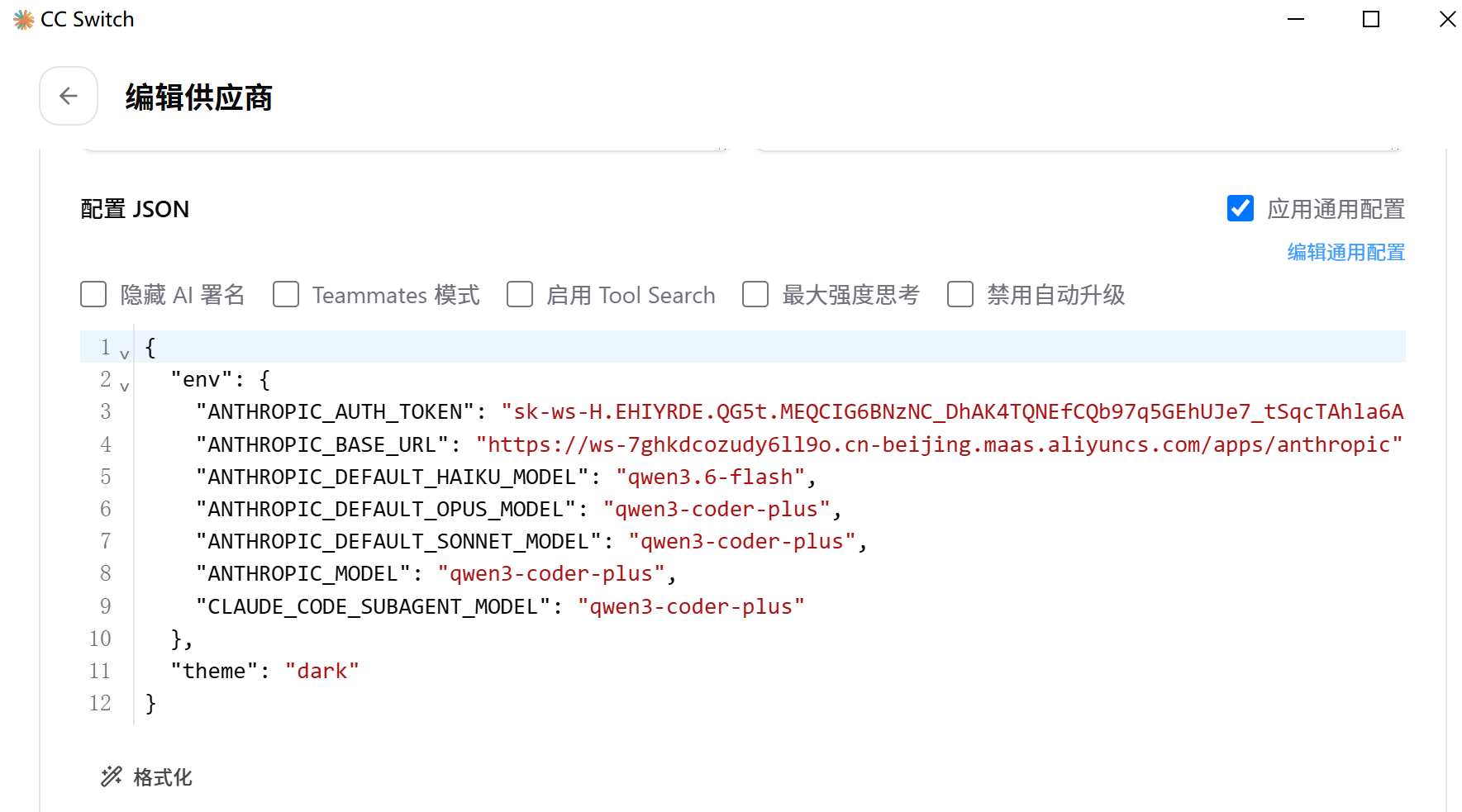
将 Claude 默认系列模型,全部映射为阿里云百炼通义千问编码模型,适配开发场景,核心配置如下:
模型可以根据需要,自行配置,此处配置为阿里云百炼模型广场的任意模型。此处配置为 qwen3.6-flash、qwen3-coder-plus 进行示意。
"ANTHROPIC_DEFAULT_HAIKU_MODEL": "qwen3.6-flash",
"ANTHROPIC_DEFAULT_OPUS_MODEL": "qwen3-coder-plus",
"ANTHROPIC_DEFAULT_SONNET_MODEL": "qwen3-coder-plus",
"ANTHROPIC_MODEL": "qwen3-coder-plus",
"CLAUDE_CODE_SUBAGENT_MODEL": "qwen3-coder-plus"
2.4 命令行测试 ClaudeCode 能力
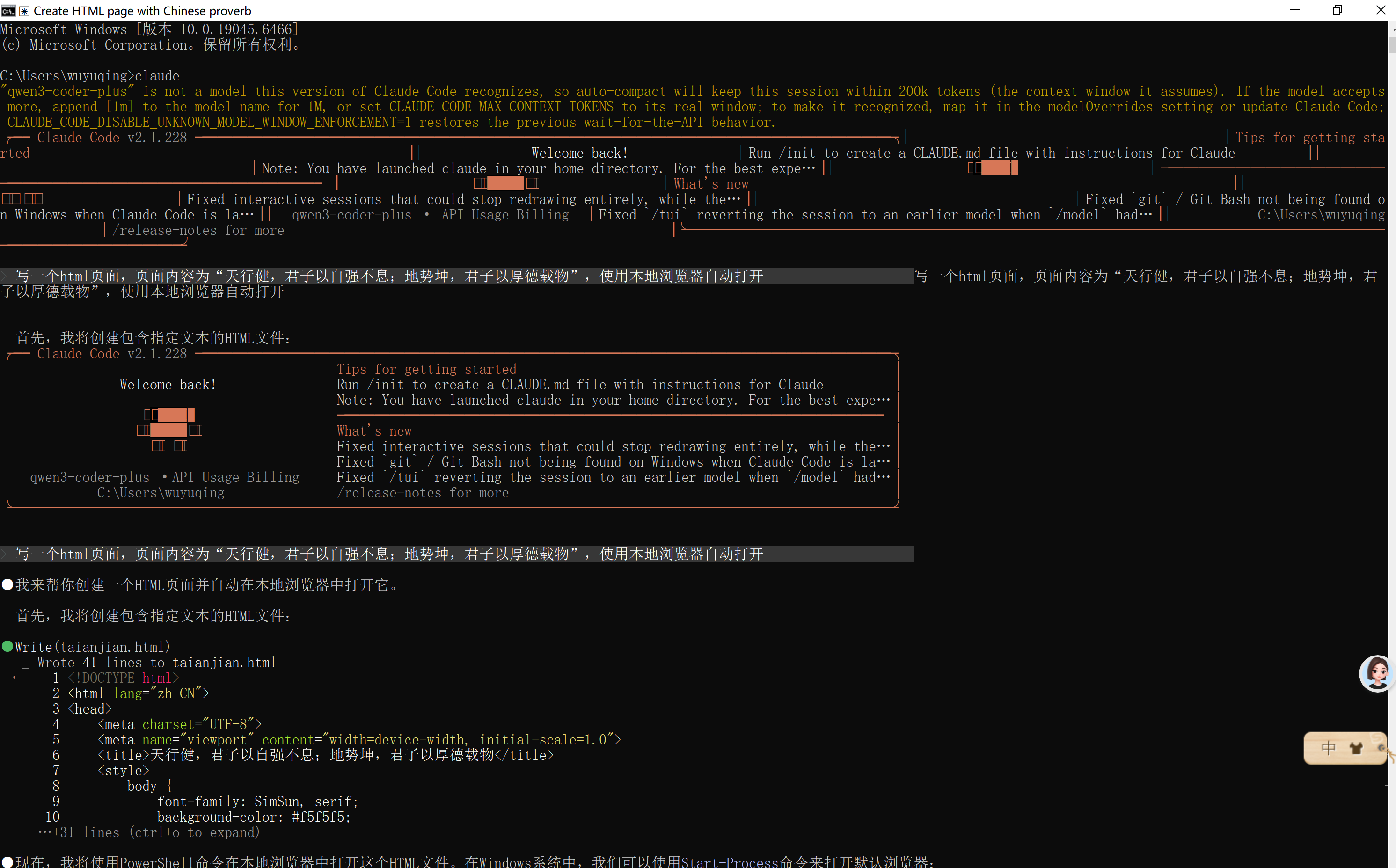
配置完成后,打开 CMD 命令行,输入 claude 指令,进入 ClaudeCode CLI 交互界面,即可看到模型已成功替换为 qwen3-coder-plus,证明映射生效。
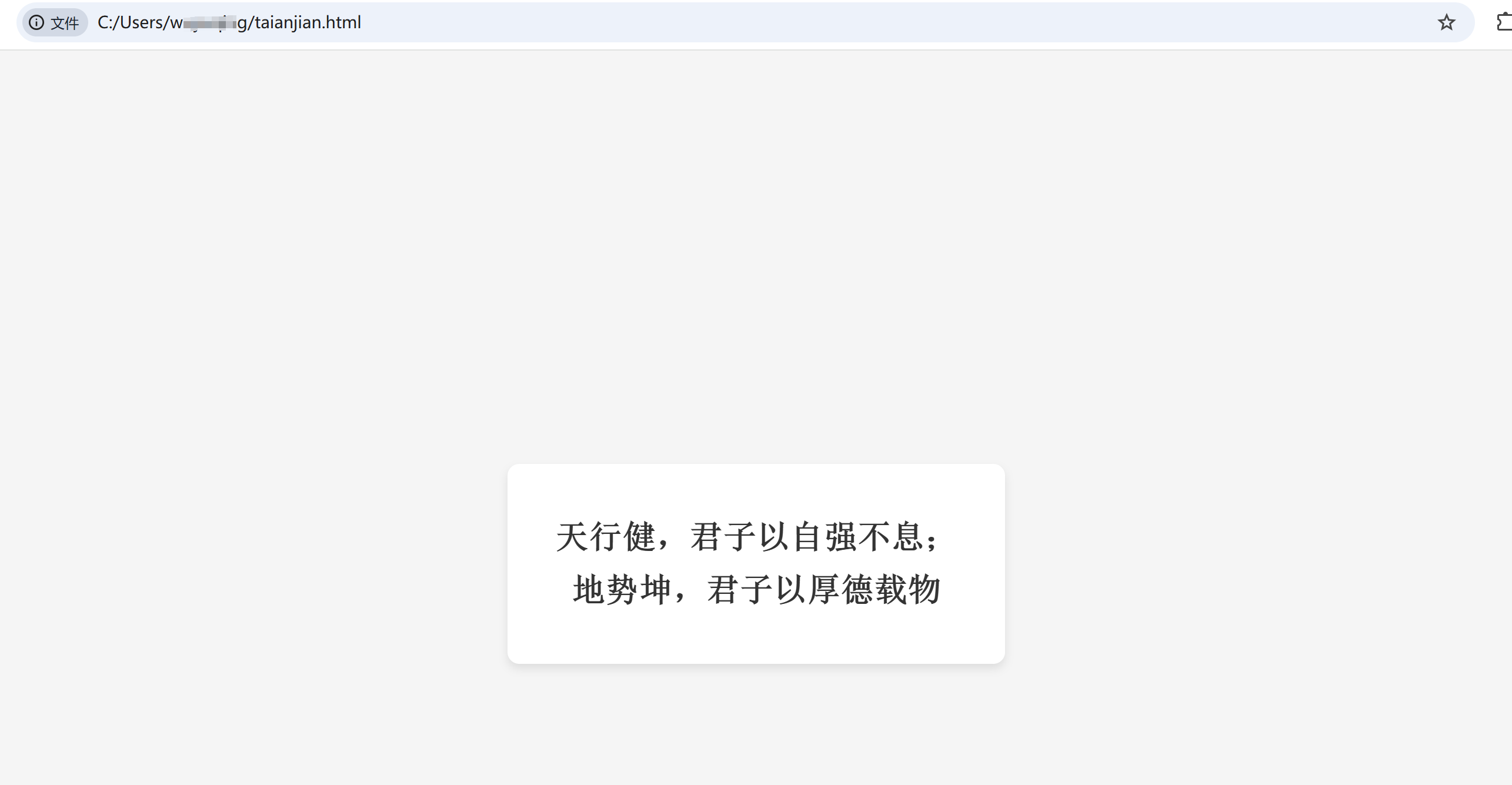
测试需求指令:写一个html页面,页面内容为“天行健,君子以自强不息;地势坤,君子以厚德载物”,使用本地浏览器自动打开
操作流程:输入指令后连续回车确认,AI 自动完成代码生成、文件写入,并调用系统默认浏览器打开页面。
最终运行效果:
2.5 IDEA 集成 ClaudeCode 插件
2.5.1 安装 IDEA 开发工具
本地安装 IntelliJ IDEA 2026.2.1 版本,官网下载安装即可,非常简单,此处不赘述。
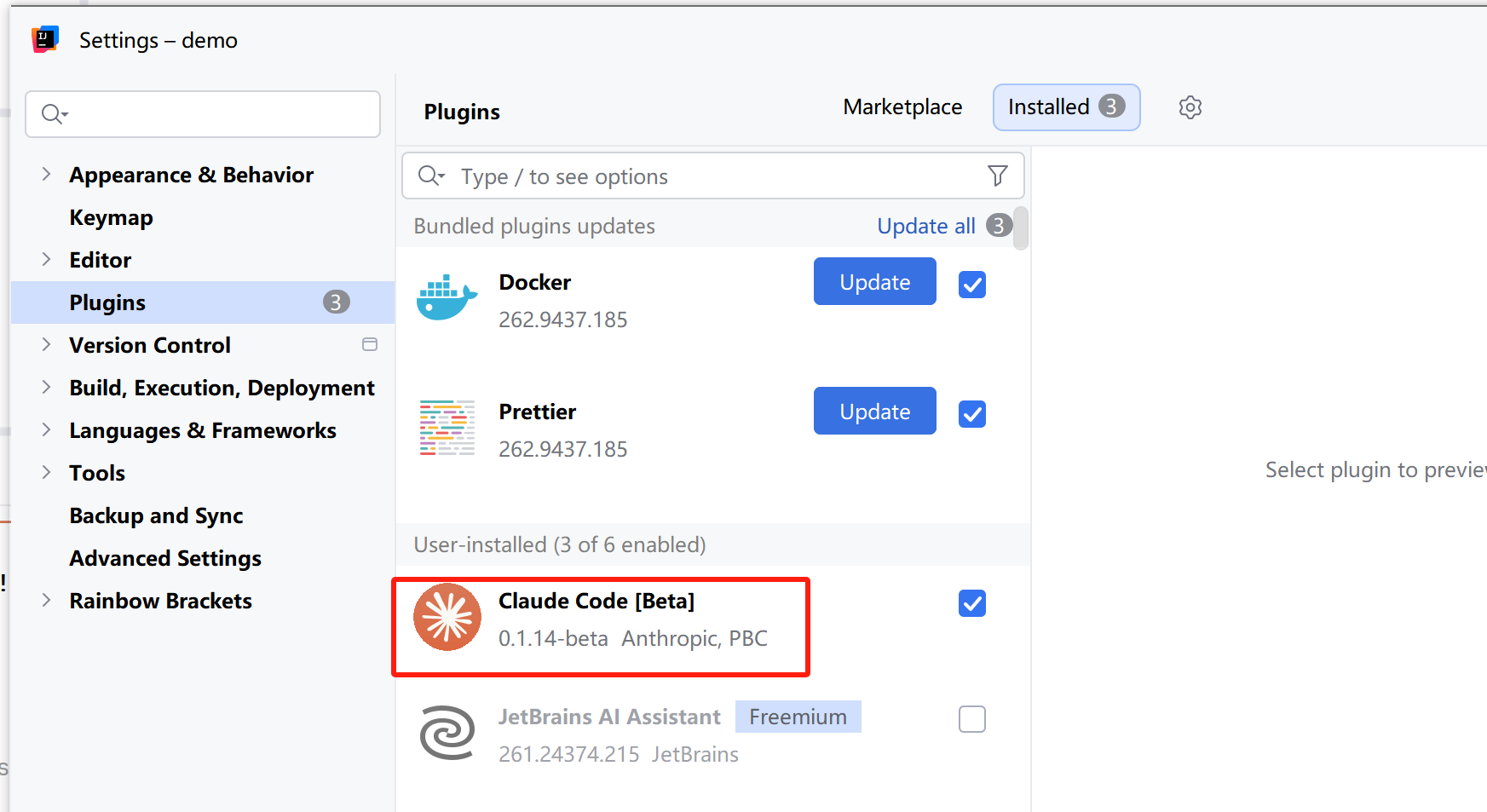
2.5.2 安装 ClaudeCode(Beta) 插件
关键前提:必须先完成前文 ClaudeCode CLI 安装 + CC Switch 模型映射,否则插件无法正常工作!
打开 IDEA 插件市场,搜索安装 Claude Code(Beta) 插件。
2.5.3 IDEA 内功能测试
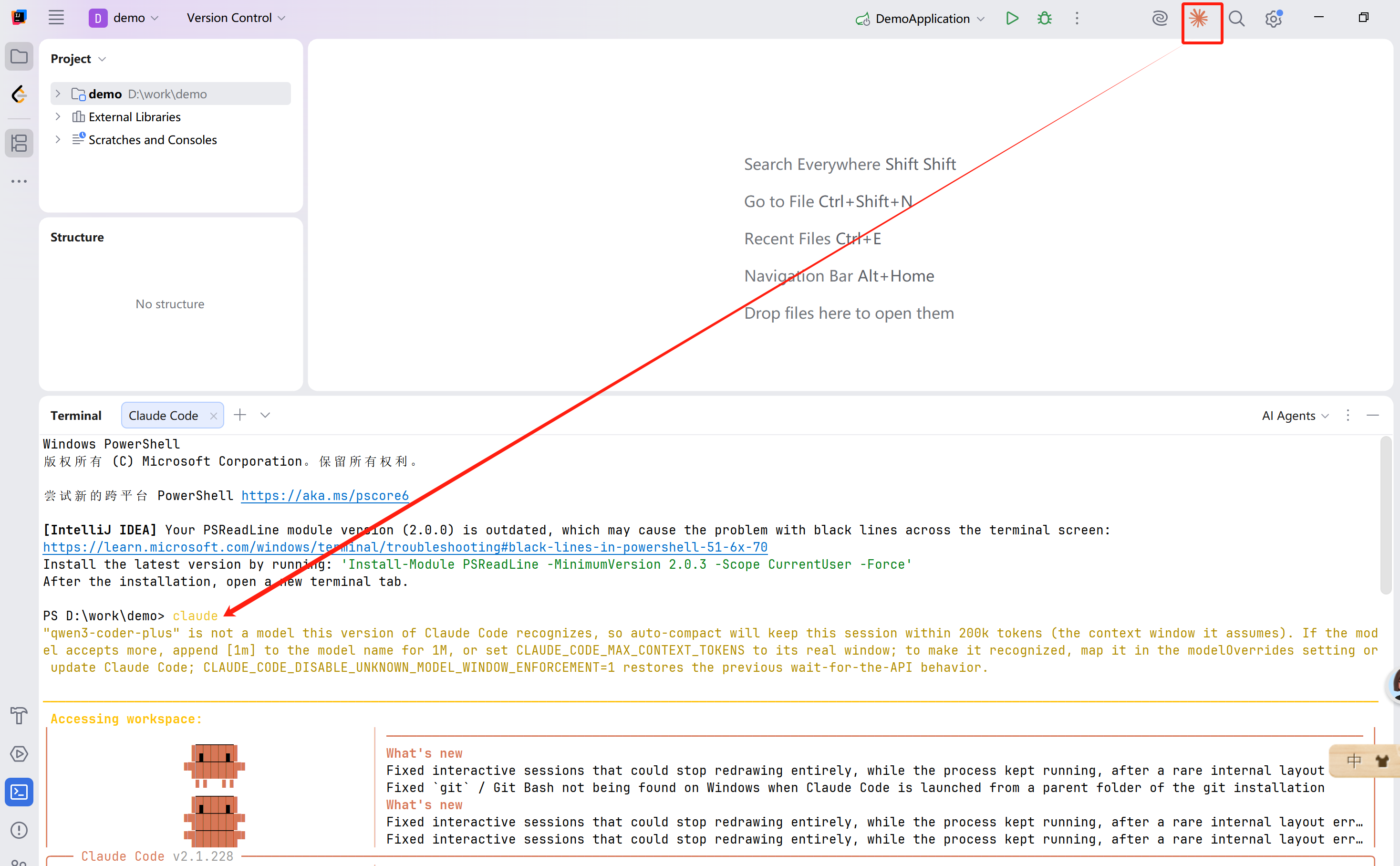
插件安装完成后,IDEA 右上角会出现 Claude 图标,点击即可唤起内置 ClaudeCode CLI 终端窗口。
在终端输入 hello 测试指令,大模型正常响应内容,代表整套环境搭建成功。
三、环境搭建总结
通过「ClaudeCodeCli + CC Switch + 阿里云百炼」的组合方案,完美解决了国内网络无法使用原生 ClaudeCode 的问题,成功在 IDEA 中集成 AI 编程能力。
至此,本地开发环境已完全就绪,后续可正式开启 Spec-Driven 规范驱动开发模式的项目实战,依托 AI 实现标准化、规范化、高效率的后端开发。
四、专栏系列目录(持续更新)
本专栏聚焦 Java + AI 项目实战,从环境搭建到工程落地全程精讲,持续连载更新!建议 收藏 专栏,不错过每一期实战干货,一站式掌握 AI 赋能 Java 开发的核心能力!
- 1、IDEA搭建ClaudeCode本地环境,对接国产大模型实操指导(IDEA+ClaudeCode+ccSwitch+Qwen)
- 2、前置知识:Java开发者AI入门优质学习资源整理
- 3、【Java+AI零花钱项目实战一】工程基建与骨架(IDEA+ClaudeCode+ccSwitch+Qwen+Spec-Driven+SpringAI)
- 4、【Java+AI零花钱项目实战二M1】认证与家庭域(IDEA+ClaudeCode+ccSwitch+Qwen3.8-max+Spec-Driven+SpringAI)
- 5、【Java+AI零花钱项目实战三M2】零花钱核心业务(IDEA+ClaudeCode+ccSwitch+Qwen3.8-max+Spec-Driven+SpringAI)
- 6、【Java+AI零花钱项目实战四M3】移动端适配与可靠性(IDEA+ClaudeCode+ccSwitch+DeepSeek-V4-Pro+火山方舟+Spec-Driven+SpringAI)
- 7、【Java+AI零花钱项目实战五M4~GA】AI交互集成(IDEA+ClaudeCode+ccSwitch+DeepSeek-V4-Pro+doubao-seed-evolving+SpringAI)
- 8、【ArcTs+AI零花钱项目鸿蒙APP】鸿蒙APP实现及成品展示(DevEcoStudio+DevEcoCode+GLM5.1+前后端自动部署,真机调测)

码道开发者社区,聚焦华为云码道 CodeArts 代码智能体,沉淀 Agent、Skill、鸿蒙开发实战内容,供开发者查阅资料、交流技术、分享工程实践
更多推荐



 10
10 0
0- 0


 已为社区贡献2条内容

所有评论(0)